


Jednym z najskuteczniejszych sposobów na poprawę współczynników konwersji Twojej witryny WordPress jest utrzymywanie ważnych widżetów widocznych podczas przewijania przez odwiedzających postów i stron.
To właśnie robi przyklejony, pływający pasek boczny – zapewnia, że Twój wezwanie do działania, przyciski społecznościowe lub inne ważne elementy pozostają widoczne.
Chociaż wielu uważa, że wymaga to skomplikowanego kodowania, nowoczesne narzędzia WordPress sprawiły, że jest to zaskakująco proste.
W tym przewodniku podzielimy się najprostszymi metodami tworzenia przyklejonych, pływających widżetów na pasku bocznym w WordPress.
Przetestowaliśmy te rozwiązania obszernie, aby upewnić się, że działają płynnie na wszystkich urządzeniach i nie spowolnią Twojej witryny.
💡Szybka odpowiedź: Jak stworzyć przyklejony pływający pasek boczny
Oto dwa najlepsze sposoby na uczynienie widżetów paska bocznego przyklejonymi:
- Użyj Page Buildera (Największa możliwość dostosowania): Narzędzia takie jak Thrive Architect pozwalają tworzyć przyklejony pasek boczny z dużą kontrolą nad wyglądem. Jest to najlepsza opcja, jeśli chcesz uzyskać spójny projekt i tworzysz nową witrynę lub jesteś gotów zmienić swój motyw.
- Użyj darmowej wtyczki (Najprostsza metoda): Wtyczka taka jak Sticky Block for Gutenberg Editor pozwala na uczynienie dowolnego widżetu paska bocznego przyklejonym bez zmiany motywu. Jest to idealne rozwiązanie, jeśli jesteś zadowolony ze swojego obecnego motywu i chcesz szybkiego, darmowego sposobu na dodanie tej funkcji.
Co to jest lepki pasek boczny?
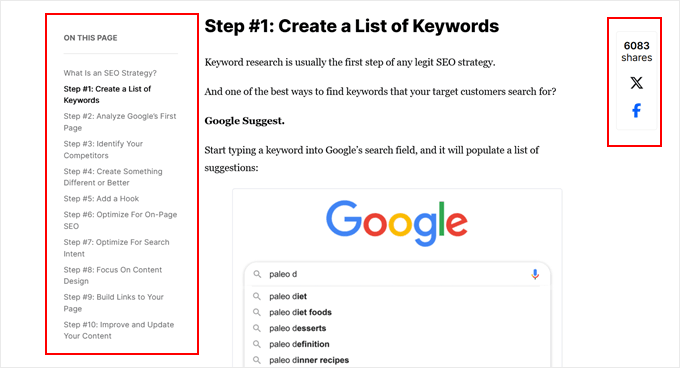
Lepki pasek boczny to element strony internetowej, który pozostaje widoczny podczas przewijania strony przez odwiedzających. Jest on zazwyczaj używany do wyświetlania ważnych informacji, linków nawigacyjnych lub wezwań do działania, które chcesz zachować łatwo dostępne.
Wiele witryn skutecznie wykorzystuje przyklejone paski boczne do prezentowania linków do mediów społecznościowych, ostatnich postów, spisów treści lub formularzy zapisu na newsletter.
Jest to sprytna strategia, aby ważne treści były widoczne, zachęcając odwiedzających do pozostania na Twojej stronie internetowej lub dowiedzenia się więcej o Twoich ofertach.
Technicznie rzecz biorąc, możesz sprawić, że widżet paska bocznego będzie przyklejony bez wtyczki w WordPressie, ale ta metoda polega na dodaniu trochę kodu CSS do swojego motywu. Chociaż nie jest to tak skomplikowane jak niektóre inne dostosowania, nadal wymaga pewnej wiedzy technicznej.
Na szczęście, dla tych, którzy preferują prostsze rozwiązanie, możesz użyć page buildera lub dedykowanej wtyczki do przyklejonych pasków bocznych, aby osiągnąć ten sam rezultat przy mniejszym wysiłku.
W tym artykule omówimy różne metody tworzenia przyklejonego, pływającego widżetu paska bocznego dla Twojej witryny WordPress. Możesz skorzystać z poniższych szybkich linków, aby przejść do sekcji, która Cię najbardziej interesuje:
Metoda 1: Użyj Thrive Architect do stworzenia lepkiego widżetu paska bocznego (bardziej konfigurowalny)
Jednym z efektywnych sposobów dodania przyklejonego, pływającego paska bocznego jest użycie motywu lub page buildera z tą konkretną funkcją. Thrive Architect, część pakietu Thrive Themes, oferuje tę funkcjonalność.
Najbardziej polecamy tę metodę, ponieważ polega na użyciu motywu dostarczonego przez Thrive theme builder. Zapewnia to, że Twój pływający pasek boczny będzie płynnie zintegrowany z resztą projektu Twojej witryny.
Należy pamiętać, że ta metoda wiąże się ze zmianą motywu. Jeśli jesteś zadowolony ze swojego obecnego motywu i nie chcesz go zmieniać, możesz pominąć i przejść do metody 2.
Oprócz przyklejonego paska bocznego, Thrive Architect posiada szablony motywów do różnych celów, od sklepów internetowych i portfolio po blogi. Ponadto, odkryliśmy, że integruje się z innymi wtyczkami Thrive zaprojektowanymi do konwersji odwiedzających w klientów, takimi jak Thrive Ultimatum i Thrive Optimize.
Aby uzyskać bardziej szczegółowy przegląd tego, co oferuje ta platforma, zapoznaj się z naszą recenzją Thrive Architect.
Chociaż Thrive Themes nie oferuje darmowej wersji, możesz użyć naszego ekskluzywnego kodu kuponu Thrive Themes, aby uzyskać do 50% zniżki na pierwszy zakup.
Ważne: Ponieważ ta metoda wiąże się ze zmianą motywu, zdecydowanie zalecamy najpierw utworzenie pełnej kopii zapasowej Twojej witryny WordPress.
Jest to ważny środek bezpieczeństwa, który pozwala na przywrócenie witryny w przypadku wystąpienia problemów.
Krok 1: Zainstaluj Thrive Architect
Aby utworzyć przyklejony, pływający widżet paska bocznego, zaczniemy od konfiguracji Thrive Architect.
Najpierw zaloguj się na swoje konto Thrive Themes i pobierz wtyczkę Thrive Product Manager. Zainstaluj i aktywuj ją na swojej witrynie WordPress. Jeśli potrzebujesz pomocy, zapoznaj się z naszym przewodnikiem dotyczącym instalacji wtyczki WordPress.

Po aktywacji wtyczki znajdź „Product Manager” w obszarze administracyjnym WordPress i kliknij go.
Następnie połącz swoją witrynę WordPress z kontem Thrive Themes, klikając „Zaloguj się na moje konto”.

Zobaczysz teraz listę produktów Thrive.
Tutaj po prostu poszukaj „Thrive Architect” i zaznacz pole „Zainstaluj produkt”.

Przewiń również w dół do „Thrive Theme Builder” i zaznacz również jego pole. Pozwoli to na użycie motywu z pakietu Thrive.
Kliknij „Zainstaluj wybrane produkty” i poczekaj na zakończenie procesu.

Powinieneś teraz zobaczyć, że Menedżer Produktów Thrive konfiguruje Thrive Architect i Thrive Theme Builder.
Następnie kliknij ‘Przejdź do panelu Theme Builder’.

Teraz wybierz motyw WordPress, który odpowiada Twoim potrzebom.
Możesz sprawdzić motywy przed podjęciem decyzji, klikając przycisk „Podgląd”. Po wybraniu jednego kliknij „Wybierz”.

Następnie zobaczysz Kreator Motywów.
To poręczne narzędzie pomaga skonfigurować Twoje logo, kolory marki i strukturę motywu. Możesz poświęcić czas na ukończenie tego kreatora przed przejściem do następnego kroku.

Krok 2: Dodaj pasek boczny do szablonu strony
Teraz, gdy Twój motyw jest skonfigurowany, czas dodać przyklejony, pływający widżet na pasku bocznym do jednej z Twoich stron internetowych. Chociaż niektóre motywy domyślnie zawierają paski boczne, pokażemy Ci, jak dodać je do stron, które ich nie mają, na wypadek, gdybyś potrzebował wskazówek.
Zacznij od przejścia do zakładki „Szablony” w Thrive Theme Builder i wybierz szablon, który chcesz edytować.
W tym przykładzie dodamy przyklejony widżet do domyślnego szablonu pojedynczego posta, oznaczonego jako „Domyślny post”.
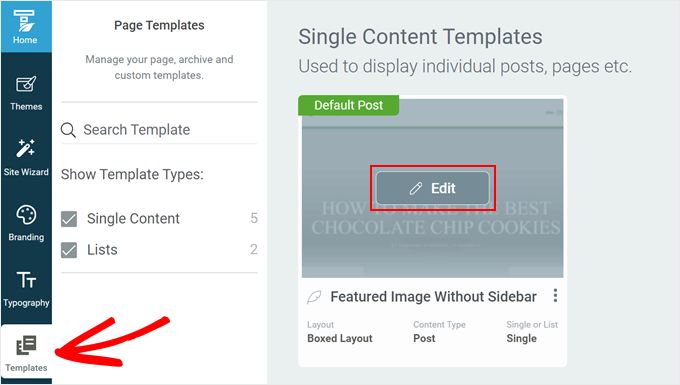
Po wejściu do kreatora motywów zobaczysz lewy panel do edycji, podgląd swojego szablonu i mały pasek narzędzi po prawej stronie do dodawania bloków lub zmiany stylów.
Aby dodać boczny pasek WordPress, otwórz zakładkę „Opcje główne” na lewym panelu. Kliknij ikonę ustawień (koło zębate) obok „Układ i widoczność”.
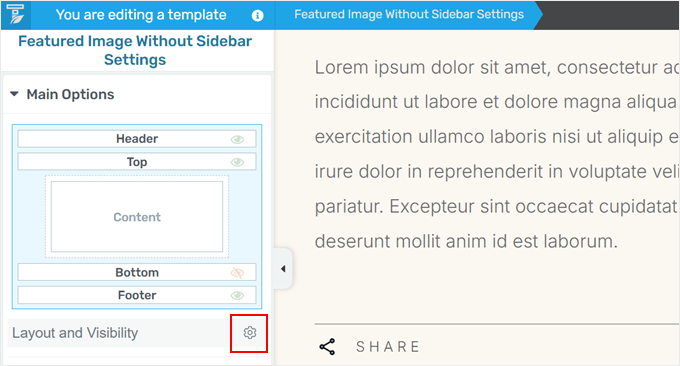
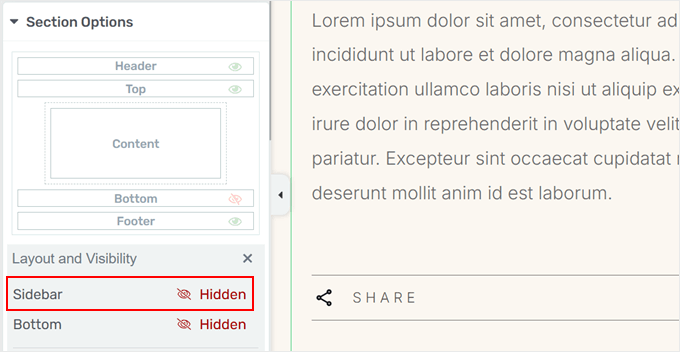
To ujawnia ukryte sekcje w kreatorze motywów.
Musisz poszukać „Pasek boczny” i kliknąć przycisk „Ukryty”, aby uczynić go widocznym.
Teraz możesz dostosować wygląd swojego paska bocznego.
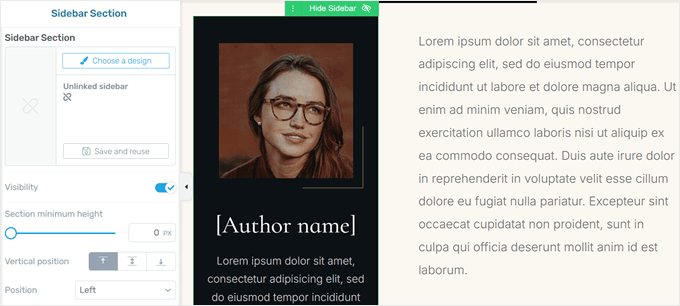
Najpierw musisz kliknąć obszar paska bocznego na swojej stronie, a następnie kliknąć „Wybierz projekt” w ustawieniach „Sekcja paska bocznego” w lewym panelu.
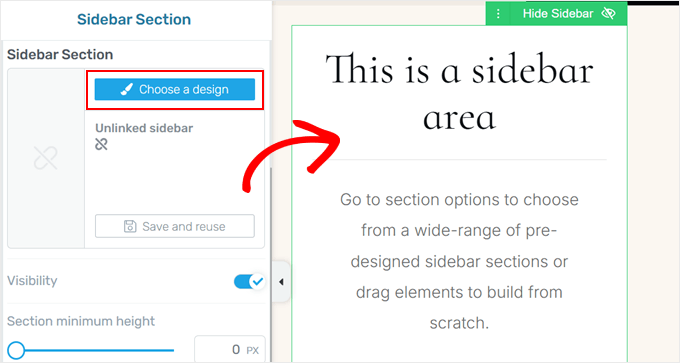
Pojawi się okno podręczne z opcjami projektowania paska bocznego.
Wybierz jeden, który Ci się podoba, a kreator motywów zastosuje go natychmiast.
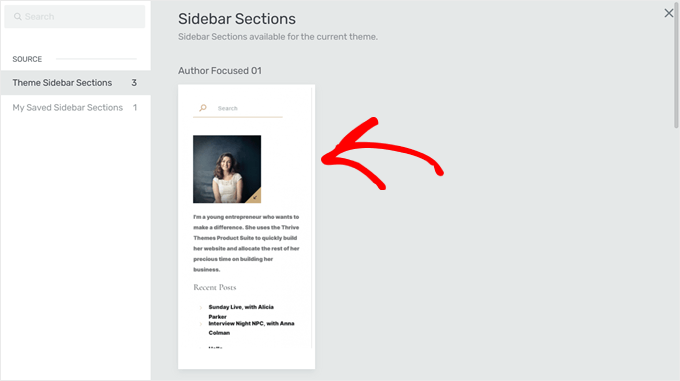
Okno podręczne powinno teraz zniknąć.
Możesz dalej dostosowywać swój boczny pasek. Możesz zmienić pozycję paska bocznego, zmodyfikować jego wysokość, dostosować odstępy i marginesy, i więcej. Ta elastyczność pozwala na stworzenie stałego paska bocznego, który świetnie wygląda zarówno na komputerach, jak i urządzeniach mobilnych.
Krok 3: Spraw, aby widżet(y) na pasku bocznym były przyklejone
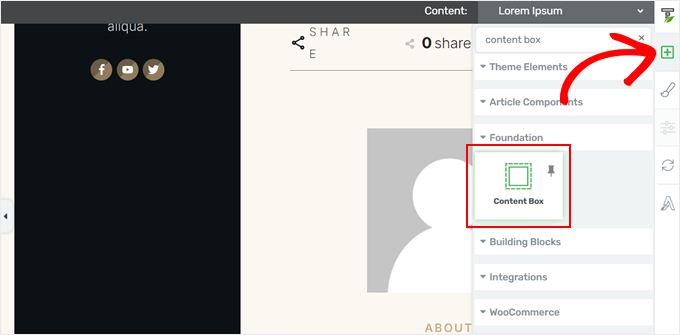
Teraz dodajmy kilka lepkich, pływających elementów paska bocznego do Twojej strony. Zaczniemy od dodania pustego elementu Pudełko treści, który działa jako kontener dla wielu elementów, którymi możemy zarządzać jako jedną jednostką.
Ten krok jest ważny, ponieważ nie wszystkie elementy w Thrive Architect można uczynić przyklejanymi, ale dodając je do Pudełka Treści, możemy uczynić całe pudełko przyklejanym.
Kliknij zielony przycisk ‘+’ po prawej stronie strony, wybierz ‘Content Box’ i przeciągnij go do obszaru paska bocznego.
Teraz wypełnij Pole Treści dowolnymi elementami, jakie chcesz.
Na przykład zdecydowaliśmy się dodać element „Generowanie leadów” dla formularza zapisu. To świetny sposób, aby upewnić się, że formularz zapisu do newslettera jest zawsze widoczny dla odwiedzających podczas przewijania.
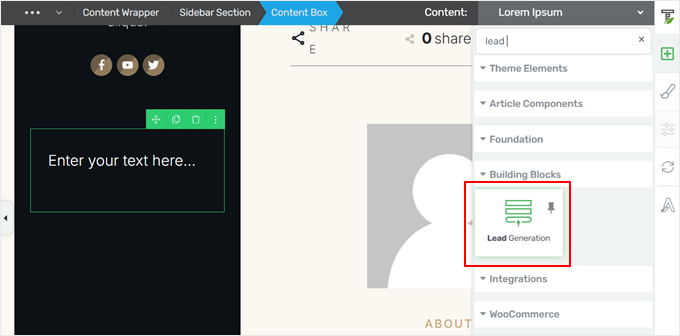
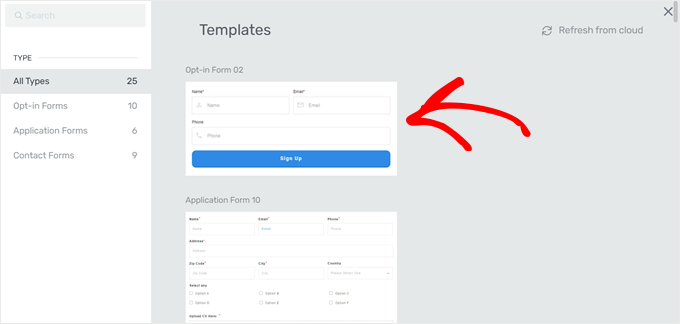
Po dodaniu tego elementu pojawi się okno podręczne z prośbą o wybranie szablonu formularza.
Możesz po prostu wybrać szablon z polami formularza i przyciskiem wezwania do działania, który odpowiada Twoim potrzebom i projektowi strony internetowej.
Dodaj więcej elementów do Pudełka z treścią, jeśli zajdzie taka potrzeba. Zdecydowaliśmy się umieścić wezwanie do działania na górze, aby zachęcić użytkowników do interakcji.
Gdy będziesz zadowolony ze swojego Pudełka Treści, kliknij je, aby otworzyć lewy panel ustawień. Następnie przejdź do zakładki „Scroll Behavior” i ustaw „Behavior on Scroll” na „Sticky”.
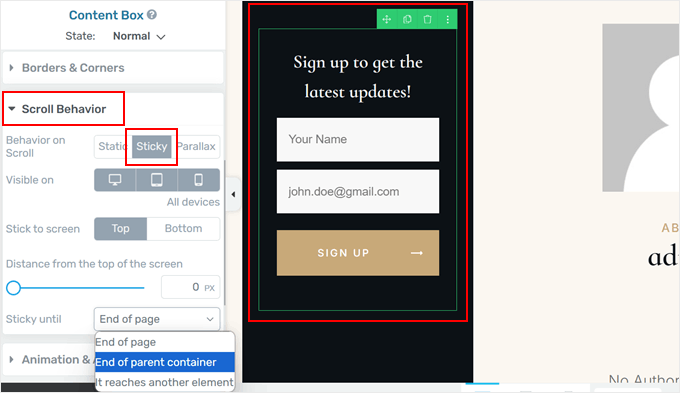
Ta akcja przekształca Twoje Pudełko Treści w przyklejany widżet. Możesz dalej dostosowywać jego zachowanie, takie jak widoczność na urządzeniach mobilnych, pozycję (góra lub dół), odległość od góry ekranu i miejsce, w którym przestaje być przyklejany.
Zalecamy ustawienie go na „Koniec nadrzędnego kontenera”, aby zapobiec wyjściu przyklejonego elementu poza pasek boczny.
Kliknij „Zapisz pracę”, aby zastosować zmiany i gotowe!
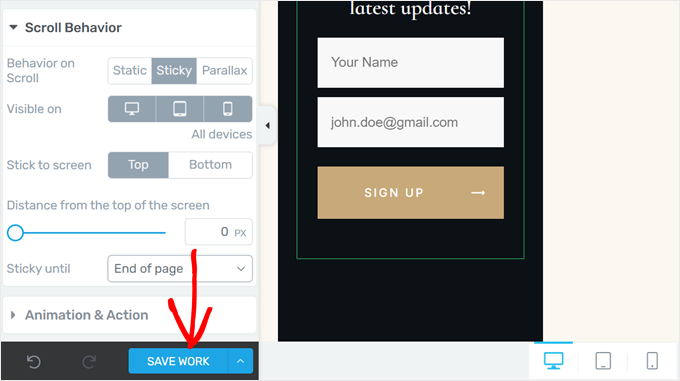
Pomyślnie utworzyłeś przyklejony, pływający widżet paska bocznego za pomocą narzędzia do tworzenia stron docelowych. Twój stały pasek boczny będzie teraz widoczny podczas przewijania przez odwiedzających.
Oto jak to wygląda na naszej stronie demonstracyjnej:

Metoda 2: Użyj wtyczki Sticky Block do dodania pływającego widżetu (bezpłatna)
Jeśli wolisz nie zmieniać swojego motywu WordPress, ale nadal chcesz dodać przyklejony, pływający widżet paska bocznego, zalecamy użycie wtyczki „Sticky Block for Gutenberg Editor”.
Wspaniałe w tym narzędziu jest to, że działa wszędzie tam, gdzie budujesz swoją stronę. Możesz go używać w edytorze bloków dla swoich wpisów i stron, w edytorze widżetów dla klasycznych motywów oraz w edytorze całej strony dla motywów blokowych.
Najpierw musisz zainstalować i aktywować wtyczkę „Sticky Block for Gutenberg Editor”. Spowoduje to dodanie specjalnego bloku, który sprawi, że widżety i bloki WordPress będą przyklejone.
Szczegółowe instrukcje znajdziesz w naszym poradniku, jak zainstalować wtyczkę WordPress.
Jak dodać pływający widżet paska bocznego w klasycznych motywach
Jeśli używasz klasycznego motywu, pierwszą rzeczą, którą musisz zrobić, to przejść do Wygląd » Widżety w swoim panelu administracyjnym WordPress. Zauważ, że jeśli nie widzisz tego menu lub brakuje narzędzia Dostosuj motyw w obszarze administracyjnym, oznacza to, że używasz motywu blokowego.
Tutaj kliknij przycisk „+” w dowolnym miejscu strony i wybierz blok „Przyklejony”.
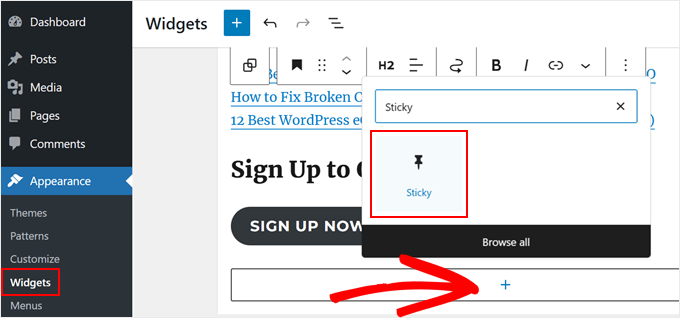
Teraz możesz traktować ten blok jako blok grupowy. Oznacza to, że możesz dodawać do niego widżety, aby je przykleić.
W naszym przypadku zdecydowaliśmy się przenieść do niego nasze istniejące bloki nagłówka i przycisku. Aby to zrobić, kliknij przycisk „Widok listy” w lewym górnym rogu strony.
Następnie przeciągnij blok(i) pod blok 'Przyklejony'. Upewnij się, że są wcięte, aby pokazać, że są zagnieżdżone w środku.
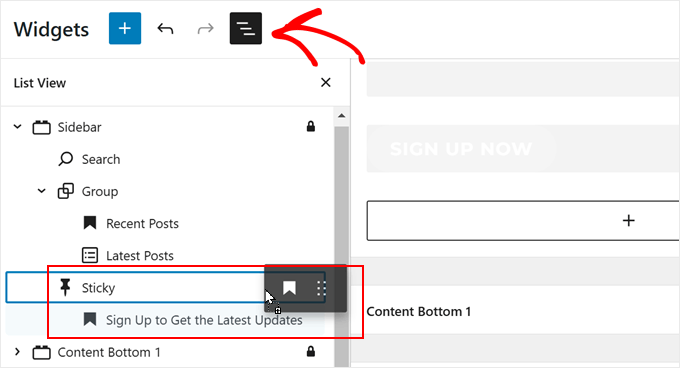
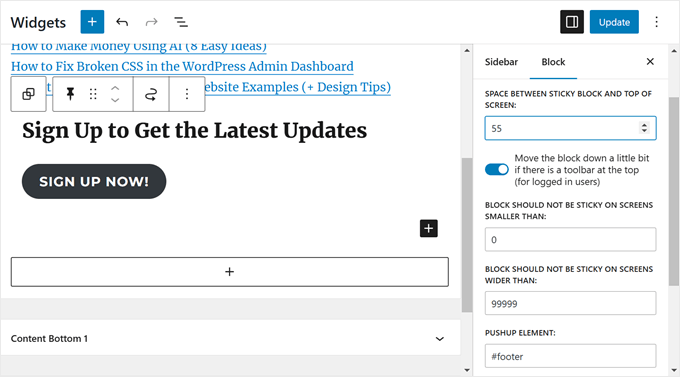
Aby dostosować lepkie zachowanie bloków, po prostu kliknij grupę „Lepki”.
W bocznym pasku ustawień bloku możesz zmienić następujące opcje:
- Odstęp między przyklejonym blokiem a górną krawędzią ekranu (w pikselach) – Dodaje to odstęp podczas przewijania przez użytkowników, zapobiegając dotykaniu widżetu górnej krawędzi okna przeglądarki.
- **Przesuń blok nieco w dół, jeśli na górze znajduje się pasek narzędzi (dla zalogowanych użytkowników)** – Zapobiega to nakładaniu się widżetu na pasek narzędzi administratora WordPress.
- Blok nie powinien być przypięty na ekranach mniejszych niż (w pikselach) – Na ekranach węższych niż ten, widżet nie będzie przypięty. Jest to przydatne do dostosowania zachowania na urządzeniach mobilnych.
- Blok nie powinien być przyklejony na ekranach szerszych niż (w pikselach) – Ustaw maksymalną szerokość ekranu dla zachowania przyklejenia. Widżet nie będzie przyklejony na ekranach szerszych niż ta.
- Element wypychający – To ustawienie określa, kiedy Twój przyklejony widżet przestanie się przyklejać. Jest to przydatne, aby zapobiec nakładaniu się widżetu na obszar stopki Twojej witryny. Możesz wprowadzić identyfikator CSS innego elementu na stronie, a widżet zatrzyma się, gdy dotrze do tego elementu. Często używanym jest
#site-footer. Gdy użytkownik przewija w dół, stopka będzie „wypychać” przyklejony widżet z drogi.
Po zakończeniu kliknij „Aktualizuj”.
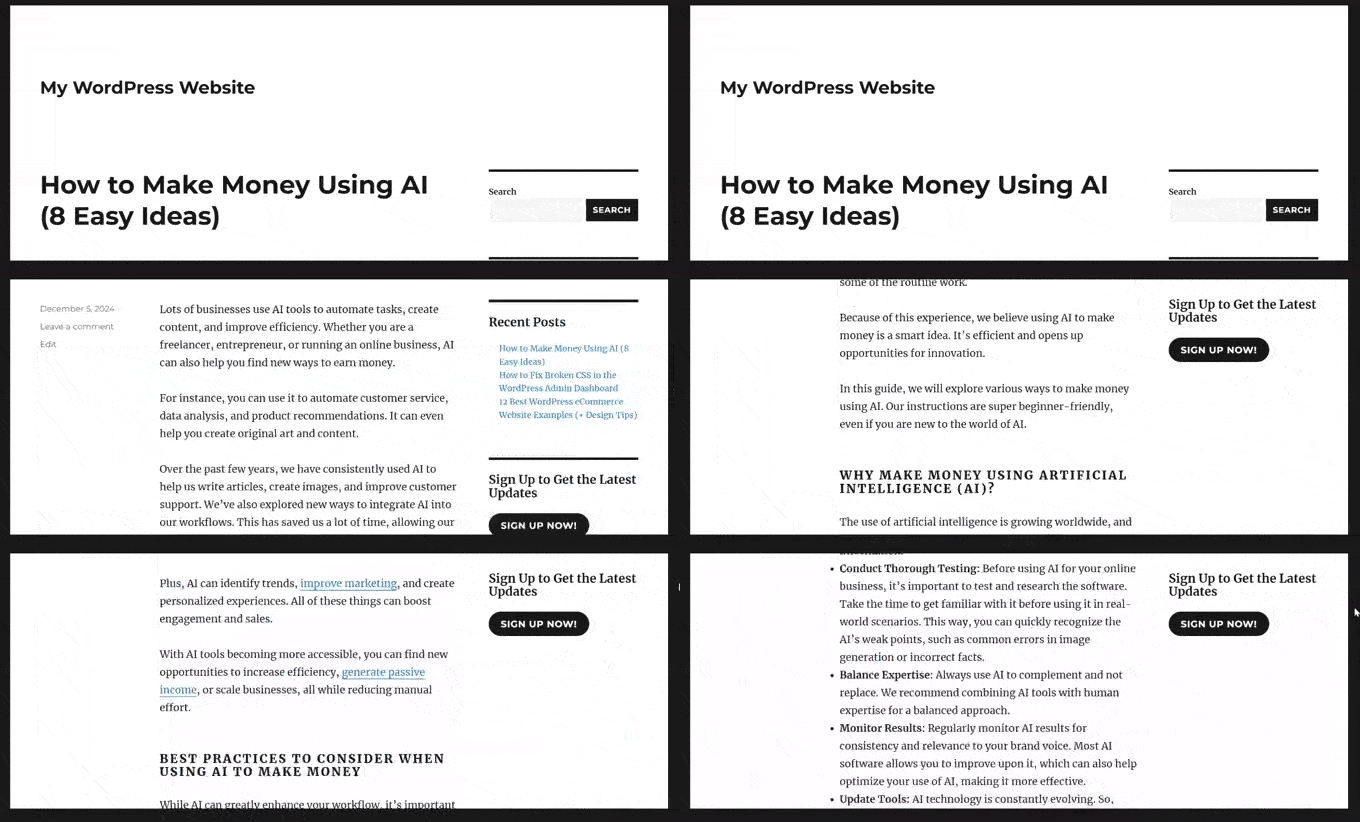
Możesz teraz wyświetlić swoją witrynę na urządzeniu mobilnym lub komputerze i sprawdzić, czy pasek boczny działa.
Oto jak wygląda nasz lepki, pływający widżet paska bocznego:
Jak dodać pływający widżet paska bocznego w motywach blokowych
Jeśli używasz motywu blokowego, kroki dodawania przyklejonego bloku są w większości takie same. Musisz je tylko wykonać w edytorze całych stron.
Najpierw przejdź do Wygląd » Edytor w swoim panelu administracyjnym WordPress.

Powinieneś teraz zobaczyć główne menu edytora całego witryny.
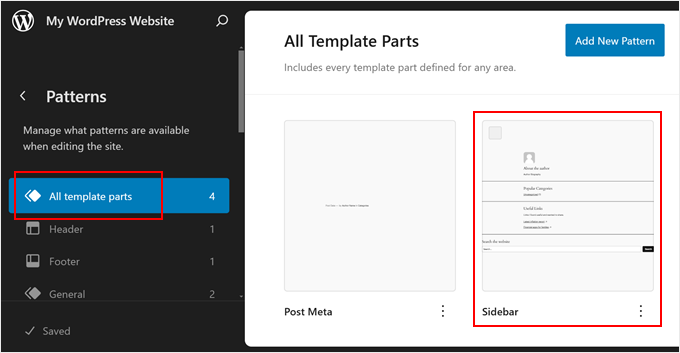
Tutaj wybierz „Szablony”. WordPress przechowuje wszystkie Twoje wielokrotnego użytku części szablonu, takie jak pasek boczny, w tej sekcji. Dodamy tutaj przyklejony blok.

Teraz zobaczysz wszystkie wzorce i części szablonów swojego motywu blokowego.
Tutaj wybierz „Wszystkie części szablonu” w lewym panelu i wybierz „Pasek boczny”. Jeśli Twój motyw blokowy nie ma szablonu paska bocznego, możesz zapoznać się z naszym przewodnikiem na temat wyświetlania różnych pasków bocznych dla każdego wpisu lub strony, aby uzyskać instrukcje krok po kroku, jak go utworzyć.
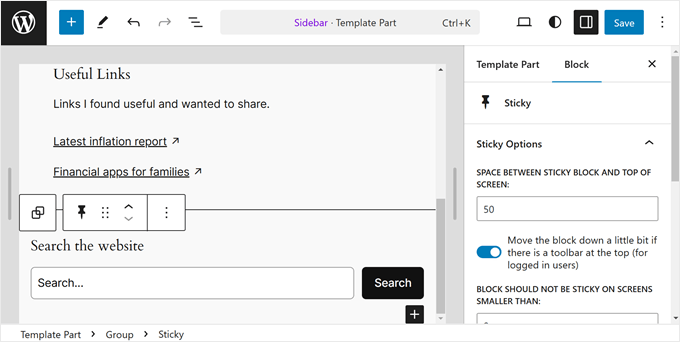
Powinieneś teraz znaleźć się w interfejsie edycji całego motywu. Aby dodać swój blok „sticky” i wstawić lub przenieść istniejące bloki do niego, postępuj zgodnie z tymi samymi krokami, co w poprzedniej metodzie.
Po zakończeniu kliknij „Zapisz”.
Jeśli jeszcze nie użyłeś szablonu strony z paskiem bocznym na swojej stronie, oto jak go zastosować do jednej ze swoich stron.
Po prostu wróć do głównego menu edytora pełnej witryny, a następnie kliknij „Strony”.

Następnie wybierz stronę, do której chcesz dodać pasek boczny.
Dla demonstracji przejdziemy do naszej strony „Polityka prywatności”.
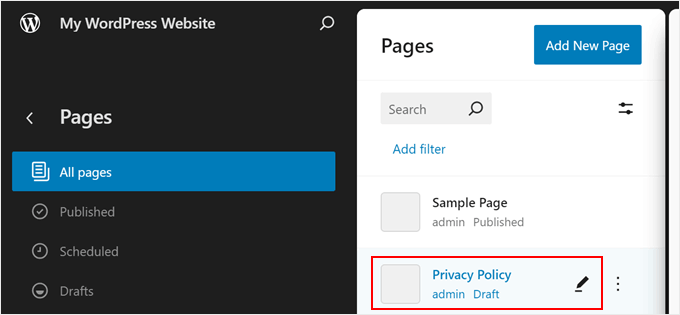
Na tym etapie możesz kliknąć ikonę ustawień w lewym górnym rogu strony, a następnie kliknąć „Strony” w panelu ustawień strony.
Po zakończeniu po prostu wybierz „Zamień szablon”.
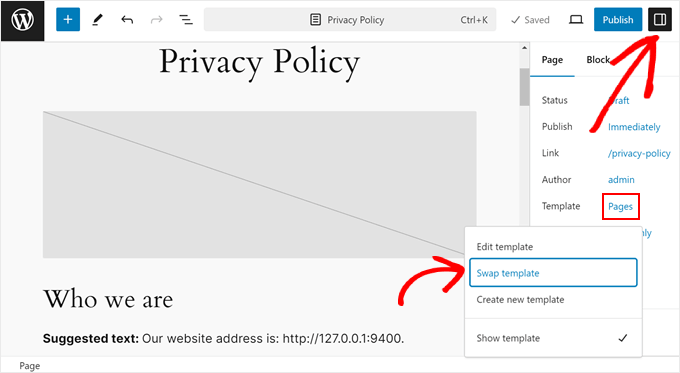
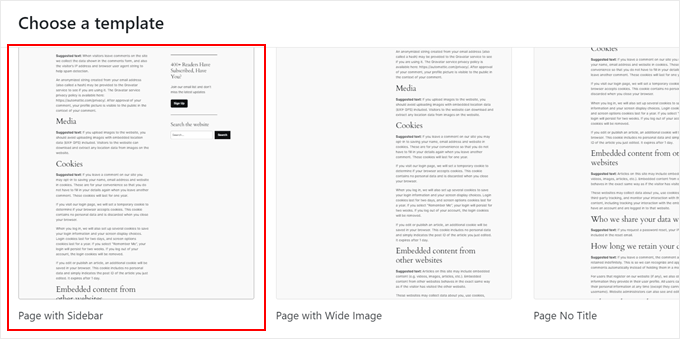
Teraz pojawi się okno dialogowe.
Wszystko, co musisz teraz zrobić, to wybrać szablon strony z paskiem bocznym.
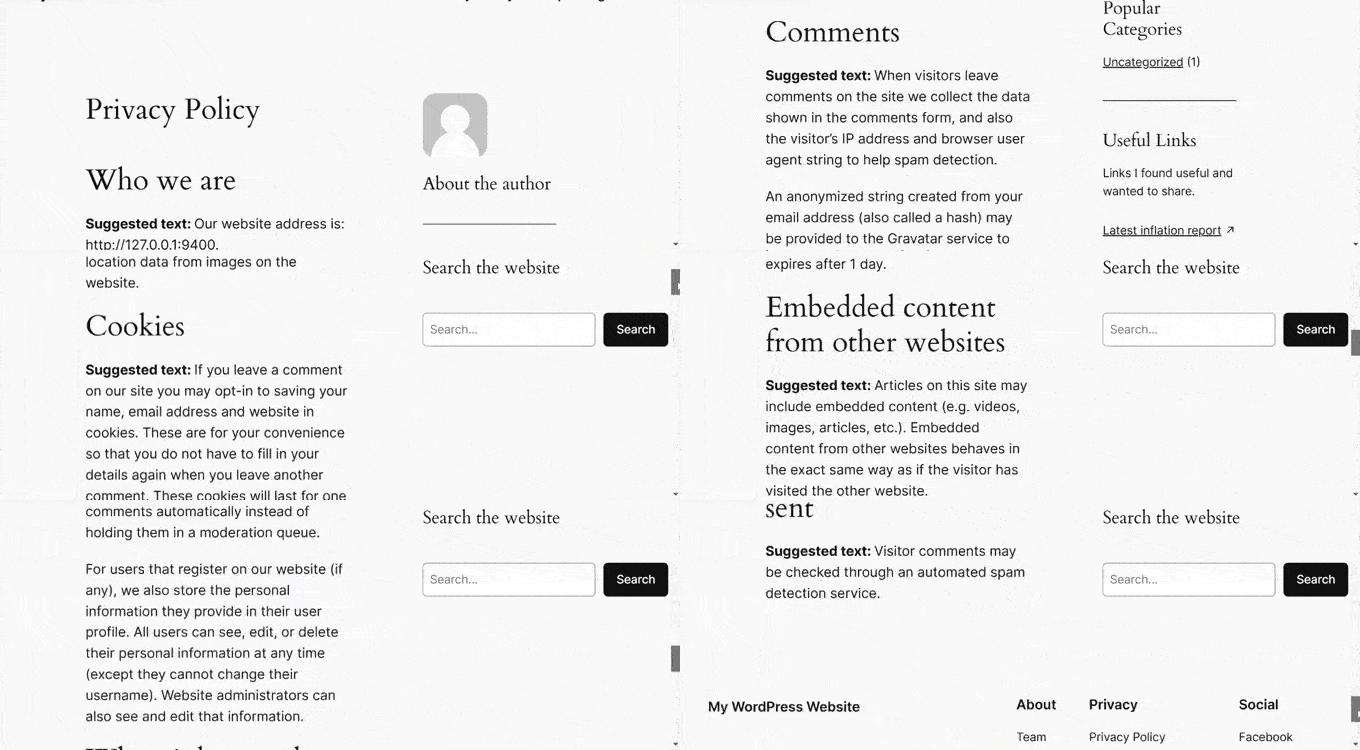
I gotowe. Twoja strona powinna teraz używać szablonu z pływającym widżetem paska bocznego.
Oto jak wygląda nasz na naszej stronie demonstracyjnej:
Mamy nadzieję, że ten artykuł pomógł Ci dowiedzieć się, jak utworzyć przyklejony, pływający widżet paska bocznego na Twojej stronie WordPress. Możesz również zapoznać się z naszym przewodnikiem na temat dodawania niestandardowych stylów do widżetów WordPress lub zobaczyć nasze eksperckie wybory dotyczące najlepszych kreatorów stron AI dla WordPress.
Jeśli podobał Ci się ten artykuł, zasubskrybuj nasz kanał YouTube po samouczki wideo WordPress. Możesz nas również znaleźć na Twitterze i Facebooku.




Jiří Vaněk
Szukałem tej funkcji od jakiegoś czasu. Mam bloga, na którym często pojawiają się długie artykuły z poradnikami. W rezultacie treść na pasku bocznym zawsze znajduje się tylko na górze, a użytkownicy mają ją pustą, gdy przewijają ekran w dół. Ten poradnik idealnie rozwiązał mój problem, przesuwając ostatni widżet w dół. Umieściłem tam ważne linki do newslettera i Patreona strony, a dzięki temu poradnikowi użytkownicy mojej strony zawsze mają je na widoku. Świetne i jednocześnie absolutnie proste.
Owadud Bhuiyan
Czy mogę go używać do udostępniania linków w mediach społecznościowych?
Nie jestem zbyt zaznajomiony z widżetem paska bocznego.
Wsparcie WPBeginner
If you wanted to you certainly could
Admin
Ahmed Omar
Fantastyczny przewodnik po tworzeniu przyciągającego wzrok, pływającego bocznego widżetu w WordPress
Twoje szczegółowe instrukcje i kroki sprawiają, że jest to łatwe i dostępne.
Dzięki za tę wskazówkę
moja boczna kolumna strony teraz przyciąga odwiedzających przy każdym przewinięciu
Wsparcie WPBeginner
Glad our guide was helpful
Admin
Dileepa K
Dobrze. Dziękuję.
Wsparcie WPBeginner
You’re welcome
Admin
Akhtar
Uczę się bardzo dużo z WPBeginner. Dziękuję za świetne treści.
Wsparcie WPBeginner
You’re welcome, glad you found our content helpful
Admin
Dapo Momodu
Idealna wtyczka i działa jak marzenie
Wsparcie WPBeginner
Glad you liked our recommendation
Admin
Minosh
Działa dobrze! Dzięki!
Wsparcie WPBeginner
Glad it helped
Admin
Giorgi
Kiedyś działało mi. Teraz nie działa na mojej stronie.
simon james
świetny filmik, dzięki za udostępnienie
Markus Martin
A co z całym paskiem bocznym?
Steven Denger
Cóż, po wielu godzinach pracy wczoraj wieczorem i wielu godzinach dzisiaj natknąłem się na tę wtyczkę, myśląc, że w końcu znalazłem odpowiedź na przypinane widżety boczne. Ale nie – po zainstalowaniu wtyczki nic absolutnie nie zrobiła! Mam najnowszą wersję WP i dobry, działający szablon, który nie ma innych problemów z innymi wtyczkami, więc nie mam pojęcia, dlaczego to nie działa.
Czy ktoś wie, jak sprawić, by ten wtyczka działała. Już prawie zrezygnowałem z posiadania stałych widżetów. Ostatnio nie wygrałem na loterii, żeby pozwolić sobie na dewelopera, który zrobi to za mnie.
Aarohi
Dobry tutorial. Dzięki!
Shane
WSZYSTKO CO ROBICIE TO UŻYWANIE WTYCZEK DO KAŻDEGO ROZWIĄZANIA, KTÓRE PROPONUJECIE! Proszę zmienić tytuły postów w ten sposób: „Jak dodać przyklejony pływający pasek boczny w WordPressie za pomocą wtyczek”, ponieważ tak naprawdę niczego nie „tworzysz”. po prostu korzystasz z usługi, którą zbudował ktoś inny.
Wsparcie WPBeginner
Nasi użytkownicy to głównie początkujący, którzy mają niewielkie lub żadne umiejętności kodowania. Korzystanie z wtyczki jest dla nich najbezpieczniejszym sposobem na dodanie funkcjonalności w WordPress. Od czasu do czasu publikujemy artykuły z wtyczkami, a także metody ręczne, aby osiągnąć pewną funkcjonalność. Ale jeśli uważamy, że metoda ręczna jest zbyt skomplikowana dla naszej grupy docelowej, pokazujemy tylko metodę wtyczki. Możesz również zapoznać się z naszym przewodnikiem na temat liczby wtyczek, które powinieneś zainstalować na swojej stronie WordPress.
Admin
Camilo Buitrago
Nie obchodzi mnie, czy używają wtyczek do osiągnięcia obiecanego rezultatu.
Nie podoba mi się, gdy wtyczki są nieaktualne lub twórca przestał je aktualizować.
Więc powiedziałbym: proszę, zaktualizuj swoje treści i zaoferuj nowe opcje, lub dodaj notatkę wyjaśniającą, że jest to stara wtyczka i może nie działać.
Ron Robbins
I think I smell a troll….if you don’t like their content, their are literally thousands of other sites around the web to do your “research”.
jay Boro
Blokuje płynne przewijanie strony. Powiedziałbym więc – to wtyczka bezużyteczna. Możesz poczuć różnicę, gdy ją odinstalujesz.
Raj
Tak, ponieważ ludzie, którzy „tworzą”, robią to bez używania niczego innego, po prostu z niczego! Wszyscy inni zasługują na brak szacunku.
Trish Sweeney
Fantastycznie pomocne – jak zawsze, tutoriale niezwykle jasne i łatwe do naśladowania oraz niezwykle użyteczne. Bardzo dziękuję.
Aziz
Dziękuję za artykuł i jak zwykle dobre wskazówki, zastanawiam się tylko, czy istnieją jakieś alternatywy, ponieważ ta wtyczka nie była aktualizowana od 2 lat i powoduje pewne konflikty.
Michael Nielsen
Ten sam problem tutaj. Byłoby świetnie, gdyby artykuł został zaktualizowany. Szukam podobnego wtyczki, ale jest tylko kilka innych opcji, a alternatywy skupiają się tylko na stałych paskach bocznych, a nie na widżetach.
Bardzo podobał mi się widżet Q2W3 fixed widget, ale niestety nie jest już rozwijany.
Lyubo
Cześć wszystkim,
Potrzebuję również tego wtyczki do jednego z moich blogów, ale nie mogę sprawić, by działała z motywem Genesis. Właśnie zaktualizowałem do najnowszej wersji, którą wydali kilka dni temu. Więc bawiłem się ustawieniami wtyczki, zmieniałem marginesy na różne wartości, zaznaczałem i odznaczałem 4 opcje, ale to nie działa. Tak, zaznaczyłem opcję „napraw” widżet na konkretnym widżecie, który chcę przypiąć. Dzieje się tak, że na samym dole mojej strony pojawia się:
jQuery(document).ready(function(){ var q2w3_sidebar_1_options = { “sidebar” : “sidebar-alt”, “margin_top” : 110, “margin_bottom” : 120, “screen_max_width” : 0, “width_inherit” : true, “widgets” : [‘execphp-4’] }; q2w3_sidebar(q2w3_sidebar_1_options); setInterval(function () { q2w3_sidebar(q2w3_sidebar_1_options); }, 940); });
Any help would be of great help – you can email me if you want me to show you my blog, as I don’t want to paste it here so it looks as if I am looking for a backlink
Z góry dziękuję za wszelkie rady, którymi możesz się podzielić
Dan
Czy ktoś zna jakieś alternatywy dla tego wtyczki? Powoduje ona wszelkiego rodzaju problemy z motywami Divi i Extra firmy Elegant Themes. Błędy zostały zgłoszone deweloperowi miesiące temu, ale wydają się pozostać nieusunięte. Czas znaleźć alternatywę… sugestie?
Frank Biganski
Konflikt z motywem Total WordPress podczas korzystania z wbudowanego nagłówka przyklejonego w Total. Gdy Widget Stały był aktywny na stronie, powodował, że nagłówek przyklejony NIE działał, więc mój nagłówek przewijał się ze strony. Zgłosiłem błąd autorowi.
Sam
Czy jest kompatybilny z Thesis?
Cesar
dzięki bracie, wtyczka działa jak marzenie, ten artykuł jest naprawdę pomocny
Anders
Świetnie! Działa jak marzenie. Dzięki za udostępnienie.
Michael
Czy możesz sprawić, żeby przewijało się, a na dole stało się częścią stopki? Na przykład na tej stronie. Kiedy dojdziesz do sekcji widżetów, zatrzymaj się i znajdź się na górze widżetów?
Podobnie jak w przypadku sekcji cytatów na tej stronie. Kiedy dojdziesz do dołu, staje się ona częścią stopki.
Florian
Witaj,
Niestety nie mogę tego sprawić, żeby działało.
Jak dokładnie zrobić to, co zrobiłeś na swojej stronie?
Chciałbym więc mieć baner na dole strony z tekstem w środku.
Chciałbym również, aby nie wyświetlał się na telefonie. Jaki jest dla tego numer piksela?
Dziękuję!
Chrissy
Dziękuję bardzo za tutorial. Widziałem to już w sieci i zastanawiałem się, jak osiągnąć ten sam efekt. Opcja dolnego marginesu działała ŚWIETNIE, ponieważ wchodziła również do stopki! Jesteście niesamowici!
Umer Iftikhar
Szukałem tego. Dzięki wpbeginner za pomoc. Ale mam jedno wątpliwość. Powiedzmy, że chcę naprawić górny widżet. Ale kiedy to zrobiłem i przewinąłem w dół, po prostu ukrył się inny, który nie był w pozycji, w której chciałem. Czy możesz mi w tym pomóc? Powiedzmy, że kiedy przewinę całkowicie w dół strony, po wszystkich widżetach, wtedy powinien zacząć być naprawiony. Czy to jest możliwe?
Dzięki.
Nathan
Świetnie, dzięki. Właśnie przeniosłem moją stronę Wordpress z ich domeny na własną – teraz mogę nawet używać wszystkich tych świetnych wtyczek. Na pewno wypróbuję to prędzej czy później.
Joel
Potrzebuję, aby to działało z CSS i shortcode'ami. Planujesz stworzyć wersję wspierającą to?
orangorangan
the plugin works only for text widget, not on my custom widgets, any idea why? thanks
jen
Próbowałem połączyć to z wtyczką do wstawiania reklam i nie zadziałało. Nie pozwala na opcję uczynienia widżetu reklamowego przyklejonym. Czy masz jakieś sugestie dotyczące poprawki lub obejścia?
Nazir Hack
Dzięki, brachu
Michal Chovanak
To naprawdę świetny post, dziękuję
Drosanski
U mnie nie działa -.- ;(
Mohsin Ali
Cześć, dzięki… ta wtyczka działa.
Robert
Cześć, uwielbiam wtyczkę, ale psuje moje pokazy slajdów w moim woothemes. Nie ładują się już. Czy jest na to jakieś rozwiązanie?
Wsparcie WPBeginner
To może być błąd, możesz go zgłosić na forum pomocy wtyczki
Admin
Usama Siddiqui
I have tried this plugin on my website. But its not working is there any alternative to this plugin?
Prashant Ghai
Dzięki za podzielenie się informacjami o tej wtyczce. Naprawdę sprawiła, że mój blog działał gładko.
Grant
Działało jak marzenie.
Grant
Cześć, mam ten wtyczkę od jakiegoś czasu i działa świetnie, ale zawsze, gdy strona jest krótsza niż mój pasek boczny, podczas próby przewinięcia w dół, przyklejony widżet, który mam, staje się niespokojny i nie pozwala przewinąć do samego dołu. Czy ktoś wie, jak to naprawić?
Personel redakcyjny
Czy masz przykład tej strony? Czy możesz wysłać nam e-mail w tej sprawie, Grant, abyśmy mogli się przyjrzeć.
Admin
Ayush Agrawal
Czy można „przyklejać” reklamy Adsense? Mam na myśli, czy umieszczenie kodu reklamy Adsense w widżecie i „przyklejenie” go naruszy warunki korzystania z usługi?
Personel redakcyjny
Nie, Adsense tego nie dopuszcza. Sformułowanie jest podchwytliwe. Pozwolą na to, jeśli pasek boczny pozostanie statyczny, a przewijana będzie treść. Więc jeśli masz dwa paski przewijania, jak w projekcie The Next Web, możesz to zrobić.
Admin
Daniel Lemes
Cześć, czy mógłbyś wskazać, gdzie, w kontekście AdSense, jest wyraźnie napisane, że jest to nielegalne? Nie znalazłem o tym ani słowa. 9gag i wiele innych stron nadal używa tego rodzaju pływającego bloku.
Wsparcie WPBeginner
Jak wspomnieliśmy wcześniej, sformułowanie jest podchwytliwe i w niektórych sytuacjach możesz sobie z tym poradzić. Ale dla mniejszych wydawców zawsze lepiej dmuchać na zimne.
Pundie
Nie rozumiem, powiedziałeś: „Pozwolą na to, jeśli pasek boczny pozostanie statyczny, a treść będzie się przewijać”.
Czy to nie jest dokładnie to, co próbujemy tutaj zrobić? Wyświetlanie AdSense w statycznym widżecie paska bocznego i przewijanie zawartości strony. Dlatego właśnie wyjaśniłeś, że JEST to dozwolone.
Cała ta rzecz z podwójnym paskiem bocznym, o której wspomniałeś, jest po prostu dziwna i okropna w projektowaniu stron internetowych.
Rednasil
Czy ktoś wie, jak sprawić, żeby to działało z frameworkiem Genesis??
Próbowałem bezskutecznie.
Rednasil
Nieważne, ostatnia aktualizacja naprawiła problem
Howard Lee Harkness
Próbowałem tego wtyczki na moim widżecie MailChimp i nic nie robi. Automatycznie odznacza się również za każdym razem, gdy zamykam stronę konfiguracji.
Ayush Agrawal
Czy nacisnąłeś przycisk zapisz?
Grant Kessler
Wszystko działa pięknie, dopóki nie pojawi się stopka strony! Jak mogę sprawić, by przestała być elementem stałym, gdy dotrze do stopki? Zawsze jest to straszne, niechlujne i bałaganiarskie nakładanie się. Dziękuję za Twój czas!
Personel redakcyjny
W ustawieniach wtyczki możesz dodać dolny margines. Po prostu wpisz tam wysokość stopki, a powinno być dobrze.
Admin
Ra-Dzik
Dobry tutorial. Dzięki!
Mukesh Mali
Jestem już zaimplementowany na mojej stronie i używam go do zwiększenia liczby subskrybentów mojego kanału.
Darnell Jackson
YO
Dzięki za udostępnienie, człowieku, szukałem łatwego sposobu na zaimplementowanie tego efektu.
Będę musiał to od razu przetestować, jeśli zadziała, to w tym tygodniu trafi na mój blog, dzięki bracie.