


Po pomocy niezliczonym użytkownikom WordPress w rozwijaniu ich blogów, odkryliśmy, że jeden typ treści konsekwentnie się wyróżnia: posty zbiorcze. Te specjalne posty gromadzą Twoje najlepsze artykuły, ułatwiając czytelnikom znalezienie dokładnie tego, czego potrzebują.
W WPBeginner posty zbiorcze stały się jedną z naszych ulubionych metod angażowania czytelników. Nie tylko pomagają nam prezentować nasze najlepsze treści, ale także nadają starszym artykułom nowy cel i zwiększają ogólny ruch na stronie.
W tym artykule pokażemy Ci dokładnie, jak tworzyć skuteczne posty zbiorcze w WordPress. Poznasz nasz proces krok po kroku, który działa niezależnie od tego, czy dopiero zaczynasz blogować, czy masz już dużo treści do udostępnienia.
Dlaczego tworzyć posty zbiorcze w WordPress?
Post zbiorczy lub lista zawiera Twoje najlepsze artykuły na określony temat, aby zapewnić szczegółowy przegląd tego tematu. Czasami nazywane „listicle”, te posty oferują zbiór pomocnych treści na konkretny temat lub branżę.
Na przykład możesz stworzyć wysokiej jakości post prezentujący Twoje najpopularniejsze przepisy w roku, najlepsze porady dla małych firm lub najlepsze recenzje na Twojej stronie WordPress.
Posty zbiorcze to świetny sposób na promowanie starszych artykułów. Mogą również prezentować najlepsze produkty w danej kategorii lub rozwiązania konkretnego problemu.
Co więcej, te posty zbiorcze i listy mają jeszcze jedną zaletę dla Twojego bloga WordPress. Poprawią Twoje linkowanie wewnętrzne, co z kolei poprawi SEO Twojej witryny.
Mając to na uwadze, oto co omówimy w tym artykule, aby pomóc Ci stworzyć post zbiorczy:
Zacznijmy.
Jak łatwo stworzyć post zbiorczy w WordPress
Najłatwiejszym sposobem na stworzenie posta zbiorczego jest użycie wtyczki WP Tasty Roundups. Po przetestowaniu stwierdziliśmy, że przekształca ona istniejące treści w piękne posty zbiorcze, które plasują się w wynikach wyszukiwania.
Chociaż wtyczka została zaprojektowana z myślą o blogach kulinarnych, może być używana w każdej niszy lub branży blogowej.
Pierwszą rzeczą, którą musisz zrobić, jest zainstalowanie i aktywowanie wtyczki WP Tasty Roundups. Więcej informacji znajdziesz w naszym przewodniku krok po kroku, jak zainstalować wtyczkę WordPress.
Po aktywacji musisz przejść do sekcji Ustawienia » Tasty Roundups w panelu administracyjnym WordPress, aby wprowadzić klucz licencyjny i skonfigurować domyślne ustawienia wtyczki.
Po prostu wklej swój klucz licencyjny w pole na górze ekranu. Znajdziesz go w wiadomości e-mail wysłanej do Ciebie po zakupie wtyczki. Następnie kliknij przycisk „Zapisz klucz licencyjny”.
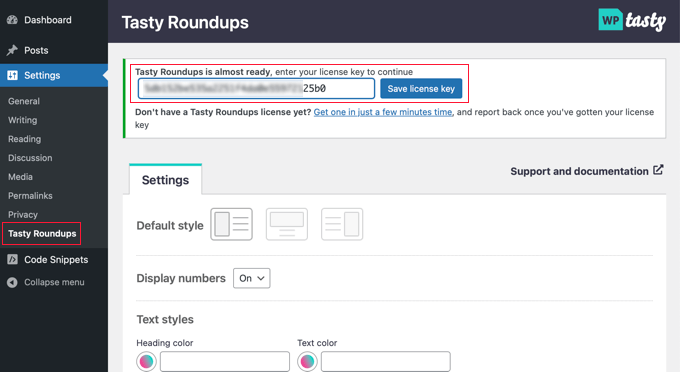
Będąc na tej stronie, możesz również skonfigurować domyślny styl swoich listicle.
Na przykład możesz wyświetlać obrazy po lewej, u góry lub po prawej stronie każdego wpisu i wybrać, czy numerować każdy wpis na liście.
Domyślnie post zbiorczy będzie podążał za formatowaniem motywu WordPress, którego używasz. Możesz jednak dostosować jego style tekstu, numerów, przycisków i bloków.
Po skonfigurowaniu wtyczki po prostu kliknij przycisk „Zapisz zmiany” na dole strony, aby zapisać swoje ustawienia.
Aby utworzyć post podsumowujący, musisz utworzyć nowy post lub otworzyć istniejący post, do którego chcesz dodać listicle.
Następnie kliknij przycisk „+” na górze ekranu i znajdź „Tasty Roundup” w sekcji Widżety. Następnie możesz przeciągnąć blok w miejsce, w którym chcesz, aby pojawił się w Twoim poście.
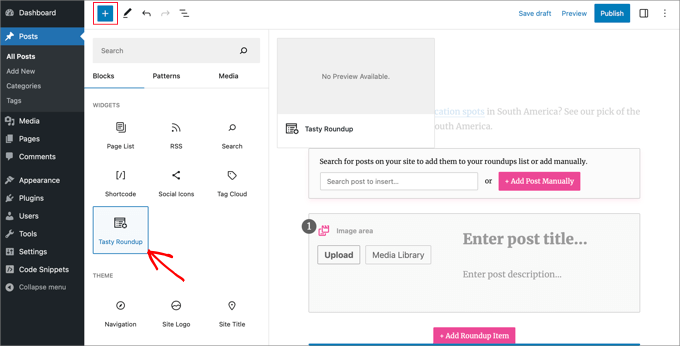
Następnie możesz użyć bloku do dodawania postów do podsumowania z własnego bloga lub innych stron.
Każdy wpis będzie miał prosty projekt, spójne formatowanie i jasne linki do Twoich oryginalnych wpisów. Tworzy to dobre doświadczenie użytkownika i pozwala czytelnikom łatwo przeglądać Twoje treści.
Dodawanie posta z Twojego bloga
Twoje posty z listami zazwyczaj będą zawierać posty z Twojego własnego bloga WordPress, a WP Tasty Roundups ułatwia to.
Wystarczy wpisać jedno lub dwa słowa kluczowe w wbudowanej funkcji wyszukiwania, a na ekranie wyświetli się lista pasujących wpisów.
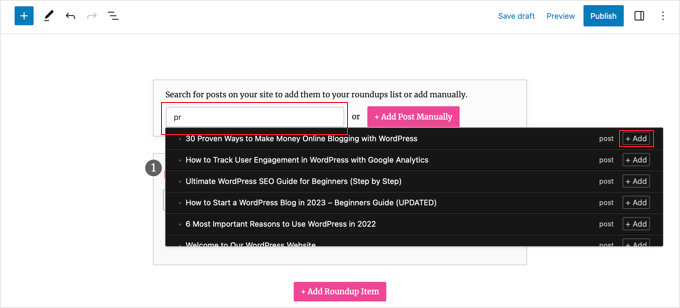
Wszystko, co musisz zrobić, to kliknąć nazwę wpisu lub przycisk „+ Dodaj” obok niego. Ten wpis zostanie natychmiast dodany do Twojego zestawienia.
Wtyczka automatycznie pobierze obrazy, tytuły, opisy i linki z wpisu do Twojej listy zestawień. Później w tym artykule pokażemy Ci, jak dostosować te informacje.
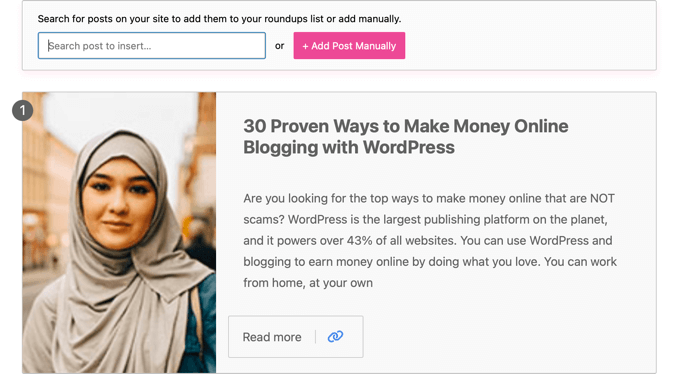
Możesz dodać więcej wpisów na blogu do wpisu z listą, powtarzając te kroki.
Dodawanie posta z innego bloga lub strony internetowej
Możesz również dodawać wpisy z innych blogów lub stron internetowych, chociaż wymaga to nieco więcej pracy.
Po kliknięciu przycisku „+ Dodaj wpis ręcznie” na dole bloku Tasty Roundups zostanie dodany pusty element zestawienia.
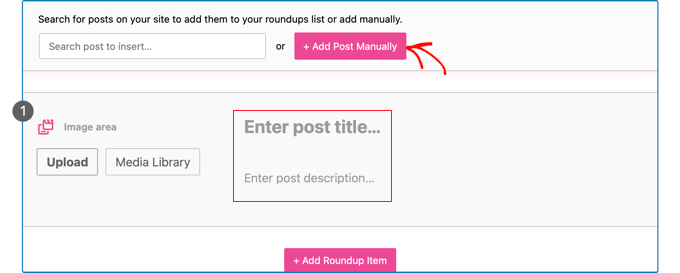
Teraz musisz ręcznie wpisać tytuł i opis wpisu. Możesz również użyć przycisków w obszarze obrazu, aby przesłać nowy obraz lub dodać go z biblioteki mediów.
Po wykonaniu tej czynności musisz dodać adres URL artykułu, klikając ikonę „Dodaj link” na pasku narzędzi. Po prostu wklej adres URL artykułu do pola i naciśnij klawisz Enter lub kliknij ikonę „Zastosuj” po prawej stronie pola adresu URL.
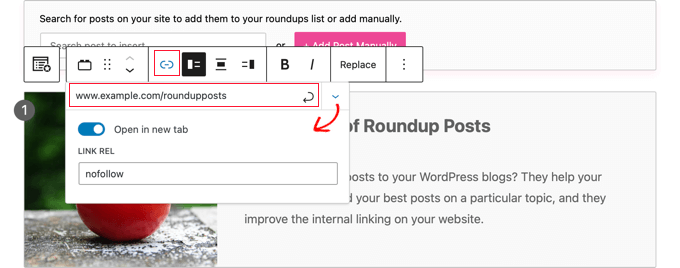
Więcej opcji można zobaczyć, klikając ikonę strzałki w dół „Ustawienia linku” po prawej stronie. W przypadku linków do innych stron internetowych zalecamy włączenie przełącznika „Otwórz w nowej karcie”. Możesz również wpisać „nofollow” w polu „Link Rel”, aby nie przekazywać swojej autorytetu linku innym stronom.
Aby uzyskać więcej informacji, zapoznaj się z naszym przewodnikiem dla początkujących, jak dodawać linki nofollow w WordPressie.
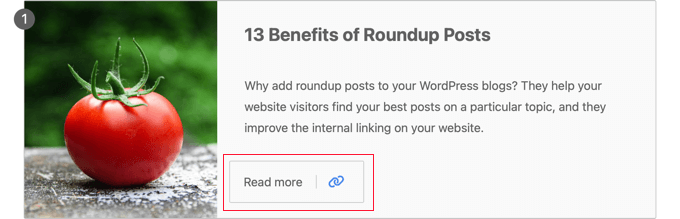
Po dodaniu linku w artykule pojawi się przycisk „Czytaj dalej”. Kliknięcie tego linku przeniesie czytelników bezpośrednio do artykułu.
Dostosowywanie Twojego zestawienia
Po dodaniu wszystkich artykułów do swojego posta z zestawieniem, możesz dostosować je na kilka sposobów.
Na przykład, możesz zmienić kolejność postów, wybierając post, a następnie klikając przyciski „Przesuń w górę” lub „Przesuń w dół” na pasku narzędzi. Możesz również użyć metody przeciągnij i upuść.

Możesz również indywidualnie dostosować układ każdego posta w zestawieniu.
Na przykład, za pomocą przycisków na pasku narzędzi możesz zmienić, czy obraz jest wyświetlany po lewej, na górze, czy po prawej stronie. Możesz chcieć, aby niektóre posty miały obraz po prawej, a inne po lewej.
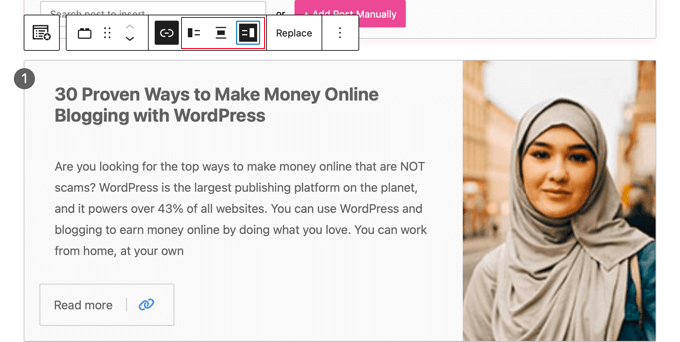
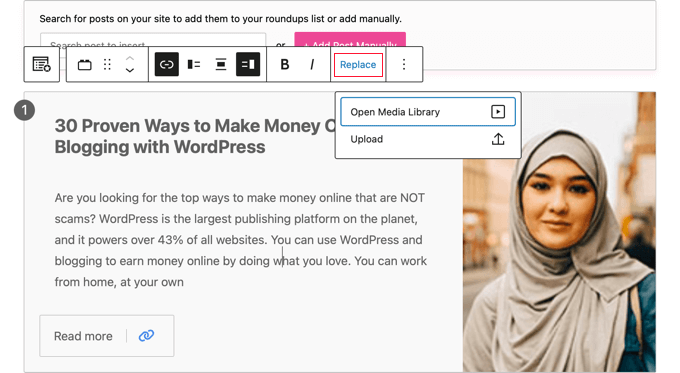
Możliwe jest również edytowanie tytułu i fragmentu. Możesz formatować ten tekst za pomocą ikon „Pogrubienie” i „Kursywa” na pasku narzędzi. Możesz nawet edytować tekst przycisku.
Dodatkowo, możesz zmienić obraz wyświetlany w zestawieniu, klikając przycisk „Zastąp” na pasku narzędzi. Pozwoli to na przesłanie nowego obrazu lub wybranie go z biblioteki mediów.
Po zakończeniu tworzenia i dostosowywania posta z zestawieniem, możesz go opublikować, używając przycisku „Opublikuj” lub „Zaktualizuj” u góry strony.
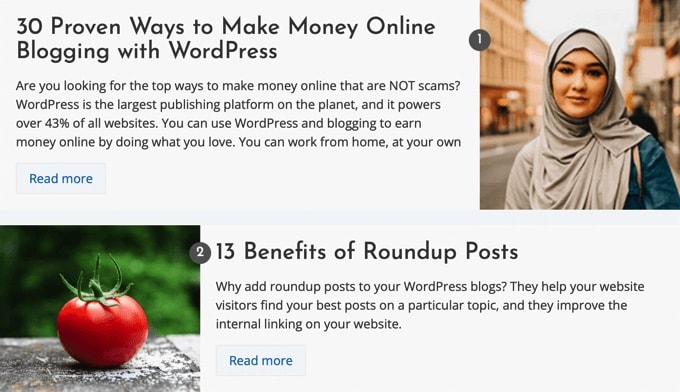
Następnie możesz odwiedzić swoją witrynę WordPress, aby zobaczyć, jak wygląda Twój post z zestawieniem lub prezentacja. Oto podgląd naszego przykładowego zestawienia.
Eksperckie poradniki dotyczące pisania treści w WordPress
Mamy nadzieję, że ten samouczek pomógł Ci nauczyć się, jak łatwo tworzyć posty z zestawieniem w WordPress. Możesz również zapoznać się z innymi artykułami na temat pisania różnych rodzajów treści w WordPress:
- Jaka jest różnica między wpisami a stronami w WordPress?
- Ważne strony, które powinien mieć każdy blog WordPress
- Jak napisać świetny wpis na blogu (struktura + przykłady)
- Jak dodać nowy wpis w WordPress i wykorzystać wszystkie funkcje
- Jak napisać zarys wpisu na bloga dla WordPressa
- Jak szybko wygenerować ponad 100 pomysłów na wpisy blogowe
- Jak tworzyć niestandardowe typy postów w WordPress
- Ujawniono: Jakie są najpopularniejsze typy blogów?
- Jak pisać treści za pomocą generatora treści AI w WordPressie
- Najlepsze prompty ChatGPT dla blogerów, marketerów i mediów społecznościowych
Jeśli podobał Ci się ten artykuł, zasubskrybuj nasz kanał YouTube po samouczki wideo WordPress. Możesz nas również znaleźć na Twitterze i Facebooku.


Ralph
Ta metoda wygląda znacznie lepiej niż tworzenie jej jako zwykłego artykułu z linkami wewnętrznymi!
Mam pytanie: Jeśli dodam wpisy z mojego bloga za pomocą wtyczki, a później zmienię tytuł tego wpisu, czy pozostanie on taki sam w poście podsumowującym, czy też tam się zmieni?
Wsparcie WPBeginner
Post podsumowujący nie zaktualizowałby automatycznie swojego tekstu po zmianie tytułu wpisu.
Admin
Jiří Vaněk
Staram się odwoływać do starszych artykułów w moim tekście za pomocą linków. Jeśli piszę na temat, na który wcześniej stworzyłem osobny artykuł, linkuję do niego, aby poprawić budowanie wewnętrznych linków. Ta technika jest również interesującym podejściem do lepszego linkowania wewnętrznego.
Wsparcie WPBeginner
Glad you think so
Admin
Parinaz Jokhi
To może być nieistotne, ale Twój e-mail i ten post uświadomiły mi, że nie mogę ustawić najnowszych postów w moim ostatnim poście miesiąca, zmienia się on od najnowszego do najstarszego. Zawsze myślałem, że wybieram i zapisuję te, które chcę dla tego konkretnego posta. Świetny plugin! Twoje e-maile stale edukują nowicjusza takiego jak ja. Dziękuję.
Wsparcie WPBeginner
Glad to hear our guide was helpful and that we could clear up that misconception
Admin