


Czy wartościowe komentarze giną na Twojej stronie WordPress?
W miarę rozwoju treści, niektóre z najlepszych rozmów, zwłaszcza w starszych postach, mogą zostać zagubione. Oznacza to, że odwiedzający mogą przegapić tętniące życiem dyskusje w Twojej społeczności.
Właśnie do tego służy strona z ostatnimi komentarzami. 🌟
Zbiera wszystkie najnowsze komentarze w jednym miejscu, sprawiając, że Twoja witryna WordPress wydaje się bardziej żywa i zachęcająca. Zachęca również więcej osób do dołączenia do rozmowy, gdy widzą zaangażowanie innych.
W tym przewodniku pokażemy Ci, jak utworzyć stronę z ostatnimi komentarzami w WordPressie przy użyciu dwóch łatwych metod – bez potrzeby kodowania.
Dlaczego warto stworzyć stronę z ostatnimi komentarzami?
Strona z ostatnimi komentarzami to dedykowana strona w Twojej witrynie, która gromadzi najnowsze dyskusje ze wszystkich Twoich postów w porządku chronologicznym. Oferuje prosty sposób na podkreślenie aktywności, zwiększenie zaangażowania i rozwój Twojej społeczności.
Dodatkowo, wyszukiwarki uwielbiają strony ze świeżą treścią, więc może to nawet pomóc w Twoim SEO.
Przyjrzyjmy się bliżej, dlaczego wyświetlanie strony z najnowszymi komentarzami jest bardzo korzystne:
| Powód | Dlaczego to ważne |
|---|---|
| Podkreśla aktywność | Pokazuje odwiedzającym, że dyskusje toczą się na Twojej stronie WordPress. |
| Poprawia zaangażowanie użytkowników | Zachęca czytelników do dołączania do rozmów i interakcji z Twoimi treściami. |
| Pomaga odwiedzającym śledzić dyskusje | Nowi i powracający użytkownicy mogą łatwo śledzić najnowsze komentarze w jednym miejscu. |
| Buduje społeczność | Tworzy poczucie uczestnictwa, pokazując czytelnikom, że inni są aktywnie zaangażowani. |
| Zapewnia dowód społeczny | Aktywna sekcja komentarzy sygnalizuje zaufanie i wiarygodność nowym odwiedzającym. |
Wielu właścicieli blogów decyduje się na wyświetlanie najnowszych komentarzy w obszarze widżetu, takim jak pasek boczny. Jednak na urządzeniach mobilnych paski boczne są często przesuwane na sam dół ekranu, a widżet najnowszych komentarzy może być nieco wąski i trudny do odczytania.
Dlatego zalecamy utworzenie strony z najnowszymi komentarzami. 🧑💻
Jeśli chcesz, możesz nawet umieścić link do tej strony na dole widżetu najnowszych komentarzy na pasku bocznym. W ten sposób odwiedzający mogą czytać komentarze bardziej szczegółowo.
W tym przewodniku krok po kroku pokażemy, jak utworzyć stronę z najnowszymi komentarzami przy użyciu dwóch metod:
- Metoda 1: Wbudowany blok Najnowsze komentarze w WordPress. Najlepsza, jeśli chcesz szybkie, darmowe rozwiązanie, które automatycznie dopasuje się do stylów Twojego obecnego motywu.
- Metoda 2: SeedProd. Najlepsza, jeśli chcesz użyć kreatora typu „przeciągnij i upuść”, aby stworzyć w pełni niestandardowy projekt strony o profesjonalnym wyglądzie.
Możesz użyć poniższych szybkich linków, aby przejść przez ten samouczek:
- Metoda 1: Utwórz prostą stronę z ostatnimi komentarzami za pomocą bloku Najnowsze komentarze (nie wymaga wtyczki)
- Metoda 2: Utwórz niestandardową stronę z ostatnimi komentarzami za pomocą SeedProd (bardziej konfigurowalna)
- FAQ: Tworzenie strony z ostatnimi komentarzami
- Przeglądaj więcej przewodników po komentarzach w WordPress
Metoda 1: Utwórz prostą stronę z ostatnimi komentarzami za pomocą bloku Najnowsze komentarze (nie wymaga wtyczki)
Jeśli korzystasz ze standardowego edytora bloków WordPress, łatwo jest wyświetlić najnowsze komentarze za pomocą wbudowanego bloku „Najnowsze komentarze”. Ta metoda jest szybka, lekka i nie wymaga żadnych wtyczek – idealna, jeśli chcesz zachować prostotę.
Najpierw przejdź do Strony » Dodaj nową stronę w obszarze administracyjnym WordPress.

Na następnym ekranie musisz dodać tytuł do strony. Możesz użyć czegoś prostego, jak „Najnowsze komentarze”, „Zobacz najnowsze dyskusje” lub „Przeczytaj nasze najnowsze komentarze”.
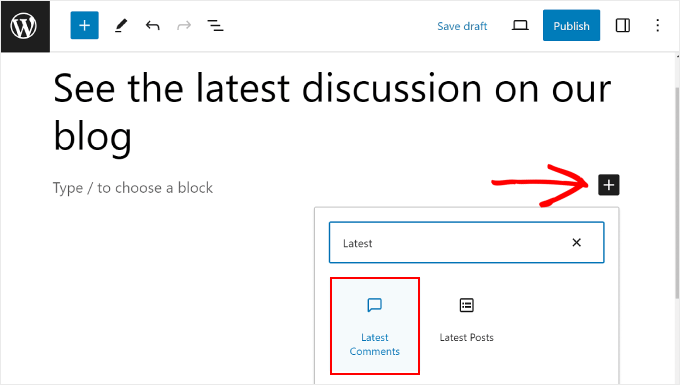
Następnie kliknij przycisk „+” dodaj blok pod tytułem lub w lewym górnym rogu i znajdź blok Najnowsze komentarze. Możesz go przeciągnąć i upuścić w dowolnym miejscu na stronie.
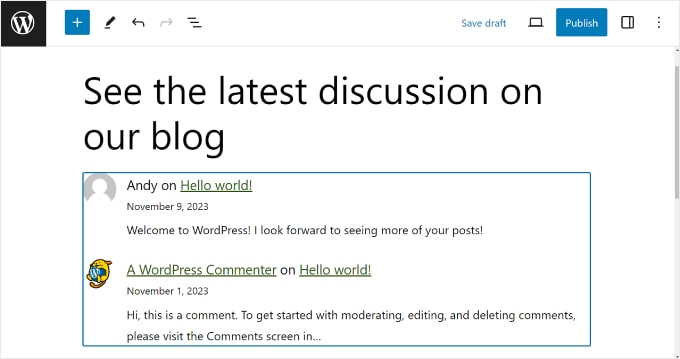
Domyślnie edytor bloków wyświetli nazwę autora komentarza, fragment komentarza, datę komentarza, grawatar komentatora i link do posta, w którym znajduje się komentarz.
Oto jak to wygląda:
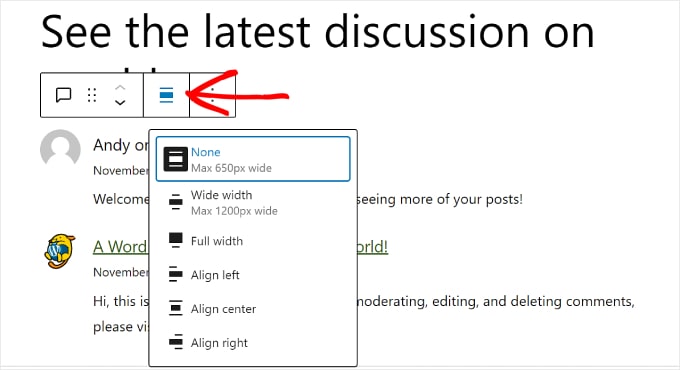
Jeśli chcesz dostosować wygląd bloku, kliknij przycisk „Wyrównanie” na pasku narzędzi bloku. Ten przycisk pozwala dostosować ustawienia wyrównania bloku.
Możesz wybrać brak wyrównania, szeroki, pełny, lub wyrównanie bloku do lewej, środka lub prawej.
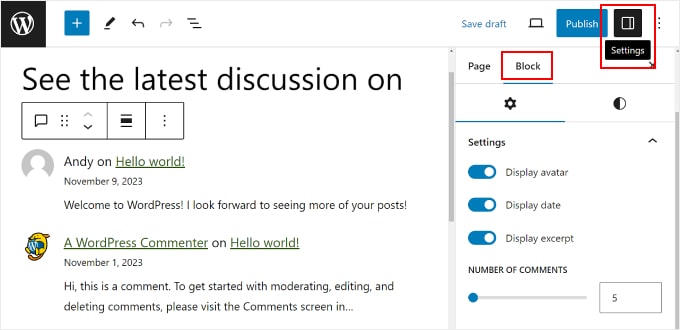
Dodatkowo możesz kliknąć przycisk „Ustawienia” w prawym górnym rogu i przełączyć się na zakładkę „Blok”, aby otworzyć ustawienia bloku dla Najnowszych komentarzy.
Tutaj możesz wybrać, czy chcesz wyświetlić, czy ukryć Grawatar, datę komentarza i fragment komentarza.
Możesz również wybrać, ile komentarzy WordPress chcesz wyświetlić na swojej stronie. Ponieważ jest to dedykowana strona, zalecamy wyświetlanie co najmniej 20 komentarzy, aby odwiedzający mieli co czytać.
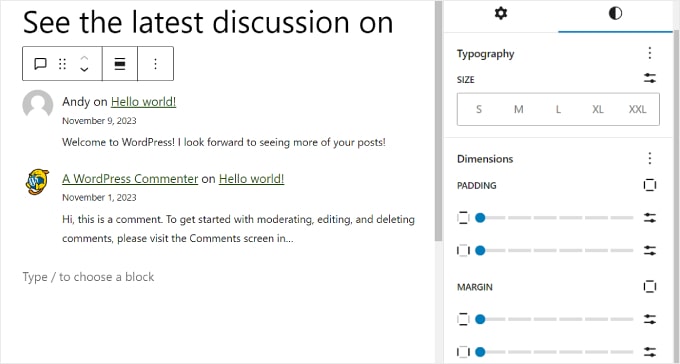
Jeśli Twój motyw umożliwia stylizację bloków, możesz otworzyć zakładkę „Style” bloku, aby edytować typografię (czcionki, rozmiar i grubość) oraz wymiary ( wypełnienie i margines bloku).
Jeśli nie widzisz tych ustawień, prawdopodobnie oznacza to, że Twój motyw kontroluje te style globalnie.
Zachęcamy do eksperymentowania z tymi ustawieniami, aby komentarze były bardziej czytelne i atrakcyjne dzięki Twojemu motywowi WordPress.
Po zakończeniu możesz kliknąć przycisk „Podgląd” w prawym górnym rogu, aby zobaczyć, jak strona wygląda na komputerze, urządzeniu mobilnym lub tablecie.
Następnie kliknij „Zapisz wersję roboczą”, aby zapisać stronę bez jej publikowania. Możesz też od razu kliknąć „Opublikuj”, jeśli chcesz, aby strona była od razu publicznie dostępna.

I to wszystko! Pomyślnie utworzyłeś stronę z najnowszymi komentarzami w WordPress.
Jednak stylizacja tego bloku w dużej mierze zależy od Twojego aktywnego motywu WordPress. Jeśli chcesz bardziej niestandardowego projektu, sprawdź następną metodę.
Metoda 2: Utwórz niestandardową stronę z ostatnimi komentarzami za pomocą SeedProd (bardziej konfigurowalna)
Jeśli chcesz stworzyć całkowicie niestandardową stronę z najnowszymi komentarzami w WordPress, zalecamy użycie wizualnego kreatora stron typu „przeciągnij i upuść” kreatora stron, takiego jak SeedProd.
SeedProd oferuje mnóstwo opcji dostosowywania, których nie ma wbudowany edytor bloków, takich jak efekty animacji. Dlatego polecamy tę metodę, jeśli chcesz, aby Twoja strona z najnowszymi komentarzami była naprawdę wyjątkowa i wyróżniała się.
Niektóre z naszych marek partnerskich używają SeedProd do niestandardowego tworzenia swoich stron internetowych. Przetestowaliśmy go również obszernie i możesz dowiedzieć się wszystkiego o naszych doświadczeniach w naszej szczegółowej recenzji SeedProd.

💡 Uwaga: W tym samouczku możesz użyć płatnej wersji SeedProd lub bezpłatnej wersji SeedProd, jeśli masz ograniczony budżet. Użyjemy pierwszej, ponieważ oferuje więcej szablonów i bloków stron do dostosowywania strony.
Najpierw zainstaluj wtyczkę SeedProd w WordPressie.
Aby uzyskać więcej informacji, możesz przeczytać nasz przewodnik dla początkujących dotyczący instalacji wtyczki WordPress.
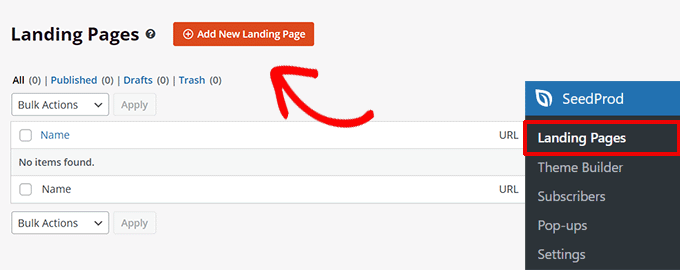
Następnie przejdź do SeedProd » Strony docelowe. Następnie kliknij przycisk „+ Dodaj nową stronę docelową”.
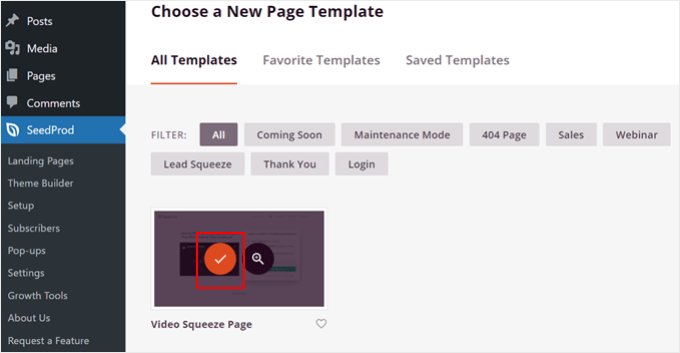
Na następnym ekranie możesz wybrać szablon strony docelowej dla swojej strony z ostatnimi komentarzami.
W tym przypadku użyjemy szablonu „Video Squeeze Page”, ponieważ jego układ jest idealny do listy komentarzy. Nie martw się o wideo – możemy łatwo usunąć ten element później.
Teraz nadaj swojej nowej stronie docelowej nazwę i adres URL.
Na przykład, nazwaliśmy naszą stronę docelową „Zobacz nasze najnowsze komentarze” i nadaliśmy jej adres URL „/latest-comments”, aby było prosto.
Po wykonaniu tego kroku kliknij przycisk „Zapisz i rozpocznij edycję strony”.
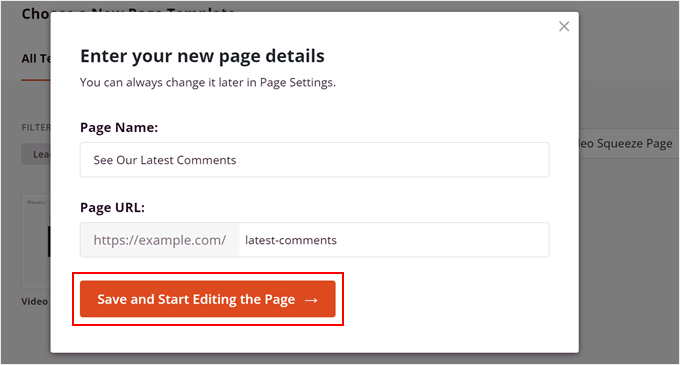
Na następnym ekranie zobaczysz interfejs kreatora stron. Zanim dodasz najnowsze komentarze, możesz najpierw dostosować ogólny wygląd strony.
W tym celu zalecamy obejrzenie naszego samouczka wideo WPBeginner na temat rozpoczynania pracy z SeedProd.
Tutaj usunęliśmy niektóre elementy z oryginalnego szablonu strony docelowej i dostosowaliśmy tekst, aby pasował do celu tego przewodnika.
Teraz, w panelu bloków po lewej stronie, poszukaj widżetu Najnowsze komentarze:
- Jeśli używasz SeedProd Pro, użyj bloku „Najnowsze komentarze” w sekcji „Zaawansowane”.
- Jeśli używasz darmowej wersji, przewiń do sekcji „Widżety WordPress” i przeciągnij widżet „Najnowsze komentarze”.
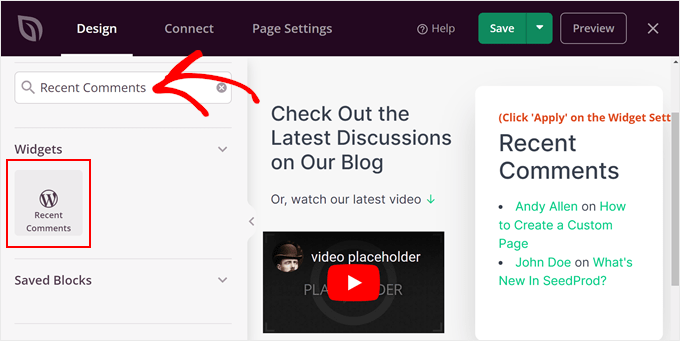
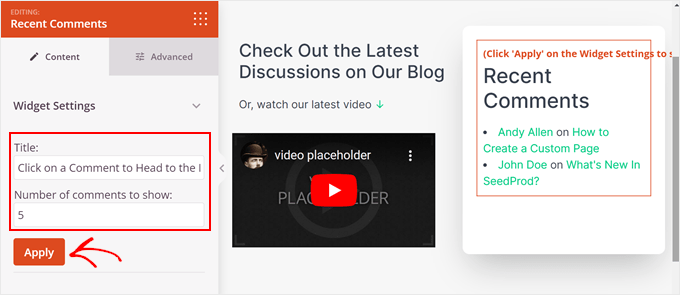
Następnie kliknij sam widżet.
Spowoduje to otwarcie opcji dostosowywania widżetu w lewym panelu.
W zakładce 'Treść' możesz zmienić tytuł widżetu i liczbę wyświetlanych komentarzy. Gdy będziesz zadowolony, kliknij 'Zastosuj'.
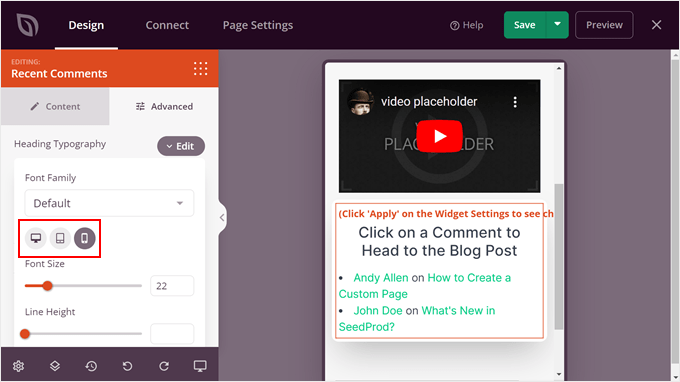
Jeśli przełączysz się na kartę „Zaawansowane”, zobaczysz więcej ustawień dotyczących typografii bloku, odstępów, atrybutów CSS, widoczności na urządzeniach i efektów animacji.
Na górze dostosowaliśmy wielkość czcionki nagłówka osobno dla komputerów stacjonarnych, tabletów i urządzeń mobilnych, dzięki czemu tekst wygląda dobrze niezależnie od miejsca jego wyświetlania.
Po zakończeniu dostosowywania wyglądu widżetu możesz dodać więcej bloków do strony. Na przykład, możesz dodać dynamiczną treść, użyć animowanego tła, użyć niestandardowego separatora kształtu i tak dalej.
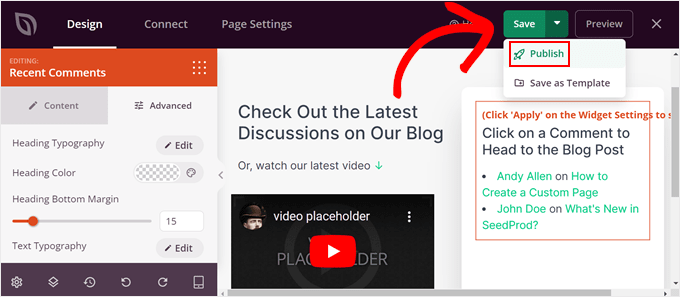
Gdy wszystko będzie gotowe, kliknij menu rozwijane pod przyciskiem „Zapisz” i kliknij „Opublikuj”, aby opublikować stronę.
💡 Alternatywa: Thrive Architect to kolejna świetna opcja do projektowania niestandardowych stron w Twojej witrynie. Aby dowiedzieć się więcej o wtyczce, możesz zapoznać się z naszą pełną recenzją Thrive Architect.
Dodatkowa wskazówka: Jak zarządzać komentarzami użytkowników w WordPressie
Pokazaliśmy Ci, jak wyświetlać najnowsze komentarze z Twoich postów WordPress na osobnej stronie. Teraz omówmy, jak jeszcze bardziej ulepszyć sekcję komentarzy.
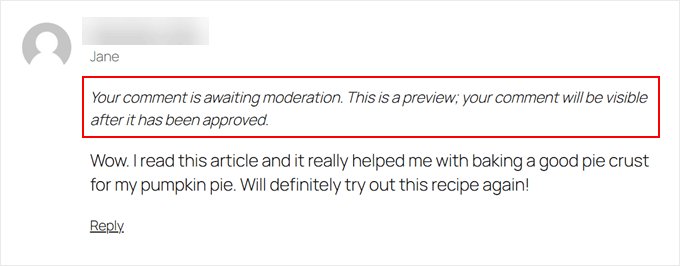
Jedną z metod jest zawsze moderowanie komentarzy. Pamiętaj, że blok Najnowsze komentarze i widżet Ostatnie komentarze automatycznie wyświetlą każdy nowy zatwierdzony komentarz.
Załóżmy, że nie moderujesz tych komentarzy, a blok przypadkowo wyświetla szkodliwą wiadomość wysłaną przez użytkownika. Taki komentarz może negatywnie wpłynąć na Twoją markę i społeczność.
Celem moderacji komentarzy jest upewnienie się, że nie są wyświetlane żadne nieodpowiednie lub spamowe komentarze. W ten sposób sekcja komentarzy może zawsze być bezpiecznym miejscem dla użytkowników do dzielenia się swoimi przemyśleniami.
Aby uzyskać szczegółowe wskazówki, zobacz nasz przewodnik dla początkujących, jak moderować komentarze w WordPressie.
Inną rzeczą, którą możesz zrobić, jest użycie wtyczki do komentarzy WordPress. Może ona zwiększyć zaangażowanie w komentarzach i sprawić, że użytkownicy będą eksplorować więcej Twoich treści.
W tym celu zalecamy użycie Thrive Comments, najlepszej i najbardziej przyjaznej dla użytkownika wtyczki WordPress do ulepszania sekcji komentarzy. Posiada funkcje zachęcające do wysokiej jakości komentarzy i zarządzania dyskusjami, takie jak głosowanie w górę/w dół i polubienia/niepolubienia komentarzy.

Dodatkowo, Thrive Comments pozwala dodać akcję po skomentowaniu. Po tym, jak użytkownicy zostawią komentarz, możesz pokazać im powiązany post, zachęcić ich do udostępnienia wpisu na blogu lub poprosić o wypełnienie formularza generowania leadów.
Sprawdź nasze poradniki, jak korzystać z Thrive Comments:
- Jak zezwolić użytkownikom na polubienie lub niepolubienie komentarzy w WordPressie
- Jak wyróżnić lub ukryć komentarze w WordPress
- Jak dodać prosty system rankingowy użytkowników dla komentarzy WordPress
- Jak pozwolić użytkownikom na subskrybowanie komentarzy w WordPress
- Jak przekierować uwagę użytkowników za pomocą przekierowania komentarzy
FAQ: Tworzenie strony z ostatnimi komentarzami
Zanim zakończymy, oto kilka często zadawanych pytań dotyczących działania strony z ostatnimi komentarzami i sposobów na jak najlepsze jej wykorzystanie:
Jaka jest główna korzyść ze strony z ostatnimi komentarzami?
Strona ostatnich komentarzy działa jako centralne centrum rozmów toczących się w Twojej witrynie WordPress. Pomaga budować poczucie wspólnoty, zachęca do większej interakcji czytelników i pokazuje odwiedzającym, że Twoja witryna jest aktywna i przyjazna.
Czy mogę utworzyć stronę ostatnich komentarzy bez wtyczki?
Tak! WordPress zawiera wbudowany blok Najnowsze komentarze, który możesz łatwo dodać do dowolnej strony. Jest to najprostsza metoda, którą omówiliśmy w tym samouczku.
Ile komentarzy powinienem wyświetlać na stronie?
Zalecamy wyświetlanie od 10 do 25 komentarzy. To zazwyczaj wystarcza, aby zaprezentować aktywną dyskusję, nie sprawiając jednocześnie, że strona wydaje się przytłaczająca lub zbyt długa do przewijania, zwłaszcza dla użytkowników mobilnych.
Jak zapobiec pojawianiu się spamu na mojej stronie ostatnich komentarzy?
Tylko zatwierdzone komentarze pojawią się na Twojej stronie z ostatnimi komentarzami. Dopóki będziesz regularnie moderować, możesz całkowicie usunąć spam i niechciane treści ze strony.
Przeglądaj więcej przewodników po komentarzach w WordPress
Mamy nadzieję, że ten artykuł pomógł Ci dowiedzieć się, jak utworzyć stronę do wyświetlania ostatnich komentarzy w WordPress.
Jeśli uznałeś to za pomocne, być może będziesz chciał również zapoznać się z naszymi poradnikami na temat:
- Jak wyświetlić swoich najlepszych komentujących w pasku bocznym WordPress
- Jak wyświetlić najdokładniejszą liczbę komentarzy w WordPress
- Jak wyróżnić komentarze autora w WordPress
- Jak stworzyć stronę forum podobną do Reddita za pomocą WordPress
- Jak pozwolić użytkownikom zgłaszać nieodpowiednie komentarze w WordPress
Jeśli podobał Ci się ten artykuł, zasubskrybuj nasz kanał YouTube po samouczki wideo WordPress. Możesz nas również znaleźć na Twitterze i Facebooku.





Moinuddin Waheed
To bardzo dobry sposób na pokazanie zaangażowania użytkowników użytkownikom, aby oni również mogli się zaangażować lub przynajmniej dowiedzieć się o różnych nowych tematach, które są omawiane.
W widoku na komputery, wyświetlanie ostatnich komentarzy w obszarze widżetu paska bocznego jest atrakcyjne, jednak moim skromnym zdaniem, nie jest to dobra praktyka, aby mieć widżet paska bocznego w widoku mobilnym dla dobrego doświadczenia użytkownika.
Czy istnieje fragment kodu, którego możemy użyć, aby wykluczyć wyświetlanie ostatnich komentarzy na ekranach mobilnych?
Wsparcie WPBeginner
Mamy przewodnik, jak ukryć widżet na urządzeniu mobilnym na naszej poniższej stronie!
https://www.wpbeginner.com/wp-tutorials/how-to-hide-a-wordpress-widget-on-mobile/
Admin