


Formularz rezerwacji może zmienić sposób zarządzania Twoją firmą. Automatyzując proces rezerwacji wizyt, możesz zaplanować więcej spotkań i zwiększyć swoje zyski. Może również wyeliminować wiele czasochłonnej pracy administracyjnej, która często towarzyszy zarządzaniu rezerwacjami.
Dzięki odpowiedniej wtyczce WordPress możesz łatwo utworzyć formularz rezerwacji, który jest w pełni dostosowany do potrzeb Twojej firmy. Polecamy WPForms i Formidable Forms jako opcje najwyższej klasy.
W tym artykule podzielimy się tym, jak stworzyć formularz rezerwacji w WordPress, który jest zarówno wydajny, jak i przyjazny dla użytkownika.
Dlaczego warto utworzyć formularz rezerwacji w WordPress?
Pomyśl o wszystkich razy, kiedy rezerwowałeś wizytę. Może to być wizyta u lekarza, umówienie rozmowy telefonicznej, rezerwacja stolika w ulubionej restauracji, a nawet rezerwacja biletów na koncert lub film.
Czasami rezerwacji dokonano, dzwoniąc do firmy. Jednak przez większość czasu prawdopodobnie rezerwowano online.
Coraz częściej oczekujemy, że będziemy mogli rezerwować wszelkiego rodzaju wizyty online, bez konieczności rozmowy z prawdziwą osobą.
Twoi klienci i odwiedzający również tego oczekują.
Jeśli Twoja firma przyjmuje rezerwacje, rozsądnie jest utworzyć formularz rezerwacji online. Jest to dowolny formularz, który pozwala odwiedzającym zarezerwować wizytę, kupić bilety na wydarzenie lub dokonać rezerwacji online.
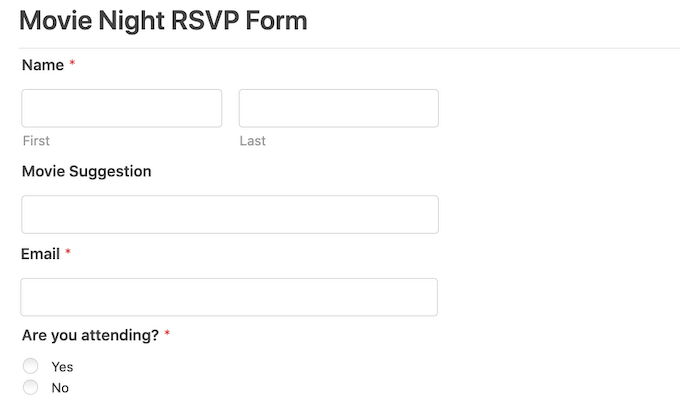
Dzięki formularzowi rezerwacji nigdy nie stracisz kolejnego klienta tylko dlatego, że nie było Cię pod telefonem.
Formularze rezerwacji mogą również zautomatyzować dużą część procesu rezerwacji. Obejmuje to zbieranie płatności i wysyłanie klientom pomocnych e-maili z przypomnieniami. Może to poprawić jakość obsługi klienta. Może również uchronić Cię przed wieloma irytującymi pracami administracyjnymi.
Mimo to przyjrzyjmy się, jak możesz utworzyć formularz rezerwacji w WordPress. Pokażemy Ci dwa różne sposoby, więc po prostu kliknij poniższe linki, aby przejść do preferowanej metody:
Samouczek wideo
Jeśli wolisz instrukcje pisemne, po prostu czytaj dalej.
Metoda 1. Jak utworzyć formularz rezerwacji za pomocą WPForms (zalecane)
WPForms to najlepszy kreator formularzy dla WordPress używany przez ponad 6 milionów stron internetowych. Możesz szybko dodać formularz rezerwacji do swojej witryny za pomocą prostego kreatora przeciągnij i upuść wtyczki.

Dostępnych jest ponad 1800 gotowych szablonów, które mogą pomóc w rozpoczęciu pracy. Obejmuje to szablony planowania wydarzeń, formularze opinii i szablony rejestracji użytkowników.
Możesz nawet użyć tych gotowych formularzy do zbierania darowizn dla swojej strony organizacji non-profit lub aranżowania spotkań Zoom z potencjalnymi nowymi klientami.
Ponadto WPForms integruje się ze wszystkimi najlepszymi dostawcami usług e-mail marketingu. Ułatwia to wysyłanie powiadomień i e-maili z przypomnieniami o spotkaniach zarówno do klientów, jak i personelu.
W tym poście użyjemy wersji WPForms Pro, ponieważ zawiera ona pełną bibliotekę szablonów, potężne dodatki i integracje z wieloma dostawcami płatności.
Jeśli szukasz darmowej wtyczki do tworzenia formularzy, istnieje również wersja WPForms Lite. Pozwala ona tworzyć proste formularze i akceptować płatności Stripe, po prostu nie zawiera wszystkich szablonów premium i integracji.
Więcej informacji znajdziesz w naszej kompletnej recenzji WPForms.
Najpierw musisz zainstalować i aktywować wtyczkę. Jeśli potrzebujesz pomocy, zapoznaj się z naszym przewodnikiem na temat jak zainstalować wtyczkę WordPress.
Po aktywacji WPForms przejdź do WPForms » Ustawienia w swoim panelu WordPress. Możesz teraz wprowadzić swój klucz licencyjny. Znajdziesz ten klucz na swoim koncie WPForms.
Następnie musisz przejść do WPForms » Dodaj nowy. Na początek nazwij swój formularz rezerwacji.
WPForms ma wiele różnych szablonów, dzięki czemu możesz szybko zacząć i tworzyć wszelkiego rodzaju formularze. Ponieważ tworzymy formularz rezerwacji, ma sens wybranie kategorii Planowanie wydarzeń na pasku bocznym.
Tutaj znajdziesz szablony do zamawiania kwiatów ślubnych, rezerwacji wycieczki szkolnej, wynajmu DJ-a i wszystkiego pomiędzy.
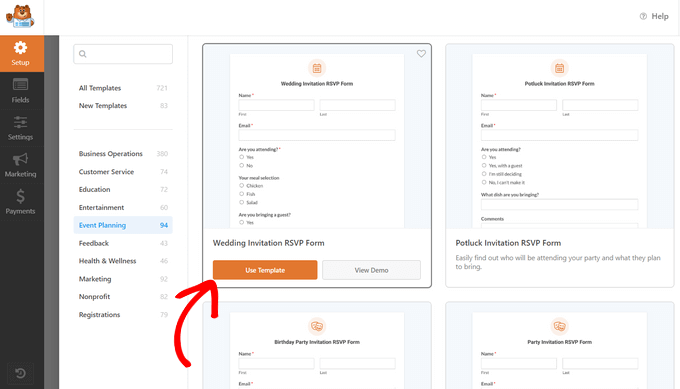
Aby wyświetlić podgląd szablonu, kliknij przycisk „Wyświetl demo”. Otworzy to szablon w nowej karcie.
Gdy znajdziesz projekt, którego chcesz użyć, kliknij pomarańczowy przycisk „Utwórz formularz”. Spowoduje to uruchomienie edytora przeciągnij i upuść WPForms.
W tym samouczku użyjemy formularza RSVP do rejestracji online na wydarzenia. Ten formularz zawiera pola, w których klienci mogą wpisać swoje imię i nazwisko oraz adres e-mail.
Pyta również odwiedzających, skąd dowiedzieli się o Twoim wydarzeniu. Może to pomóc w zidentyfikowaniu kanałów marketingowych i źródeł, które przynoszą najwięcej konwersji.
Możesz wykorzystać te informacje do planowania przyszłych działań marketingowych i przyciągnięcia większej liczby osób do Twojego formularza rezerwacji. Więcej informacji na temat śledzenia konwersji znajdziesz w naszym ostatecznym przewodniku po śledzeniu konwersji w WordPress.
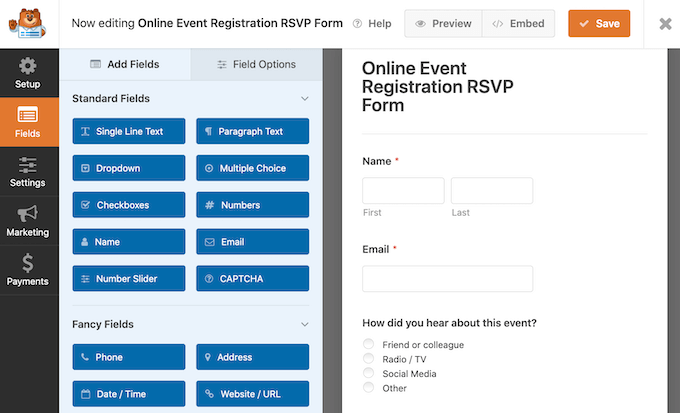
Szablon RSVP do rejestracji wydarzeń online pozwala również odwiedzającym dodać wiele osób do jednej rezerwacji. Jest to idealne rozwiązanie dla wydarzeń, które często przyciągają rezerwacje grupowe, takie jak wycieczki czy pokazy.
Na koniec klienci mogą używać menu rozwijanych do wyboru daty i godziny, kiedy chcą wziąć udział w Twoim wydarzeniu.
Wszystkie te pola można w pełni dostosować. Aby edytować pole, po prostu kliknij je. Pasek boczny zaktualizuje się, wyświetlając wszystkie ustawienia wybranego pola.
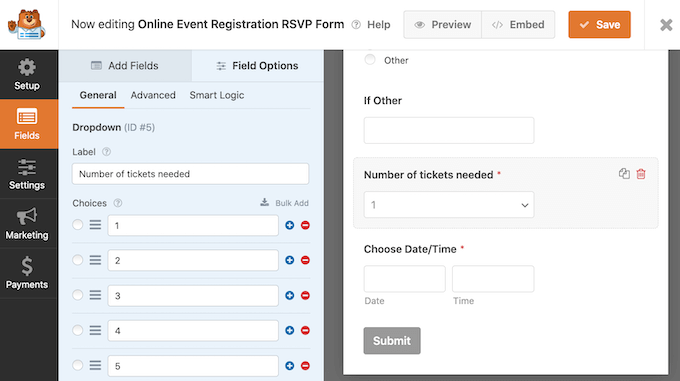
Możesz również dodać więcej pól do swojego szablonu formularza rezerwacji. Jeśli nie jest jeszcze zaznaczone, kliknij zakładkę „Dodaj pola” w menu po lewej stronie.
Następnie po prostu przeciągnij i upuść wybrane pole na miejsce w swoim formularzu rezerwacji. Możesz również zmienić kolejność wyświetlania tych pól w formularzu za pomocą przeciągania i upuszczania.
Po zakończeniu edycji formularza rezerwacji kliknij przycisk Zapisz.
Teraz, gdy już utworzyłeś formularz rezerwacji, ważne jest, aby skonfigurować powiadomienia.
Za każdym razem, gdy ktoś wypełni formularz rezerwacji, WPForms domyślnie wyśle e-mail do administratora WordPress. Czasami możesz chcieć wysłać te e-maile na inny adres. Możesz nawet chcieć wysłać e-mail do wielu osób.
Jest to łatwe do zrobienia za pomocą WPForms. Aby edytować powiadomienia e-mail, kliknij Ustawienia w menu po lewej stronie. Następnie wybierz Powiadomienia.
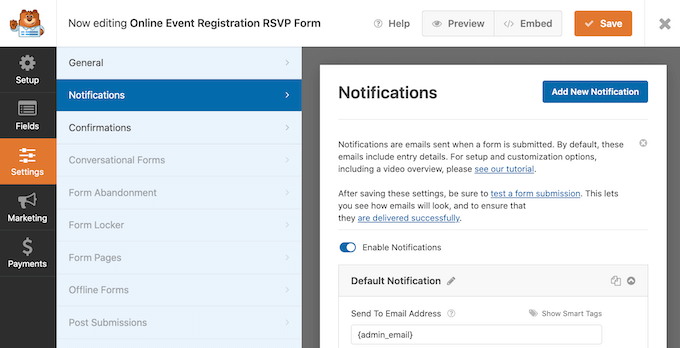
Na tym ekranie znajdź pole „Wyślij na adres e-mail”. Domyślnie jest ono ustawione na {admin_email}. Jest to wartość dynamiczna, która mówi WordPressowi, aby użył adresu e-mail powiązanego z Twoim kontem administratora WordPress.
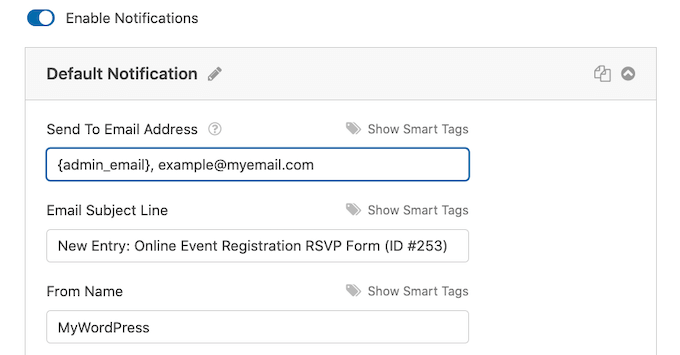
Możesz usunąć ten dynamiczny tekst i zastąpić go dowolnym innym adresem e-mail. Po prostu wpisz nowy adres bezpośrednio w polu „Wyślij na adres e-mail”.
Jeśli chcesz wysłać e-mail do wielu osób, oddziel każdy adres przecinkiem.
Musisz upewnić się, że wszystkie e-maile wysyłane z Twojej witryny trafiają do skrzynki odbiorczej odbiorcy, a nie do folderu spamu. Najlepszym sposobem na to jest skorzystanie z dostawcy usług SMTP. Więcej szczegółów znajdziesz w naszym przewodniku jak naprawić problem z brakiem wysyłania e-maili przez WordPress.
Po zakończeniu tworzenia formularza rezerwacji w WordPressie nadszedł czas, aby go opublikować. Możesz utworzyć nową stronę lub dodać ten formularz do już utworzonej strony.
Mimo to proces jest dokładnie taki sam. Po prostu otwórz stronę internetową, na której chcesz wyświetlić swój formularz rezerwacji. Następnie kliknij czarną ikonę +.
WPForms ma własny blok, więc zacznij wpisywać „WPForms”.
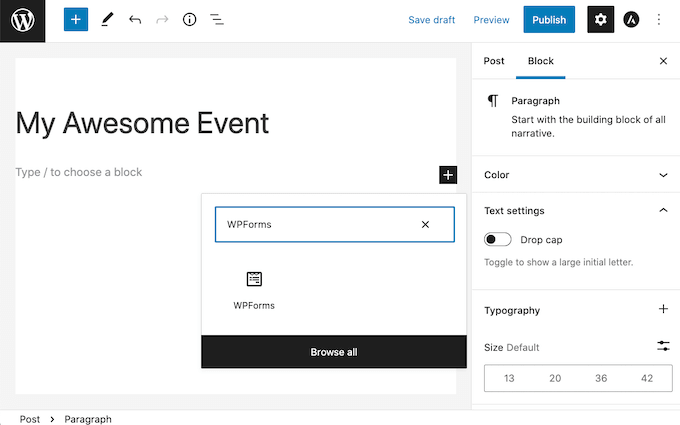
Gdy ten blok się pojawi, dodaj go do swojej strony internetowej.
W swoim nowym bloku WPForms kliknij menu rozwijane i wybierz formularz rezerwacji, który właśnie utworzyłeś.
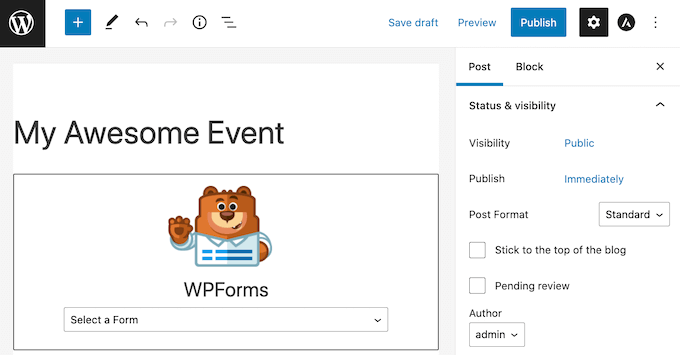
Możesz teraz zaktualizować lub opublikować swoją stronę.
To wszystko! Odwiedź swoją stronę internetową, a powinieneś teraz zobaczyć swój formularz rezerwacji w akcji.
Metoda 2. Jak utworzyć formularz rezerwacji za pomocą Formidable Forms
Formidable Forms to najbardziej zaawansowany wtyczka formularzy WordPress na rynku. Możesz użyć interfejsu przeciągnij i upuść Formidable Forms do tworzenia formularza rezerwacji z bardziej zaawansowanymi funkcjami, takimi jak obliczenia.
Formidable Forms świetnie współpracuje również z innymi narzędziami, których możesz już używać, takimi jak MemberPress, WooCommerce, lub Twój dostawca usług e-mail.
W tym poście użyjemy Formidable Forms Pro, ponieważ ma dobry wybór szablonów formularzy rezerwacji. Ułatwia to tworzenie przyjaznego dla użytkownika formularza rezerwacji dla Twojej witryny WordPress.
Pierwszą rzeczą, którą musisz zrobić, jest zainstalowanie i aktywowanie Formidable Forms Lite, która jest darmową wersją wtyczki. Formidable Forms Lite działa jako podstawa dla zaawansowanych funkcji wersji Pro. Aby uzyskać więcej informacji, zobacz nasz przewodnik na temat jak zainstalować wtyczkę WordPress.
Po wykonaniu tej czynności należy przejść do Formidable » Ustawienia ogólne. Następnie kliknij link „Kliknij, aby ręcznie wprowadzić klucz licencyjny”.
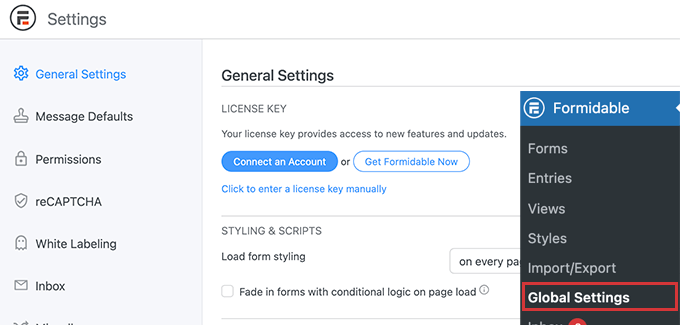
Swój klucz licencyjny znajdziesz w sekcji Pobieranie na swoim koncie Formidable Forms.
Teraz możesz wkleić swój klucz licencyjny w to pole i kliknąć przycisk „Zapisz licencję”.

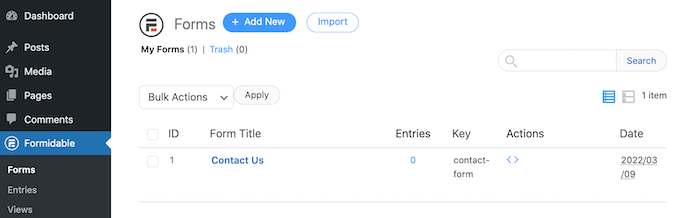
Po aktywacji klucza licencyjnego wybierz Formidable Forms z menu WordPress.
Następnie kliknij przycisk „Dodaj nowy”.
Możesz teraz wybrać szablon, którego chcesz użyć. Ponieważ tworzymy formularz rezerwacji, możesz skupić się na kategorii Planowanie wydarzeń.
Aby wyświetlić wszystkie szablony w tej kategorii, zacznij wpisywać „Planowanie wydarzeń” w polu wyszukiwania. Gdy pojawi się kategoria Planowanie wydarzeń, kliknij ją.
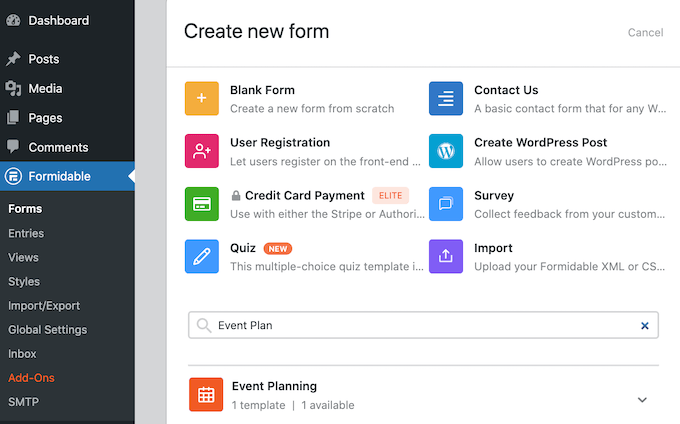
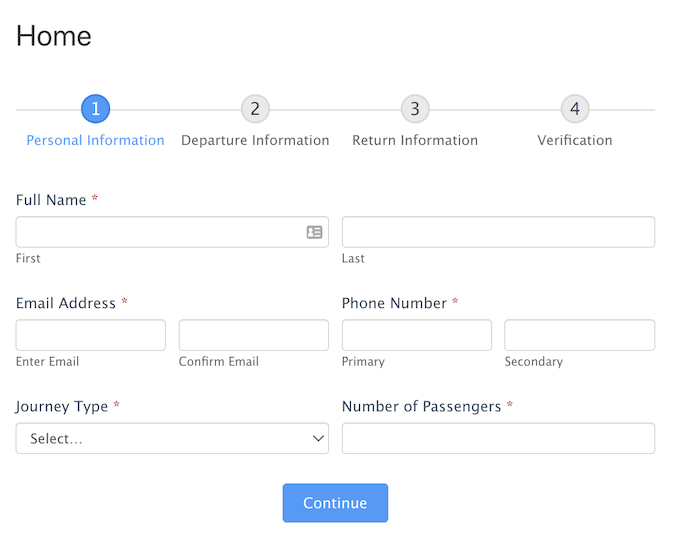
Możesz teraz wybrać szablon, którego chcesz użyć. Na wszystkich naszych zrzutach ekranu używamy szablonu „Rezerwacja podróży”.
Po wybraniu szablonu nadaj mu nazwę i wprowadź opis. Następnie kliknij przycisk „Utwórz”. Spowoduje to uruchomienie szablonu w edytorze Formidable Forms.
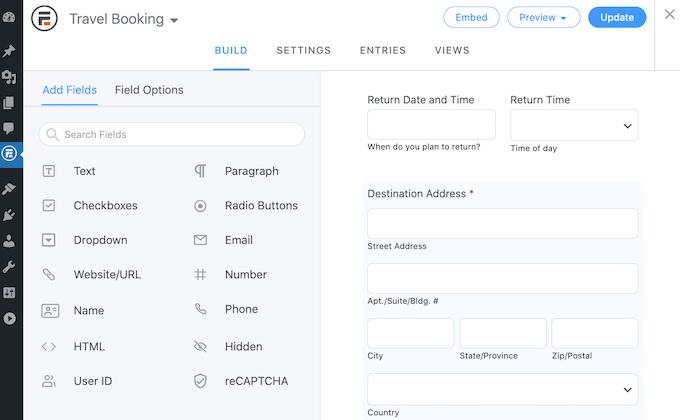
Aby edytować pole, kliknij je. Następnie w bocznym pasku Formidable Forms wyświetlą się wszystkie różne ustawienia wybranego pola.
Ten pasek boczny zawiera również różne pola, które można dodać do formularza. Możesz chcieć użyć tych pól, aby zebrać więcej informacji od odwiedzających lub dać im wybór. Na przykład, możesz pozwolić im poprosić o pokój z widokiem na morze lub zapytać o ich wymagania dietetyczne.
Możesz również zmienić położenie każdego pola w formularzu za pomocą funkcji przeciągnij i upuść.
Gdy będziesz zadowolony z projektu, kliknij „Aktualizuj”, aby zapisać zmiany.
Jeśli ktoś wypełni Twój formularz rezerwacji, będziesz chciał o tym wiedzieć! Podobnie jak WPForms, Formidable Forms domyślnie wysyła e-maile do administratora WordPress.
Jeśli wolisz, możesz poinstruować Formidable Forms, aby wysyłał te wiadomości e-mail na dowolny inny adres. Możesz nawet wysyłać te wiadomości e-mail na wiele kont.
Aby dostosować te domyślne wiadomości e-mail, kliknij kartę Ustawienia. Następnie wybierz „Akcje i powiadomienia” z menu po lewej stronie.
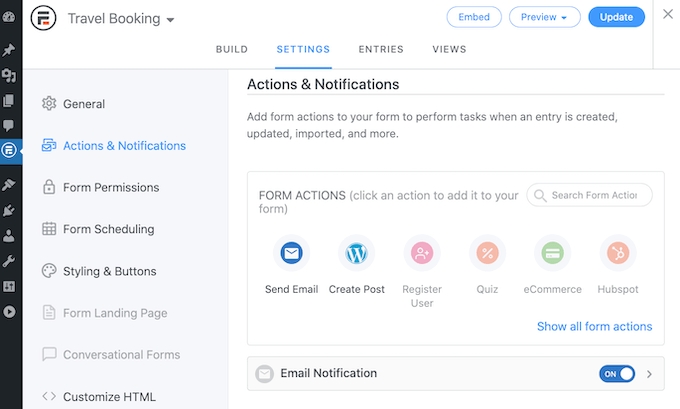
Następnie kliknij ikonę „Wyślij e-mail”. Dodaje to nową sekcję, która zawiera wszystkie ustawienia potrzebne do skonfigurowania powiadomień e-mail. Obejmuje to zmianę osoby otrzymującej te e-maile lub dodanie kolejnych osób.
Ostatnim krokiem jest dodanie tego formularza rezerwacji do Twojej witryny WordPress.
W samej górze ekranu kliknij przycisk „Osadź”. Otworzy się okno, w którym możesz wybrać dodanie tego formularza do istniejącej strony lub utworzenie nowej strony.
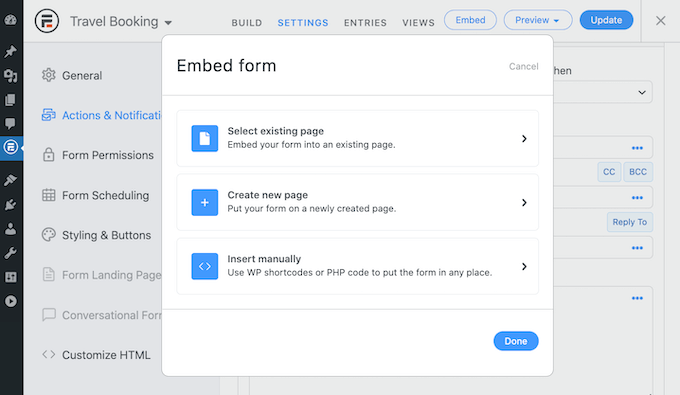
Inną opcją jest dodanie tego formularza do widżetu. Może to być łatwy sposób na wyświetlenie formularza rezerwacji w pasku bocznym lub nagłówku Twojego motywu.
Jeśli chcesz dodać formularz do widżetu, kliknij opcję Wstaw ręcznie. Formidable Forms wyświetli wtedy krótki kod. Możesz teraz skopiować ten kod i wkleić go do dowolnego bloku krótkiego kodu.
Mamy nadzieję, że ten artykuł pomógł Ci dowiedzieć się, jak utworzyć formularz rezerwacji w WordPress. Możesz również chcieć dowiedzieć się jak utworzyć newsletter e-mail, lub sprawdzić naszą listę niezbędnych wtyczek WordPress dla witryn biznesowych.
Jeśli podobał Ci się ten artykuł, zasubskrybuj nasz kanał YouTube po samouczki wideo WordPress. Możesz nas również znaleźć na Twitterze i Facebooku.


Dennis Muthomi
Uwielbiam ten artykuł o formularzach rezerwacji w WordPressie!
Mam klientów, dla których zarządzam stroną i czasami podczas rozmowy telefonicznej informuję ich o tym, jak działają ich strony internetowe. Używałem Kalendarza Google, ale to za dużo dla moich klientów. Kiedy dowiedziałem się, że można to zrobić za pomocą WPForms, jestem zachwycony, ponieważ mam już tę wtyczkę. Z tym przewodnikiem jestem pewien, że osiągnę znacznie lepsze i bardziej funkcjonalne wyniki niż to, co mam teraz, co jest zbyt skomplikowane dla mnie i dla klienta.
Jiří Vaněk
Tworzę stronę internetową dla mojej żony, która specjalizuje się w specyficznej formie psychoterapii na świeżym powietrzu. Próbowałem skonfigurować formularz rezerwacji oparty na Kalendarzu Google, ale wcale nie działa dobrze. Kiedy widzę, że można to zrobić za pomocą WPForms, jestem zachwycony, ponieważ już mam tę wtyczkę. Z pomocą tego przewodnika mocno wierzę, że w końcu osiągnę znacznie lepsze i bardziej funkcjonalne wyniki niż przy moim obecnym rozwiązaniu, które jest niepotrzebnie skomplikowane dla obu stron.