


Jeśli kiedykolwiek otworzyłeś swoją skrzynkę odbiorczą i znalazłeś dziesiątki spamowych zgłoszeń formularzy, to wiesz, jak bardzo jest to frustrujące.
Fałszywe zapytania, bezsensowne wiadomości i podejrzane linki mogą zagrzebać prawdziwe prośby klientów, na których naprawdę Ci zależy. Co gorsza, ten potok spamu może uniemożliwić dotarcie Twoich prawdziwych e-maili i marnować godziny Twojego czasu każdego tygodnia.
W WPBeginner niedawno musieliśmy poradzić sobie z ponad 18 000 spamowych wpisów próbujących zalać nasz formularz kontaktowy w ciągu nocy. Dlatego wiemy, że spam w formularzach kontaktowych to nie tylko irytacja. To poważny problem, który może kosztować Cię potencjalnych klientów, a nawet spowolnić Twoją witrynę.
Dobra wiadomość jest taka, że nie musisz się z tym godzić.
Po latach testowania metod antyspamowych zidentyfikowaliśmy 9 sprawdzonych strategii, które zatrzymują spam, nie blokując prawdziwych odwiedzających. Dzięki tym rozwiązaniom możesz skupić się na tym, co najważniejsze: nawiązywaniu kontaktu z prawdziwymi klientami. ✅
📘 Kluczowe wnioski
- Spam w formularzach kontaktowych może zalać Twoją skrzynkę odbiorczą fałszywymi wiadomościami, ukryć prawdziwe zapytania klientów, a nawet stworzyć ryzyko bezpieczeństwa dla Twojej witryny WordPress.
- Stosowanie warstwowych zabezpieczeń, takich jak tokeny antyspamowe, CAPTCHA, filtry i zapory sieciowe, może znacznie zredukować spam, jednocześnie ułatwiając korzystanie z formularzy prawdziwym odwiedzającym.
- WPForms to najlepszy wtyczka formularza kontaktowego z wbudowanymi funkcjami antyspamowymi.
Dlaczego musisz blokować spam w formularzach kontaktowych WordPress
Spamboty przeszukują strony internetowe i szukają niezabezpieczonych formularzy, aby móc wysyłać Ci spamujące linki. Linki te często prowadzą do stron wypełnionych reklamami lub stron phishingowych zaprojektowanych tak, aby oszukać ludzi i nakłonić ich do udostępnienia poufnych informacji, takich jak hasła lub numery kart kredytowych.
Mogą również próbować włamać się do formularza logowania Twojej witryny za pomocą ataków siłowych. Jeśli botowi uda się zalogować na Twoje konto WordPress, może przejąć kontrolę nad Twoją witryną. To jeden z powodów, dla których bezpieczeństwo WordPress jest tak ważne.
Czasami mogą nawet szukać luk w formularzach Twojej witryny i przejmować je, aby wysyłać złośliwe oprogramowanie lub spam do innych osób. Spamerzy mogą instalować złośliwe oprogramowanie, narażając Twoich odwiedzających i witrynę na ryzyko. Mogą nawet kraść dane osobowe, co jest bardzo niebezpieczne dla sklepów internetowych z poufnymi danymi klientów.
Ponadto, jeśli spamerzy użyją Twojego formularza kontaktowego do wysyłania wiadomości za pośrednictwem systemu poczty e-mail Twojej witryny, mogą wysyłać spam do Twojej listy e-mailowej. Wiadomości te mogą wyglądać tak, jakby zostały wysłane przez Ciebie lub Twoją witrynę.
Nieświadomi, że może to być spam, użytkownicy mogą otwierać te e-maile i klikać zawarte w nich linki. Może to zwiększyć ruch i liczbę kliknięć na stronie spamera, co pomaga im zarabiać pieniądze za pomocą reklam, linków partnerskich lub oszustw. Ponadto może to zaszkodzić Twojej relacji z czytelnikami.
Oznacza to, że spam to nie tylko uciążliwość. Te spamboty mogą być niebezpieczne dla Twojej witryny, Twoich odwiedzających i Twojej reputacji.
🔗 Powiązane: Musieliśmy nawet zatrzymać ponad 18 000 ataków spamowych na nasz własny formularz WordPress — oto dokładnie jak je zablokowaliśmy.
Mając to na uwadze, przyjrzyjmy się kilku sprawdzonym metodom zapobiegania spamowi w formularzach kontaktowych na Twojej stronie WordPress.
Po prostu użyj poniższych szybkich linków, aby przejść bezpośrednio do metody, którą chcesz poznać jako pierwszą:
- Wybór odpowiedniej wtyczki formularzy WordPress do zwalczania spamu
- Use ReCAPTCHA Checkbox to Block Contact Form Spam
- Używanie Google Invisible reCAPTCHA do blokowania spamu w formularzach kontaktowych
- Używanie niestandardowego CAPTCHA do blokowania spamu w formularzach kontaktowych
- Prevent Spam Bots From Seeing Your Form
- Blokuj adresy IP spamerów
- Ogranicz wpisy według kraju
- Blokuj konkretne adresy e-mail na swoim formularzu
- Filtruj spamerskie słowa kluczowe i wulgaryzmy w zgłoszeniach formularza kontaktowego
- Najczęściej zadawane pytania (FAQ) dotyczące spamu w formularzach kontaktowych
- Dalsza lektura w celu poprawy bezpieczeństwa i wydajności WordPress
Gotowy? Oto 9 sprawdzonych sposobów na zmniejszenie i zablokowanie spamu w formularzach kontaktowych w WordPressie.
1. Wybór odpowiedniej wtyczki do formularzy WordPress w celu zwalczania spamu
Wiele wtyczek formularzy kontaktowych WordPress nie posiada wbudowanej ochrony antyspamowej. Nawet jeśli wtyczka ma podstawowe funkcje ochrony antyspamowej, często są one zawodne i trudne w użyciu.
Najskuteczniejszym sposobem na blokowanie spamu w formularzach kontaktowych jest wybór najlepszej wtyczki formularza kontaktowego WordPress.
Polecamy używać WPForms, ponieważ ma wbudowany token ochrony antyspamowej, który chroni Twoje formularze bez wpływu na doświadczenie użytkownika. Ponadto jest to to samo narzędzie, którego używamy do wszystkich formularzy kontaktowych, ankiet i formularzy zapisu tutaj w WPBeginner.
Możesz przeczytać naszą pełną recenzję WPForms aby uzyskać więcej szczegółów na temat tego, co potrafi!

WPForms posiada wbudowane funkcje reCAPTCHA i niestandardowego CAPTCHA, które pomagają w walce ze spamem w formularzach kontaktowych. Omówimy różne dostępne opcje.
Zacznijmy więc od zainstalowania i aktywowania wtyczki WPForms. Jeśli nie wiesz, jak to zrobić, zapoznaj się z naszym przewodnikiem krok po kroku, jak zainstalować wtyczkę WordPress.
📝 Uwaga: Niektóre wskazówki z tego artykułu działają również w wersji darmowej WPForms Lite.
Po aktywacji wtyczki WPForms musisz utworzyć formularz kontaktowy.
Aby rozpocząć, po prostu przejdź do WPForms » Dodaj nowy, gdzie zostaniesz przeniesiony do edytora przeciągnij i upuść. Następnie możesz wpisać nazwę swojego formularza kontaktowego w polu „Nazwa formularza”.
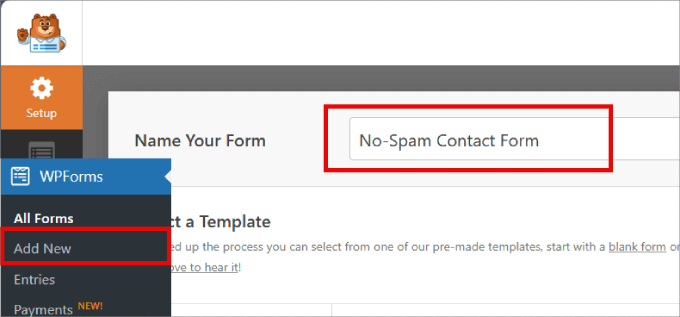
WPForms zawiera ponad 2000 gotowych szablonów, których możesz użyć do tworzenia wszelkiego rodzaju formularzy. Możesz użyć tych szablonów formularzy do zbierania rejestracji, tworzenia biuletynu e-mailowego, a nawet akceptowania płatności kartą kredytową na swojej stronie WordPress.
Co więcej, możesz użyć kreatora formularzy opartego na sztucznej inteligencji, aby tworzyć formularze w zaledwie kilka sekund. Wystarczy podać sztucznej inteligencji krótką instrukcję, a ona wygeneruje formularz dla Ciebie!

A jeśli chcesz użyć gotowego szablonu, możesz przejść dalej i przejrzeć bibliotekę.
Ponieważ tworzymy formularz kontaktowy, możesz wybrać opcję „Użyj szablonu” w szablonie „Prosty formularz kontaktowy”.
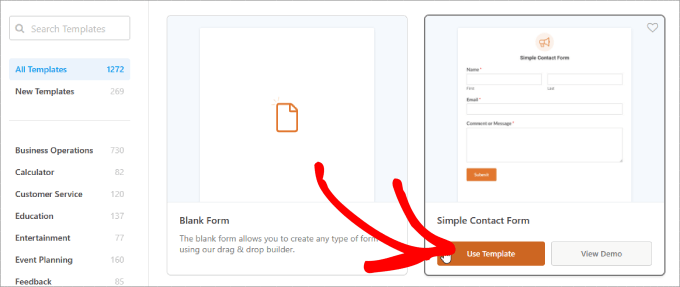
WPForms automatycznie utworzy podstawowy formularz kontaktowy dla Twojej witryny WordPress.
Ten szablon formularza zawiera już pola, w których odwiedzający mogą wpisać swoje imię, adres e-mail i wiadomość.
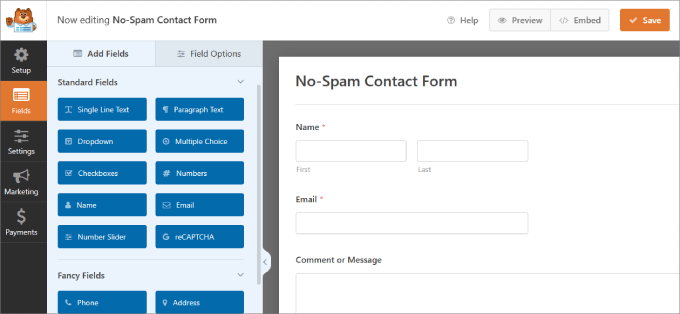
Domyślnie WPForms automatycznie chroni Twoje formularze za pomocą tajnego tokena antyspamowego.
Jest to ukryta wartość bezpieczeństwa, która jest dodawana do każdego zgłoszenia formularza w tle. Ponieważ boty spamerskie nie mogą poprawnie wygenerować tego tokenu, ich zgłoszenia są blokowane, zanim do Ciebie dotrą.
W przeszłości WPForms używał pułapki na spam (honeypot), która jest ukrytym polem formularza, którego normalni odwiedzający nie widzą. Boty często wypełniają każde pole na stronie, więc jeśli to ukryte pole zostanie wypełnione, zgłoszenie formularza zostanie oznaczone jako spam.
Ale ten nowy token antyspamowy jest znacznie bardziej zaawansowanym i skutecznym rozwiązaniem. Ponieważ spamboty nie mogą zobaczyć ani wchodzić w interakcje z tym tajnym tokenem, utykają i nie są w stanie przesłać formularza.
Ta metoda nie wymaga od odwiedzających rozwiązywania zagadek ani zaznaczania pól, co może pomóc zapobiec porzucaniu formularzy (gdy ktoś zaczyna wypełniać formularz, ale odchodzi przed jego wysłaniem).
Token antyspamowy WPForms jest automatycznie włączany w każdym nowym formularzu, który utworzysz. Możesz to zweryfikować, przechodząc do Ustawienia » Ochrona przed spamem i bezpieczeństwo w kreatorze formularzy.
Na tym ekranie możesz również włączyć ochronę antyspamową Akismet.
Sprawdzi to automatycznie każde zgłoszenie w porównaniu z globalną bazą danych spamu Akismet, która zawiera miliony znanych wiadomości spamowych i podejrzanych wzorców zebranych z witryn internetowych na całym świecie.
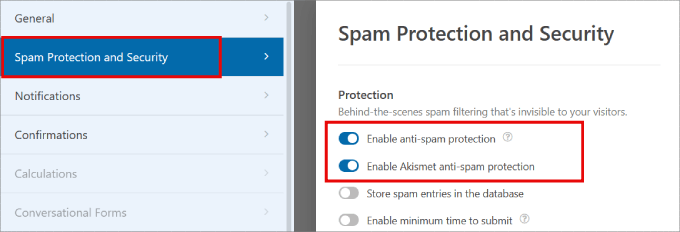
🚨 Ważne: Aby włączyć tę funkcję w WPForms, musisz mieć zainstalowany główny wtyczkę antyspamową Akismet i połączony z kontem Akismet.
Aby dowiedzieć się więcej, możesz zapoznać się z naszym wpisem na blogu o tym, czym jest Akismet i dlaczego powinieneś zacząć go używać od razu.
Nawet przy tych potężnych zabezpieczeniach, niektórzy zdeterminowani spamerzy mogą nadal się przedostać. Jeśli tak się stanie, możesz użyć innych metod opisanych w tym przewodniku, aby ich raz na zawsze powstrzymać.
2. Użyj reCAPTCHA Checkbox, aby zablokować spam w formularzu kontaktowym
Jednym z prostych sposobów na powstrzymanie botów spamujących jest użycie reCAPTCHA. Ta popularna metoda jest dostępna zarówno w darmowej, jak i w płatnej wersji WPForms.
reCAPTCHA to darmowe narzędzie dostępne od Google, a my używamy go w połączeniu z wbudowanym systemem tokenów antyspamowych WPForm.
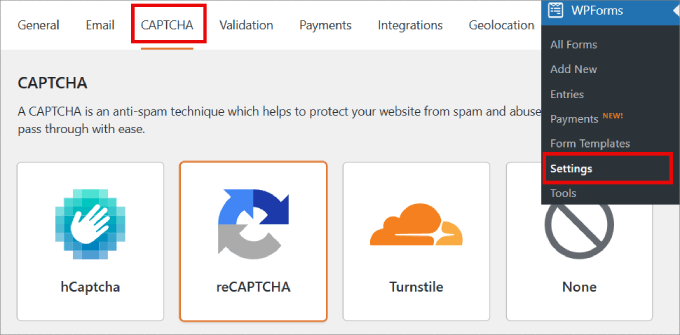
Aby dodać pole wyboru reCAPTCHA do swojego formularza kontaktowego, przejdź do WPForms » Ustawienia w swoim panelu WordPress.
Następnie kliknij kartę „CAPTCHA”. Następnie musisz wybrać „reCAPTCHA”, klikając na nią.
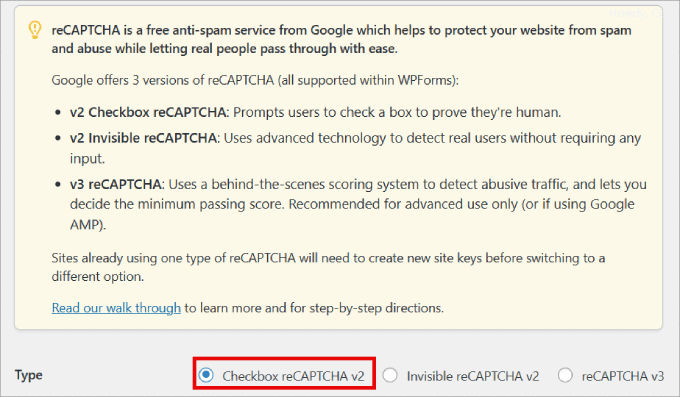
Gdy już to zrobisz, przewiń w dół do sekcji „Typ”.
Następnie możesz kliknąć, aby wybrać przycisk radiowy „Checkbox reCAPTCHA v2”.
WPForms poprosi Cię teraz o klucz witryny i klucz tajny.
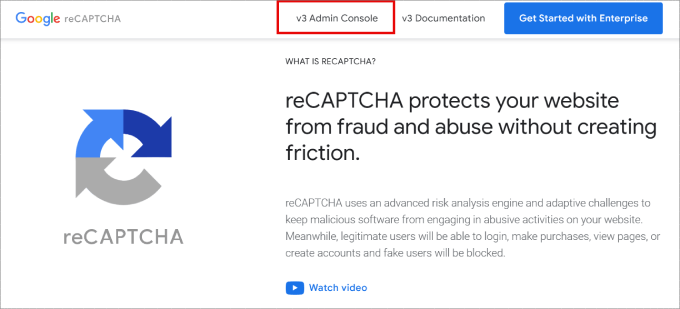
Aby uzyskać te informacje, przejdź do witryny reCAPTCHA Google i kliknij przycisk „v3 Admin Console” w górnym menu.
Po zalogowaniu kliknij ikonę „Utwórz” (znak plus), aby zarejestrować nową witrynę. Jeśli nie jesteś jeszcze zalogowany do swojego konta Google, będziesz musiał wpisać swoją nazwę użytkownika i hasło lub utworzyć nowe konto Google.
Następnie zobaczysz ekran, na którym możesz zarejestrować swoją witrynę WordPress.
Najpierw możesz wprowadzić nazwę swojej witryny w polu „Etykieta”. Jest to tylko do Twojej wiadomości, ale zalecamy użycie jasnej, opisowej nazwy, która pomoże Ci łatwo zidentyfikować Twoją witrynę.
Następnie, w sekcji „Typ reCAPTCHA”, wybierz opcję „Wyzwanie (v2)”. Następnie, spośród pojawiających się poniżej opcji, wybierz opcję „Nie jestem robotem” – pole wyboru.
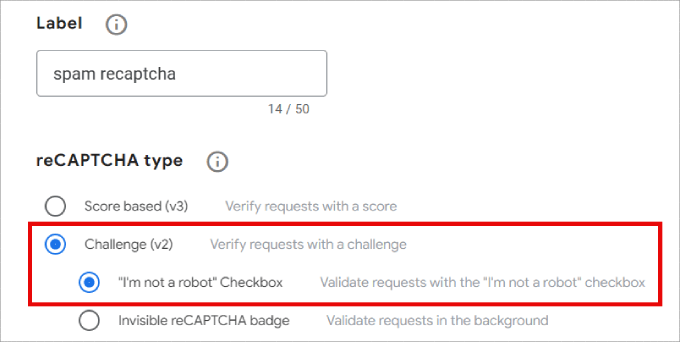
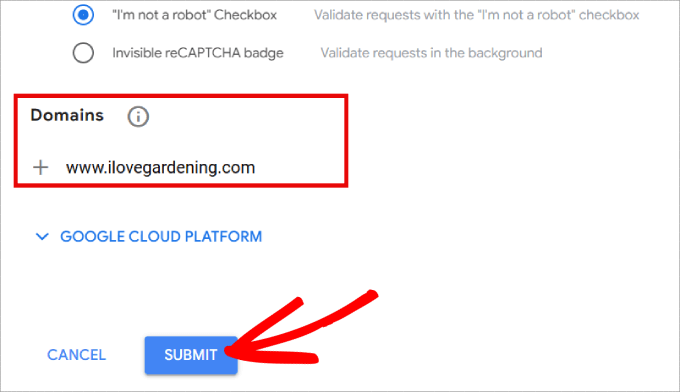
Następnie wpisz nazwę domeny swojej witryny w polu „Domena”.
Po wykonaniu tej czynności kliknij przycisk „Prześlij” na dole strony.
Następnie zobaczysz stronę zawierającą klucz witryny i klucz tajny Twojej witryny.
Aby zacząć korzystać z reCAPTCHA, wystarczy skopiować te informacje na stronę ustawień WPForms.
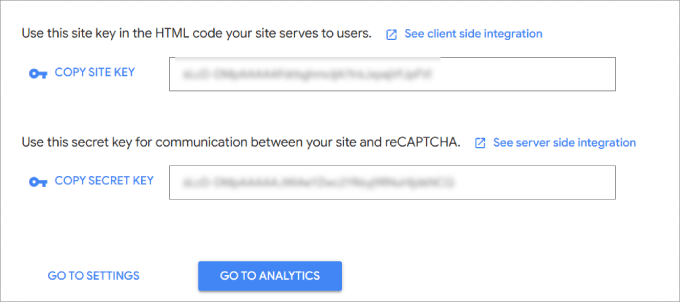
Skopiujmy zatem każdy klucz osobno, a następnie wklejmy go w pola „Klucz witryny” i „Klucz tajny” w panelu WordPress.
Po wykonaniu tej czynności nie zapomnij kliknąć przycisku „Zapisz ustawienia” u dołu ekranu.
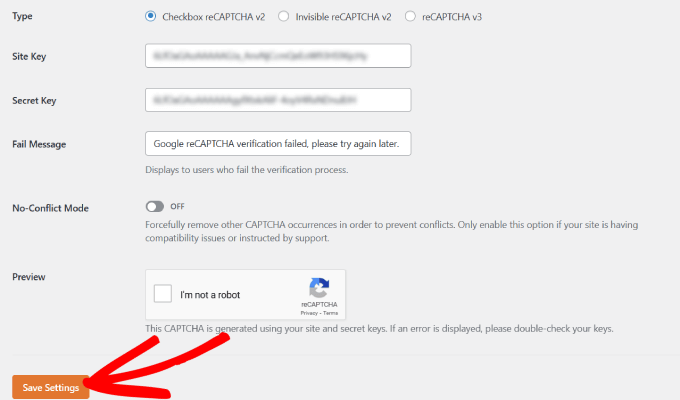
Po tym jesteś gotowy, aby dodać pole wyboru reCAPTCHA do swojego formularza kontaktowego.
Aby rozpocząć, przejdź do WPForms » Wszystkie formularze i kliknij link „Edytuj” dla formularza, który chcesz chronić za pomocą reCAPTCHA.
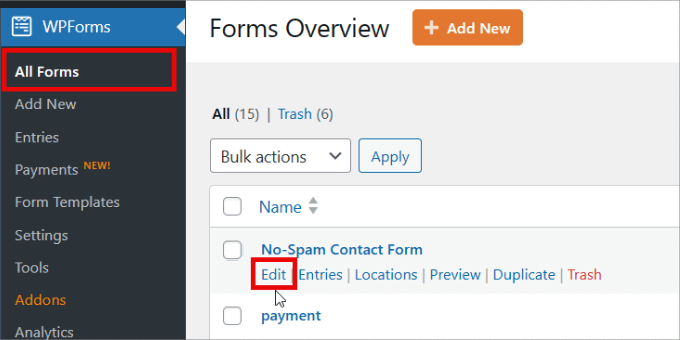
Spowoduje to otwarcie formularza w kreatorze formularzy metodą przeciągnij i upuść. W menu po lewej stronie znajdź pole „reCAPTCHA” i kliknij je.
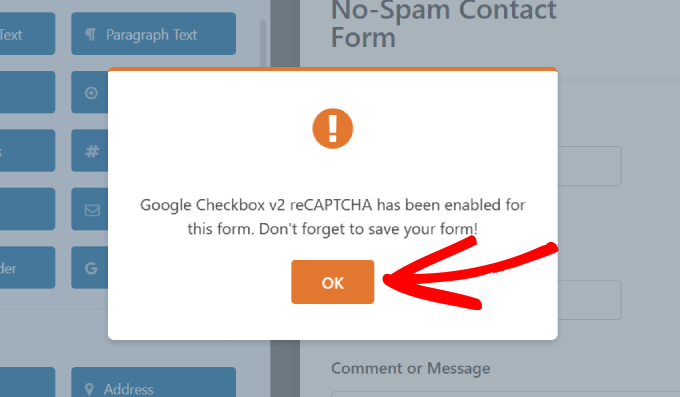
Zobaczysz teraz komunikat, że reCAPTCHA została włączona dla formularza. Aby kontynuować, po prostu kliknij przycisk „OK”.
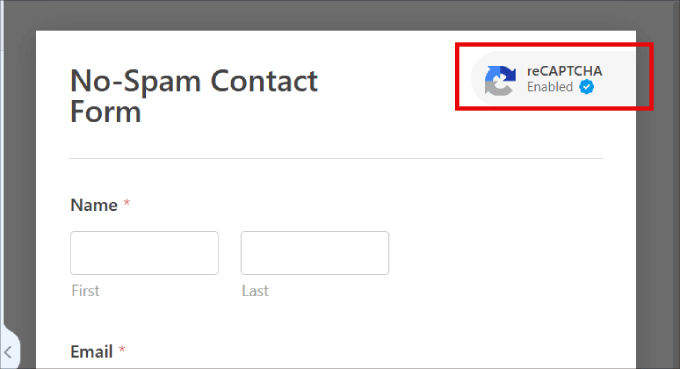
Teraz zobaczysz logo reCAPTCHA na górze formularza.
Oznacza to, że pomyślnie dodałeś ochronę reCAPTCHA do swojego formularza kontaktowego.
📝 Uwaga: Jeśli zdecydujesz się usunąć reCAPTCHA z formularza w dowolnym momencie, wystarczy kliknąć pole „reCAPTCHA” w menu po lewej stronie WPForms. Zobaczysz wtedy komunikat z prośbą o potwierdzenie, że chcesz usunąć reCAPTCHA.
Po zakończeniu pamiętaj, aby zapisać zmiany, klikając pomarańczowy przycisk „Zapisz”.
Dodawanie formularza kontaktowego do Twojej witryny
Po tym wszystkim jesteś gotowy, aby dodać formularz kontaktowy do swojej witryny.
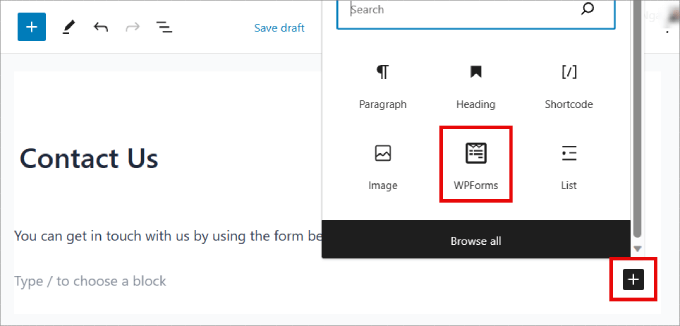
Aby to zrobić, po prostu otwórz stronę lub wpis, na którym chcesz wyświetlić swój formularz, i kliknij przycisk „+”, aby dodać nowy blok.
W edytorze treści możesz następnie wpisać „WPForms”, aby znaleźć odpowiedni blok. Po kliknięciu bloku WPForms, blok zostanie dodany do Twojej strony.
Stąd możesz kliknąć menu rozwijane „Wybierz formularz”, aby je otworzyć.
Możesz teraz wybrać formularz kontaktowy, który właśnie utworzyłeś.
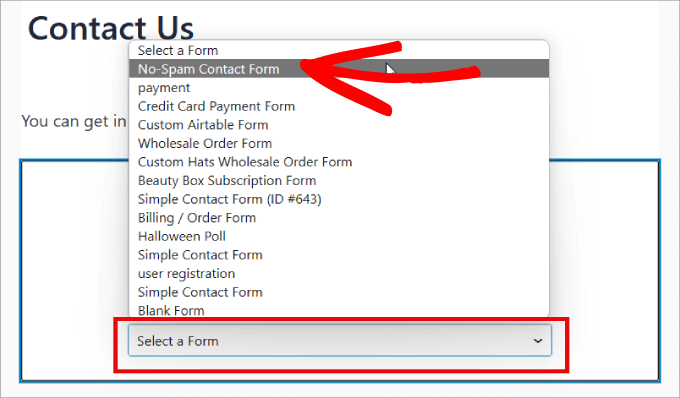
WPForms pokaże podgląd, jak ten formularz będzie wyglądał bezpośrednio w edytorze bloków WordPress.
Możesz również przejrzeć tę stronę, klikając przycisk „Podgląd” u góry strony. Niezależnie od tego, jak zdecydujesz się przejrzeć formularz, zobaczysz pole reCAPTCHA.
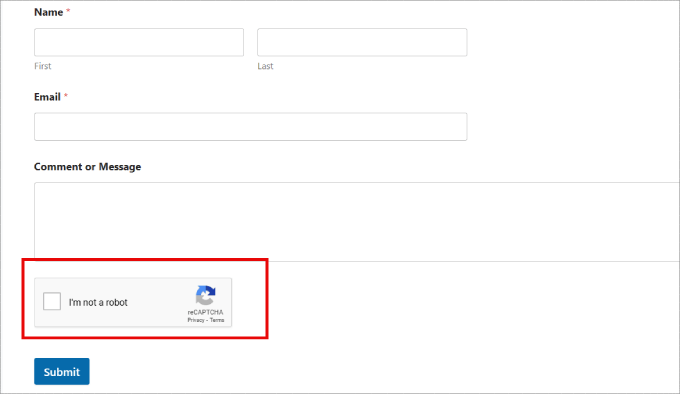
To pole zablokuje wszystkie automatyczne zgłoszenia spamu, drastycznie zmniejszając ilość spamu z formularzy kontaktowych na Twojej stronie internetowej.
3. Używanie Google Invisible reCAPTCHA do blokowania spamu w formularzach kontaktowych
Niektórzy właściciele witryn nie chcą, aby ich użytkownicy musieli zaznaczać pole wyboru, aby wysłać formularz kontaktowy. Tutaj z pomocą przychodzi niewidoczna reCAPTCHA.
Niewidoczny reCAPTCHA działa podobnie jak zwykły reCAPTCHA, z tą różnicą, że nie ma pola wyboru.
Zamiast tego Google działa cicho w tle, analizując zachowanie odwiedzającego. Jeśli Google podejrzewa, że odwiedzający jest botem, automatycznie wyświetli mu wyzwanie reCAPTCHA do rozwiązania.
Jeśli chcesz zobaczyć, jak to działa, Google udostępnia demo tutaj.
Możesz używać niewidocznego reCAPTCHA na swoich formularzach kontaktowych WPForms. W rzeczywistości proces jest bardzo podobny do dodawania pola wyboru reCAPTCHA, jak opisano powyżej.
Pierwsza różnica polega na tym, że musisz wybrać inną opcję podczas konfiguracji reCAPTCHA na stronie Google.
Zamiast zaznaczać pole wyboru „Nie jestem robotem”, musisz zamiast tego wybrać „Niewidoczny znacznik reCAPTCHA”.
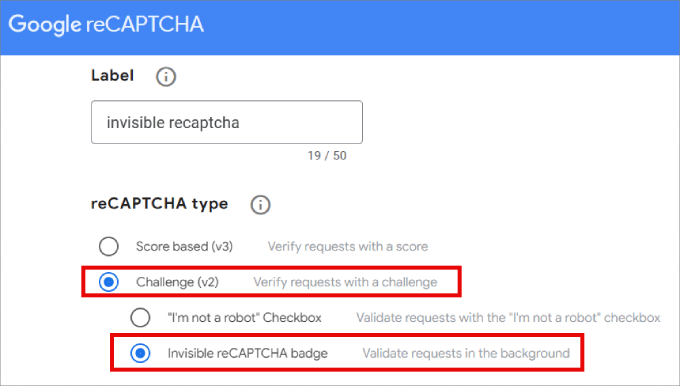
Następnie możesz utworzyć witrynę i klucze tajne, postępując zgodnie z powyższym procesem.
Po wykonaniu tej czynności przejdź do WPForms » Ustawienia w panelu WordPress i kliknij zakładkę „CAPTCHA”.
Jednak tym razem musisz wybrać „Niewidoczny reCAPTCHA v2”.
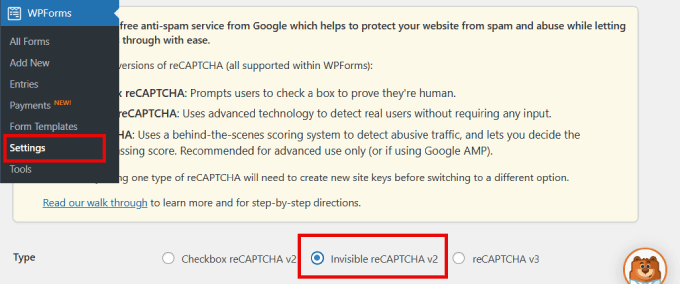
Pamiętaj, aby kliknąć przycisk „Zapisz ustawienia” na dole strony.
Następnie możesz dodać pole reCAPTCHA do swojego formularza kontaktowego, postępując zgodnie z tym samym procesem opisanym powyżej.
Za każdym razem, gdy ktoś prześle formularz kontaktowy, Twoja witryna WordPress automatycznie użyje niewidocznej reCAPTCHA.
Odwiedzający zobaczą logo reCAPTCHA w dolnym rogu Twojego formularza, jak pokazano na poniższym obrazku. To logo informuje ich, że Twój formularz kontaktowy jest chroniony przed spambotami.
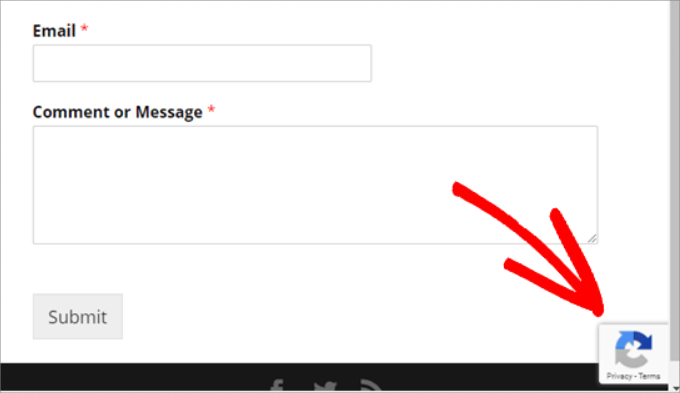
Jeśli użytkownik chce dowiedzieć się więcej o reCAPTCHA, wystarczy kliknąć to logo. Logo rozwinie się, pokazując linki do polityki prywatności i warunków korzystania z usług Google.
Dobrym pomysłem jest również zaktualizowanie własnej polityki prywatności witryny o informacje o tym, jak korzystasz z reCAPTCHA.
💡 Szybka wskazówka: Ponieważ niewidoczny reCAPTCHA działa w tle, warto go przetestować. Po prostu otwórz swoją stronę kontaktową w oknie przeglądarki „Incognito” lub prywatnym i prześlij testowe zgłoszenie, aby upewnić się, że działa płynnie dla prawdziwych użytkowników.
4. Używanie niestandardowego CAPTCHA do blokowania spamu w formularzach kontaktowych
Niektórzy właściciele stron internetowych nie chcą używać reCAPTCHA Google na swoich stronach ze względu na obawy dotyczące prywatności lub po prostu chcą czegoś, co nie jest markowe.
Dobrą wiadomością jest to, że WPForms Pro zawiera dodatek Custom Captcha. Pozwala on tworzyć własne CAPTCHA oparte na pytaniach, aby blokować spam w formularzach kontaktowych bez polegania na Google.
Aby aktywować ten dodatek, przejdź do WPForms » Dodatki w swoim panelu WordPress. Następnie znajdź pole „Dodatek Niestandardowe CAPTCHA” i kliknij przycisk „Zainstaluj dodatek”.
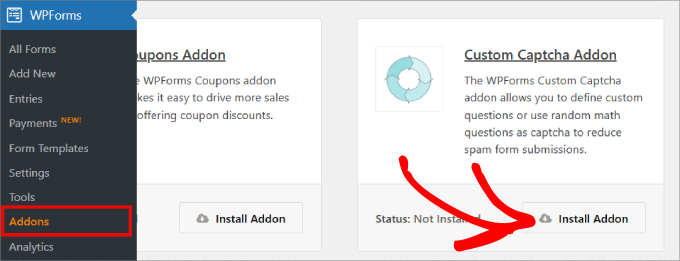
Po zainstalowaniu przejdź do WPForms » Wszystkie Formularze, znajdź swój formularz kontaktowy i kliknij link „Edytuj”, aby otworzyć go w edytorze WPForms.
W menu po lewej stronie przewiń do „Fancy fields” i przeciągnij pole „Custom Captcha” do swojego formularza.
Zalecamy umieszczenie tego pola tuż nad przyciskiem „Wyślij”. Oznacza to, że odwiedzający ukończą już resztę formularza, zanim zdadzą sobie sprawę, że muszą wypełnić pole CAPTCHA.
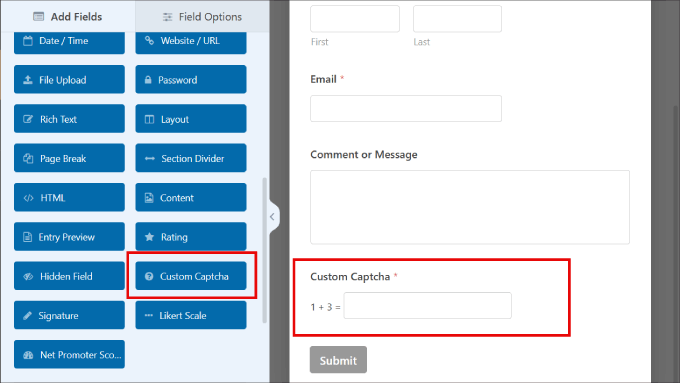
Domyślnie to pole wyświetla losowe pytanie matematyczne. Inną opcją jest wpisanie kilku różnych pytań, a następnie wyzwanie odwiedzających do podania poprawnych odpowiedzi.
Jeśli chcesz przełączyć się na CAPTCHA typu pytanie-odpowiedź, kliknij pole „CAPTCHA”, aby je wybrać.
W menu po lewej stronie po prostu otwórz menu rozwijane „Typ” i wybierz „Pytania i odpowiedzi”.
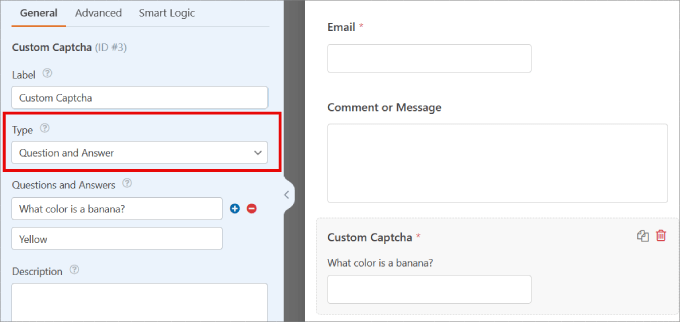
Jeśli wybierzesz opcję „Pytanie i odpowiedź”, zalecamy utworzenie kilku różnych pytań. WPForms będzie następnie losowo rotować te pytania, aby utrudnić ich przewidzenie botom spamowym.
Jeśli wybierzesz opcję „Matematyka”, WPForms wygeneruje losowe pytania matematyczne, dzięki czemu będzie ona znacznie mniej przewidywalna.
5. Zapobiegaj widzeniu formularza przez boty spamowe
Innym sposobem na blokowanie spamu w formularzach kontaktowych w WordPress jest uniemożliwienie botom nawet zobaczenia Twojego formularza. Możesz to zrobić, zabezpieczając formularz kontaktowy hasłem lub pokazując go tylko osobom, które zarejestrowały się w Twojej witrynie członkowskiej WordPress.
Te metody mogą być przesadą w przypadku standardowego formularza kontaktowego, ale mogą dobrze sprawdzić się w innych sytuacjach.
Na przykład, jeśli prowadzisz comiesięczne sesje pytań i odpowiedzi dla swoich subskrybentów e-mail, możesz utworzyć prywatny formularz, za pomocą którego będą mogli Ci wysyłać pytania.
Ochrona formularza hasłem za pomocą opcji widoczności WordPress
Możesz zabezpieczyć hasłem całą swoją stronę „Kontakt” za pomocą wbudowanych narzędzi WordPress.
Aby rozpocząć, po prostu otwórz swoją stronę „Kontakt” w edytorze bloków WordPress. Następnie w menu po lewej stronie, obok „Widoczność”, możesz kliknąć „Publiczne”.
W wyświetlonym oknie podręcznym kliknij „Zabezpieczone hasłem”.
Możesz teraz wpisać swoje hasło w polu, które domyślnie wyświetla „Użyj bezpiecznego hasła”. Wszyscy odwiedzający będą używać tego samego hasła, aby uzyskać dostęp do Twojej strony Kontakt.
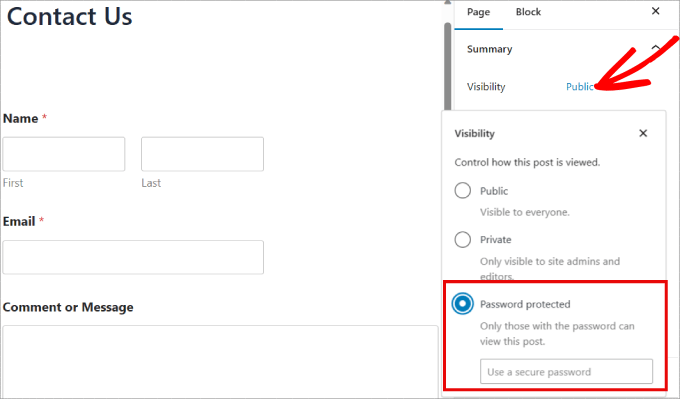
Po wykonaniu tej czynności możesz zaktualizować lub opublikować swoją stronę jak zwykle.
Teraz, za każdym razem, gdy ktoś odwiedzi Twoją stronę „Kontakt”, zostanie poproszony o wpisanie hasła.
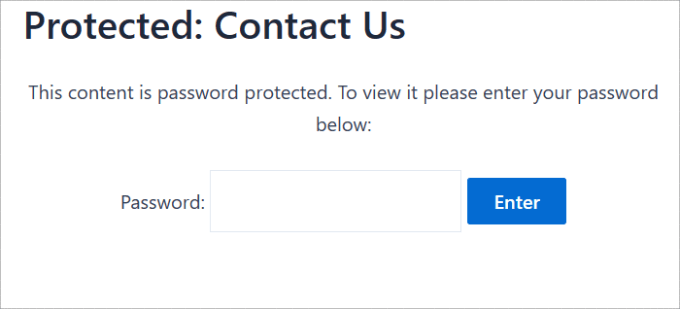
Po wprowadzeniu hasła odwiedzający może kliknąć przycisk „Wyślij” i normalnie korzystać z formularza kontaktowego.
Ta metoda ma kilka wad.
Po pierwsze, Twoja strona kontaktowa wyświetli domyślną wiadomość, której nie można łatwo dostosować.
Po drugie, ta metoda zabezpieczy hasłem całą Twoją stronę Kontakt, a nie tylko formularz. Może to być problem, jeśli strona zawiera treści, które powinny być widoczne dla wszystkich użytkowników, takie jak FAQ, Twój adres pocztowy lub Twój numer telefonu firmowego.
Ochrona formularza hasłem za pomocą dodatku WPForms
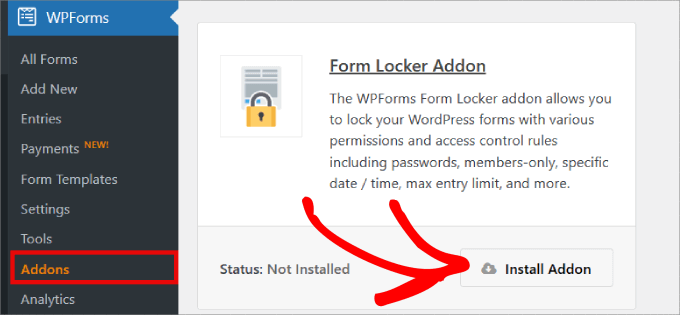
Jeśli korzystasz z wersji Pro WPForms, dodatek Form Locker pozwala na zabezpieczenie hasłem samego formularza, a nie całej strony „Kontakt”.
Aby zainstalować Form Locker, przejdź do WPForms » Dodatki. Następnie możesz znaleźć dodatek Form Locker i kliknąć jego przycisk „Zainstaluj dodatek”.
WPForms powinien automatycznie zainstalować i aktywować ten dodatek.
Następnie możesz przejść do WPForms » Wszystkie formularze i znaleźć formularz, który chcesz zabezpieczyć hasłem, a następnie kliknąć link „Edytuj”.
W menu po lewej stronie wybierz Ustawienia » Blokada formularza. Następnie możesz włączyć przełącznik „Włącz weryfikację”.
WPForms wyświetli teraz pola, w których możesz wpisać hasło, którego chcesz użyć, oraz komunikat, który wyświetlisz odwiedzającym.
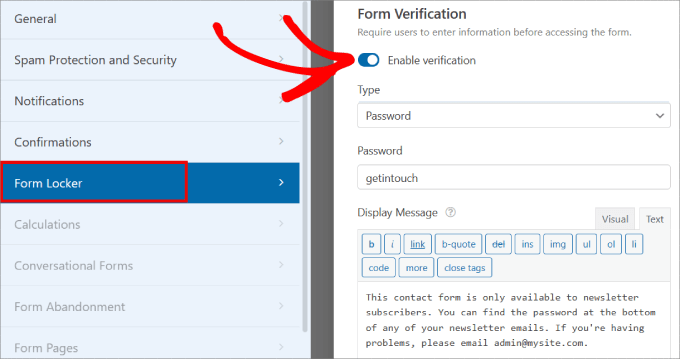
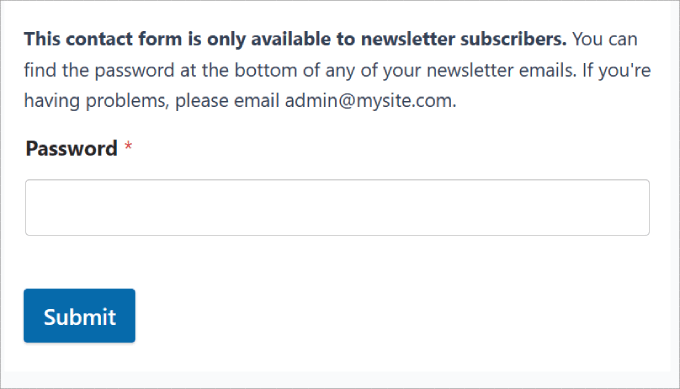
Twoja strona „Kontakt” będzie teraz widoczna dla wszystkich użytkowników, z ukrytym tylko formularzem kontaktowym.
Na poniższym obrazku możesz zobaczyć przykład, jak będzie wyglądał Twój formularz, zanim odwiedzający wprowadzi hasło.
Pokazywanie strony kontaktowej tylko zarejestrowanym użytkownikom
Możesz również pozwolić użytkownikom na dostęp do formularza kontaktowego tylko wtedy, gdy zarejestrowali się w Twojej witrynie.
W zakładce „Form Locker” w WPForms możesz włączyć przełącznik „Tylko zalogowani użytkownicy” w sekcji Ograniczenia formularza. W ten sposób formularz będzie widoczny tylko dla zalogowanych członków.
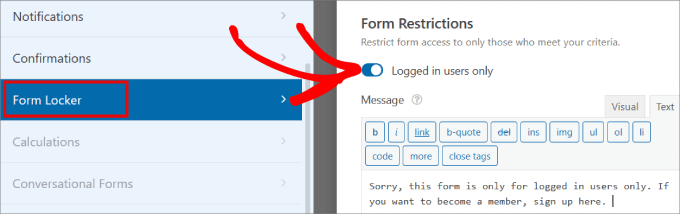
To świetna opcja, jeśli chcesz oferować określone usługi tylko członkom. Istnieje kilka świetnych wtyczek do witryn członkowskich, których możesz do tego użyć.
6. Blokowanie adresów IP spamerów
Jeśli zauważysz, że spamowe zgłoszenia nadal napływają z tego samego adresu IP (unikalny numer identyfikujący urządzenie odwiedzającego w Internecie), możesz zablokować ten adres IP przed dostępem do Twojej witryny.
Jest to potężny sposób na zatrzymanie znanych spamerów, którzy mogli znaleźć sposób na obejście Twoich innych środków bezpieczeństwa.
Ważne jest jednak, aby używać właściwego narzędzia do danego zadania. Wielu użytkowników próbuje blokować adresy IP, przechodząc do Ustawienia » Dyskusja i dodając je do pola „Klucze niedozwolonych komentarzy”.
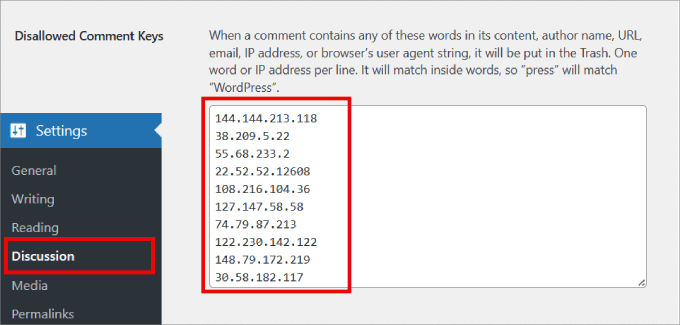
Chociaż niektóre wtyczki formularzy mogą sprawdzać tę listę, poleganie na niej nie jest najskuteczniejszym sposobem na blokowanie zdeterminowanych spamerów w całej witrynie.
Prawidłowym sposobem blokowania adresów IP w całej witrynie jest użycie zapory sieciowej aplikacji internetowej (WAF). Pomyśl o WAF jak o ochroniarzu Twojej witryny. Stoi on przed drzwiami i blokuje złośliwy ruch, zanim ten załaduje Twoje strony.
W WPBeginner używamy Cloudflare do zapory sieciowej naszej witryny. Inną popularną i niezawodną opcją jest Sucuri.
Obie te usługi pozwalają łatwo blokować określone adresy IP w ich panelu. Po zablokowaniu adresu IP na poziomie zapory sieciowej, użytkownik ten nie będzie już mógł odwiedzać Twojej witryny ani przesyłać Twoich formularzy WordPress.
Więcej szczegółów na temat konfiguracji znajdziesz w naszych poradnikach dotyczących blokowania adresów IP w WordPressie.
7. Ogranicz wpisy według kraju
Jeśli stale otrzymujesz spam z określonych krajów, możesz zablokować wpisy z tych lokalizacji. Na przykład, jeśli Twoja firma obsługuje klientów tylko w Stanach Zjednoczonych, możesz zablokować zgłoszenia z regionów, w których nie prowadzisz działalności.
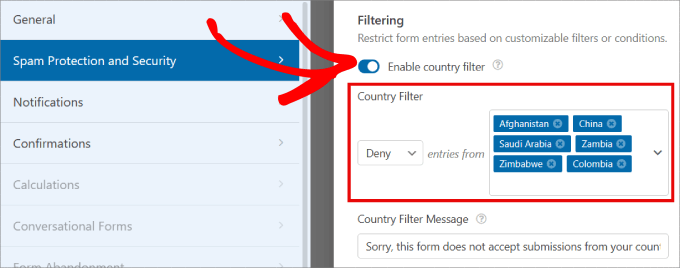
Dobra wiadomość jest taka, że WPForms ma funkcję filtrowania krajów w swoich zaawansowanych metodach blokowania spamu. W sekcji Ustawienia » Ochrona przed spamem i bezpieczeństwo możesz włączyć opcję „Włącz filtr krajów”. Następnie możesz wybrać, czy zezwolić, czy odmówić dostępu określonym krajom.
Po dodaniu tych krajów do czarnej listy możesz dostosować komunikat, który otrzymają ci użytkownicy.
8. Blokuj określone adresy e-mail w swoim formularzu
Blokowanie spamu od ludzkich odwiedzających może być trudne. W przeciwieństwie do zautomatyzowanych botów, prawdziwi ludzie mogą łatwo rozwiązywać CAPTCHA i omijać inne zabezpieczenia, co oznacza, że potrzebujesz różnych strategii, aby ich powstrzymać.
Jedną z skutecznych metod jest blokowanie recydywistów. Jeśli zauważysz, że wielokrotnie otrzymujesz spam z tych samych adresów e-mail, możesz uniemożliwić im ponowne wysyłanie formularza.
W kreatorze WPForms możesz kliknąć pole „Email”, aby otworzyć jego ustawienia. W lewym panelu rozwiń kartę „Opcje zaawansowane”.
Tutaj znajdziesz pole oznaczone jako „Dozwolone / Zablokowane”. W polu tekstowym wpisz adresy e-mail, z których chcesz zatrzymać wysyłanie zgłoszeń. Możesz wpisać pełny adres e-mail lub użyć gwiazdki (*), aby umożliwić częściowe dopasowanie.
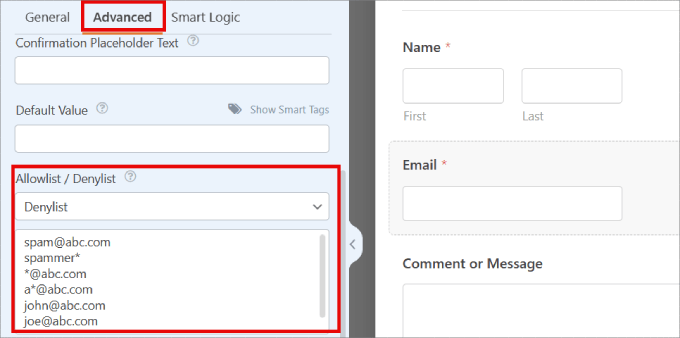
Ta funkcja jest niezwykle potężna, ponieważ możesz użyć gwiazdki (*) jako „wieloznacznego znaku”, aby zablokować całe grupy adresów e-mail bez konieczności wpisywania każdego z nich z osobna.
Na przykład, oto kilka przykładów, z którymi możesz poeksperymentować:
spammer@spamcompany.com– Tutaj blokujesz dokładne dopasowanie podanego adresu e-mail.spammer*– Użycie tego filtra zapobiegnie przesyłaniu zgłoszeń z adresów e-mail zaczynających się od tej nazwy.*@spamcompany.com– Blokuje to wszystkie adresy e-mail z tej domeny.a*@spamcompany.com– Możesz zablokować adresy e-mail zaczynające się od określonej litery dla danego domeny.spammer@spamcompany.com,spammer2@spamcompany.com– Jeśli masz listę konkretnych spamerów, możesz dodać ich wszystkich, naciskając klawisz „Enter”, aby rozpocząć nową linię dla każdego adresu e-mail.
Jeśli chcesz również blokować tymczasowe i spamerskie adresy e-mail, zapoznaj się z naszym poradnikiem jak blokować tymczasowe adresy e-mail w WordPressie.
9. Filtruj spamujące słowa kluczowe i wulgaryzmy w zgłoszeniach formularza kontaktowego
Ludzcy odwiedzający mogą wprowadzać wszelkiego rodzaju słowa kluczowe lub frazy, aby promować swoje produkty lub linki podczas wysyłania spamu przez formularz kontaktowy.
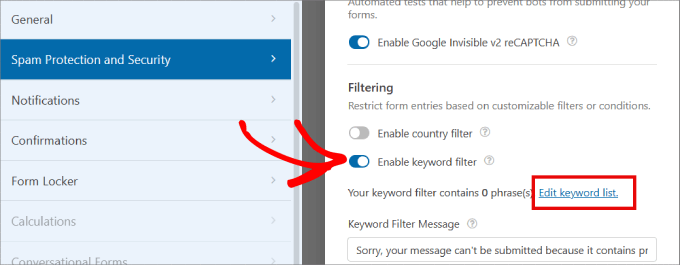
Aby sobie z tym poradzić, możesz blokować spamerskie słowa kluczowe w swoim formularzu kontaktowym. Wystarczy włączyć ustawienie „Włącz filtr słów kluczowych”, które znajduje się na stronie Ustawienia » Ochrona przed spamem i bezpieczeństwo.
Następnie kliknij przycisk „Edytuj listę słów kluczowych”.
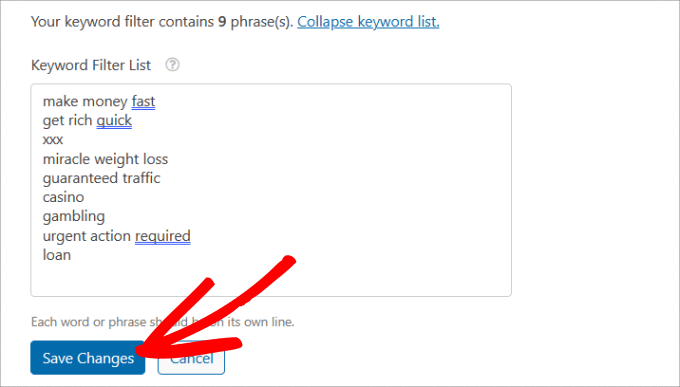
Wpisz listę słów kluczowych, które chcesz zablokować w zgłoszeniach formularzy kontaktowych.
Możesz rozważyć słowa kluczowe związane z oszustwami finansowymi, treściami dla dorosłych lub oszustwami związanymi ze zdrowiem.
Po wprowadzeniu zablokowanych słów kluczowych kliknij „Zapisz zmiany”.
Najczęściej zadawane pytania (FAQ) dotyczące spamu w formularzach kontaktowych
Przejrzyjmy kilka często zadawanych pytań dotyczących spamu w formularzach kontaktowych i metod zapobiegania mu.
Jaka jest najlepsza wtyczka do zatrzymania spamu w formularzach kontaktowych?
Polecamy WPForms, ponieważ zawiera kilka wbudowanych narzędzi do walki ze spamem zarówno od botów, jak i od prawdziwych ludzi. Otrzymasz inteligentny token antyspamowy, Google reCAPTCHA, niestandardowe opcje CAPTCHA, filtry krajów i filtrowanie słów kluczowych.
Czy Google reCAPTCHA jest darmowy?
Tak! Google reCAPTCHA jest całkowicie darmowe dla większości stron internetowych. Darmowy limit jest więcej niż wystarczający dla małych firm, blogów WordPress i projektów osobistych.
Dlaczego nadal otrzymuję spam, nawet gdy na moim formularzu jest CAPTCHA?
CAPTCHA świetnie radzi sobie z zatrzymywaniem botów, ale nie jest w stanie powstrzymać prawdziwej osoby przed wypełnieniem Twojego formularza. Niektórzy spamerzy nawet płacą ludziom za rozwiązywanie CAPTCHA. Dlatego najlepiej jest stosować warstwowe podejście z narzędziami takimi jak filtry słów kluczowych, listy zablokowanych adresów e-mail i zapora sieciowa.
Czy Akismet może blokować spam w formularzach kontaktowych?
Tak. Jeśli Twój plugin formularzy to obsługuje, Akismet może blokować spam. Na przykład WPForms pozwala włączyć ochronę Akismet, która automatycznie sprawdza każde zgłoszenie formularza w globalnej bazie spamu Akismet.
Dalsza lektura w celu poprawy bezpieczeństwa i wydajności WordPress
Mamy nadzieję, że ten artykuł pomógł Ci dowiedzieć się, jak blokować spam w formularzach kontaktowych w WordPressie.
Teraz, gdy zabezpieczyłeś swoje formularze kontaktowe, możesz jeszcze bardziej zwiększyć bezpieczeństwo i wydajność swojej witryny.
Oto kilka dodatkowych przewodników, które mogą Ci pomóc:
- Jak dodać NoCAPTCHA, aby blokować spam w komentarzach w WordPressie
- Jak zatrzymać spam rejestracyjny na Twojej stronie członkowskiej WordPress
- Najlepsze wtyczki bezpieczeństwa WordPress do ochrony Twojej witryny
- Ostateczny przewodnik po bezpieczeństwie WordPress
- Najlepszy przewodnik po wydajności WordPressa
Jeśli podobał Ci się ten artykuł, zasubskrybuj nasz kanał YouTube po samouczki wideo WordPress. Możesz nas również znaleźć na Twitterze i Facebooku.





Dennis Muthomi
Prawdziwa kopalnia wiedzy w tym przewodniku!
Szczególnie interesująca jest wskazówka dotycząca korzystania z wbudowanego tokena antyspamowego WPForms – nigdy wcześniej o tym nie słyszałem.
Używałem reCAPTCHA, ale teraz rozważam wypróbowanie opcji niestandardowego CAPTCHA dla bardziej spersonalizowanego podejścia.
Jiří Vaněk
Dziękuję za bardzo pouczający artykuł. Używam wtyczki WP Armour na mojej stronie internetowej do blokowania spamu. Niestety, po ostatniej aktualizacji zaczęła przepuszczać spam na forum dyskusyjne. Dlatego zacząłem szukać lepszego rozwiązania. Chciałbym zapytać o wdrożenie Google reCAPTCHA. Czytałem na różnych forach, że może to nie być najlepsze rozwiązanie antyspamowe. Jaka jest Twoja opinia na temat reCAPTCHA z perspektywy profesjonalistów WordPress?
Czy ma sens jednoczesne stosowanie wielu rozwiązań antyspamowych, takich jak WP Armour wraz z reCAPTCHA? Czy też nie jest to zalecane?
Wsparcie WPBeginner
Powinieneś skontaktować się z WP Armor, aby dowiedzieć się, czy występują jakiekolwiek problemy z używaniem reCAPTCHA z ich wtyczką. Ogólnie rzecz biorąc, reCAPTCHA nie wyłapie wszystkiego, ale jeśli masz obecnie problemy ze spamem, jest to dobra opcja, którą możesz wypróbować i zobaczyć, co myślą Twoi użytkownicy.
Admin
Hajjalah
Naprawdę uznałem ten przewodnik za bardzo przydatny, ponieważ pozwolił mi powstrzymać wszystkie złe boty przed korzystaniem z moich formularzy kontaktowych. Po prostu użyłem metody Google reCAPTCHA i to rozwiązało cały problem. Wasze przewodniki są naprawdę bardzo pomocne w rozwiązywaniu różnych problemów z WordPress. Dziękuję bardzo.
Mrteesurez
Wdrożenie tych wszystkich metod, przynajmniej kilku z nich, będzie bardzo pomocne w walce ze spamem, ale mam pytanie dotyczące tej strony chronionej hasłem. Czy strony chronione hasłem mogą pojawiać się w wyszukiwarkach?
Komentarze WPBeginner
Treść samego formularza nie jest widoczna dla wyszukiwarek, jeśli strona jest chroniona hasłem.
Lizzie W
Dzięki!! Mam nadzieję, że to powstrzyma boty, które zaczęły atakować moją nową witrynę! Instrukcje krok po kroku były darem niebios – bardzo doceniam!!
Wsparcie WPBeginner
Cieszymy się, że nasz przewodnik był pomocny!
Admin
Laurence Marks
Wskazówka dotycząca pułapki dla formularzy kontaktowych była pomocna. Dostawaliśmy jeden lub dwa spamy dziennie.
Tworzę strony internetowe w czystym HTML od 1995 roku, ale przejście na obecny Wordpress było dla mnie sporym doświadczeniem.
Wsparcie WPBeginner
Glad our recommendation was helpful
Admin
Steve Biese
Czy Twój formularz może blokować wiadomości, nie zezwalając na pewne treści. Po prostu chcę formularz, który NIE przejdzie, jeśli na przykład wpiszą „Joe Miller”. Wariuję, próbując znaleźć prosty formularz kontaktowy, który może to zrobić.
Wsparcie WPBeginner
Istnieją narzędzia do blokowania określonych zgłoszeń. Jeśli skontaktujesz się bezpośrednio z pomocą techniczną wtyczki, mogą pomóc w skonfigurowaniu określonego blokowania.
Admin
Amanda
Używam WPForms lite. Nie widzę nigdzie honeypot. Czegoś mi brakuje. Czy muszę zaktualizować?
Ostatnie pytanie: jeśli wybierzemy RODO, czy nadal otrzymujemy dane z formularza, czy są one usuwane po określonym czasie? Czy jesteśmy zobowiązani do ich usunięcia? Czy na stronie z polityką prywatności naszej witryny umieścimy informację o tym, jak długo dane będą przechowywane, zanim zostaną usunięte?
Wsparcie WPBeginner
W ogólnych ustawieniach formularza warto sprawdzić opcję honeypot w wersji lite.
W kwestii RODO, zalecamy rozpoczęcie od zapoznania się z naszymi rekomendacjami dotyczącymi RODO poniżej:
https://www.wpbeginner.com/beginners-guide/the-ultimate-guide-to-wordpress-and-gdpr-compliance-everything-you-need-to-know/
Admin
Ayo
Dziękuję, to było pomocne
Wsparcie WPBeginner
You’re welcome
Admin
Veronika Veale
Amazing! I don’t know what I would do without your tutorials
Wsparcie WPBeginner
Glad our tutorials could be helpful
Admin
Raj R Agrawal
Doskonały tutorial, bardzo mi pomaga. Szczególne podziękowania dla Was wszystkich z głębi serca. Dziękuję.
Wsparcie WPBeginner
You’re welcome, glad our content can be helpful
Admin