


Prowadzenie udanej witryny WordPress oznacza ochronę cennych treści i funkcjonalności, które budowałeś przez lata.
Przez lata pomagania użytkownikom WordPress konsekwentnie zalecaliśmy posiadanie solidnej strategii tworzenia kopii zapasowych jako jednego z najważniejszych kroków dla każdego właściciela strony.
Przetestowaliśmy osobiście dziesiątki wtyczek do tworzenia kopii zapasowych i uznaliśmy UpdraftPlus za jedno z najlepszych darmowych rozwiązań do tworzenia kopii zapasowych. Wyróżnia się tym, że upraszcza cały proces tworzenia kopii zapasowych, oferując jednocześnie funkcje takie jak integracja z przechowywaniem w chmurze i zaplanowane kopie zapasowe.
Stało się to naszą rekomendacją dla użytkowników WordPressa szukających darmowej opcji.
Dziś pokażemy krok po kroku, jak używać UpdraftPlus do tworzenia automatycznych kopii zapasowych i przywracania Twojej strony WordPress.
Zobaczysz, jak łatwo jest skonfigurować system kopii zapasowych, który działa w tle i zapewnia bezpieczeństwo Twojej witryny.
💡Szybka odpowiedź: UpdraftPlus Backups
UpdraftPlus to popularny wtyczka do tworzenia kopii zapasowych WordPress, która pozwala bezpiecznie zapisywać dane Twojej witryny w zdalnym magazynie w chmurze. Pozwala na:
- Automatyzację: Ustaw niestandardowe harmonogramy dla swoich plików i bazy danych, aby kopie zapasowe działały w tle.
- Przechowywanie: Zapisuj kopie zapasowe bezpośrednio w Dropbox, Google Drive, Amazon S3 i innych.
- Przywracanie: W razie problemów przywróć swoją witrynę do działającej wersji jednym kliknięciem z poziomu panelu administracyjnego.
Dlaczego potrzebujesz rozwiązania do tworzenia kopii zapasowych i przywracania dla WordPress?
Prosta odpowiedź brzmi: wszystkie witryny są narażone na utratę danych i nie ma przycisku „cofnij” w WordPress. Kopia zapasowa jest Twoją jedyną polisą ubezpieczeniową przed utratą lat ciężkiej pracy.
Badania pokazują, że utrata danych i przestoje kosztują globalną gospodarkę biliony dolarów rocznie. Jako właściciel witryny, stajesz w obliczu kilku powszechnych zagrożeń, które sprawiają, że kopie zapasowe są niezbędne:
- Hakerzy i złośliwe oprogramowanie: Atakujący mogą wstrzyknąć złośliwy kod, zablokować Ci dostęp lub całkowicie wymazać Twoje dane.
- Awarie serwerów: Nawet niezawodni dostawcy hostingu mogą doświadczyć awarii sprzętu lub utraty danych podczas migracji.
- Błąd ludzki: Łatwo jest przypadkowo usunąć kluczowy plik lub zepsuć witrynę podczas edycji kodu.
- Konflikty aktualizacji: Czasami aktualizacja motywu lub wtyczki może zepsuć funkcjonalność Twojej witryny.
Najlepszym sposobem ochrony przed tymi zagrożeniami jest regularne tworzenie kopii zapasowych witryny WordPress. W tym właśnie pomagają wtyczki do tworzenia kopii zapasowych WordPress. Pozwalają one na tworzenie i przywracanie kopii zapasowych witryny WordPress w ciągu zaledwie kilku minut.
Chociaż polecamy Duplicator do tworzenia kopii zapasowych, UpdraftPlus jest również jedną z najlepszych wtyczek do tworzenia kopii zapasowych WordPress. Pozwala na ustawienie automatycznych harmonogramów tworzenia kopii zapasowych i pomaga przywrócić witrynę w razie problemów.
Przyjrzeliśmy się również bliżej UpdraftPlus, a Ty możesz zapoznać się z naszą szczegółową recenzją UpdraftPlus, aby dowiedzieć się, dlaczego jest to zaufany wybór.
Mając to na uwadze, przyjrzyjmy się, jak łatwo tworzyć kopie zapasowe i przywracać witrynę WordPress za pomocą UpdraftPlus. Możesz użyć poniższych linków, aby przejść przez samouczek:
- Creating WordPress Backup With UpdraftPlus
- Tworzenie ręcznych kopii zapasowych WordPress za pomocą UpdraftPlus
- Przywracanie kopii zapasowej WordPress za pomocą UpdraftPlus
- Nasza recenzja UpdraftPlus
- Końcowe przemyślenia na temat kopii zapasowych
- Często zadawane pytania dotyczące kopii zapasowych witryny
- Poradniki eksperckie dotyczące kopii zapasowych WordPress
Tworzenie kopii zapasowej WordPress za pomocą UpdraftPlus
Pierwszą rzeczą, którą musisz zrobić, jest zainstalowanie i aktywowanie darmowej wtyczki UpdraftPlus. Więcej szczegółów znajdziesz w naszym przewodniku krok po kroku, jak zainstalować wtyczkę WordPress.
Po aktywacji musisz przejść na stronę Ustawienia » Kopie zapasowe UpdraftPlus, aby skonfigurować ustawienia wtyczki.
Teraz musisz kliknąć zakładkę „Ustawienia”.
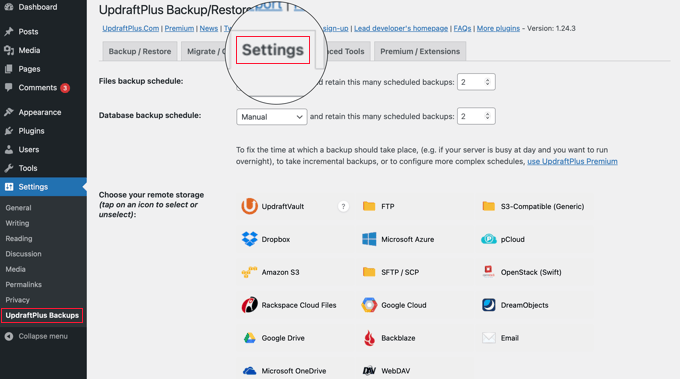
Tutaj skonfigurujesz automatyczny harmonogram tworzenia kopii zapasowych i zdalną lokalizację do ich przechowywania.
Wybór harmonogramu tworzenia kopii zapasowych z UpdraftPlus
Najpierw musisz wybrać harmonogram tworzenia kopii zapasowych dla swoich plików. Pliki obejmują motywy WordPress, wtyczki, obrazy i inne przesłane pliki.
Następnie musisz wybrać harmonogram tworzenia kopii zapasowych dla bazy danych WordPress. WordPress to oprogramowanie oparte na bazie danych. Wszystkie Twoje posty, strony, komentarze i ustawienia witryny są tutaj przechowywane.
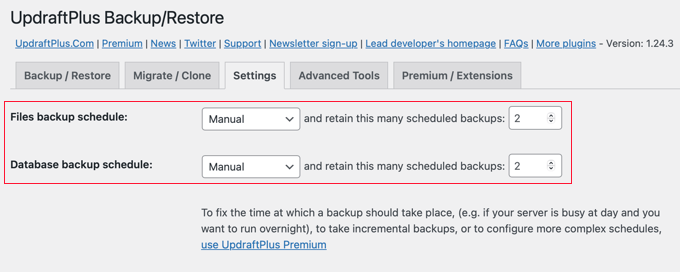
Harmonogram kopii zapasowych powinien być oparty na tym, jak często dodajesz nowe treści do swojej witryny.
Na przykład, jeśli dodajesz dwa posty na blogu tygodniowo, powinieneś wybrać cotygodniowe tworzenie kopii zapasowych zarówno plików, jak i bazy danych. Zapewnia to, że nie stracisz obrazów powiązanych z Twoimi ostatnimi postami.
Wybór miejsca przechowywania plików kopii zapasowych
Następnie musisz wybrać, gdzie przechowywać kopie zapasowe.
Złe pomysłem jest zapisywanie kopii zapasowych w tej samej lokalizacji co Twoja strona internetowa. Utrata strony internetowej oznacza również utratę dostępu do plików kopii zapasowych.
Dlatego musisz wybrać usługę zdalnego przechowywania w chmurze do przechowywania swoich kopii zapasowych.
UpdraftPlus pozwala na zapisywanie kopii zapasowych w kilku usługach przechowywania w chmurze, w tym Dropbox, Google Drive, Microsoft OneDrive i wielu innych. Możesz również wysyłać kopie zapasowe na adres e-mail.
Po prostu kliknij na usługę zdalną, aby ją wybrać, a poniżej zobaczysz instrukcje konfiguracji.
Przechowywanie kopii zapasowych na Dropboxie za pomocą UpdraftPlus
W tym samouczku użyjemy Dropbox jako naszej usługi przechowywania zdalnego. Po prostu kliknij Dropbox, aby go wybrać. Następnie przewiń w dół do końca strony i kliknij przycisk „Zapisz zmiany”.
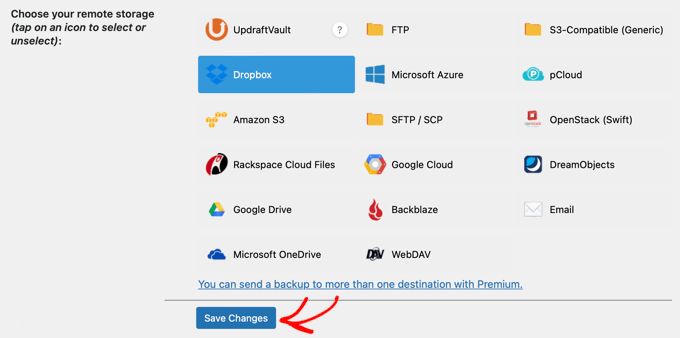
UpdraftPlus zachowa Twoje ustawienia. Jednak nadal musisz nadać UpdraftPlus dostęp do Twojego konta Dropbox.
Przewiń w dół do instrukcji konfiguracji przechowywania zdalnego. Kliknij link obok opcji „Uwierzytelnij za pomocą Dropbox”.
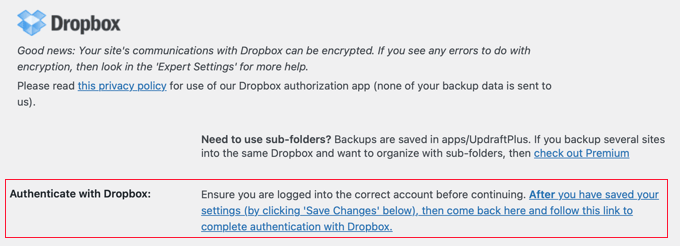
Link przeniesie Cię na stronę Dropbox. Zostaniesz poproszony o zalogowanie się przy użyciu swojego adresu e-mail i hasła.
Po zalogowaniu zobaczysz monit z pytaniem, czy chcesz zezwolić UpdraftPlus na dostęp do Twojego konta Dropbox. Kliknij przycisk, aby zezwolić UpdraftPlus na dostęp.
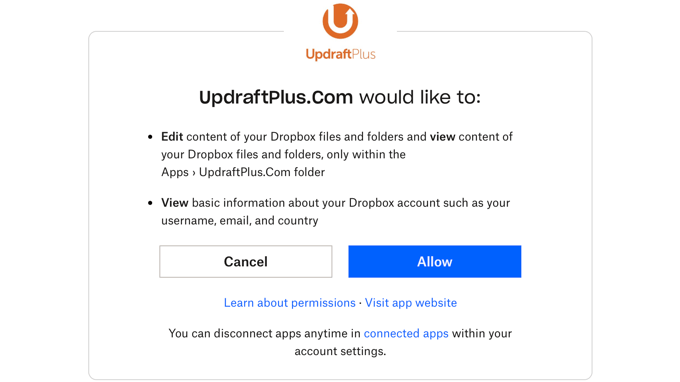
UpdraftPlus będzie miał uprawnienia do dostępu tylko do swojego folderu Apps/UpdraftPlus.Com w usłudze Dropbox. Kliknij przycisk „Zezwól”, aby kontynuować.
Zostaniesz przekierowany na stronę UpdraftPlus, gdzie musisz kliknąć przycisk „Zakończ konfigurację”, aby dokończyć proces.
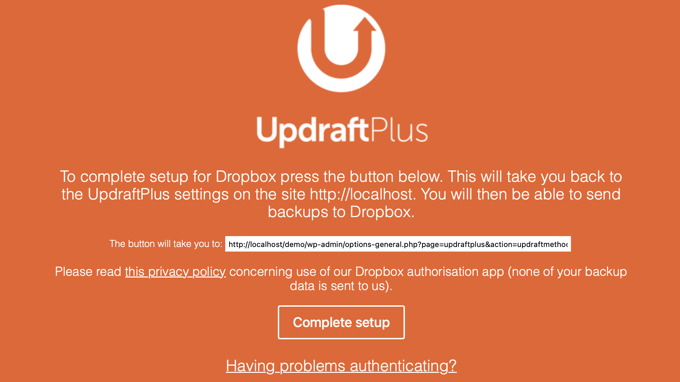
Zostaniesz teraz przeniesiony z powrotem do swojej witryny WordPress i ponownie zobaczysz stronę ustawień UpdraftPlus. Przewiń w dół do końca strony i kliknij przycisk „Zapisz zmiany”.
Skonfigurowałeś teraz harmonogram tworzenia kopii zapasowych i zdalną lokalizację do przechowywania swoich kopii zapasowych.
Tworzenie ręcznych kopii zapasowych WordPress za pomocą UpdraftPlus
UpdraftPlus może automatycznie tworzyć kopie zapasowe zgodnie z wcześniej wybranym harmonogramem. Możesz jednak również ręcznie tworzyć kopie zapasowe w dowolnym momencie.
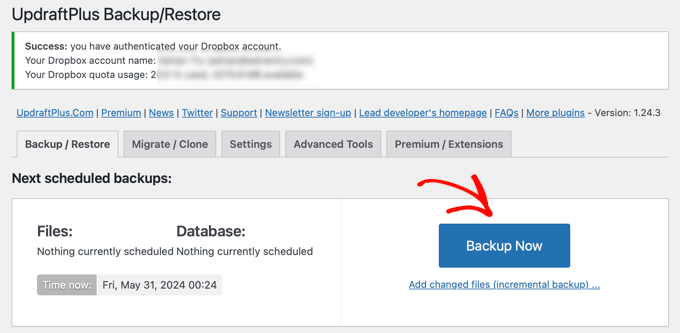
Najpierw musisz przejść do Ustawienia » Kopie zapasowe UpdraftPlus i kliknąć przycisk „Utwórz kopię zapasową teraz”.
Spowoduje to wyświetlenie okna podręcznego z opcjami tworzenia kopii zapasowej bazy danych i plików WordPress. Możesz również wybrać, czy chcesz wysłać kopię zapasową do zdalnego przechowywania.
Aby uzyskać pełną kopię zapasową, musisz wykonać kopię zapasową zarówno bazy danych, jak i plików. Więcej informacji znajdziesz w naszym przewodniku, jakie pliki WordPress należy wykonać kopię zapasową.
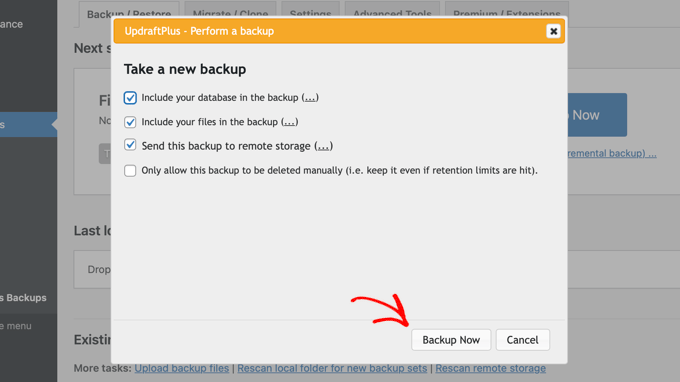
Kliknij przycisk „Utwórz kopię zapasową teraz”, aby kontynuować.
UpdraftPlus rozpocznie teraz tworzenie kopii zapasowych plików i bazy danych. Postęp można śledzić na stronie Ustawienia.
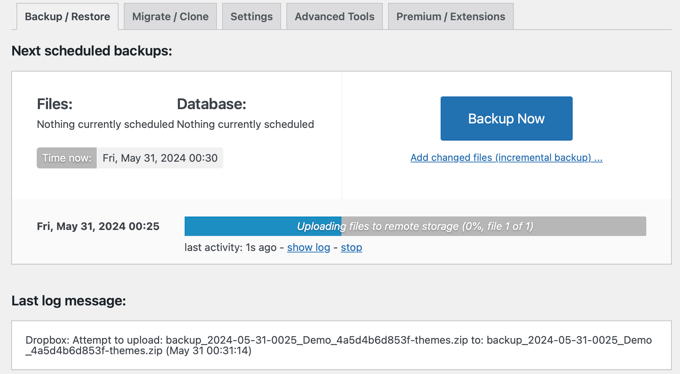
Proces może potrwać chwilę, w zależności od wielkości Twojej witryny.
UpdraftPlus rozpocznie również przesyłanie Twoich plików kopii zapasowych do lokalizacji zdalnej.
Przywracanie kopii zapasowej WordPress za pomocą UpdraftPlus
Kopie zapasowe są przydatne tylko wtedy, gdy można je łatwo przywrócić. UpdraftPlus ułatwia przywrócenie witryny WordPress z kopii zapasowej.
Uwaga: Bezpłatna wersja UpdraftPlus jest przeznaczona do przywracania witryny na tej samej domenie. Jeśli migrujesz do nowej domeny, prawdopodobnie będziesz potrzebować wersji premium.
Jeśli Twoja witryna WordPress została zhakowana lub chcesz zacząć od nowa, najpierw musisz usunąć wszystko i ponownie zainstalować WordPress.
Następnie zainstaluj i aktywuj wtyczkę UpdraftPlus na swojej nowej witrynie WordPress.
Po aktywacji przejdź do Ustawienia » Kopie zapasowe UpdraftPlus. Znajdziesz się na karcie „Kopia zapasowa / Przywracanie”.
UpdraftPlus przeskanuje Twój serwer, aby sprawdzić, czy znajdzie istniejącą kopię zapasową w folderze /wp-content/updraft/. Jednakże, ponieważ usunąłeś wszystko, wtyczka jeszcze nie znajdzie plików.
Jeśli zapisałeś pliki kopii zapasowej na swoim komputerze, kliknij link „Prześlij pliki kopii zapasowej”, aby ręcznie je przesłać i przywrócić.
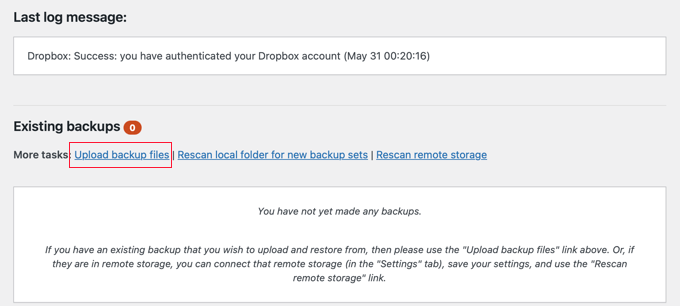
Możesz również połączyć UpdraftPlus z lokalizacją zdalną, taką jak Dropbox lub Dysk Google. Pozwala to wtyczce skanować lokalizację zdalną i używać Twoich zapisanych kopii zapasowych.
Kliknij kartę „Ustawienia” i wybierz lokalizację zdalną, której użyłeś wcześniej.
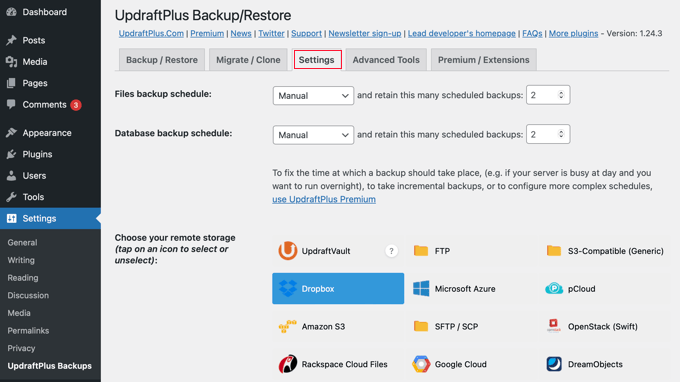
Postępuj zgodnie z instrukcjami, aby uwierzytelnić swoją stronę w usłudze zdalnego przechowywania danych.
Po kliknięciu przycisku „Zapisz zmiany” przełącz się z powrotem na kartę „Kopia zapasowa / Przywracanie”. Następnie przewiń w dół do sekcji „Istniejące kopie zapasowe” i kliknij link „Przeskanuj ponownie lokalizację zdalną”.
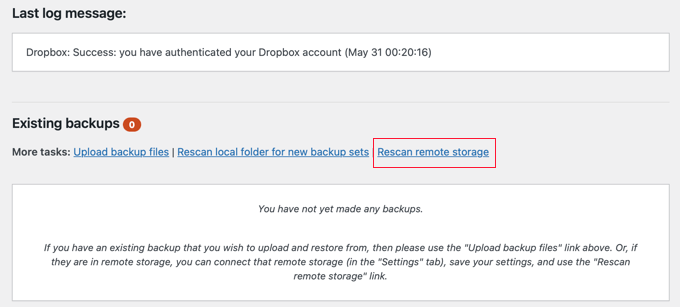
UpdraftPlus wyszuka teraz kopie zapasowe w zdalnym miejscu przechowywania i wyświetli je poniżej. Możesz teraz kliknąć przycisk „Przywróć” obok ostatniej kopii zapasowej.
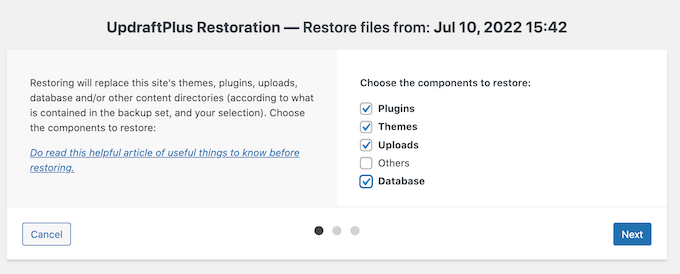
UpdraftPlus zapyta teraz, co chcesz przywrócić. Musisz wybrać wszystkie opcje, a następnie kliknąć przycisk „Dalej”.
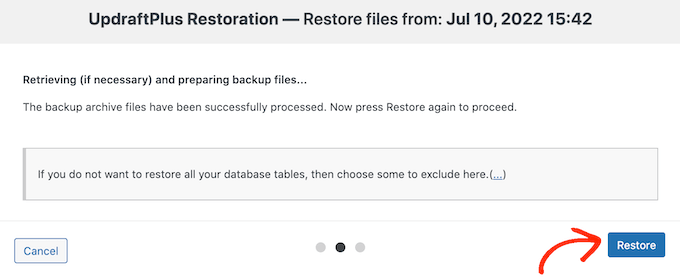
UpdraftPlus pobierze następnie Twoje pliki kopii zapasowych ze zdalnej lokalizacji. Kliknij przycisk „Przywróć”, aby przywrócić swoją witrynę WordPress.
Może to potrwać kilka minut, w zależności od rozmiaru kopii zapasowej i szybkości połączenia internetowego.
Nasza recenzja UpdraftPlus
UpdraftPlus to potężny wtyczka do tworzenia kopii zapasowych WordPress i jest to świetna opcja dla użytkowników DIY, którzy chcą mieć elastyczność w wyborze harmonogramu tworzenia kopii zapasowych i lokalizacji przechowywania zdalnego.
UpdraftPlus jest również darmowy, co czyni go popularnym wyborem wśród użytkowników. Możesz jednak zaktualizować do UpdraftPlus Premium, aby uzyskać dostęp do dodatków premium, takich jak Website Migrator, UpdraftVault, priorytetowe wsparcie i więcej opcji. Opcja premium zaczyna się od 70 USD rocznie.
Więcej szczegółów znajdziesz w naszej kompletnej recenzji UpdraftPlus.
Jeśli szukasz bardziej przystępnej cenowo i skutecznej alternatywy, możesz zamiast tego użyć Duplicator. Pozwala on na planowanie kopii zapasowych, ustawianie punktów odzyskiwania, korzystanie z wielu integracji z chmurą i wiele więcej.

Istnieje darmowa wtyczka Duplicator lub możesz zaktualizować do Duplicator Pro, zaczynając od 49,50 USD rocznie.
Jeśli chcesz kopii zapasowych w czasie rzeczywistym i nieograniczonej przestrzeni dyskowej, a nie chcesz płacić za usługę przechowywania danych stron trzecich, taką jak Dropbox, polecamy również użycie Jetpack VaultPress Backup.
VaultPress wymaga płatnego planu zaczynającego się od 59,40 USD rocznie. Obejmuje on 10 GB przestrzeni dyskowej w chmurze, 30-dniowy archiwalny backup, łatwe przywracanie jednym kliknięciem oraz priorytetowe wsparcie eksperckie. Więcej informacji znajdziesz w naszym przewodniku na temat tworzenia kopii zapasowych WordPress za pomocą Jetpack.
Końcowe przemyślenia na temat kopii zapasowych
Kopie zapasowe pozwalają odzyskać Twoją stronę internetową w nagłych wypadkach. Jednak nie chronią one Twojej strony przed powszechnymi zagrożeniami bezpieczeństwa, takimi jak hacking, złośliwe oprogramowanie i wstrzykiwanie kodu.
Musisz upewnić się, że Twoja witryna WordPress jest bezpieczna. Postępuj zgodnie z instrukcjami w naszym obszernym przewodniku po bezpieczeństwie WordPress, aby wzmocnić bezpieczeństwo swojej witryny.
Często zadawane pytania dotyczące kopii zapasowych witryny
Oto kilka pytań, które nasi czytelnicy często zadawali na temat kopii zapasowych witryn:
Jak w pełni wyeksportować witrynę WordPress?
Aby w pełni wyeksportować witrynę WordPress, użyj wtyczki do tworzenia kopii zapasowych, takiej jak Duplicator, aby utworzyć kompletną kopię zapasową bazy danych i plików. Po zakończeniu tworzenia kopii zapasowej możesz pobrać pliki zip swojej bazy danych, wtyczek, motywów i przesłanych plików bezpośrednio na swój komputer.
Więcej informacji znajdziesz w naszym poradniku na temat eksportowania witryny WordPress.
Jak przywrócić jedną stronę w UpdraftPlus?
Darmowa wersja UpdraftPlus przywraca całą bazę danych, co nadpisze wszystkie bieżące strony. Aby przywrócić pojedynczą stronę, najpierw przywróć kopię zapasową do oddzielnej witryny stagingowej, skopiuj zawartość konkretnej strony, której potrzebujesz, a następnie wklej ją z powrotem do swojej aktywnej witryny.
Jak skopiować całą stronę WordPress?
Najlepszym sposobem na skopiowanie całej witryny jest użycie wtyczki do migracji, takiej jak Duplicator. Tworzy ona kompletny pakiet plików i bazy danych Twojej witryny, umożliwiając łatwe przeniesienie lub sklonowanie dokładnej kopii w nowe miejsce lub domenę.
Jak wykonać kopię zapasową strony WordPress na lokalny komputer?
Możesz wykonać kopię zapasową na swoim komputerze, klikając „Kopiuj teraz” w UpdraftPlus i upewniając się, że opcja wysyłania do zdalnego magazynu jest odznaczona.
Po utworzeniu kopii zapasowej kliknij przyciski Baza danych, Wtyczki, Motywy, Przesłane i Inne, aby pobrać pliki na swój dysk twardy.
Jak migrować dużą stronę WordPress?
W przypadku dużych witryn zalecamy użycie narzędzia premium, takiego jak Duplicator Pro lub dodatku UpdraftPlus Migrator. Narzędzia te są zaprojektowane do dzielenia dużych plików na mniejsze części (rozmiary pakietów), co zapobiega przekroczeniu limitu czasu serwera podczas procesu eksportu i importu.
Poradniki eksperckie dotyczące kopii zapasowych WordPress
Mamy nadzieję, że ten samouczek pomógł Ci nauczyć się, jak łatwo tworzyć kopie zapasowe i przywracać strony WordPress za pomocą UpdraftPlus.
Możesz również zapoznać się z innymi przewodnikami dotyczącymi kopii zapasowych WordPress:
- Jak zrobić kopię zapasową swojej witryny WordPress
- Jak utworzyć kopię zapasową WordPress za pomocą JetPack (dawniej VaultPress)
- Które pliki WordPress należy tworzyć kopie zapasowe?
- Jak tworzyć kopie zapasowe witryny WordPress w usłudze Dropbox (krok po kroku)
- Jak wykonać kopię zapasową witryny WordPress na Dysku Google (bezpłatnie i łatwo)
- Przewodnik dla początkujących: Jak przywrócić WordPress z kopii zapasowej
- Jak przywrócić stronę WordPress tylko z kopii zapasowej bazy danych
- Jak sklonować stronę WordPress
- Najlepsze wtyczki do tworzenia kopii zapasowych WordPress w porównaniu (zalety i wady)
- Jak wyeksportować stronę WordPress (Przewodnik dla początkujących)
Jeśli podobał Ci się ten artykuł, zasubskrybuj nasz kanał YouTube po samouczki wideo WordPress. Możesz nas również znaleźć na Twitterze i Facebooku.



Tung Le
Po pomyślnym przywróceniu moja witryna wyświetliła błąd http 500: „Ta strona nie działa poprawnie, nie może obecnie obsłużyć tego żądania. BŁĄD HTTP 500”. Jak rozwiązać ten problem? Dziękuję!
Wsparcie WPBeginner
Aby rozwiązać problem błędu 500 w Twojej witrynie, zalecamy wykonanie kroków opisanych w naszym poniższym artykule:
https://www.wpbeginner.com/wp-tutorials/how-to-fix-the-internal-server-error-in-wordpress/
Administrator
Hamza
Nie rozumiem, dlaczego baza danych, a następnie pliki zawartości z wgranymi elementami WordPressa miałyby być tworzone w różnych odstępach czasu? Czy to nie doprowadzi do problemów w przyszłości?
Czy to jedyny problem z nieplanowaniem kopii zapasowych wszystkiego w tym samym czasie? Czy są inne problemy? Czy jest na to jakieś obejście?
Wsparcie WPBeginner
Jeśli jest prawidłowo skonfigurowany, nie powinien powodować problemów. W przypadku większości witryn zawartość powinna być tworzona kopia zapasowa częściej, podczas gdy wtyczki i inne pliki mogą mieć dłuższy interwał między kopiami zapasowymi. Chyba że wprowadzane są zmiany lub aktualizacje wtyczek lub motywów, rzadziej wymagają one tworzenia kopii zapasowej.
Głównym problemem z jednoczesnym planowaniem kopii zapasowej wszystkiego jest to, że w jednym momencie wykorzystuje się bardzo dużą ilość zasobów serwera, co może powodować problemy na słabszych planach hostingowych i dla użytkowników odwiedzających Twoją stronę podczas procesu tworzenia kopii zapasowej.
Administrator
Joanne
Robię kopię zapasową codziennie. Jak mogę wejść do Dropbox i usunąć wszystkie pliki sprzed roku, aby zwolnić miejsce?
zeeshan
czy mogę przywrócić kopię zapasową na inną stronę za pomocą systemu kopii zapasowych updraftplus.
Wsparcie WPBeginner
Możesz, ale jeśli chcesz przenieść witrynę, zalecamy zapoznanie się z naszym artykułem poniżej:
https://www.wpbeginner.com/wp-tutorials/how-to-move-wordpress-to-a-new-host-or-server-with-no-downtime/
Administrator
Bob
Działa dobrze. Teraz zsynchronizowane z Dropbox.
Wielkie dzięki.
Wsparcie WPBeginner
Glad our guide was helpful
Administrator
Karen Ann
Witam,
Próbuję wykonać kopię zapasową mojej strony internetowej na Microsoft OneDrive, ponieważ mam ich subskrypcję na 1 TB przestrzeni dyskowej. Kiedy próbowałem wykonać pierwszą kopię zapasową, wystąpił błąd. Jak połączyć moje konto OneDrive z UpDraft? Widzę, że jest opcja zrobienia tego za 15 USD, ale ponieważ mam już miejsce, zastanawiam się, jak mogę to zrobić bez dodatkowych opłat. Kiedyś miałem DropBox, który podłączał się automatycznie.
Dziękuję za pomoc,
Karen
Wsparcie WPBeginner
Ten dodatek umożliwia UpdraftPlus połączenie z OneDrive. Jeśli nie korzystasz z wersji premium UpdraftPlus, będziesz musiał niestety zakupić dodatek do połączenia.
Administrator
Dave
1. Próbuję utworzyć kopię zapasową dość małej (nowej) strony internetowej WordPress.
Minęła około godziny, a pasek postępu osiągnął tylko około 1/5 drogi. Czy to normalne, że tworzenie kopii zapasowej trwa tak długo?
2. Czy mogę kontynuować pracę nad stroną internetową podczas tworzenia kopii zapasowej?
Dziękuję!
Wsparcie WPBeginner
Nie, możesz chcieć upewnić się, że strona nie miała problemu i nie zakończyła się czasowo.
2. Wszelkie zmiany mogą nie zostać zapisane, więc normalnie chciałbyś poczekać na zakończenie tworzenia kopii zapasowej.
Administrator
Ephrem
Doceniam twoją rekomendację, ale nic nie jest tak dobre jak Softaculous.
Wsparcie WPBeginner
Thanks for sharing your recommendation
Administrator
Magda van Tilburg
Najdrożsi WPbeginners!
Mam wtyczkę UpdraftPlus do tworzenia kopii zapasowych i do momentu przeczytania Twojego posta wybrałem Dropbox jako miejsce kopii zapasowych. Ale za każdym razem kopia zapasowa kończyła się niepowodzeniem.
Dziś wybrałem metodę FTP i udało im się znaleźć serwer.
Ale potem pojawia się puste okno dla 'zewnętrzna ścieżka' – 'musi istnieć'.
Jako początkujący użytkownik WordPressa nie wiem, gdzie w moim FTP mam utworzyć taką ścieżkę (jest tam tak wiele map) i jak ją nazwać.
Czy możesz mi pomóc?
Magda, z Amsterdamu
Wsparcie WPBeginner
W przypadku konkretnych błędów, z którymi się spotykasz, jeśli skontaktujesz się z UpdraftPlus i poinformujesz ich, powinni być w stanie naprawić problem za pomocą swojej wtyczki.
Administrator
Bryan
Uratowaliście mi życie... Updraft Plus jest najlepszy
Wsparcie WPBeginner
Glad our recommendation could help
Administrator
sunil Gurung
dziękuję bardzo – wp beginner zawsze publikuje świetny artykuł – zawsze śledzę Twoje nowe aktualizacje i są one bardzo pouczające –
z Updraft nie mam absolutnie żadnych zastrzeżeń – ale ostatnio, kiedy moja strona internetowa uległa awarii i nie mogłem się zalogować z powrotem, widziałem tylko pusty ekran z błędem — chociaż miałem kopię zapasową przez Updraft w moim DROPBOX, ale nie mogłem znaleźć żadnego artykułu ani filmu na temat tego, jak odzyskać moją stronę z Dropbox, gdy znajdziesz się w takiej sytuacji jak ja
dzięki
Wsparcie WPBeginner
Glad our article could help
Administrator
saransh
Panie, kiedy wtyczka updraft wykonuje automatyczną kopię zapasową mojej witryny WordPress, w trakcie tej kopii zapasowej moja witryna WordPress przestaje działać. Panie, proszę o sugestię rozwiązania.
Wsparcie WPBeginner
Cześć Saranash,
Zalecimy zwiększenie pamięci WordPress, aby to naprawić.
Administrator
Padraig Stapleton
Świetna wtyczka, chociaż kiedy tworzę kopię zapasową na Dropboxie, kopie zapasowe pojawiają się na dysku witryny, mimo że skierowałem je na Dropbox. Jak sprawić, aby Updraft tworzył kopię zapasową tylko na Dropboxie?
Wsparcie WPBeginner
Cześć Padraig,
Skontaktuj się z pomocą techniczną Updraft Plus, oni będą w stanie lepiej odpowiedzieć na to pytanie.
Administrator
Syed Rifat Zaman Razbe
Wielkie dzięki tej stronie za wskazówki. Tutaj wyjaśniłem, jak łatwo się nauczyłem, aby uzyskać poprawki i porady.
1) Zrób kopię zapasową w Drop Box/na moim komputerze.
2) Zainstaluj WordPress, a następnie zainstaluj Updraftplus z ustawieniami.
3) Przywróć z miejsca, w którym przechowywałem.
Czy muszę rozpakować plik, który zachowałem?
alok patel
Zrobiłem kopię zapasową na Dysku Google, ale jak mogę zobaczyć na Dysku Google to, co zrobiłem? Nie mogę znaleźć folderu updraftplus na moim Dysku Google.
Wsparcie WPBeginner
Cześć Alok,
Zobaczysz folder UpdraftPlus na swoim koncie Google Drive. Jeśli go nie widzisz, sprawdź ustawienia wtyczki. Może nie być połączona z Twoim kontem Google Drive.
Administrator
Sarah
Dziękuję. To było bardzo pomocne.
Claudia
Próbowałem użyć tego pluginu do tworzenia kopii zapasowych, ale zawsze otrzymywałem komunikat o błędzie pliku zip. Nie wiem, jak go naprawić, ale do tej pory ten plugin jest dla mnie porażką.
Wsparcie WPBeginner
Cześć Claudia,
Zobacz naszą listę wtyczek do tworzenia kopii zapasowych WordPress, aby wypróbować inne rozwiązanie.
Administrator
Wale Amoo
Będziesz musiał zainstalować wtyczki i motywy ponownie.
Rhodel Coladnog
Czy można użyć tego wtyczki do migracji strony WordPress na innego hosta bez przesyłania plików do cPanel?
Pradeep Singh
Witaj,
Przeniosłem moją stronę na inny serwer 4 miesiące temu, kiedy używałem WordPressa 4.7 i nadal używam tej samej wersji, ponieważ w moim panelu WP nie ma opcji aktualizacji WordPressa.
Używam również Updraftplus (Free). Moje pytanie brzmi, czy mogę przywrócić wszystko za pomocą Updraftplus (Free) na tym samym serwerze i tej samej domenie.
Dziękuję
Wsparcie WPBeginner
Cześć Pradeep,
Najpierw musisz zaktualizować WordPress do najnowszej wersji. Używanie starej wersji WordPress nie jest bezpieczne. Jeśli chodzi o kopie zapasowe, tak, możesz użyć UpdraftPlus do tworzenia i przywracania kopii zapasowych, w tym wszystkich Twoich treści, multimediów, wtyczek, motywów i plików rdzenia WordPress.
Administrator
heather
Czy ktoś używał tego z AWS? Mam trudności i zastanawiam się, czy to AWS – otrzymuję komunikat o błędzie
Sal Cooke
Czy mogę zrobić kopię zapasową 2 stron WP za pomocą UpdraftPlus do Dropbox – czy powinienem zostawić istniejącą na Dropbox i wskazać drugą na Google Drive lub coś innego?
Ralph
Dobra instrukcja konfiguracji UpdraftPlus. Moja strona działa poprawnie w tym momencie. Chciałbym jednak przenieść kopie zapasowe na inne konto Google Drive. Zdaję sobie sprawę, że mógłbym po prostu odinstalować wtyczkę i zainstalować ją ponownie, ale wydaje się to dużo pracy. Musi istnieć prosty sposób, aby to zrobić. Po prostu nie mogę zapłacić 50 $ za wsparcie, gdy problemem jest brak dokumentacji.
David Anderson
Cześć Ralph,
Aby użyć innego konta Google Drive, kliknij link, aby uwierzytelnić swoje połączenie z Google Drive, a następnie na ekranie autoryzacji konta Google upewnij się, że logujesz się na konto, którego chcesz użyć. Domyślnie wybierze ono konto, na które jesteś aktualnie zalogowany, ale jest tam przycisk do wyboru innego konta.
David
sagar paskanti
Chcę przywrócić moją witrynę WordPress. Mam plik bazy danych SQL i plik motywu. Czy jest jakiś sposób, aby przywrócić moją witrynę?A
Suchitra
Czy potrzebuję dodatkowej wtyczki do tworzenia kopii zapasowych, takiej jak Updraftplus, gdy mój dostawca hostingu ma funkcję przywracania kopii zapasowych dla mojego bloga? Proszę, pomóż mi zrozumieć wartość pobierania kolejnej wtyczki, a nawet płatnej wersji. Nie jestem w ogóle biegły technicznie, ale oczywiście chcę mieć pewność, że moje treści są tworzone w kopii zapasowej.
Dzięki.
Wsparcie WPBeginner
Cześć Suchitra,
Tak, nadal musisz tworzyć kopie zapasowe swojej strony internetowej. Kopia zapasowa zapewniana przez twojego hostingodawcę nie jest gwarantowana. Lepiej dmuchać na zimne.
Administrator
rameez
Używam również darmowej wersji updraft, jest świetna, po tym artykule kupię wersję premium... to fantastyczny plugin spośród ponad 7 najlepszych pluginów do tworzenia kopii zapasowych.
Radha
Szybkie pytanie: co w przypadku, gdy chcę zrobić kopię zapasową na moim dysku Google?
Pooja
Dziękuję :). To bardzo pomocne.
Minhaz
naprawdę bardzo fajny tutorial, bardzo mi pomógł w nauce tworzenia kopii zapasowych WordPressa
Solomon Balin
Wielkie dzięki dla Was, od jakiegoś czasu szukałem wtyczki do tworzenia kopii zapasowych WordPressa, ten artykuł w końcu rozwiązał mój problem……
Joe
Wielkie dzięki za ten tutorial – świetne informacje dotyczące tworzenia kopii zapasowych witryny, szczególnie dla niedoświadczonych początkujących. Pozdrawiam.
Kathleen Betsko
Mam Code Guard. Proszę o poradę, dlaczego muszę dokonać zmian.
Dziękuję
Vidyut Rautela
Dzięki za tutorial. Od jakiegoś czasu szukam rozwiązania do tworzenia kopii zapasowych dla mojego bloga, to na pewno będzie pomocne.