


Czy ostatnio sprawdzałeś stare zgłoszenia formularzy WordPress? 🤔
Formularze to jeden z najlepszych sposobów na nawiązanie kontaktu z odwiedzającymi. Możesz ich używać do zadawania pytań, składania zamówień, przeprowadzania ankiet, a nawet zbierania darowizn. Ale co dzieje się z tymi wpisami po ich odpowiedzi lub przetworzeniu?
Jeśli nie zarządzasz swoimi zgłoszeniami, wszystkie te dane osobowe po prostu gromadzą się w Twojej bazie danych. Może to spowodować wiele problemów.
Na przykład, wiele przepisów dotyczących prywatności, takich jak RODO, mówi, że możesz przechowywać dane osobowe tylko tak długo, jak są one potrzebne, więc przechowywanie ich w nieskończoność może narazić Twoją witrynę na ryzyko. Automatyczne usuwanie utrzymuje również Twoją skrzynkę odbiorczą formularzy w czystości, dzięki czemu widzisz tylko to, co jest istotne.
Dobra wiadomość jest taka, że WPForms posiada funkcję, która automatycznie usuwa stare wpisy. Używałem tego na swoich stronach i zaoszczędziło mi to godziny pracy przy porządkowaniu, jednocześnie utrzymując szybkość i zgodność z przepisami.
W tym przewodniku pokażę Ci dokładnie, jak to skonfigurować.
💡Szybka odpowiedź: Jak automatycznie usuwać wpisy formularzy w WordPressie
Najskuteczniejszym sposobem zarządzania starymi danymi jest użycie dodatku WPForms Entry Automation.
To narzędzie automatycznie usuwa przesłane formularze zgodnie z niestandardowym harmonogramem, zapewniając zgodność strony z RODO i szybką bazę danych bez ręcznego czyszczenia.
Dlaczego warto automatycznie usuwać wpisy z formularzy w WordPress?
Automatyczne usuwanie starych wpisów z formularzy w WordPress utrzymuje szybkość i bezpieczeństwo Twojej witryny, jednocześnie zmniejszając ryzyko przechowywania niepotrzebnych danych osobowych. Jest to również łatwy sposób na zachowanie zgodności z prawami dotyczącymi prywatności.
Przepisy dotyczące prywatności, takie jak RODO i CCPA, wymagają, aby dane osobowe były przechowywane tylko tak długo, jak jest to konieczne. Oznacza to, że po udzieleniu odpowiedzi na pytanie odwiedzającego lub zrealizowaniu zamówienia, nie należy przechowywać tych danych w nieskończoność.
Oto inne główne korzyści z automatycznego usuwania wpisów:
- Zmniejszenie ryzyka bezpieczeństwa: Usuwanie starych wprowadzonych danych ogranicza dostępne informacje osobiste.
- Popraw wydajność: Utrzymuj bazę danych WordPress w czystości, a swoją witrynę szybko.
- Mniejsze kopie zapasowe: Oszczędzaj miejsce na dysku i przyspieszaj tworzenie kopii zapasowych.
- Jasność i organizacja: Automatyczne usuwanie utrzymuje Twoje rekordy czyste i łatwe do zarządzania.
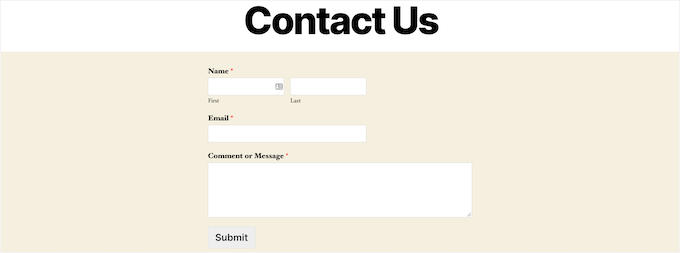
Widziałem to na własne oczy na stronach małych firm, które pomagałem konfigurować. Na przykład freelancerzy lub coachowie często otrzymują codzienne zapytania za pośrednictwem formularza kontaktowego. Po udzieleniu odpowiedzi na te wiadomości, nie ma powodu, aby przechowywać je w nieskończoność.
👉 Krótko mówiąc: automatyczne usuwanie starych zgłoszeń formularzy chroni dane użytkowników, przyspiesza działanie witryny i pomaga skupić się tylko na istotnych wpisach.
W następnej sekcji pokażę Ci krok po kroku, jak skonfigurować automatyczne usuwanie. Możesz skorzystać z poniższych szybkich linków, aby przejść bezpośrednio do różnych części samouczka:
- How to Auto Delete Form Entries in WordPress
- ✅ Krok 1: Zainstaluj i aktywuj WPForms
- ✏️ Krok 2: Wybierz lub utwórz formularz, z którego chcesz automatycznie usuwać wpisy
- 💡 Krok 3: Najpierw wykonaj kopię zapasową danych, eksportując wpisy (opcjonalne, ale zalecane)
- 🔁 Krok 4: Utwórz zadanie usuwania dla formularza
- 🧹 Krok 5: Skonfiguruj filtry, aby kontrolować, co jest usuwane
- 🗓️ Krok 6: Zaplanuj automatyczne usuwanie wprowadzonych danych z formularzy WordPress
- 🔐 Bonus: Wyjdź poza automatyczne usuwanie — spraw, aby Twoje formularze były zgodne z RODO
- Najczęściej zadawane pytania dotyczące usuwania wpisów z formularzy w WordPressie
- 📚 Więcej wskazówek dotyczących zgodności z RODO w WordPress
Jak automatycznie usuwać wpisy z formularzy w WordPress
Najprostszym sposobem na automatyczne usuwanie wpisów z formularzy jest użycie WPForms, najlepszego wtyczki do tworzenia formularzy metodą przeciągnij i upuść dla WordPress.
Aby zarządzać czyszczeniem wprowadzanych danych, WPForms oferuje dodatek Entry Automation, który pozwala na ustawienie automatycznych zadań, takich jak usuwanie lub eksportowanie wprowadzonych danych dla określonych formularzy.
Możesz wybrać dokładnie, kiedy zadanie ma zostać wykonane — codziennie, co tydzień, co miesiąc lub według niestandardowego harmonogramu. Możesz nawet ustawić reguły, aby usuwać tylko wpisy z określonymi danymi lub określonym statusem.

W WPBeginner używamy WPForms do wszystkiego, od prostych formularzy kontaktowych po zaawansowane ankiety, i dokładnie przetestowaliśmy dodatek Entry Automation. Działa on niezawodnie w tle i pomaga utrzymać zgodność Twoich witryn z RODO.
Jeśli chcesz dowiedzieć się więcej o wtyczce, zapoznaj się z naszą pełną recenzją WPForms, w której oceniamy wszystkie jej funkcje.
Teraz przejdźmy krok po kroku przez proces konfiguracji usuwania wpisów z formularzy.
✅ Krok 1: Zainstaluj i aktywuj WPForms
Aby rozpocząć, musisz zainstalować i aktywować wtyczkę WPForms na swojej stronie WordPress.
Jeśli nigdy tego nie robiłeś, nie martw się. Mamy przewodnik krok po kroku dotyczący instalacji wtyczki WordPress, który przeprowadzi Cię przez cały proces.
🚨 Uwaga: WPForms posiada darmową wersję. Jednak dodatek Entry Automation jest dostępny tylko w planie Elite.
Ta wersja zawiera również inne potężne funkcje dla właścicieli firm, takie jak zaawansowane integracje płatności, ankiety i sondy oraz wsparcie premium. To sprawia, że jest to świetny wybór dla rozwijających się firm.
Po aktywacji wtyczki przejdź do strony WPForms » Ustawienia z panelu administratora WordPress, aby dodać klucz licencyjny. Upewnij się, że jesteś w zakładce „Ogólne”.
☝Uwaga: Numer klucza licencyjnego znajdziesz w profilu swojego konta WPForms w zakładce Pobieranie.
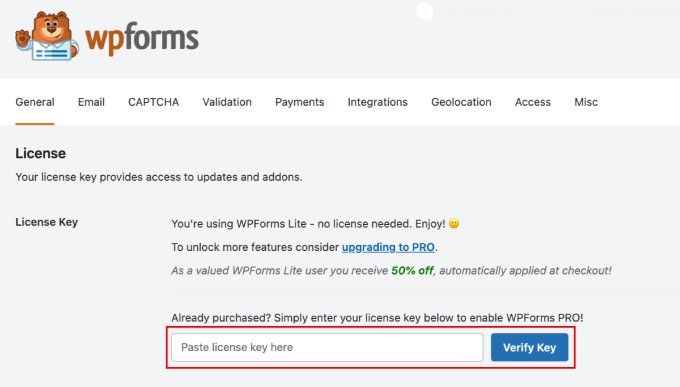
Po wprowadzeniu numeru licencji kliknij przycisk „Zweryfikuj klucz”.
Teraz wszystkie funkcje premium dostępne w Twoim planie, w tym dostęp do dodatków, takich jak Automatyzacja wpisów, zostaną odblokowane.
Następnie przejdź do strony WPForms » Dodatki w bocznym pasku administracyjnym WordPress i poszukaj dodatku „Automatyzacja wpisów”.
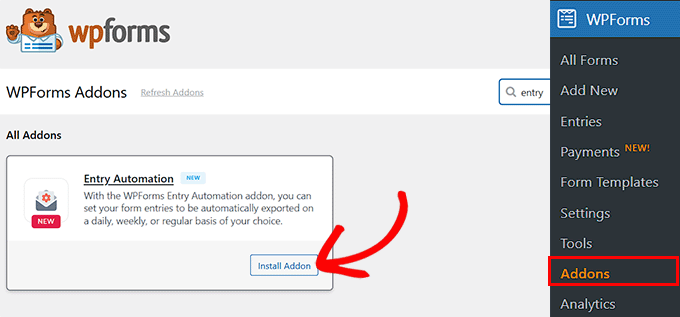
Gdy go znajdziesz, po prostu kliknij przycisk „Zainstaluj dodatek”, aby aktywować go na swojej stronie internetowej.
✏️ Krok 2: Wybierz lub utwórz formularz, z którego chcesz automatycznie usuwać wpisy
Teraz, gdy WPForms jest skonfigurowany, następnym krokiem jest wybór lub utworzenie formularza, z którego chcesz automatycznie usuwać wpisy.
Jeśli pracujesz z istniejącym formularzem, po prostu przejdź do strony WPForms » Wszystkie Formularze w swoim panelu WordPress.
Znajdź formularz, którego chcesz użyć, i kliknij link „Edytuj” pod jego nazwą.

Spowoduje to otwarcie formularza w edytorze wizualnym.
Jeśli jeszcze nie masz formularza, możesz utworzyć nowy, przechodząc do strony WPForms » Dodaj nowy.
Zacznij od nadania formularzowi nazwy, na przykład „Formularz kontaktowy” lub „Prośba o wsparcie”. Zalecam wybranie tytułu, który jasno określa przeznaczenie formularza.
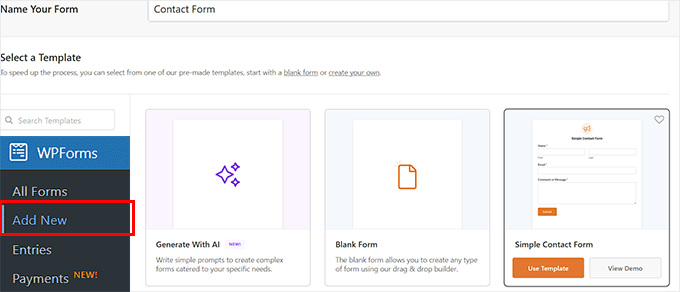
Następnie wybierz szablon, który odpowiada Twoim potrzebom. WPForms oferuje wiele przyjaznych dla początkujących szablonów, takich jak prosty formularz kontaktowy, formularz zapytania o wycenę, formularz opinii i inne.
Jeśli nie masz pewności, którego szablonu użyć lub potrzebujesz pomocy w rozpoczęciu pracy, możesz kliknąć „Generuj za pomocą AI”, aby wypróbować kreator formularzy AI.

W polu „Co chciałbyś utworzyć?” po prostu opisz typ formularza, którego potrzebujesz.
Na przykład, możesz wpisać „podstawowy formularz kontaktowy z imieniem, e-mailem i wiadomością”, a układ zostanie wygenerowany dla Ciebie.
Po otwarciu nowego lub istniejącego formularza w kreatorze metodą przeciągnij i upuść, możesz dodawać pola takie jak imię, e-mail, telefon, wiadomość, listy rozwijane, pola wyboru i inne.
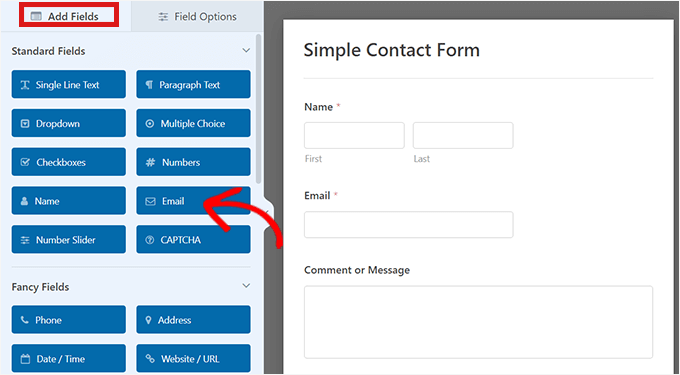
Możesz je łatwo przesuwać, aby dostosować układ według własnych potrzeb – bez potrzeby kodowania.
Jeśli tworzysz formularz po raz pierwszy, te samouczki mogą być pomocne:
- Jak utworzyć formularz kontaktowy w WordPress
- Jak stworzyć formularz zapytania o wycenę w WordPress
- Jak utworzyć formularz zamówienia online w WordPress
- Kompleksowy przewodnik po tworzeniu formularza WordPress z opcjami płatności
Gdy będziesz zadowolony ze swojego formularza, jesteś gotowy na następny krok.
💡 Krok 3: Najpierw wykonaj kopię zapasową danych, eksportując wpisy (opcjonalne, ale zalecane)
Zanim skonfigurujesz automatyczne usuwanie, zdecydowanie zalecam najpierw wykonanie kopii zapasowej danych formularza.
Chociaż automatyczne usuwanie wpisów pomaga utrzymać Twoją stronę internetową w czystości i zgodności, informacje, które uzyskujesz z tych danych, mogą być bardzo cenne dla Twojej firmy.
Tutaj możesz stworzyć inteligentny przepływ pracy: najpierw automatycznie zapisz dane potrzebne do analizy biznesowej w bezpiecznym, zewnętrznym miejscu.
Następnie usuń stare dane osobowe z Twojej witryny WordPress. To najlepszy sposób na zrównoważenie analizy danych z zgodnością z RODO.
Na przykład, znam właścicieli firm, którzy wysyłają nowe formularze kontaktowe bezpośrednio do swojego CRM, aby mogli śledzić sprzedaż, nie martwiąc się o gromadzenie starych wpisów.
Organizacje non-profit, z którymi współpracowałem, pobierały ankiety darczyńców do pliku CSV na koniec kampanii, aby móc przejrzeć wyniki, a następnie usuwały oryginalne wpisy w celu ochrony prywatności.

Dobra wiadomość jest taka, że ten sam dodatek Entry Automation sprawia, że eksportowanie lub pobieranie wpisów jest równie łatwe, jak ich usuwanie.
Aby zapoznać się z przewodnikiem krok po kroku, zobacz nasz samouczek na temat automatycznego eksportowania wpisów z formularzy w WordPress.
🔁 Krok 4: Utwórz zadanie usuwania dla formularza
Po skonfigurowaniu przepływu pracy eksportowania jesteś gotowy do skonfigurowania automatyzacji usuwania.
Aby to zrobić, przejdź do zakładki Ustawienia » Automatyzacja wpisów w menu po lewej stronie kreatora WPForms. Tutaj możesz tworzyć zadania, które automatycznie eksportują lub usuwają wpisy z formularzy na podstawie Twojego harmonogramu i reguł.
Gdy znajdziesz się w zakładce „Automatyzacja wpisów”, po prostu kliknij przycisk „Dodaj nowe zadanie”.

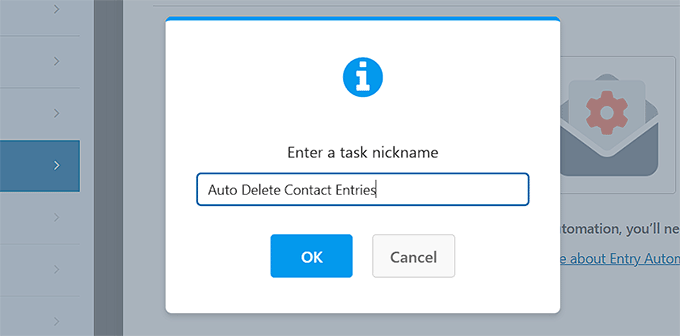
Pojawi się okno dialogowe z prośbą o nazwanie zadania. Zalecam wybranie czegoś prostego i jasnego, na przykład „Automatyczne usuwanie wpisów kontaktowych” lub „Zadanie czyszczenia dla ankiety”.
Nazwanie zadań ułatwia ich szybkie rozpoznanie w przyszłości, jeśli będziesz chciał je edytować lub sprawdzić ustawienia automatyzacji.
To zadanie będzie działać jak mini przepływ pracy, który działa w tle.
☝ Pamiętaj, że jeśli chcesz automatycznie usuwać wpisy dla innych formularzy, będziesz musiał powtórzyć ten proces dla każdego z nich.
Możesz jednak utworzyć wiele zadań automatyzacji dla tego samego formularza — na przykład jedno do eksportowania wpisów do Google Drive, a drugie (jak to) do automatycznego usuwania starych danych.
Po dodaniu tytułu kliknij przycisk „OK”.
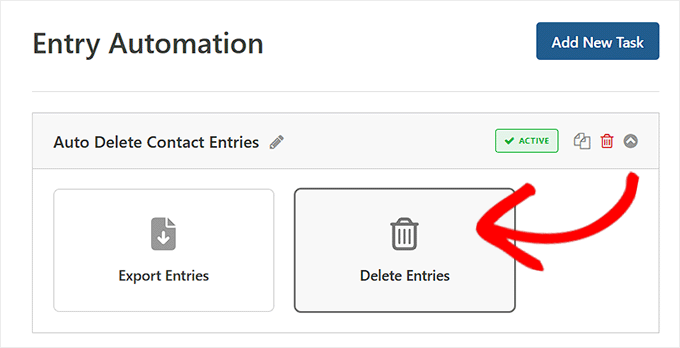
Na następnym ekranie wybierz „Usuń wpisy” jako typ zadania.
Zrobienie tego otworzy nowe ustawienia na ekranie.
🧹 Krok 5: Skonfiguruj filtry, aby kontrolować, co jest usuwane
Po wybraniu opcji usunięcia wprowadzonych danych zobaczysz sekcję Filtry. Ta część daje Ci precyzyjną kontrolę, dzięki czemu usuwasz tylko to, czego nie potrzebujesz.
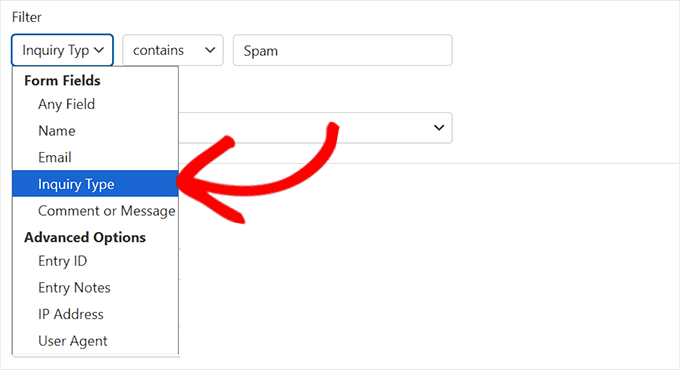
Po pierwsze, możesz filtrować wpisy na podstawie tego, co użytkownicy wpisują w polach formularza. Jest to idealne rozwiązanie do automatycznego usuwania zgłoszeń o niskim priorytecie.
Na przykład popularny blog może otrzymywać dziesiątki zgłoszeń postów gościnnych i pytań od czytelników, a wiele z nich to propozycje spoza tematu lub spam.
W tym przypadku skonfigurowanie filtra do usuwania wpisów, w których pole „Typ zapytania” jest oznaczone jako „Propozycja wpisu gościnnego” lub „Spam”, pomaga utrzymać skrzynkę odbiorczą skupioną na prawdziwych pytaniach czytelników i wysokiej jakości zgłoszeniach.
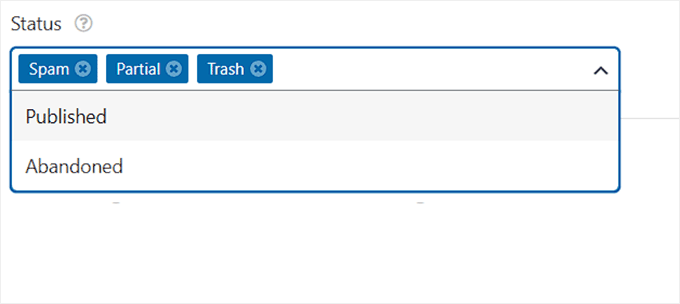
Następnie możesz filtrować wpisy według ich statusu. Jest to bardzo przydatne do pozbywania się niechcianych zgłoszeń i niekompletnych wpisów.
Dostępne statusy to:
- Opublikowane – W pełni przesłane wpisy.
- Częściowe – Wpisy, które ktoś rozpoczął, ale nie dokończył. (Uwaga: Ta opcja będzie widoczna tylko wtedy, gdy masz zainstalowany dodatek Form Abandonment).
- Porzucone – Niekompletne wpisy, które wygasły.
- Spam – Wpisy oznaczone jako spam przez narzędzia takie jak CAPTCHA.
- Kosz – Wpisy, które zostały już przeniesione do kosza. Wybranie tej opcji oznacza, że automatyzacja trwale usunie te elementy na zawsze.
Zawsze polecam wybranie opcji „Częściowe” i „Spam”. To łatwy sposób na automatyczne usuwanie bałaganu z bazy danych.
Możesz nawet łączyć te filtry, aby uzyskać potężniejszą automatyzację.
Na przykład możesz ustawić regułę usuwania tylko „Opublikowanych” wpisów, które są związane z przeszłym wydarzeniem lub zamkniętą aplikacją o pracę.
🗓️ Krok 6: Zaplanuj automatyczne usuwanie wprowadzonych danych z formularzy WordPress
Po skonfigurowaniu ustawień usuwania i filtrów, ostatnim krokiem jest zaplanowanie, kiedy WPForms powinien przeprowadzić automatyczne czyszczenie.
Aby to zrobić, przewiń w dół do sekcji „Harmonogram”.
Tutaj możesz łatwo zdecydować, jak często chcesz, aby zadanie usuwania było wykonywane — codziennie, co tydzień lub co miesiąc — w zależności od tego, jak często chcesz usuwać stare lub niechciane wpisy.
Następnie wybierz konkretny dzień (dni), w którym zadanie ma zostać wykonane. Na przykład, możesz chcieć usuwać wpisy w każdy piątek lub pierwszego dnia każdego miesiąca.
Uwaga: Ponieważ akcje WordPressa zależą od ruchu na stronie, usunięcie nastąpi, gdy odwiedzający uzyska dostęp do strony w okolicach lub po zaplanowanym czasie.
Możesz nawet dodać datę rozpoczęcia i opcjonalną datę zakończenia, jeśli jest to krótkoterminowe czyszczenie.
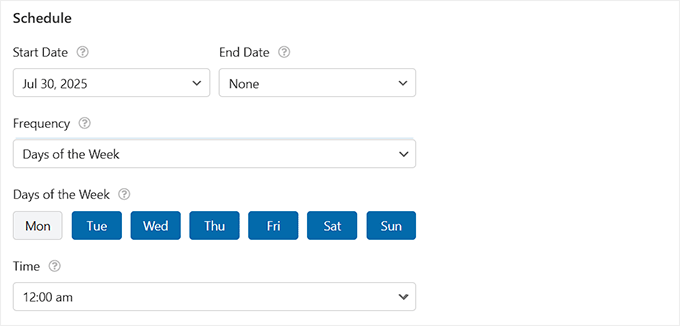
Domyślnie zadanie będzie uruchamiane o północy (według czasu serwera Twojej strony internetowej), ale możesz dostosować czas, aby dopasować go do swojego przepływu pracy, na przykład po godzinach pracy lub przed rozpoczęciem dnia przez Twój zespół.
Po zapisaniu harmonogramu WPForms zajmuje się wszystkim w tle — automatycznie usuwając wpisy zgodnie z Twoimi ustawieniami, bez żadnego ręcznego wysiłku.
🚨 Ważne: Jako ostatnie przypomnienie, to usunięcie jest trwałe. Po usunięciu wpisu nie można go odzyskać z WordPressa, dlatego zalecam jego wcześniejszy eksport, jeśli dane są ważne.
Na koniec kliknij przycisk „Zapisz” u góry, aby zapisać swoje ustawienia.
Jeśli edytujesz istniejący formularz, harmonogram usuwania rozpocznie działanie automatycznie — nie są potrzebne żadne dodatkowe kroki.
Jednak jeśli właśnie utworzyłeś nowy formularz z tą funkcją automatycznego usuwania, upewnij się, że osadziłeś go na stronie lub w poście, aby mógł zacząć zbierać wpisy.
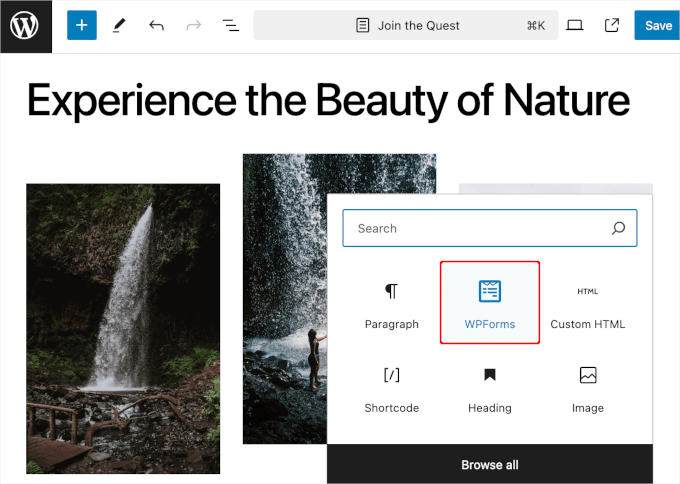
📌 Potrzebujesz pomocy w tej kwestii? Sprawdź nasz przewodnik krok po kroku, jak osadzić formularz w WordPress.
🔐 Bonus: Wyjdź poza automatyczne usuwanie — spraw, aby Twoje formularze były zgodne z RODO
Po skonfigurowaniu automatycznego usuwania wpisów z formularza w celu ograniczenia danych i zapewnienia zgodności z RODO, możesz pójść o krok dalej, włączając dodatkowe funkcje prywatności w WPForms.
Jest to jeden z najlepszych wtyczek zgodnych z RODO dostępnych na rynku, oferujący kilka wbudowanych narzędzi, które pomogą Ci ograniczyć zbieranie danych osobowych, uzyskać zgodę użytkownika i zapewnić zgodność na całej stronie.
Oto jak możesz poprawić zgodność za pomocą zaledwie kilku kliknięć:
- Dodaj pole zgody RODO: Użyj go, aby uzyskać wyraźną zgodę użytkowników przed zebraniem ich danych. Jest wymagane i domyślnie odznaczone, aby spełnić standardy RODO.
- Wyłącz śledzenie użytkowników: Wyłącz zbieranie adresów IP, informacji o agencie użytkownika i plików cookie, aby od początku ograniczyć zbieranie danych.
- Zezwalaj na żądania dostępu i usuwania danych: Twórz formularze, które pozwalają użytkownikom żądać wglądu lub usunięcia ich danych osobowych, zgodnie z wymogami prawa.
- Dostosuj ustawienia dla każdego formularza: Wybierz, które formularze zbierają wrażliwe dane i stosuj surowsze zasady tylko tam, gdzie są potrzebne.
Te funkcje współpracują ze sobą, aby cały proces zbierania danych był bardziej przejrzysty, bezpieczny i zgodny z przepisami.
Aby zapoznać się z pełnym przewodnikiem, zapoznaj się z naszym samouczkiem na temat tworzenia formularzy zgodnych z RODO w WordPress.
Najczęściej zadawane pytania dotyczące usuwania wpisów z formularzy w WordPressie
Teraz odpowiedzmy na niektóre z najczęściej zadawanych pytań przez naszych czytelników dotyczących automatycznego usuwania wpisów formularzy w WordPress.
Jak automatyczne usuwanie wpisów pomaga w RODO?
RODO wymaga przechowywania danych osobowych tylko tak długo, jak jest to konieczne. Automatyczne usuwanie wprowadzonych danych po określonym czasie minimalizuje ryzyko związane z przechowywaniem danych i zapewnia zgodność. Pokazuje to również użytkownikom, że dbasz o ich prywatność.
Jaki jest najlepszy harmonogram usuwania wpisów z formularzy?
To zależy od potrzeb Twojej witryny. W przypadku ruchliwych witryn codzienne lub cotygodniowe usuwanie utrzymuje porządek. W przypadku witryn o mniejszym ruchu miesięczne może być wystarczające.
WPForms daje Ci elastyczność wyboru harmonogramu, który Ci odpowiada. Ponadto możesz go zmienić w dowolnym momencie. Po prostu go ustaw, a WPForms zajmie się tym automatycznie w tle.
Czy mogę usunąć wpisy ze wszystkich formularzy naraz?
Funkcja automatycznego usuwania w WPForms została zaprojektowana do działania na zasadzie pojedynczego formularza. Oznacza to, że będziesz musiał ją włączyć indywidualnie dla każdego formularza, w którym chcesz jej użyć, i możesz ustawić różne zasady. Na przykład, możesz chcieć szybko usuwać wpisy z formularza kontaktowego, ale przechowywać odpowiedzi z ankiet przez dłuższy czas.
Co się dzieje, gdy wpis jest automatycznie usuwany?
Kiedy WPForms automatycznie usunie wpis, zostanie on trwale usunięty z Twojej bazy danych WordPress. Nie zostanie wysłany do Kosza ani zapisany w kopii zapasowej w WPForms. Dlatego warto wyeksportować ważne wpisy przed uruchomieniem usuwania, na wypadek gdybyś ich potrzebował później.
Czy mogę całkowicie zrezygnować z przechowywania wpisów przez WPForms?
Tak, możesz! WPForms posiada funkcję, która pozwala całkowicie wyłączyć przechowywanie wpisów. Jest to przydatne, jeśli chcesz otrzymywać zgłoszenia formularzy tylko e-mailem i nie chcesz ich przechowywać w bazie danych. To świetna opcja dla zgodności z RODO i minimalizacji danych.
📚 Więcej wskazówek dotyczących zgodności z RODO w WordPress
Chcesz wyjść poza automatyczne usuwanie wpisów? Przygotowaliśmy kilka pomocnych przewodników, które sprawią, że Twoja witryna WordPress będzie jeszcze bardziej przyjazna dla prywatności.
Niezależnie od tego, czy dopiero zaczynasz przygodę z RODO, czy po prostu chcesz usprawnić swoje procesy, te zasoby przeprowadzą Cię przez każdy krok:
- Jak eksportować i usuwać dane osobowe w WordPress
- Jak dodać politykę prywatności w WordPress (łatwy sposób)
- Kompleksowy przewodnik po zgodności WordPress z przepisami o ochronie prywatności
- Jak dodać wyskakujące okienko dotyczące plików cookie w WordPressie dla GDPR/CCPA
- Jak utworzyć bezpieczny formularz kontaktowy w WordPress
- Najlepszy przewodnik po korzystaniu z formularzy WordPress (wszystko, co musisz wiedzieć)
- Jak ustawić, pobrać i usunąć ciasteczka WordPress (jak profesjonalista)
Jeśli podobał Ci się ten artykuł, zasubskrybuj nasz kanał YouTube po samouczki wideo WordPress. Możesz nas również znaleźć na Twitterze i Facebooku.


Masz pytanie lub sugestię? Zostaw komentarz, aby rozpocząć dyskusję.