


Jeden z naszych czytelników zapytał, czy możliwe jest zezwolenie komentującym na przesyłanie plików, dodawanie linków do YouTube, osadzanie Tweetów lub udostępnianie obrazów w sekcji komentarzy.
Odpowiedź brzmi tak, i jest to w rzeczywistości świetny sposób na uczynienie sekcji komentarzy bardziej angażującą i interaktywną. Ponadto pomaga czytelnikom dostarczyć więcej kontekstu do ich pytań lub opinii i pozwala na bogatsze dyskusje (szczególnie na tematy wizualne).
W tym artykule pokażemy, jak dodawać filmy, obrazy i inne elementy w komentarzach WordPress za pomocą oEmbed.
Dlaczego dodawać filmy i inne treści do komentarzy w WordPressie?
Umożliwienie odwiedzającym dodawania filmów i innych plików w komentarzach może poprawić wrażenia użytkownika związane z komentowaniem. Na przykład odwiedzający mogą udostępniać więcej informacji o problemie, z którym się borykają, nagrywając wideo lub udostępniając zrzuty ekranu.
Może to pomóc Twojemu zespołowi wsparcia i innym odwiedzającym zrozumieć problem i zaproponować najlepsze rozwiązanie.
Dodatkowo daje komentującym możliwość przesyłania różnych typów treści, takich jak własne zdjęcia lub link do ulubionego filmu na YouTube. Może to zwiększyć zaangażowanie na Twojej stronie WordPress i wzmocnić poczucie wspólnoty.
Mając to na uwadze, dowiedzmy się, jak możesz dodawać filmy, obrazy i inne treści do komentarzy WordPress za pomocą oEmbed.
Dodawanie filmów i innych elementów w komentarzach WordPress
Domyślnie WordPress nie pozwala użytkownikom na przesyłanie treści w komentarzach WordPress. Ale dobra wiadomość jest taka, że możesz to zrobić za pomocą DCO Comment Attachment.
Ta wtyczka obsługuje pliki obrazów, wideo, dokumentów i audio. Posiada również funkcję oEmbed do osadzania linków z Facebooka, Twittera i innych platform społecznościowych.
Uwaga: Możesz zauważyć, że wtyczka nie została przetestowana z najnowszymi wersjami WordPress. Jednak wypróbowaliśmy ją i działa. Pozostaje najlepszą wtyczką do tego celu, dlatego nadal ją polecamy.
Więcej o korzystaniu z nieprzetestowanych wtyczek WordPress możesz przeczytać w naszym artykule. Jeśli zauważysz, że istnieje lepsza wtyczka do tego zadania, daj nam znać w komentarzach.
Najpierw musisz zainstalować i aktywować wtyczkę DCO Comment Attachment na swojej stronie. Jeśli potrzebujesz pomocy, zapoznaj się z naszym przewodnikiem jak zainstalować wtyczkę WordPress.
Po aktywacji przejdź do Ustawienia » DCO Załącznik do komentarza w panelu administracyjnym WordPress, aby dostosować ustawienia wtyczki.
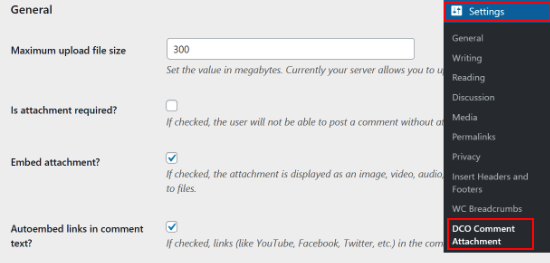
Najpierw musisz ustawić maksymalny rozmiar przesyłanego pliku, który użytkownik może przesłać.
Ogromne pliki mogą wydłużyć czas ładowania strony i wpłynąć na wydajność Twojej witryny WordPress. Aby zapobiec powolnemu ładowaniu, warto ustawić maksymalny rozmiar przesyłanego pliku, na jaki pozwala Twój hosting WordPress.
Możesz również sprawić, że załącznik będzie obowiązkowy, automatycznie osadzać załączniki i wybierać spośród różnych opcji miniatur.
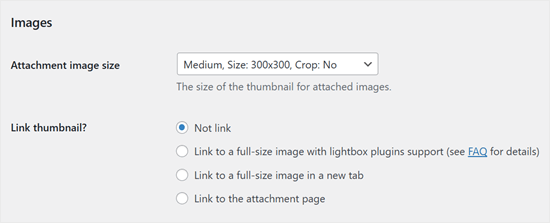
Poniżej możesz wybrać rozmiar miniatury, jeśli komentujący dołączą obraz.
Możesz również zdecydować, czy chcesz, aby obraz linkował do jego pełnowymiarowej wersji za pomocą wtyczki lightbox, linkował do pełnowymiarowej wersji w nowej karcie, linkował do strony załącznika, czy w ogóle nie linkował.
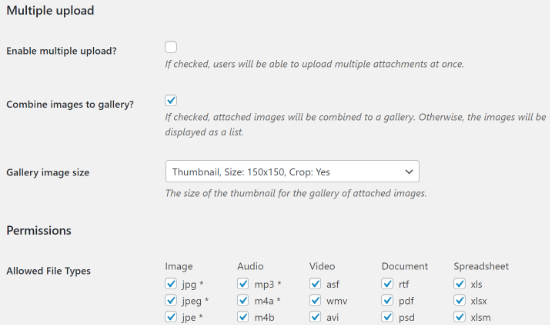
Następnie możesz pozwolić odwiedzającym na przesyłanie wielu plików i obsługę różnych typów plików dla obrazów, audio, wideo, dokumentów i arkuszy kalkulacyjnych.
Po prostu zaznacz pole wyboru obok każdego typu pliku, który chcesz zezwolić.
Jeśli przewiniesz w dół, znajdziesz więcej ustawień. Na przykład, jeśli prowadzisz witrynę członkowską WordPress, możesz zezwolić na przesyłanie załączników w komentarzach tylko zalogowanym użytkownikom.
Możesz również ręcznie moderować wszystkie komentarze z załącznikami. Może to zapobiec przesyłaniu plików do Twojej witryny WordPress przez spamerów i boty.
Aby moderować komentarze w ten sposób, po prostu zaznacz pole obok „Ręcznie moderuj komentarze z załącznikami”.
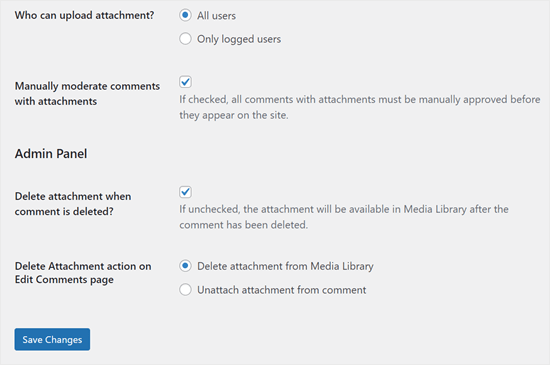
Większość tych ustawień jest jasna, więc warto poświęcić czas na ich przejrzenie. Gdy będziesz zadowolony z konfiguracji wtyczki, możesz kliknąć przycisk „Zapisz zmiany”.
Teraz możesz odwiedzić dowolny post na blogu WordPress, a zobaczysz opcje dodawania filmów i załączników w sekcji komentarzy.
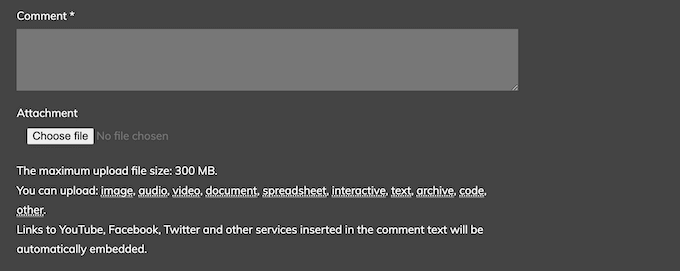
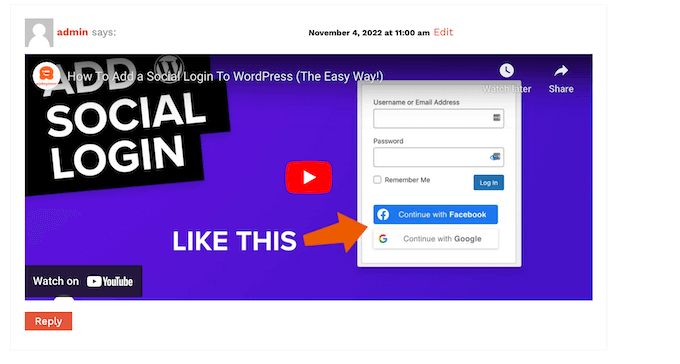
Użytkownicy mogą również łatwo osadzać filmy z innych platform, takich jak YouTube.
Wystarczy, że wkleją adres URL do swojego komentarza, a wtyczka WordPress zajmie się resztą.
Dodatkowa wskazówka: Zwiększ zaangażowanie w komentarzach dzięki Thrive Comments
Oprócz umożliwienia użytkownikom przesyłania plików w sekcji komentarzy, innym sposobem na zwiększenie zaangażowania jest Thrive Comments.
Po wypróbowaniu wielu dostępnych wtyczek do komentarzy uważamy, że Thrive Comments oferuje jedne z najpotężniejszych funkcji angażujących do tej pory.

Na przykład pozwala dodać akcję po skomentowaniu, taką jak przekierowanie użytkowników na niestandardową stronę podziękowania lub wyświetlenie im powiązanego posta. Może to sprawić, że użytkownicy dłużej pozostaną na Twojej stronie, a nawet dokonają konwersji, jeśli prowadzisz firmę.
Dodatkowo możesz pozwolić użytkownikom na głosowanie, polubienie lub niepolubienie komentarzy, aby dyskusja była bardziej ekscytująca.
Jeśli chcesz zobaczyć Thrive Comments w akcji, zapoznaj się z poniższymi artykułami:
- Jak wyróżnić lub ukryć komentarze w WordPress
- Jak stworzyć stronę podobną do Reddita za pomocą WordPressa
- Jak pozwolić użytkownikom bloga na moderowanie komentarzy w WordPress
- Jak pozwolić użytkownikom na subskrybowanie komentarzy w WordPress
- Jak powiadamiać użytkowników tylko o odpowiedziach na ich komentarze w WordPressie
Mamy nadzieję, że ten artykuł pomógł Ci dowiedzieć się, jak dodawać filmy i inne treści w komentarzach WordPress za pomocą oEmbed. Możesz również przeczytać nasz przewodnik jak dodać podświetlanie składni w komentarzach WordPress oraz niezbędne wskazówki i narzędzia do zwalczania spamu w komentarzach.
Jeśli podobał Ci się ten artykuł, zasubskrybuj nasz kanał YouTube po samouczki wideo WordPress. Możesz nas również znaleźć na Twitterze i Facebooku.




Robert Heston
Chciałbym wtyczkę, która działa jak post na Facebooku. Chcę wkleić do niej adres URL i aby wykorzystała metadane do wyświetlenia wskazanego obrazka z tekstem wprowadzającym, a podczas tego mogę dodać moje osobiste słowa powyżej. Zachowałoby to również istniejące możliwości odtwarzaczy multimedialnych.
Czy możesz stworzyć coś, co potrafi to wszystko? Jeśli tak, to byłby prawdziwy zwycięzca.
Michael
Testuję dodawanie plików jpeg do komentarzy. Dziękuję.
Rick Beckman
Jeśli stylizujesz swoje obszary komentarzy za pomocą "max-width" równego ich szerokości, wymusi to odpowiednie skalowanie filmów i obrazów w nich zawartych.
Oczywiście uwzględnienie maksymalnej szerokości zagnieżdżonych komentarzy może być nieco trudniejsze.
Marina
Czy można przesyłać pliki CAD (dwg, cde itp.) lub inne specyficzne typy plików za pomocą tej wtyczki?
Wsparcie WPBeginner
Nie, włączyłoby to obsługę tylko dla stron z obsługą oEmbed i umieszczonych na białej liście w WordPressie.
Admin
Tyler Simpson
Czy jest jakiś sposób, aby zintegrować to z API przesyłania YouTube, aby użytkownik mógł przesłać swój film bezpośrednio na stronie?
Personel redakcyjny
Przesłać na której stronie? Nie jestem pewien, o co próbujesz zapytać.
Admin
M. Usama Siddiqui
Bardzo dziękuję za ten plugin.