


Podtytuły to ten mały tekst, który pojawia się tuż pod Twoim głównym nagłówkiem. Po latach prowadzenia bloga stwierdziliśmy, że jest to pomocny element zachęcający użytkowników do głębszego zagłębiania się w nasze treści.
Dobrze skonstruowany napis może zapewnić dodatkowy kontekst lub intrygę, która zamieni przypadkowego przeglądającego w zaangażowanego czytelnika. Niestety, WordPress nie ma domyślnego bloku napisów (chociaż uważamy, że powinien).
Na szczęście znaleźliśmy prosty sposób na dodawanie podtytułów do Twoich postów i stron w WordPressie, a w tym przewodniku pokażemy Ci, jak to zrobić.
Dlaczego dodawać podtytuły do postów i stron w WordPressie?
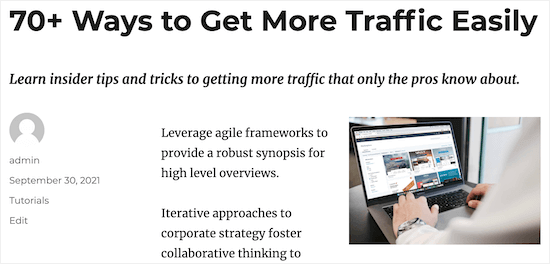
Podtytuły, czyli tytuły drugorzędne, pozwalają na wyświetlenie dodatkowych informacji o Twoich postach na blogu, co zachęca odwiedzających do dalszego czytania.
Wiele popularnych blogów używa podtytułów w ten sposób, w tym Medium, Buzzfeed, Mashable, Brain Pickings i inne.
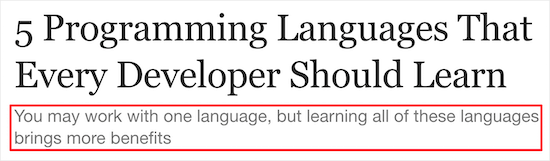
Podpisy dają Ci możliwość wyjaśnienia tytułu i poinformowania czytelników, co uzyskają z lektury Twojego wpisu na blogu w WordPressie.
Zachęcą one również odwiedzających do dłuższego pozostania na Twojej stronie i przeczytania większej ilości treści, co może zwiększyć liczbę wyświetleń stron i zmniejszyć współczynnik odrzuceń. Wysyła to pozytywne sygnały do wyszukiwarek, więc może nawet poprawić Twoje SEO w WordPressie.
Mając to na uwadze, pokażemy Ci, jak łatwo dodać napisy do Twoich wpisów i stron WordPress.
Jak dodać napisy do wpisów i stron WordPress
Najprostszym sposobem dodania napisów do Twojej witryny WordPress jest użycie Dodatkowych tytułów.
Ten wtyczka pozwala łatwo dodawać napisy do swoich postów i stron, a następnie dostosowywać ich wygląd.
Pierwszą rzeczą, którą musisz zrobić, jest zainstalowanie i aktywowanie wtyczki Dodatkowe tytuły. Więcej szczegółów znajdziesz w naszym przewodniku dla początkujących na temat jak zainstalować wtyczkę WordPress.
Po aktywacji przejdź do Ustawienia » Drugorzędny tytuł, gdzie możesz skonfigurować ustawienia wtyczki.
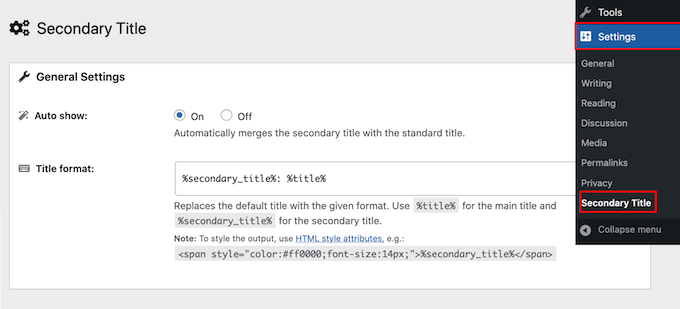
Tytuł drugorzędny może automatycznie wyświetlać podtytuł dla każdej strony lub wpisu, łącząc go ze standardowym tytułem. Inną opcją jest wyświetlanie podtytułu tylko dla określonych stron i wpisów.
Ponieważ jest to najłatwiejsza opcja, zacznijmy od automatycznego wyświetlania napisów dla wszystkich stron i wpisów. W sekcji „Automatyczne wyświetlanie” po prostu wybierz „Włącz”.
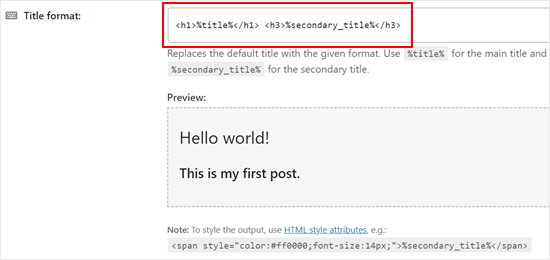
Następnie możesz zmienić wygląd tytułu dodatkowego. Domyślnie Secondary Title będzie wyświetlać główny nagłówek i tytuł dodatkowy oddzielone dwukropkiem, w ten sposób:
Dodatkowy tytuł: Tytuł wpisu
Aby to zmienić, po prostu edytuj kod HTML w polu „Format tytułu”.
Na przykład, możesz zmniejszyć czcionkę podtytułu. W tym przypadku możesz użyć tagów nagłówka H1 dla tytułu i niższego tagu nagłówka, takiego jak H2 lub H3, dla podtytułu.
Możesz również zmienić jego kolor oraz usunąć lub zastąpić dwukropek dowolnym innym symbolem, którego chcesz użyć.
„Podgląd” będzie się automatycznie aktualizował w miarę wprowadzania zmian, dzięki czemu możesz wypróbować różne ustawienia, aby zobaczyć, co najlepiej wygląda na Twoim blogu WordPress.
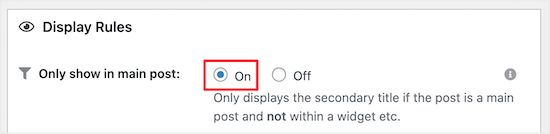
Następnie możesz kontrolować, gdzie pojawiają się napisy w sekcji „Zasady wyświetlania”.
Najpierw wybierzemy „Włącz” w sekcji „Pokazuj tylko w głównym poście”, ponieważ oznacza to, że podtytuły pojawią się tylko wtedy, gdy znajdują się w głównym przeglądzie bloga.
W sekcji „Typy postów” możesz wybrać typy postów, w których chcesz wyświetlać napisy.
Aby wyświetlać podtytuły zarówno w postach, jak i stronach, po prostu zaznacz oba pola.

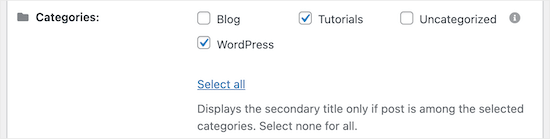
Następnie możesz wybrać kategorie wpisów, w których chcesz zezwolić na napisy podtytułów.
W sekcji „Kategorie” po prostu zaznacz lub odznacz różne kategorie postów.
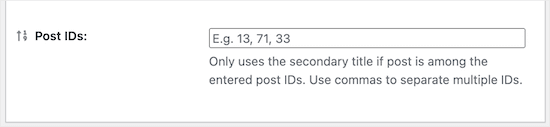
Czy chcesz wyświetlać tytuły dodatkowe tylko dla konkretnych postów?
Następnie po prostu wpisz ich identyfikatory w polu „ID posta”. Instrukcje krok po kroku, jak znaleźć te informacje, znajdziesz w naszym przewodniku na temat jak znaleźć identyfikatory w WordPressie.
W ostatnim polu „Ustawienia ogólne” możesz zezwolić odwiedzającym na wyszukiwanie wpisów za pomocą ich napisów, wybierając przycisk radiowy „Włącz”.
W zależności od Twojej witryny, może to być dobry sposób na poprawę wyszukiwania w WordPressie.
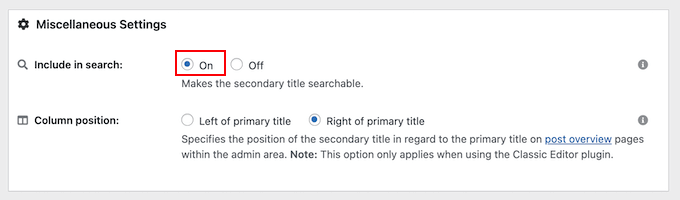
Na koniec możesz zmienić, czy napis podtytułu ma pojawiać się po lewej czy po prawej stronie głównego tytułu, korzystając z ustawień „Pozycja kolumny”.
Gdy będziesz zadowolony z konfiguracji tytułu dodatkowego, kliknij przycisk „Zapisz zmiany”.
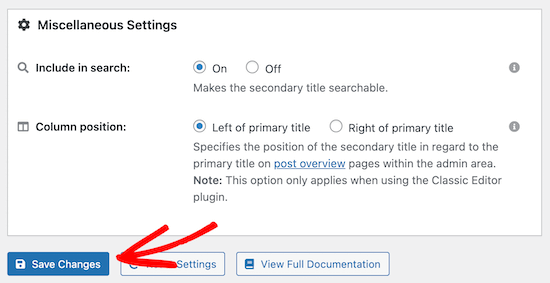
Gdy to zrobisz, będziesz gotowy do utworzenia swojego pierwszego napisu, otwierając wpis lub stronę.
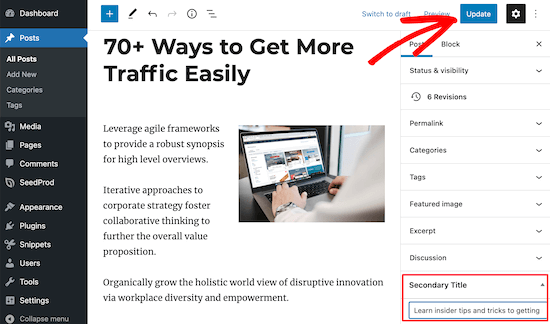
Tutaj po prostu wpisz swój napis podtytułu w polu „Drugi tytuł” w menu po prawej stronie. Następnie kliknij „Zaktualizuj” lub „Opublikuj”, aby wprowadzić zmiany na żywo.
Teraz odwiedzający zobaczą napis podtytułu, gdy będą przeglądać Twój wpis.
Ręczne wyświetlanie napisów na postach i stronach WordPress
Możesz również dodawać podtytuły do swoich postów i stron ręcznie. Daje to większą kontrolę nad tym, gdzie podtytuły pojawiają się na poszczególnych postach i stronach.
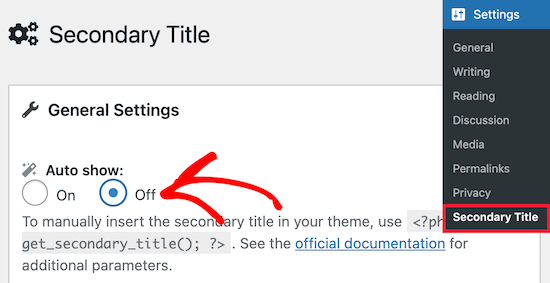
Aby to zrobić, po prostu przejdź do Ustawienia » Drugorzędny tytuł. Następnie wybierz opcję „Wyłączone” w sekcji „Automatyczne wyświetlanie”.
Jednym ze sposobów jest użycie krótkich kodów do wyświetlania dodatkowego tytułu. Pozwoli to na wyświetlanie dodatkowych tytułów tylko na określonych stronach i wpisach.
Oto kod skrótu, który dostarczyła wtyczka:
[secondary_title]
Więcej informacji na temat shortcode'ów znajdziesz w naszym przewodniku na temat jak dodawać shortcode'y w WordPressie.
Możesz również ręcznie wyświetlić dodatkowe tytuły w swoim motywie WordPress, dodając kod do plików szablonu motywu.
Jeśli chcesz to zrobić, zalecamy użycie WPCode. Ta wtyczka do fragmentów kodu sprawia, że dodawanie kodu do plików witryny jest bezpieczne i łatwe, bez konieczności bezpośredniego ich modyfikowania.
Najpierw musisz zainstalować wtyczkę w swojej witrynie WordPress. Następnie przejdź do Fragmenty kodu » + Dodaj fragment.
Na tej stronie wybierz „Dodaj swój własny kod (nowy fragment)” i kliknij przycisk „Użyj fragmentu”.
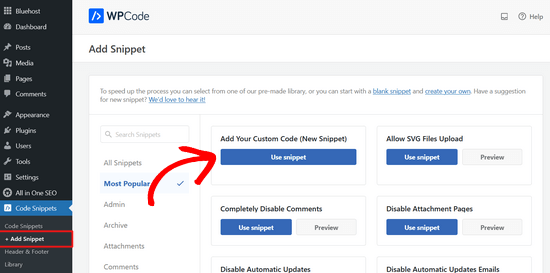
Następnie wtyczka zaleca dodanie następującego fragmentu kodu szablonu:
echo get_secondary_title();
Kiedy testowaliśmy kod, tytuł dodatkowy nie wyglądał na dopasowany do treści posta. Dlatego zalecamy dodanie tagów div do kodu.
Tak to powinno wyglądać:
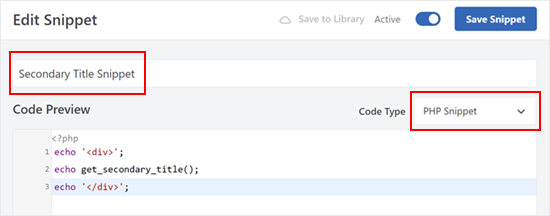
echo '<div>';
echo get_secondary_title();
echo '</div>';
Jeśli wcześniej nie dodawałeś kodu, zapoznaj się z naszym przewodnikiem dla początkujących na temat wklejania fragmentów z sieci do WordPressa.
Po wykonaniu tej czynności możesz nazwać swój fragment kodu. Może to być coś w stylu „Fragment kodu drugorzędnego tytułu”.
Zmień również typ kodu na „Fragment kodu PHP”, aby kod działał poprawnie.
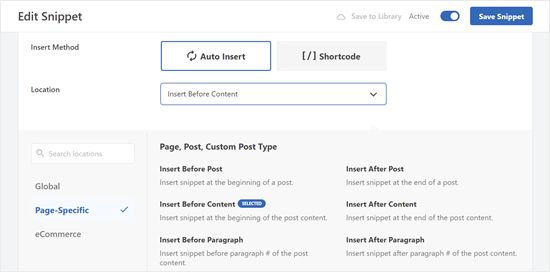
Następnie upewnij się, że przewinąłeś w dół i pozostawiłeś Metodę Wstawiania jako „Automatyczne Wstawianie”.
Jeśli chodzi o Lokalizację, możesz przełączyć się na zakładkę „Specyficzne dla strony” i kliknąć pożądaną lokalizację. Wybraliśmy „Wstaw przed treścią”, aby tytuł dodatkowy pojawił się po tytule i przed pierwszym akapitem wpisu.
Możesz również skorzystać z naszej ściągawki dotyczącej hierarchii szablonów WordPress, aby zdecydować, gdzie najlepiej wyświetlić dodatkowy tytuł.
Wspaniałe w WPCode jest to, że posiada funkcję logiki warunkowej. Pozwala to na tworzenie reguł wyświetlania podpisów, które są bardziej szczegółowe niż wtyczka Secondary Title.
Aby to zrobić, po prostu przewiń w dół do funkcji „Inteligentna logika warunkowa”. Następnie włącz przycisk „Włącz logikę”.
Następnie możesz tworzyć reguły, aby pokazywać lub ukrywać podtytuł. Te reguły mogą opierać się na różnych warunkach, takich jak typ odwiedzającego, który przegląda stronę, sam typ strony, konkretne adresy URL i inne.

Po zakończeniu po prostu aktywuj kod i kliknij „Zapisz fragment” na górze. To wszystko!
Aby uzyskać więcej wskazówek i sztuczek dotyczących zarządzania postami i stronami WordPress, zapoznaj się z poniższymi przewodnikami:
- Jak zapobiegać duplikatom tytułów postów w WordPress
- Jak wyświetlić tytuł bieżącej taksonomii, adres URL i& więcej w WordPressie
- Jak ukryć tytuł dla wybranych postów i stron WordPress
- Jak linkować tytuły postów do zewnętrznych linków w WordPressie
- Jak podzielić tytuł wpisu lub strony w WordPressie
- Jak utworzyć listę zakazanych słów dla tytułów WordPress
Mamy nadzieję, że ten artykuł pomógł Ci dowiedzieć się, jak dodawać napisy do wpisów i stron w WordPressie. Możesz również zapoznać się z naszymi najlepszymi wyborami ekspertów dotyczącymi najlepszych wtyczek do powiązanych wpisów dla WordPressa oraz naszym przewodnikiem na temat jak przekierować użytkowników do losowego wpisu w WordPressie.
Jeśli podobał Ci się ten artykuł, zasubskrybuj nasz kanał YouTube po samouczki wideo WordPress. Możesz nas również znaleźć na Twitterze i Facebooku.



Carlos
Próbowałem tego z fragmentem kodu i podczas próby aktywacji pojawia się komunikat:
„Wywołanie niezdefiniowanej funkcji get_secondary_title()”
nie wiem jak to naprawić… pomóż proszę
Wsparcie WPBeginner
Upewnij się, że wtyczka jest zainstalowana i aktywowana, ponieważ jest ona wymagana do działania tej funkcji i jest to najbardziej prawdopodobna przyczyna.
Admin
Dennis Muthomi
Szukałem sposobów na zwiększenie zaangażowania użytkowników i podtytuły wydają się być odpowiedzią.
Szczerze mówiąc, myślałem, że ta funkcja była dostępna tylko dla niektórych motywów. Nie wiedziałem, że wtyczka może to zrobić.
DZIĘKUJĘ bardzo WPBeginner za to!
Shekhar M
Witaj wpbeginner, Chcę użyć sluga/nazwy wpisu jako podtytułu. Próbowałem użyć jakiegoś krótkiego kodu, ale bez powodzenia. Czy możesz mi pomóc? Dziękuję.
Wsparcie WPBeginner
At the moment the plugin does not have an option to use the post slug specifically, if you reach out to the plugin’s support they can help with setting that up in a way that you can use
Admin
Pixi Arnoso
Wtyczka z elementorem nie działa dobrze. Kiedy używasz siatki postów, drugi tytuł pojawia się, psując cały projekt. Jeszcze nie udało mi się go stamtąd usunąć. Szkoda, bo wtyczka jest bardzo dobra.
Wsparcie WPBeginner
Dziękujemy za udostępnienie. W przypadku wtyczek współpracujących z innymi wtyczkami zalecamy skontaktowanie się z autorami, aby sprawdzić, czy istnieje możliwość ich przyszłej współpracy.
Admin
Vanessa
Co jeśli chcę, aby drugi tytuł pojawiał się wszędzie z wyjątkiem góry pojedynczej strony bloga?
Dziękuję
Wsparcie WPBeginner
Jeśli dobrze rozumiemy, czego chcesz, możesz użyć bloków nagłówków, aby dodać napis w samym artykule.
Admin
Dionne
Cześć wszystkim,
Jak mogę stylizować tylko tytuł drugorzędny?
Proszę odpowiedz...
Kavinthan
Możesz wstawić styl CSS w linii w polu formatu Tytuł.
Jeśli używasz metody ręcznej, możesz dodać niestandardowy styl lub klasę, taką jak
Sahriar Sykat
Czy jest jakiś sposób, aby zrobić to ręcznie? Mogę użyć niestandardowego pola meta, ale chcę, aby było tak jak w tej wtyczce, obok tytułu. Nie na dole edytora z innymi polami meta.
Ellis Sutehall
Wygląda na to, że podpis jest wstawiany do tagu tam, gdzie znajduje się główny tytuł.
Oznacza to, że można go stylizować tylko za pomocą tagów span i stylów wbudowanych. Powoduje to problemy z rzeczami takimi jak paski boczne, które wyświetlają ostatnie posty.
Na przykład, chciałem, aby podtytuł był mniejszy i znajdował się pod głównym tytułem, ale rozmiar czcionki: 20px oznaczał, że wyświetlał się w tym rozmiarze również w pasku bocznym.
Czy ktoś inny doświadczył tego lub zna obejście problemu?
Zespół WPBeginner
Nie, obecnie nie musisz dołączać do WPBeginner, możesz po prostu użyć kodu kuponu dostarczonego dla hostingu, aby skorzystać ze zniżek.
Panna Amia
Czy trzeba płacić, aby dołączyć do „Wpbegginer”? Widzę, że Wasze odnośniki do hostingu mówią: „użytkownicy wpbegginer otrzymują zniżkę”
Zespół WPBeginner
W zależności od sposobu formatowania tytułu drugorzędnego, z pewnością będzie miał to niewielki wpływ na SEO strony. Tak, możesz zostawić tytuł drugorzędny pusty.
Declan Wilson
Czy tytuł dodatkowy ma jakikolwiek wpływ na SEO?
Również popieram pytanie @disqus_M7pLX0hgAp:disqus.
Kelly
Drugorzędny tytuł to świetna wtyczka! A Twój artykuł był szczególnie pomocny w kwestii wyświetlania drugorzędnego tytułu pod głównym tytułem. Bardzo dziękuję.
Carolann
O wow, właśnie zainstalowałem ten plugin….nie mogę się doczekać, aż zacznę go używać. Wygląda niesamowicie. Wielkie dzięki za informację….uwielbiam tę stronę!!!!
Amy Russell
Jeśli mamy ten wtyczkę aktywowaną, ale nie potrzebujemy drugiego tytułu, czy możemy po prostu zostawić pole drugiego tytułu puste? Czy będzie to wyglądać inaczej niż tylko podstawowy tytuł i post bez wtyczki?
miriam
dziękuję za ten artykuł. dokładnie tego potrzebowałem. czy wiesz, czy podpis wyświetla się na Facebooku?