


Dodanie Kalendarza Google do Twojej witryny WordPress to świetny sposób na wyświetlanie nadchodzących wydarzeń, spotkań lub harmonogramów, dzięki czemu Twoi odwiedzający zawsze wiedzą, co się dzieje. 📆
To proste rozwiązanie dla witryn firmowych, portali szkolnych, organizacji non-profit lub każdej witryny, która potrzebuje łatwego sposobu informowania ludzi.
Sam przetestowałem to podejście i po podłączeniu kalendarza działa on sam. Za każdym razem, gdy dodajesz lub aktualizujesz wydarzenie w Kalendarzu Google, automatycznie pojawia się ono na Twojej stronie internetowej.
W tym samouczku pokażę Ci dwa niezawodne sposoby dodania Kalendarza Google do WordPress bez żadnego kodowania.
💡Szybka odpowiedź: Moje zalecane sposoby dodawania Kalendarza Google w WordPressie
Zalecam skorzystanie z jednej z poniższych metod, w zależności od tego, ile kontroli i automatyzacji chcesz uzyskać:
- Metoda 1: Użyj kodu osadzania Kalendarza Google (bezpłatna i lekka): Po prostu skopiuj kod osadzania Kalendarza Google i wklej go do WordPressa.
- Metoda 2: Użyj Sugar Calendar (Zalecane dla pełnej integracji): Pozwala to połączyć Kalendarz Google z WordPress za pomocą automatycznej synchronizacji, zarządzania wydarzeniami i wyświetlania na froncie bez żadnego kodowania.
Później wyjaśnię obie metody, abyś mógł wybrać najlepszą dla swojej witryny.
Dlaczego warto dodać Kalendarz Google do swojej witryny?
Dodanie Kalendarza Google do Twojej witryny WordPress pomaga utrzymać wszystkie Twoje wydarzenia w porządku i widoczne w jednym miejscu.
Zamiast ręcznie aktualizować wydarzenia, możesz nimi zarządzać w Kalendarzu Google, a one automatycznie pojawią się na Twojej stronie internetowej. Ułatwia to Twoim odwiedzającym zobaczenie, co nadchodzi i pozostanie poinformowanymi bez konieczności kontaktowania się z Tobą.
Oto jak może to pomóc Twojej witrynie:
- Automatycznie aktualizuje Twoją witrynę – Wszelkie zmiany dokonane w Kalendarzu Google są natychmiast synchronizowane z Twoją witryną, więc nigdy nie musisz edytować wydarzeń dwukrotnie.
- Wyświetla Twój harmonogram w jasny i profesjonalny sposób – Twoi goście mogą szybko sprawdzić Twoją dostępność, nadchodzące zajęcia lub wydarzenia bezpośrednio na Twojej stronie.
- Oszczędza Twój czas – Zamiast odpowiadać na e-maile lub wiadomości z pytaniami o daty i godziny, Twój kalendarz dostarcza wszystkie szczegóły.
- Działa dla wielu typów stron internetowych – Jest przydatny dla trenerów udostępniających sloty rezerwacji, kościołów wymieniających cotygodniowe nabożeństwa, organizacji non-profit promujących wydarzenia i małych firm pokazujących godziny otwarcia lub terminy spotkań.
- Zachęca do zaangażowania – Kiedy ludzie mogą łatwo zobaczyć Twój harmonogram, chętniej dokonają rezerwacji, zarejestrują się lub wezmą udział w Twoim wydarzeniu.
Ogólnie rzecz biorąc, dodanie Kalendarza Google do WordPress informuje Twoich odwiedzających i tworzy bardziej profesjonalną, niezawodną obecność online.
Zanim zaczniesz: Czego będziesz potrzebować
Zanim przejdę do dodawania Twojego Kalendarza Google w WordPress, warto upewnić się, że masz przygotowane kilka podstawowych rzeczy. Usprawni to proces i pomoże Ci wszystko skonfigurować bez przerw.
Oto, czego potrzebujesz:
- Konto Google z aktywnym kalendarzem: Będziesz używać Kalendarza Google do tworzenia i zarządzania swoimi wydarzeniami. Możesz użyć istniejącego kalendarza lub utworzyć nowy specjalnie dla swojej strony internetowej.
- Dostęp do panelu administracyjnego WordPress: Musisz być zalogowany do swojej witryny WordPress, aby połączyć swój kalendarz za pomocą dowolnej metody.
- 10–15 minut na ukończenie obu metod: Konfiguracja jest prosta. Głównie będziesz kopiować link do swojego Kalendarza Google i wklejać go do WordPressa, korzystając z preferowanej metody.
Teraz, gdy wszystko jest gotowe, następnym krokiem jest udostępnienie swojego Kalendarza Google, aby mógł być wyświetlany na Twojej stronie WordPress.
Ważny krok konfiguracji: Udostępnij swój kalendarz publicznie
Zanim Twój Kalendarz Google pojawi się na Twojej stronie WordPress, musisz dostosować jedno ustawienie, aby był widoczny publicznie. Pozwoli to WordPressowi na poprawne wyświetlanie Twoich wydarzeń.
Kiedy próbowałem tego po raz pierwszy, mój kalendarz nie pojawił się, dopóki nie udostępniłem go publicznie, więc nie pomijaj tego kroku.
Aby rozpocząć, otwórz Kalendarz Google i kliknij ikonę Ustawienia (koło zębate) na górze.
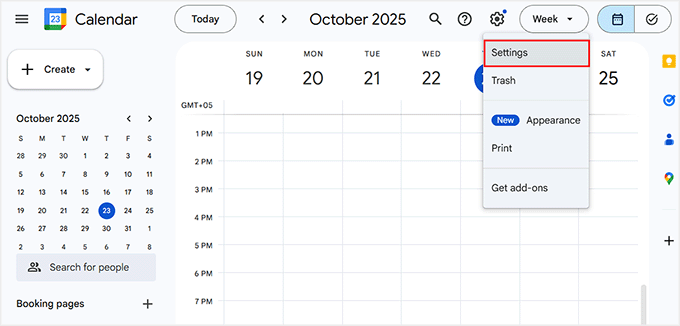
Przejdziesz do nowej strony, na której musisz znaleźć sekcję „Ustawienia moich kalendarzy” po lewej stronie. Tutaj zobaczysz listę wszystkich utworzonych przez Ciebie kalendarzy.
Po prostu kliknij kalendarz, którego chcesz użyć na swojej stronie WordPress. Po jego wybraniu, jego ustawienia otworzą się po prawej stronie.
Teraz znajdź sekcję „Uprawnienia dostępu do wydarzeń” i zaznacz pole wyboru „Udostępnij publicznie”. Następnie upewnij się, że opcja „Zobacz wszystkie szczegóły wydarzenia” jest również włączona.
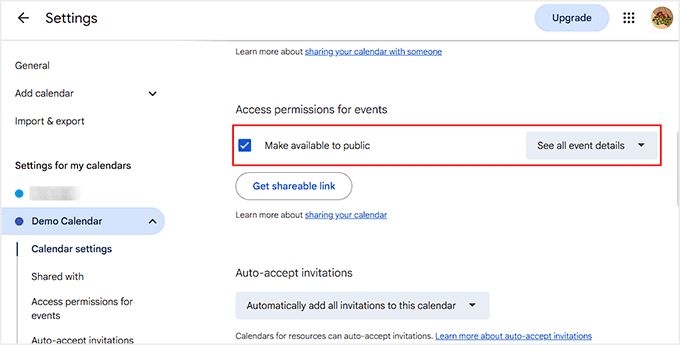
Pozwala to odwiedzającym Twojej witryny na prawidłowe wyświetlanie Twoich wydarzeń.
Uwaga: Kiedy udostępniasz kalendarz publicznie, wszystko, co się w nim znajduje, staje się widoczne. Aby zachować prywatność swoich osobistych spotkań, zdecydowanie zalecam utworzenie nowego, oddzielnego Kalendarza Google tylko dla Twojej witryny.
W ten sposób udostępniasz tylko te wydarzenia, które chcesz, aby Twoi odwiedzający widzieli.
Teraz, gdy Twój kalendarz jest gotowy i publicznie dostępny, Twoja witryna ma odpowiednie uprawnienia do pobierania i wyświetlania Twoich wydarzeń. Jest to kluczowy krok, który pozwala na prawidłowe działanie zarówno metod osadzania, jak i synchronizacji.
Przyjrzyjmy się, jak łatwo dodać Kalendarz Google do swojej strony WordPress.
Możesz użyć poniższych linków, aby przejść do preferowanej metody:
- Method 1: Add Google Calendar Using the Custom HTML Block (Beginner-Friendly)
- Method 2: Add Google Calendar Using Sugar Calendar (Best for More Control)
- Najlepsze praktyki dotyczące korzystania z Kalendarza Google w WordPressie
- Bonus: Jak automatycznie dodawać wydarzenia do Kalendarza Google za pomocą formularza
- Często zadawane pytania dotyczące Kalendarza Google
- Dowiedz się więcej sposobów na ulepszenie swojej witryny WordPress
Metoda 1: Dodaj Kalendarz Google za pomocą bloku Niestandardowy HTML (przyjazna dla początkujących)
Jeśli chcesz szybki i lekki sposób na wyświetlenie swojego Kalendarza Google w WordPress, ta metoda jest najlepszym wyborem.
Wykorzystuje wbudowany blok WordPress, więc nie musisz instalować żadnych wtyczek ani martwić się o spowolnienie witryny.
Wszystko, co musisz zrobić, to skopiować kod osadzania, który udostępnia Google, i wkleić go do bloku Niestandardowy HTML wewnątrz edytora bloków WordPress.
Po zaktualizowaniu strony Twój kalendarz natychmiast pojawi się w Twojej witrynie – w pełni interaktywny i zsynchronizowany z Twoim kontem Google.
Krok 1: Uzyskaj kod osadzania Kalendarza Google
Najpierw otwórz swój Kalendarz Google i kliknij ikonę Ustawienia (koło zębate) na górze. Spowoduje to przejście do strony ustawień kalendarza.
Teraz, po lewej stronie w sekcji „Ustawienia moich kalendarzy” zobaczysz listę wszystkich utworzonych przez siebie kalendarzy.
Kliknij kalendarz, który chcesz osadzić, a jego ustawienia pojawią się poniżej nazwy kalendarza. Z tej listy wybierz opcję „Zintegruj kalendarz”.
Po wykonaniu tej czynności ustawienia integracji dla tego kalendarza pojawią się po prawej stronie ekranu. Tutaj zobaczysz kilka linków, identyfikatorów i różnych formatów.
Nie martw się innymi opcjami — potrzebny jest kod osadzania, który zaczyna się od <iframe>.

Skopiuj ten kod i zapisz go tymczasowo w notatniku lub dowolnym edytorze tekstu. Ten mały fragment kodu posłuży Ci do wyświetlenia kalendarza na Twojej stronie WordPress.
Krok 2: Dostosuj swój kalendarz (opcjonalnie)
Dostosowywanie kalendarza jest całkowicie opcjonalne. Jeśli jesteś zadowolony z domyślnego wyglądu, możesz pominąć ten krok.
Ale jeśli chcesz, aby Twój kalendarz lepiej pasował do stylu Twojej strony, kliknij „Dostosuj” obok kodu osadzania. Zobaczysz kilka opcji dostosowania wyglądu kalendarza.
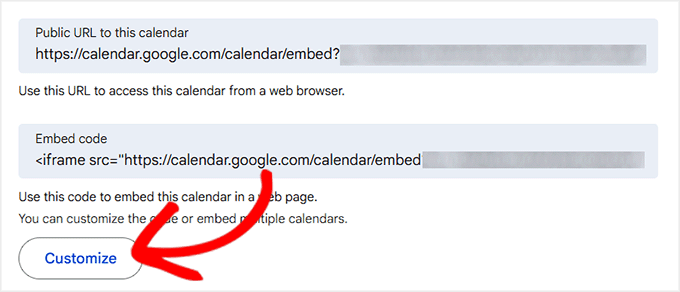
Możesz wybrać wyświetlanie tytułu na górze, włączenie przycisków nawigacyjnych, aby umożliwić odwiedzającym przełączanie między miesiącami lub tygodniami, oraz wyświetlanie daty.
Możesz również dodać ikonę drukowania dla gości, którzy chcą otrzymać fizyczną kopię, oraz menu Widok, aby mogli przełączać się między widokami miesięcznym, tygodniowym lub agendą.
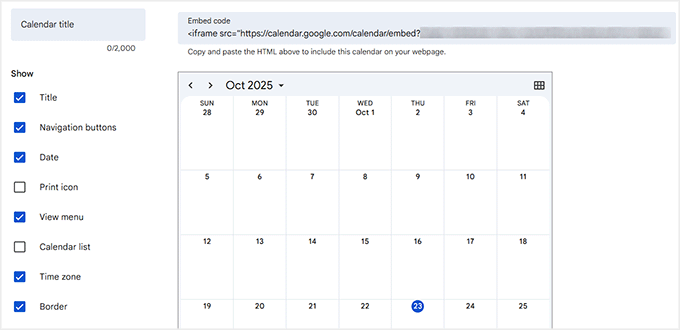
Upewnij się, że strefa czasowa Twojego kalendarza jest poprawna, aby Twoje wydarzenia pojawiały się o właściwej porze.
Możesz również dostosować obramowanie, szerokość i wysokość, aby dopasować je do swojej strony.
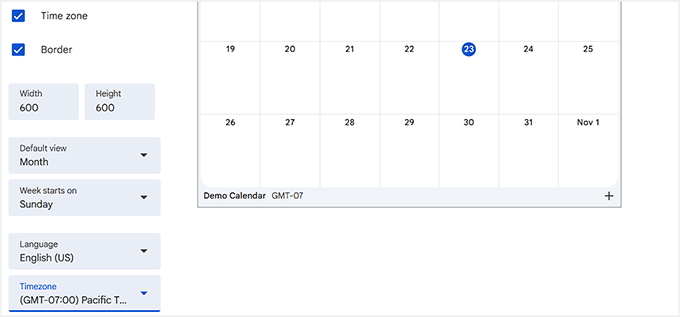
Nie musisz zmieniać wszystkiego – po prostu dostosuj ustawienia, które są najważniejsze dla Twojej witryny. Zazwyczaj dostosowuję szerokość, wysokość i widok domyślny, a resztę pozostawiam bez zmian.
Pamiętaj, że wszelkie zmiany wprowadzone tutaj zaktualizują Twój kod osadzania. Po dostosowaniu po prostu skopiuj zaktualizowany kod z pola u góry.
Krok 3: Dodaj swój kalendarz do WordPressa
Teraz, gdy masz już kod osadzania, czas dodać kalendarz do swojej witryny WordPress.
Zacznij od przejścia do Strony » Dodaj nowe lub otwórz istniejącą stronę, na której chcesz, aby pojawił się kalendarz. Następnie kliknij przycisk „+”, aby otworzyć menu bloków.
Z tego miejsca zlokalizuj i wybierz blok „Niestandardowy HTML”. Tutaj wkleisz kod osadzania, który skopiowałeś z Kalendarza Google.
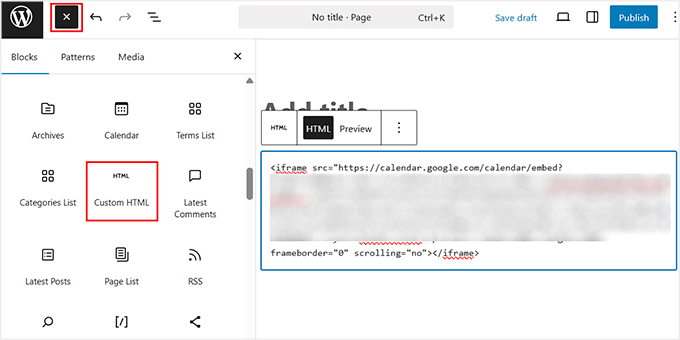
Następnie kliknij „Podgląd” na pasku narzędzi bloku, aby zobaczyć, jak Twój kalendarz wygląda na stronie.
Jeśli nie podoba Ci się jego wygląd, zawsze możesz wrócić, dostosować swój Kalendarz Google i wkleić zaktualizowany kod osadzania.
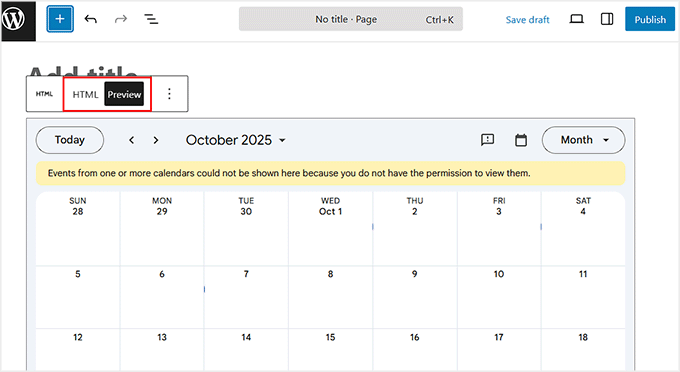
Gdy wszystko będzie wyglądać dobrze, kliknij przycisk „Opublikuj”.
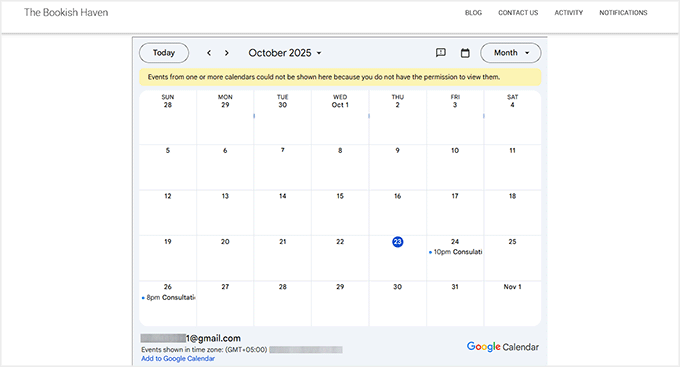
Twój Kalendarz Google jest teraz aktywny i widoczny dla Twoich odwiedzających.
Metoda 2: Dodaj Kalendarz Google za pomocą Sugar Calendar (Najlepsza dla większej kontroli)
Jeśli chcesz mieć większą kontrolę nad wyświetlaniem, personalizacją i integracją swojego kalendarza, ta metoda jest dla Ciebie.
Sugar Calendar to najlepsza wtyczka kalendarza wydarzeń dla WordPress. Pozwala łatwo importować Kalendarz Google na Twoją stronę internetową i zarządzać nim z panelu WordPress.
Ważne jest, aby wiedzieć, że ta wtyczka używa synchronizacji jednokierunkowej. Oznacza to, że wszelkie aktualizacje wprowadzone w Kalendarzu Google automatycznie pojawią się na Twojej stronie WordPress.
Jednak zmiany wprowadzone w WordPress nie zostaną wysłane z powrotem do Twojego Kalendarza Google.
Po zaimportowaniu kalendarza możesz dodawać i edytować wydarzenia, przeglądać wszystko w panelu administracyjnym i wyświetlać je na stronie głównej dla swoich odwiedzających – wszystko za pomocą kilku kliknięć.
Możesz również dołączyć dodatkowe szczegóły dla każdego wydarzenia, takie jak opisy, lokalizacje i linki, aby zapewnić użytkownikom bogatsze doświadczenie.
Dokładnie przetestowałem Sugar Calendar i uznałem go za niezawodny, lekki i łatwy w użyciu. Jest to wtyczka, którą osobiście polecam każdemu, kto chce wyświetlać kalendarze Google. Jeśli chcesz uzyskać więcej informacji o funkcjach wtyczki, zapoznaj się z naszą recenzją Sugar Calendar.
Krok 1: Zainstaluj i aktywuj Sugar Calendar
Pierwszym krokiem jest zainstalowanie i aktywowanie wtyczki Sugar Calendar. Jeśli nie wiesz, jak to zrobić, mamy pełny przewodnik po instalowaniu wtyczki WordPress, który Ci pomoże.
📌Uwaga: Sugar Calendar oferuje darmową wersję, ale aby zaimportować Kalendarz Google, będziesz potrzebować planu Pro.
Po aktywacji przejdź do strony Wydarzenia » Ustawienia w swoim panelu WordPress.
Tutaj będziesz musiał wprowadzić swój klucz licencyjny, aby odblokować funkcje Pro.
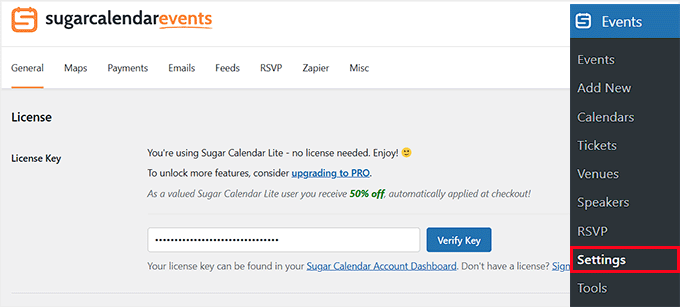
Te informacje znajdziesz na swoim koncie na stronie Sugar Calendar. Po aktywacji licencji możesz zacząć importować swój Kalendarz Google.
Krok 2: Zaimportuj swój Kalendarz Google do WordPressa
Teraz nadszedł czas, aby połączyć swój Kalendarz Google, aby Twoje wydarzenia mogły automatycznie synchronizować się z Twoją stroną WordPress. Na szczęście Sugar Calendar sprawia, że ten proces jest bardzo prosty.
Najpierw otwórz swój Kalendarz Google w nowej karcie i kliknij ikonę Ustawienia (koło zębate) na górze.
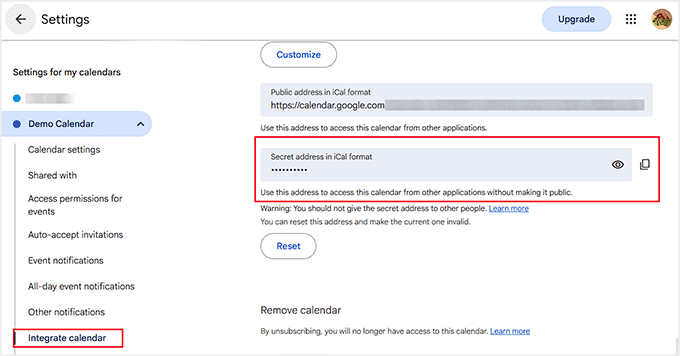
Zostaniesz przeniesiony na nowy ekran. Po lewej stronie przejdź do sekcji „Ustawienia moich kalendarzy” i kliknij kalendarz, który chcesz wyświetlić w WordPressie.
Spowoduje to otwarcie dodatkowych opcji. Stąd kliknij „Zintegruj kalendarz”, aby wyświetlić ustawienia udostępniania i osadzania swojego kalendarza.
W tej sekcji zobaczysz dwa różne linki iCal: „Publiczny adres w formacie iCal” i „Sekretny adres w formacie iCal”.
Aby Sugar Calendar mógł prawidłowo pobierać Twoje wydarzenia i utrzymywać ich synchronizację, musisz skopiować „Sekretny adres w formacie iCal”. Jest to bezpieczny, unikalny adres URL przeznaczony do integracji z aplikacjami takimi jak Sugar Calendar.
Jest to najbardziej niezawodna opcja, więc skopiuj ten adres, aby kontynuować.
Następnie wróć do swojego panelu WordPress i przejdź do strony Wydarzenia » Narzędzia. Tutaj zobaczysz opcje importu kalendarza poprzez przesłanie pliku lub użycie adresu URL iCal.
Ponieważ chcesz, aby Twój Kalendarz Google pozostawał automatycznie zsynchronizowany, powinieneś wkleić wcześniej skopiowany adres URL w pole „Import iCalendar (ICS)”.
Następnie kliknij przycisk „Importuj”.
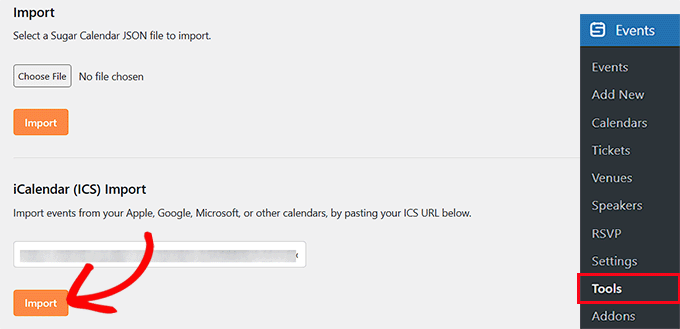
Sugar Calendar będzie teraz pobierać Twoje wydarzenia i automatycznie je aktualizować, dzięki czemu wszelkie zmiany wprowadzone w Kalendarzu Google pojawią się na Twojej stronie WordPress.
Pamiętaj, że synchronizacja zazwyczaj odbywa się okresowo, więc pojawienie się nowych lub zmienionych wydarzeń na Twojej stronie internetowej może potrwać do godziny.
Krok 3: Przeglądaj i zarządzaj zsynchronizowanym Kalendarzem Google w WordPress
Po zakończeniu importu przejdź do strony Wydarzenia w swoim panelu WordPress. Zobaczysz tam swój Kalendarz Google wraz ze wszystkimi zsynchronizowanymi wydarzeniami, w tym spotkaniami, terminami, rezerwacjami lub konsultacjami.
Ważne jest, aby pamiętać, że ten kalendarz jest widoczny tylko dla Ciebie i członków Twojego zespołu, którzy mają dostęp do obszaru administracyjnego WordPress.
Nie pojawi się jeszcze na stronie głównej Twojej witryny, ponieważ obecnie przeglądasz go w panelu administracyjnym, aby nim zarządzać.
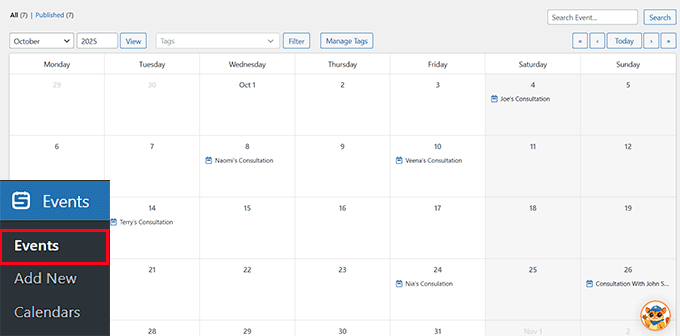
Stąd Sugar Calendar ułatwia nawigację po wydarzeniach. Możesz przełączać się między różnymi miesiącami lub latami, przejść do konkretnej daty lub użyć tagów i filtrów do organizacji kalendarza.
Istnieje również wbudowany pasek wyszukiwania, który jest idealny do szybkiego lokalizowania wydarzeń.
Na przykład, jeśli szukasz konkretnego spotkania z klientem, po prostu wpisz jego imię, a Sugar Calendar natychmiast je wyświetli.
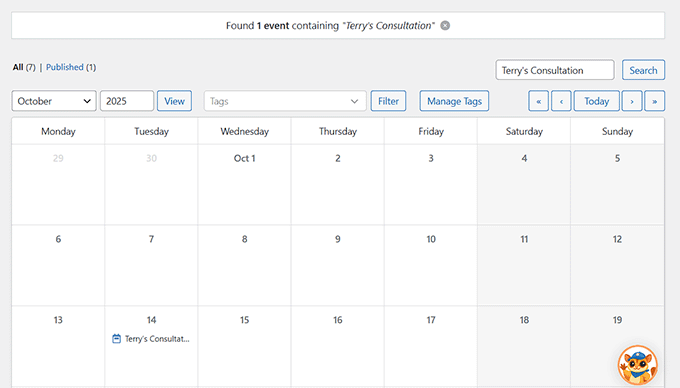
Daje Ci to pełną kontrolę i wgląd w Twój Kalendarz Google bezpośrednio w WordPress.
Krok 4: Dodawaj lub edytuj wydarzenia w Sugar Calendar
Jednym z powodów, dla których naprawdę lubię używać Sugar Calendar, jest to, że daje Ci pełną kontrolę nad Twoimi wydarzeniami bezpośrednio z panelu WordPress.
Na przykład możesz zacząć dodawać nowe wydarzenia lub edytować istniejące bezpośrednio ze swojej strony internetowej.
Ważne jest, aby zrozumieć, jak działa synchronizacja. Każde wydarzenie dodane lub zaktualizowane w Kalendarzu Google automatycznie pojawi się w Sugar Calendar. Jednak synchronizacja nie działa w drugą stronę.
Oznacza to, że jeśli dodasz lub edytujesz wydarzenie w Sugar Calendar, pojawi się ono tylko w Twoim kalendarzu WordPress i nie w Twoim oryginalnym Kalendarzu Google.
Właściwie uważam to za przydatne, ponieważ pozwala mi dodawać wewnętrzne wydarzenia lub ogłoszenia dotyczące tylko strony internetowej, nie wpływając na mój główny harmonogram Google.
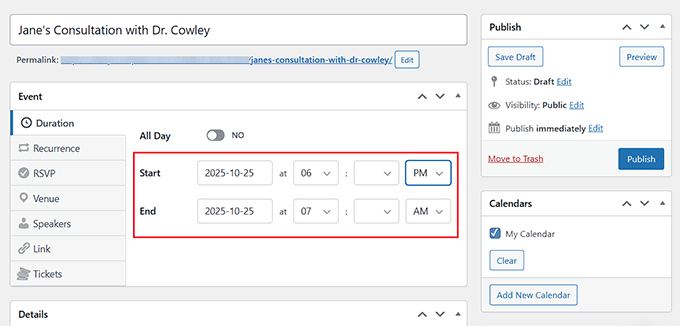
Aby utworzyć nowe wydarzenie, przejdź do strony Wydarzenia w swoim panelu WordPress i kliknij przycisk „Dodaj nowe wydarzenie”.
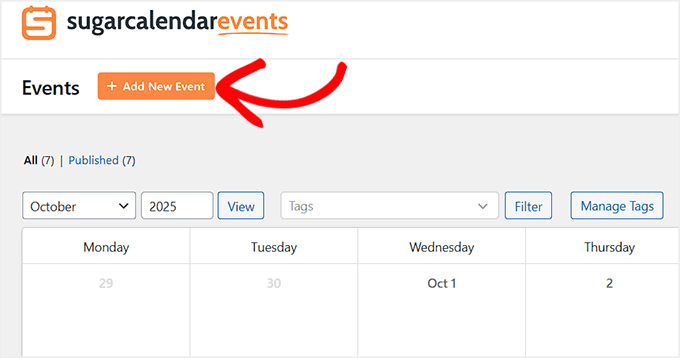
Otworzy to edytor wydarzeń, gdzie możesz wprowadzić jasną i trafną nazwę wydarzenia. Polecam użyć nazwy, którą łatwo rozpoznać, na przykład „Konsultacja Jane z dr Cowley”.
Następnie wybierz datę i godzinę rozpoczęcia oraz skonfiguruj inne potrzebne ustawienia, takie jak opcje RSVP lub szczegóły wydarzenia.
Instrukcje krok po kroku znajdziesz w naszym poradniku jak stworzyć prosty kalendarz wydarzeń w WordPress.
Po kliknięciu przycisku „Opublikuj” wydarzenie zostanie natychmiast dodane do widoku kalendarza WordPress.
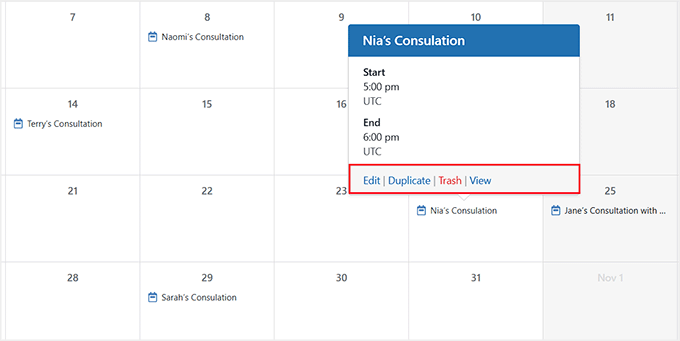
Możesz również edytować wydarzenia zaimportowane z Kalendarza Google. Wystarczy kliknąć wydarzenie w kalendarzu, a pojawi się okno podręczne z jego szczegółami.
Stamtąd możesz kliknąć link „Edytuj”, aby wprowadzić wszelkie zmiany.
Te aktualizacje pomogą Ci lepiej zorganizować kalendarz w WordPressie, nie wpływając na oryginalny harmonogram na Twoim koncie Google.
Krok 5: Wyświetl Kalendarz Google na swojej stronie internetowej
Teraz, gdy pomyślnie połączyłeś i zarządzałeś swoim Kalendarzem Google w WordPress, czas wyświetlić go na swojej stronie internetowej, aby odwiedzający mogli zobaczyć Twoje nadchodzące wydarzenia.
Aby to zrobić, po prostu otwórz stronę lub wpis, w którym chcesz, aby pojawił się Twój kalendarz. Kliknij przycisk „+ Dodaj blok”, a w pasku wyszukiwania bloków wpisz „Kalendarz wydarzeń”.
Gdy blok się pojawi, kliknij go, aby wstawić kalendarz na swoją stronę.
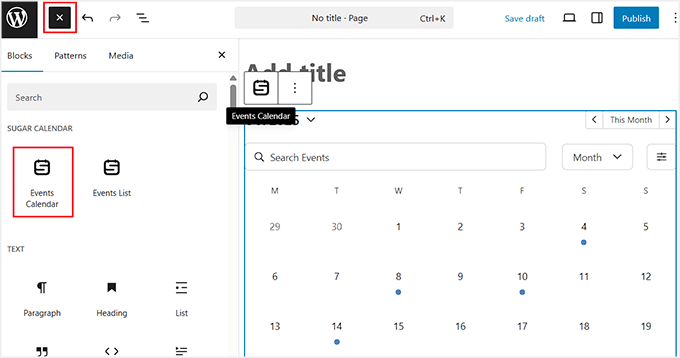
Natychmiast zobaczysz podgląd swojego kalendarza bezpośrednio w edytorze. Gdy będziesz zadowolony z umiejscowienia, kliknij przycisk „Zaktualizuj” lub „Opublikuj” na górze, aby zapisać zmiany.
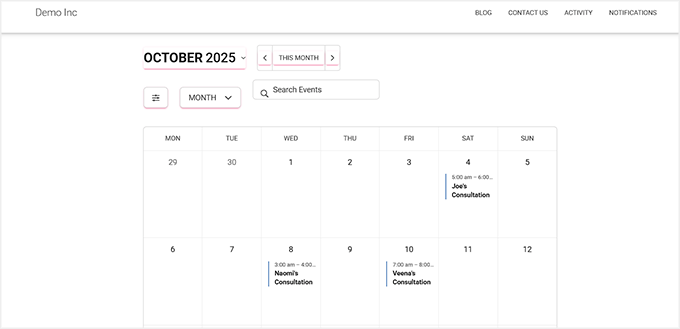
Następnie odwiedź frontend swojej witryny, a zobaczysz swój Kalendarz Google pięknie wyświetlony i automatycznie zsynchronizowany.
Najlepsze praktyki dotyczące korzystania z Kalendarza Google w WordPressie
Aby upewnić się, że wszystko działa płynnie na Twojej stronie, zalecam przestrzeganie tych najlepszych praktyk.
Pomogą one utrzymać Twój kalendarz w porządku, bezpieczny i łatwy w użyciu dla odwiedzających:
- Użyj oddzielnego kalendarza do publicznego wyświetlania: Pomaga to chronić Twoją prywatność, oddzielając osobiste lub wewnętrzne wydarzenia od tego, co jest wyświetlane na Twojej stronie internetowej.
- Regularnie aktualizuj swoje wydarzenia: Odwiedzający polegają na Twoim kalendarzu w celu uzyskania dokładnych informacji, więc upewnij się, że Twój harmonogram jest zawsze aktualny.
- Użyj kolorowego kodowania Google Calendar do organizowania wydarzeń: Przypisz różne kolory do kategorii, takich jak spotkania, zajęcia lub warsztaty online, aby ułatwić skanowanie kalendarza.
- Utwórz dedykowaną stronę z wydarzeniami lub harmonogramem: Dodanie kalendarza do samodzielnej strony pomaga odwiedzającym szybko znaleźć Twoją dostępność lub nadchodzące wydarzenia bez żadnego zamieszania.
Postępując zgodnie z tymi wskazówkami, możesz stworzyć profesjonalny system zarządzania wydarzeniami, który jest zarówno przyjazny dla użytkownika, jak i łatwy w utrzymaniu.
Bonus: Jak automatycznie dodawać wydarzenia do Kalendarza Google za pomocą formularza
Do tej pory dodałeś swój Google Calendar do WordPress, a użytkownicy mogą widzieć Twoje wydarzenia na stronie głównej.
Ale co, jeśli mógłbyś również pozwolić odwiedzającym zarejestrować się na wydarzenie na Twojej stronie internetowej i automatycznie pojawiłoby się ono w Twoim Google Calendar?
To jest dokładnie to, co możesz zrobić za pomocą WPForms, korzystając z jego integracji z Kalendarzem Google.
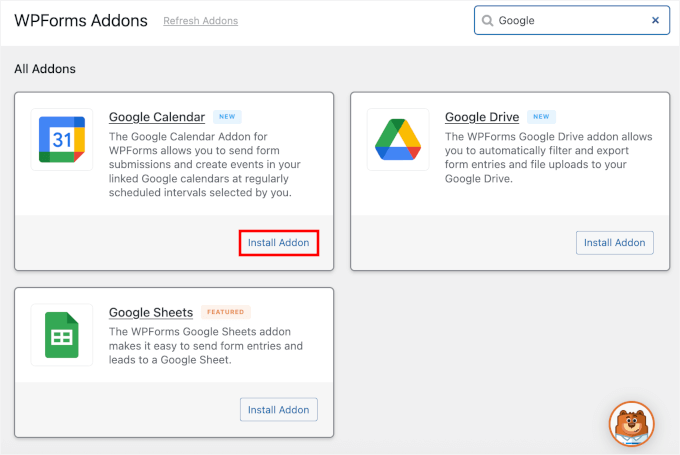
Po połączeniu wtyczka automatycznie wysyła każde zgłoszenie formularza do Twojego Google Calendar jako nowe wydarzenie.
Niezależnie od tego, czy ktoś rezerwuje konsultację, zapisuje się na zajęcia, czy zapisuje się na warsztaty, wszystkie szczegóły (takie jak imię, czas, e-mail i notatki) pojawią się w Twoim kalendarzu od razu — bez konieczności kopiowania i wklejania.

Jest to idealne rozwiązanie, jeśli:
- Chcesz zautomatyzować swój proces planowania.
- Prowadź stronę internetową opartą na usługach lub wizytach.
- Organizuj wydarzenia, webinary lub zajęcia.
- Potrzebujesz niezawodnego sposobu na utrzymanie porządku bez ręcznego wprowadzania danych.
Sam korzystałem z tego rozwiązania i zamienia ono Twój kalendarz z prostego wyświetlacza w potężny system rezerwacji i planowania.
Jeśli jesteś zainteresowany, możesz postępować zgodnie z naszym przewodnikiem krok po kroku jak dodawać wydarzenia z Kalendarza Google z Twojej strony internetowej za pomocą formularza kontaktowego.
Często zadawane pytania dotyczące Kalendarza Google
Zanim zakończymy, chcę szybko odpowiedzieć na kilka najczęściej zadawanych pytań przez czytelników podczas integrowania Kalendarza Google z WordPressem.
Pomogą Ci uniknąć nieporozumień i zapewnią, że wszystko będzie nadal działać płynnie.
Czy mogę dodać więcej niż jeden Kalendarz Google w WordPressie?
Tak, możesz łatwo dodać wiele kalendarzy w WordPressie. Możesz je połączyć w jeden widok w Kalendarzu Google lub osadzić każdy kalendarz osobno na różnych stronach lub sekcjach Twojej witryny.
Czy potrzebuję Google Workspace, aby utworzyć Kalendarz Google?
Nie, zwykłe darmowe konto Gmail działa bez problemu. Google Workspace jest wymagane tylko wtedy, gdy potrzebujesz funkcji udostępniania zespołowego lub zaawansowanych kontroli administracyjnych.
Czy aktualizacje w moim Kalendarzu Google pojawią się automatycznie na mojej stronie?
Tak, ale nie zawsze od razu. Korzystając z wtyczki takiej jak Sugar Calendar, synchronizacja odbywa się okresowo, więc zmiany mogą pojawić się nawet po godzinie.
Jeśli użyłeś metody osadzania, aktualizacje powinny pojawić się znacznie szybciej, zazwyczaj po odświeżeniu strony.
Czy dodawanie Kalendarza Google w WordPressie jest przyjazne dla urządzeń mobilnych?
Tak – zarówno metody osadzania, jak i oparte na wtyczkach są w pełni responsywne.
Twój kalendarz dostosuje się do smartfonów, tabletów i ekranów komputerów, dzięki czemu odwiedzający zawsze będą mogli wyraźnie zobaczyć Twój harmonogram.
Dowiedz się więcej sposobów na ulepszenie swojej witryny WordPress
Teraz, gdy zautomatyzowałeś swój kalendarz wydarzeń, dlaczego nie przenieść swojej strony WordPress na wyższy poziom?
Sprawdź te pomocne artykuły, aby poprawić swoją strategię blogowania i efektywność:
- Jak zaplanować publikację wpisów w WordPress (krok po kroku)
- Jak dodać piękne osie czasu wydarzeń w WordPressie (2 metody)
- Kiedy jest najlepszy czas na publikację wpisu na blogu (+ jak to przetestować)
- Jak efektywnie zarządzać seriami wpisów w WordPressie
- Czy warto zachować czy usunąć stare treści w WordPress? (Opinia eksperta)
- Jak wyświetlać nadchodzące wydarzenia w WordPress (łatwy sposób)
- Jak utworzyć kalendarz wydarzeń zgłaszanych przez użytkowników w WordPress
Jeśli podobał Ci się ten artykuł, zasubskrybuj nasz kanał YouTube po samouczki wideo WordPress. Możesz nas również znaleźć na Twitterze i Facebooku.


Phil
Chciałbym skorzystać z tej integracji, ale... czy mam rację, widząc, że utworzenie API (projektu) Google w Google Cloud wiąże się z miesięcznym/rocznym kosztem?
Wsparcie WPBeginner
Domyślnie API nie wiąże się z żadnymi kosztami, ma jedynie limit użycia.
Admin
Mrteesurez
Chcę to zaimplementować, ale mam pytania:
1) Czy kalendarz jest połączony z moim własnym kalendarzem powiązanym z moim kontem Google, czy tylko z kalendarzem Google?
2) W odniesieniu do wydarzeń, gdzie ja lub użytkownicy będziemy je dodawać?
3) Czy jest to tylko dla kalendarza online?
Dziękuję.
Komentarze WPBeginner
Dodanie kalendarza Google dodaje kalendarz online do Twojej witryny. Kalendarz byłby połączony z Twoim kontem Google.
Zwykle musiałbyś dodawać wydarzenia ręcznie, ale aby przesyłać wydarzenia z formularza kontaktowego do Kalendarza Google, sprawdź: https://www.wpbeginner.com/wp-tutorials/how-to-add-google-calendar-events-from-your-wordpress-contact-form/
Simon Adams
*Uwaga – błąd w instrukcjach*
Cześć wszystkim
Mam nadzieję, że uda mi się zaoszczędzić ludziom wiele godzin, które spędziłem, próbując to zrobić. W instrukcjach mowa jest o ograniczaniu API do „Google Cloud APIs”. Jeśli to zrobisz, żadne wpisy kalendarza nie będą przychodzić.
Odpowiedź jest oczywista i wtedy wydawała mi się dziwna (ale założyłem, że instrukcje są poprawne! Zamiast tego należy ograniczyć API do „Google Calendar API”.
Wsparcie WPBeginner
Dziękujemy za udostępnienie tego, przyjrzymy się również instrukcjom i zaktualizujemy je w razie potrzeby!
Admin
Mike McNamara
Jestem zdezorientowany, czy to dotyczy stron WordPress.org, czy stron WordPress.com?
Wsparcie WPBeginner
Nasze przewodniki są przeznaczone dla witryn WordPress.org, różnice między WordPress.com a WordPress.org można zobaczyć w naszym artykule poniżej!
https://www.wpbeginner.com/beginners-guide/self-hosted-wordpress-org-vs-free-wordpress-com-infograph/
Admin
Elizabeth
Instrukcje były jasne i udało mi się dodać mój kalendarz do mojej strony internetowej, ale żadne wydarzenia nie pojawiają się w kalendarzu na stronie, które wprowadzam do mojego kalendarza Google. Udostępniłem kalendarz publicznie. Czy macie jakieś sugestie?
Wsparcie WPBeginner
Jeśli wydarzenia się nie pojawiają, zalecamy skontaktowanie się z pomocą techniczną wtyczki, która może zbadać i pomóc w rozwiązaniu tych błędów. Możesz również spróbować wyłączyć inne wtyczki, aby sprawdzić, czy nie ma konfliktu z którąś z nich.
Admin
Elizabeth
Dzięki, spróbuję.
Adriana
cześć, dzięki za ten przewodnik! pomyślnie dodałem to do mojej strony internetowej. moje pytanie, czy jest możliwość dania ludziom opcji zsynchronizowania naszego kalendarza z ich własnym?
dziękuję!
Wsparcie WPBeginner
Unless we hear otherwise, not the entire calendar at the moment but if you check with the plugin’s support and they can look to add that feature
Admin
Anna
Cześć
Czy jest sposób na utworzenie schematu zdarzeń dla tego kalendarza?
Z góry dziękuję
Anna
Wsparcie WPBeginner
Na chwilę obecną nie, twórca wtyczki może rozważyć dodanie tego znacznika w przyszłości.
Admin
Lindsay Braud
Wtyczka Simple Calendar nie była aktualizowana od 9 miesięcy i nie była testowana na trzech ostatnich głównych aktualizacjach WordPress. Czy jesteś pewien, że to nadal najlepsza opcja? Czy lepsze byłoby osadzenie?
Wsparcie WPBeginner
Chociaż wtyczka powinna działać poprawnie, z pewnością się jej przyjrzymy. W kwestii tego ostrzeżenia o nieprzetestowaniu, wyjaśniamy, czego można się spodziewać, gdy je zobaczysz, w naszym artykule poniżej:
https://www.wpbeginner.com/opinion/should-you-install-plugins-not-tested-with-your-wordpress-version
Admin
Vik
Czy można wyłączyć opcję „Zobacz więcej szczegółów” dla poszczególnych wydarzeń?
Próbowałem usunąć krótki kod [link newwindow=”yes”]Zobacz więcej szczegółów[/link] i zapisać kalendarz, ale to nie działa.
Czy muszę utworzyć nowy kalendarz, usunąć powyższy krótki kod i opublikować go od zera?
Wsparcie WPBeginner
Jeśli nie ma żadnych zmian, powinieneś upewnić się, że problemem nie jest pamięć podręczna, a także sprawdzić z pomocą techniczną wtyczki, czy sposób, w jaki chcesz ją skonfigurować, jest obsługiwany, czy też wymaga niestandardowego kodu.
Admin
Kwiecień
Dla każdego, kto, tak jak ja, potrzebował instrukcji z tego artykułu, ale odkrył, że Google zaktualizował swoją platformę Cloud, a ten artykuł nie został zaktualizowany, oto jak udało mi się to zrobić (08.11.2021):
Postępuj zgodnie z instrukcjami artykułu: „Tutaj musisz kliknąć opcję „Włącz interfejsy API i usługi”.
Następnie: Przewiń w dół, aż zobaczysz „Google Calendar API” w sekcji Google Workspace i włącz ją.
– Powinieneś być na stronie przeglądu, a po prawej stronie będzie przycisk „utwórz poświadczenia”. Kliknij go.
– Z jakiego API korzystasz? > Google Calendar API
– Do jakich danych będziesz mieć dostęp? > Dane aplikacji (jeśli, tak jak ja, próbujesz udostępnić publiczny Kalendarz Google i nie zbierasz żadnych informacji o użytkowniku)
– Czy planujesz używać tego API z Compute Engine, Kubernetes Engine, App Engine lub Cloud Functions? > Tak.
– Kliknij dalej (pojawi się komunikat, że nic więcej nie potrzebujesz), a następnie zakończ.
– Będziesz na stronie swoich danych uwierzytelniających i pojawi się nowy klucz API. Nazwij go, jak chcesz. Następnie kliknij ikonę ołówka/edycji po prawej stronie (tekst pomocnika: Edytuj klucz API).
– Ograniczenia aplikacji > Brak
– Ograniczenia API > Nie ograniczaj klucza
– Prześlij, a zostaniesz odesłany na stronę poświadczeń. Kliknij przycisk „kopiuj klucz API”, aby skopiować do schowka.
– Kontynuuj postępowanie zgodnie z instrukcjami na tej stronie, od: „Musisz to skopiować i wkleić do swojego ulubionego edytora tekstu”.
Mam nadzieję, że to pomoże zaoszczędzić czas, który ja poświęciłem na jego odkrycie!
Joelene Mills
Czy pojawi się zaktualizowany samouczek dla tego widżetu/wtyczki? Próbowałem podążać za instrukcjami, ale Google tak bardzo się zmieniło – nie byłem w stanie tego rozgryźć.
Wsparcie WPBeginner
We work on keeping our content as up to date as we can, we’ll be sure to look at updating this article as we are able
Admin
Leonie
Nie mogę znaleźć wtyczki Simple Calender – Google calender. Której wtyczki można użyć do synchronizacji mojego Kalendarza Google z moją witryną WordPress?
Wsparcie WPBeginner
Jest to starszy artykuł, ale w samym artykule podajemy link, skąd można pobrać wtyczkę, o której wspomnieliśmy, czyli wtyczkę Simple Calendar.
Admin
Wanda Lancaster
Mój kalendarz Google nie wyświetla się już na mojej stronie internetowej. Wyświetla się w panelu administracyjnym, ale nie na stronie. Czy istnieje wtyczka inna niż Simple Calendar, której mogę użyć do wyświetlenia kalendarza Google mojego klienta?
Wsparcie WPBeginner
Chyba że usłyszę inaczej, w tej chwili nie mamy zalecanej alternatywy, ale będziemy zwracać uwagę na alternatywy, które moglibyśmy polecić.
Admin
Annie Sloan
Czy jest sposób na zaimportowanie wielu kalendarzy Google do użycia na różnych stronach? Rozważam ten wtyczkę do użycia w szkole, która ma oddzielne kalendarze, które muszą być wyświetlane na różnych stronach. Proszę dać mi znać, czy jest to możliwe. Dzięki!
Wsparcie WPBeginner
Chyba że usłyszę inaczej, powinieneś móc osadzić wiele kalendarzy za pomocą tego.
Admin
Kathleen Mathieu
Dodałem prosty kalendarz Google do mojej strony internetowej w pasku bocznym. Wszystko działa dobrze, z wyjątkiem tego, że każdy wpis wyświetla się z wypunktowaniem, a następnie wpisem w następnej linii. Wiele wydarzeń tego samego dnia wyświetla wypunktowanie, łamanie linii i opis dla każdego wydarzenia. Jeśli umieszczę go w widżecie stopki, wypunktowania nie pojawiają się. Jak mogę pozbyć się wypunktowań, aby było bardziej zwięźle?
Wsparcie WPBeginner
Wygląda na to, że może występować problem ze stylizacją, albo z motywem, albo z samym wtyczką. Jeśli skontaktujesz się z pomocą techniczną wtyczki, powinni być w stanie poinformować Cię, jak je usunąć.
Admin
Alberto
Witam, konfiguracja Google API jest teraz zupełnie inna. Czy można zaktualizować przewodnik?
Wsparcie WPBeginner
We will certainly take a look at updating the article
Admin
Carlos
cześć
Potrzebuję wtyczki, która pozwoli użytkownikom (za pomocą formularza) wybrać datę spotkania w dostępnych datach w moim kalendarzu.
Czy wiesz coś takiego?
Wsparcie WPBeginner
Warto przyjrzeć się wtyczkom do umawiania wizyt i rezerwacji, które omawiamy w naszym artykule tutaj: https://www.wpbeginner.com/plugins/5-best-wordpress-appointment-and-booking-plugins/
Admin
Rachel
Czy jest sposób, aby dodać funkcję wyszukiwania do Simple Calendar na mojej stronie WordPress? Czytałem coś o funkcji zapytania wyszukiwania, ale nie widziałem, jak mogę dodać tę funkcję.
Marie
Czy otrzymałeś jakieś informacje zwrotne na ten temat? Ja również jestem zainteresowany dowiedzeniem się, jak dodać wyszukiwanie w WordPressie dla mojego kalendarza Google.
Fay
Nie mogę wrócić, aby zobaczyć poprzednie miesiące w kalendarzu. Czy jest jakieś ustawienie, które mogę zmienić, aby to umożliwić?
Abrahim
Mój prosty kalendarz przestał się synchronizować jakiś czas temu. Nie mogę go już zmusić do działania.
Jakieś sugestie?
Youssef
Cześć,
Czy jest sposób, aby dodać wydarzenie bezpośrednio z zaplecza WordPress (z synchronizacją z Google Calendar), czy też muszę dodawać wszystkie wydarzenia w Google Calendar? Dziękuję.
Javier
Nie działa. Jakieś sugestie?
Błąd podczas wywoływania GET https://www.googleapis.com/calendar/v3/calendars (...) (400) Bad RequestUpewnij się, że Twój identyfikator Google Calendar i klucz API są prawidłowe oraz że Google Calendar, który chcesz wyświetlić, jest publiczny.
Laura
Nie jestem pewien, dlaczego to nie działa. Instrukcje wydają się takie proste. Żałuję, że to było takie łatwe… Frustrujące!!!
Kelly
Mam skonfigurowany kalendarz na mojej stronie internetowej i wygląda świetnie. Jedyny problem polega na tym, że nie mogę przewijać do następnego miesiąca. Kiedy klikam na strzałki, nic się nie dzieje. Zakładam, że to proste kliknięcie przycisku w moich ustawieniach, które przeoczyłem?
Tina
Mam wszystko skonfigurowane dla kalendarza Google i wyświetla się na mojej stronie internetowej. Kiedy dodaję nowe wydarzenie w moim kalendarzu Google, nie aktualizuje się ono na stronie. Czegoś mi brakuje?
Julian Cleak
Zainstalowałem kalendarz bez problemu, ale próbuję dołączyć plik z Dysku Google. Kalendarz jest publiczny i plik.pdf jest widoczny, ale gdy na niego klikam, jestem proszony o zalogowanie się na moje konto Google. Próbuję udostępnić ten plik publicznie i ustawiłem wszystko na udostępnianie publiczne, ale wydaje się, że to nie działa. Będę wdzięczny za wszelkie rady.
Richard Moore
Dodałem kalendarz Google poprawnie, przetestowałem go i wygląda dobrze, skopiowałem kod skrótu z ostatniego kroku na nową stronę zgodnie z instrukcjami i wyświetla się tylko „Placeholder kalendarza”
Richard Moore
Nie jestem pewien, co zrobiłem źle ani jak to naprawić. Sprawdziłem dwukrotnie i kalendarz jest ustawiony jako publiczny.
Wsparcie WPBeginner
Cześć Richard,
Sprawdź, czy kalendarz, który próbujesz dodać, jest publiczny.
Admin
Fernando
Wszystko zostało zainstalowane i działa, z wyjątkiem moich baniek, które nie działają konsekwentnie. Jeśli przełączam się między widokiem listy/siatki, mogę sprawić, że będą działać w trybie podglądu, ale nie po przejściu na stronę internetową.
Tom Rodeck
Niesamowity tutorial! Bardzo ułatwił instalację!
Lisa
Zaimplementowałem Simple Calendar i działa świetnie. Chciałbym jednak pobierać dane z więcej niż jednego kalendarza jednocześnie. Czy istnieje sposób, aby wyświetlić wydarzenia z więcej niż jednego kalendarza na tej samej stronie/widżecie?
Lin Sakai
Ponad razu postępowałem zgodnie z instrukcjami konfiguracji, ale pole „Identyfikator kalendarza” nie pojawia się po kliknięciu „Kalendarz Google” w ustawieniach kalendarza. Pomocy! Dzięki!
Nathalie
Mam działający prosty plugin kalendarza Google. Jak zsynchronizować go z moim Kalendarzem Google, a także wygląd kalendarza na mojej stronie wordpress jest zdecydowanie za mały. Jak go powiększyć?
Lauren H
Pomyślnie dodałem kalendarz Google do mojej strony WordPress, hurra! Jednak czcionka na samym kalendarzu jest bardzo mała… czy jest jakiś sposób, aby ją powiększyć lub zmienić kolor?
Stuart
Dodaj to do swojego arkusza stylów
.simcal-default-calendar-grid ul.simcal-events { font-size: 1em; }
Jen
Wydawało się wystarczająco łatwe, ale otrzymuję ten błąd.
Błąd podczas wywoływania GET …
Sprawdziłem dwukrotnie, że mój kalendarz jest publiczny i utworzyłem nowe API, a otrzymuję to samo.
Brooke Jackson
Bardzo pouczające! Jednak nie mam ikony wtyczki na lewym pasku, gdy jestem w moim panelu. W rzeczywistości nie mogę znaleźć opcji Wtyczki nigdzie pod moim logowaniem administratora.
Pomoc?
Wsparcie WPBeginner
Prawdopodobnie korzystasz z WordPress.com. Zapoznaj się z naszym przewodnikiem na temat różnic między samodzielnie hostowanym WordPress.org a darmowym blogiem WordPress.com.
Admin
Barry Goldstein
Zainstalowałem aplikację i oczywiście na początku nie działała. Jako identyfikator kalendarza zainstalowałem adres URL – bez cudzysłowów. Ale to jest błędne! Byłem zbyt techniczny, gdy potrzebna była tylko ogólna nazwa – w naszym przypadku
Strona wygląda świetnie – znacznie lepiej niż wstawianie kodu HTML z kalendarza Google.
To da klientowi świetny start. Później na pewno ulepszą do wersji pro. Wielkie dzięki
Judy
Czy jest sposób, aby wyeliminować pole „utworzone przez” podczas drukowania widoku agendy z osadzonego Kalendarza Google?
Maggie
Zrobiłem wszystkie kroki i zadziałało idealnie, ale wydarzenia są wyświetlane jako bardzo małe, prawie nieczytelne. Czy jest sposób, aby to zmienić? Dzięki!
Jane
nie mogę uzyskać dostępu do kalendarza google w ustawieniach
Heather
Niektóre moje wydarzenia wyświetlają się w złym dniu/godzinie na mojej stronie internetowej, mimo że na Google są poprawne.
Kami
Dodałem wtyczkę i skonfigurowałem kalendarz Google zgodnie z tymi instrukcjami. Nie sądzę, żebym coś pominął. Nadal wydarzenia dodane w publicznym kalendarzu Google nie pojawiają się na mojej stronie internetowej. Jakieś sugestie?
Paul Appleby
Kami, to prawdopodobnie problem z pamięcią podręczną. Spójrz na stronę „Dlaczego wydarzenie, które właśnie dodałem w Kalendarzu Google, nie pojawia się w Simple Calendar?” pod adresem:
Zatem wszelkie dodane lub edytowane wydarzenia nie pojawią się w prostym kalendarzu, dopóki nie minie czas określony w ustawieniach pamięci podręcznej wtyczki.
Mam nadzieję, że to pomoże.
Samuel
Bardzo pomogło, dziękuję!
btw, jeśli ktoś może mi powiedzieć, jak zmienić dzień rozpoczęcia kalendarza z poniedziałku na niedzielę, byłbym wdzięczny!
Steven Sanchez
Nie wiem, czy znalazłeś odpowiedź, ale miałem ten sam problem. Na swoim pulpicie nawigacyjnym, jeśli przejdziesz do ustawień-ogólne-przewiń w dół, zobaczysz „tydzień zaczyna się od”, a następnie możesz zmienić go na niedzielę lub cokolwiek chcesz. Myślałem, że jest to w ustawieniach wtyczki, ale jest to w ogólnych ustawieniach WP.
stephie
Your tutorial helps me but I just one step left to complete to share to my readers!
Couldn’t get the “add calendar” button at the page
Ten sam problem
Właśnie napotkałem ten sam problem. Znalazłem jednak rozwiązanie! W głównym menu przejdź do Kalendarze->Ustawienia->Zakładka 'Kalendarze' -> Dołącz kalendarze. Wybierz 'Strony', a przycisk magicznie pojawi się zgodnie z opisem w tym poradniku.
Niki
Dziękuję bardzo za obejście problemu! Byłem już bliski poddania się w rozpaczy, po tym jak wszystko inne udało mi się zrobić! Tak się cieszę, że pomyślałem o sprawdzeniu komentarzy!
Malak
Jak dodać wydarzenie do lokalnego kalendarza użytkownika?
Carlos
Bardzo chciałem skorzystać z tej aplikacji, ponieważ prowadzę pełny kalendarz Google.
Ale za każdym razem, gdy próbuję ją aktywować, pojawia się błąd serwera i nie mogę już uzyskać dostępu do stron moich wtyczek w panelu administracyjnym. Jeśli wejdę do cPanel i usunę wtyczkę, wszystko wraca do normy, ale nie mam pojęcia, dlaczego tak się dzieje…
Co myślicie?
Wsparcie WPBeginner
Skontaktuj się z autorem wtyczki za pośrednictwem zakładki wsparcia na stronie wtyczki.
Admin