


Czy chcesz dodać lepsze podsumowanie swoich postów w WordPressie z unikalnym wezwaniem do działania? Wyszukiwarki preferują długie, bogate w słowa kluczowe i łatwe do czytania treści. Ale Twoi użytkownicy mogą nie przewijać do końca, aby zobaczyć Twoje wezwanie do działania. W tym artykule pokażemy Ci, jak dodać lepsze podsumowanie w WordPressie za pomocą TLDR CTA.
Czym jest TLDR CTA?
TLDR lub tl;dr to skrót od ‘Too long didn’t read’ (za długie, nie czytałem). Jest używany w przypadku długich artykułów, wskazując na podsumowanie lub przegląd całego artykułu w mniejszej liczbie słów.
WordPress pozwala na dodawanie podsumowania artykułu jako fragmentu, ale te fragmenty to zazwyczaj tylko zwykłe fragmenty tekstu.
CTA to skrót od Call to Action (wezwanie do działania). Wezwanie do działania to termin marketingowy używany do opisania działań, które chcesz, aby użytkownicy wykonali na Twojej stronie internetowej.
Na przykład zapisanie się na listę e-mailową, pobranie czegoś, dokonanie zakupu itp.
Mając to na uwadze, przyjrzyjmy się, jak połączyć TLDR i CTA, aby poprawić doświadczenie użytkownika i zwiększyć współczynniki konwersji.
Dodawanie TLDR CTA we wpisach WordPress
Pierwszą rzeczą, którą musisz zrobić, jest zainstalowanie i aktywowanie wtyczki TLDR-CTA. Aby uzyskać więcej informacji, zobacz nasz przewodnik krok po kroku, jak zainstalować wtyczkę WordPress.
Po aktywacji wtyczka doda nowy element menu o nazwie Ustawienia TLDR do paska administracyjnego WordPress. Kliknięcie go przeniesie Cię do strony ustawień wtyczki.
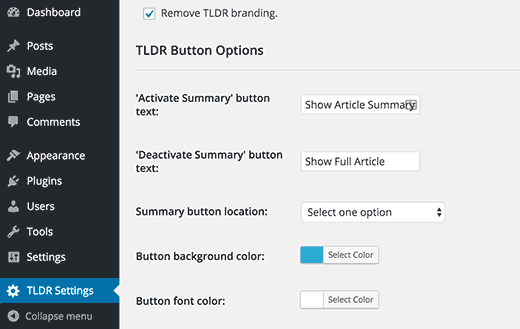
Pierwsza opcja to dodanie lub usunięcie brandingu TLDR. Możesz zaznaczyć tę opcję, aby usunąć link zwrotny / branding autora wtyczki.
Następnie możesz wybrać tekst dla przycisku wyświetlającego podsumowanie artykułu i przycisku wyświetlającego pełny artykuł.
Następnie wybierzesz lokalizację przycisku podsumowania. Wtyczka pozwala wybrać jedną z trzech lokalizacji: przycisk paska stałego na górze, pasek stały z przyciskiem na dole i przycisk nad treścią (domyślnie).
Pozostałe opcje na stronie ustawień pozwalają kontrolować kolory i wygląd pola podsumowania oraz przycisku wezwania do działania.
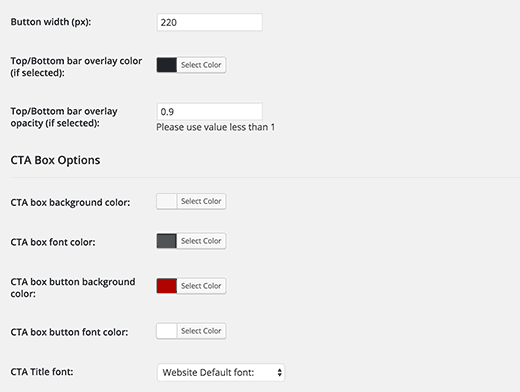
Domyślne opcje sprawdzą się na większości stron internetowych, ale możesz je łatwo dostosować, aby pasowały do Twojego motywu WordPress.
Po zakończeniu kliknij przycisk Zapisz zmiany, aby zapisać ustawienia wtyczki.
Dodawanie podsumowania artykułu i CTA do Twoich postów WordPress
Utwórz lub edytuj post w WordPressie, w którym chcesz wyświetlić TLDR-CTA. Poniżej edytora postów znajdziesz dwa nowe pola meta: podsumowanie posta i CTA podsumowania.
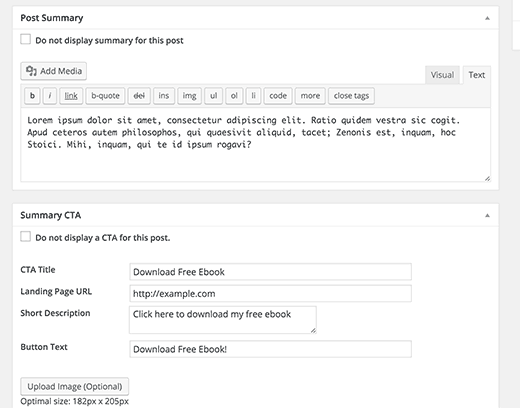
Dodaj podsumowanie swojego artykułu w polu meta podsumowania posta. Możesz używać podstawowego formatowania, a nawet dodawać linki w podsumowaniu.
Następnie musisz skonfigurować swoje wezwanie do działania, podać tytuł dla tego CTA, dodać adres URL i podać krótkie opis lub slogan dla sekcji wezwania do działania.
Opcjonalnie możesz również dodać obraz, który pojawi się obok wezwania do działania. Ten obraz musi mieć wymiary 182x205 pikseli.
Możesz teraz zapisać i wyświetlić podgląd swojego wpisu w WordPress.
Zobaczysz przycisk „Pokaż podsumowanie”, a kliknięcie go wyświetli podsumowanie artykułu z Twoim wezwaniem do działania.
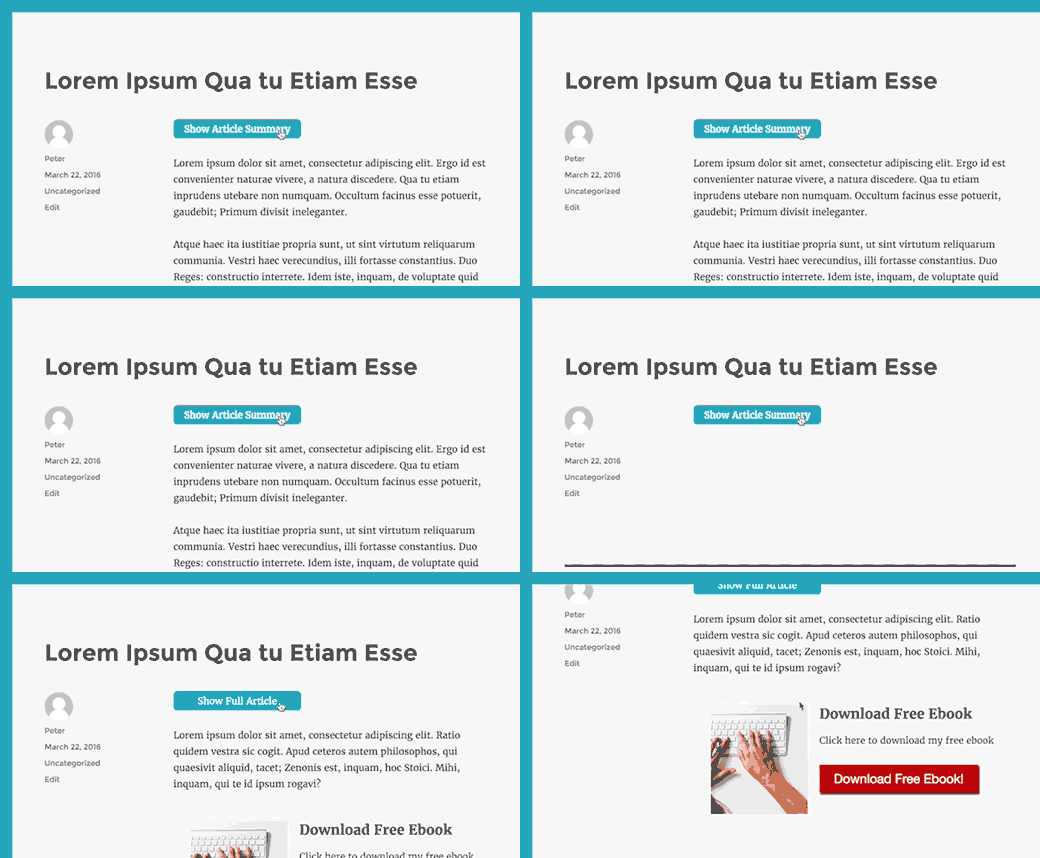
To wszystko, teraz możesz odwiedzić dowolny pojedynczy wpis na swojej stronie internetowej, a zobaczysz przycisk pokaż podsumowanie. Kliknięcie przycisku wyświetli podsumowanie artykułu z przyciskiem wezwania do działania.
Mamy nadzieję, że ten artykuł pomógł Ci dodać lepsze podsumowanie do wpisów WordPress za pomocą TLDR CTA. Możesz również zapoznać się z naszym przewodnikiem, jak skonfigurować profesjonalny adres e-mail za pomocą Google Apps i Gmail.
Jeśli podobał Ci się ten artykuł, zasubskrybuj nasz kanał YouTube po samouczki wideo WordPress. Możesz nas również znaleźć na Twitterze i Facebooku.





Sachin
Ta wtyczka podsumowująca będzie dla mnie bardzo przydatna. Ponieważ piszę długie recenzje produktów. Może to być pomocne dla tych odwiedzających, którzy się spieszą. Cóż, muszę to najpierw przetestować. Wygląda świetnie. Dzięki.
Nas
Jedno pytanie, czy ten plugin automatycznie tworzy podsumowanie, czy autor musi je ręcznie wstawić?
Travis Pflanz
Musisz go utworzyć. Na zrzucie ekranu możesz zobaczyć, gdzie wprowadzić podsumowanie – https://www.wpbeginner.com/wp-content/uploads/2016/03/metaboxes.png