


Czy kiedykolwiek patrzyłeś na zdjęcie na stronie internetowej i czułeś, że czegoś mu brakuje? Obrazy mogą przyciągać uwagę, ale kiedy dodasz narrację głosową lub klip dźwiękowy, ożywają i tworzą trwałe wrażenie dla Twoich odwiedzających.
W tym przewodniku pokażę Ci, jak dodawać historie audio do swoich obrazów w WordPressie, korzystając z darmowego wtyczki Audio Story Images. Jest przyjazna dla początkujących i nie wymaga kodowania.
To podejście świetnie sprawdza się w przypadku portfolio z narracją, książek z obrazami i dźwiękiem, a nawet zdjęć produktów WooCommerce z opisami głosowymi. To prosty sposób na uczynienie Twoich treści bardziej angażującymi i interaktywnymi.
Dlaczego dodawać historie audio do swoich obrazów w WordPressie?
Dodawanie dźwięku do obrazów może mieć ogromny wpływ na sposób, w jaki odwiedzający wchodzą w interakcję z Twoją witryną.
Po pierwsze, jest to potężne narzędzie do opowiadania historii. Jeśli jesteś fotografem, artystą lub blogerem, możesz dodać własne komentarze, wyjaśnienia lub narrację do swoich wizualizacji. Tworzy to znacznie głębsze połączenie z odbiorcami.
Jest to również świetne rozwiązanie dla zaangażowania, ponieważ interaktywne treści zatrzymują odwiedzających na Twojej stronie dłużej. Jest to pozytywny sygnał dla wyszukiwarek i może pomóc w poprawie Twojej pozycji.
Ponadto, gdy dźwięk jest narracją opisową, sprawia, że Twoje treści są bardziej dostępne dla użytkowników z wadami wzroku.
Niezależnie od tego, czy tworzysz samouczek produktu, bajkę dla dzieci, czy osobistego bloga, ta technika dodaje unikalnego i profesjonalnego charakteru.
Jak dodawać historie audio do obrazów (krok po kroku)
W tym samouczku będę używać darmowego wtyczki Audio Story Images. Jest to lekka wtyczka stworzona specjalnie do łączenia pliku audio z dowolnym obrazem w Twojej Bibliotece Mediów WordPress. Uważam, że jest niezwykle prosta, dlatego jest idealna dla początkujących.
Najpierw musisz zainstalować i aktywować wtyczkę. Jeśli potrzebujesz przypomnienia, jak to zrobić, możesz skorzystać z mojego szczegółowego przewodnika na temat jak zainstalować wtyczkę WordPress.
Po aktywacji wtyczki możesz zacząć parować swoje multimedia. Cały proces zajmuje tylko kilka kliknięć bezpośrednio z panelu administracyjnego WordPress.
Krok 1: Prześlij swoje pliki obrazów i audio
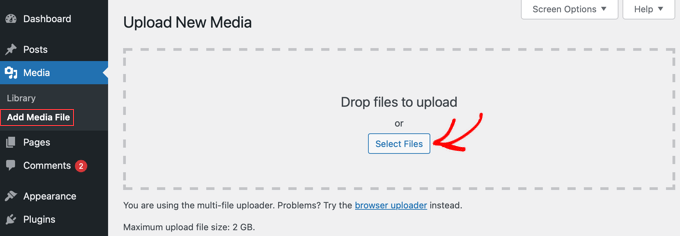
Aby rozpocząć, przejdź do Multimedia » Dodaj plik multimedialny z panelu administracyjnego WordPress. Tutaj możesz przesłać zarówno obraz, jak i plik audio, które chcesz ze sobą połączyć.
Możesz je przeciągnąć i upuścić lub użyć przycisku „Wybierz pliki”.
Krok 2: Dołącz plik audio do swojego obrazu
Po przesłaniu plików przejdź do Media » Biblioteka. Aby następny krok zadziałał, musisz być w widoku listy.
Po prostu kliknij ikonę listy u góry ekranu, aby przełączyć się z domyślnego widoku siatki.
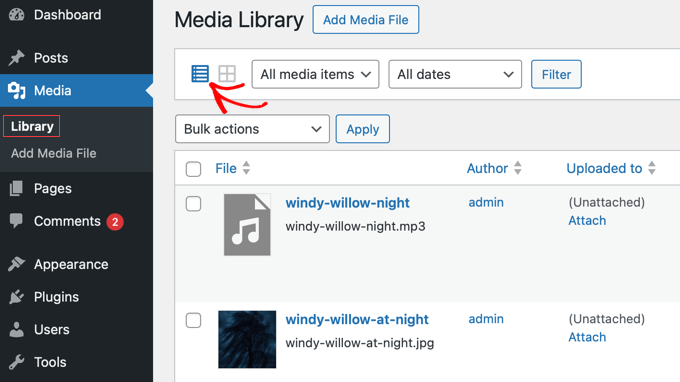
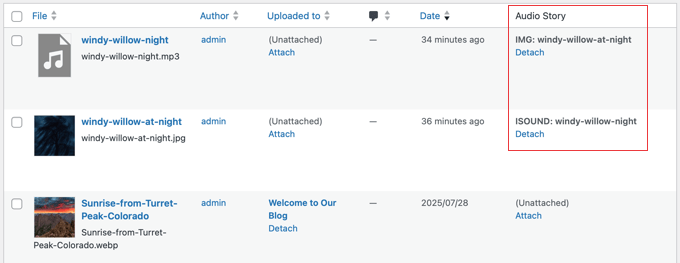
W widoku listy zobaczysz nową kolumnę dodaną przez wtyczkę o nazwie „Audio Story”.
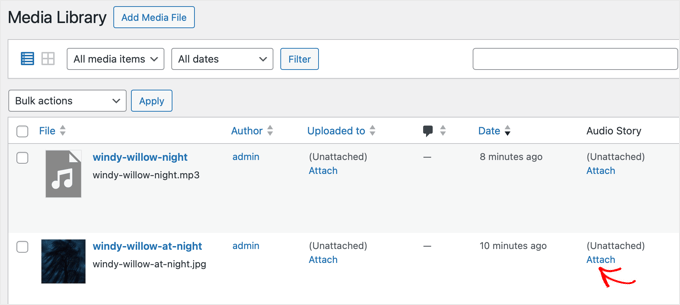
Znajdź swój obraz na liście i kliknij link „Dołącz” tuż obok niego.
Pojawi się wyskakujące okienko, ponownie pokazujące Twoją bibliotekę mediów.
Teraz po prostu wyszukaj i wybierz plik audio, który chcesz połączyć z tym obrazem.
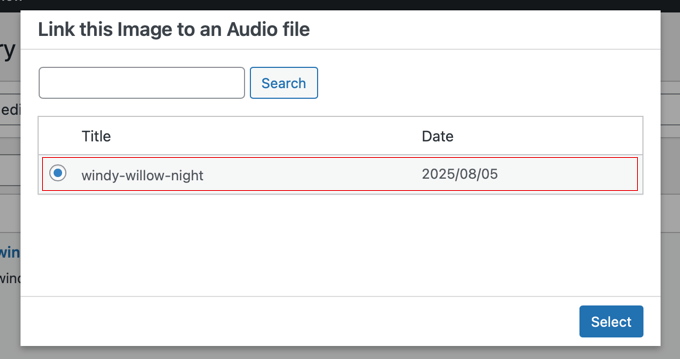
Po wybraniu pliku audio kliknij przycisk „Wybierz”, aby potwierdzić.
Wtyczka połączy oba pliki, a nazwa pliku audio pojawi się w kolumnie „Historia audio” obok Twojego obrazu. Potwierdza to pomyślne sparowanie.
Krok 3: Dodaj obraz audio do wpisu lub strony
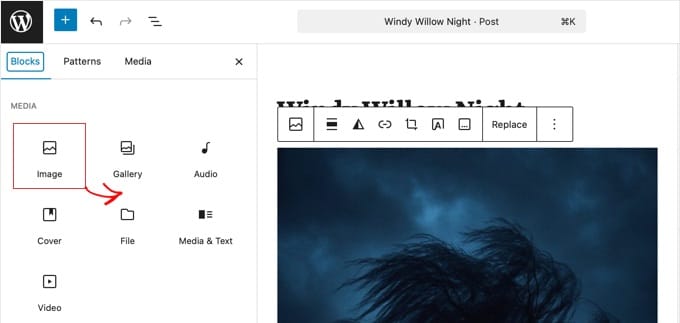
Teraz, gdy Twój obraz ma przypisaną historię audio, możesz dodać go do dowolnego wpisu lub strony WordPress. Możesz po prostu otworzyć edytor WordPress dla nowego lub istniejącego wpisu.
Stamtąd kliknij ikonę „+”, aby dodać nowy blok i wybierz blok „Obraz”. Otwórz „Bibliotekę multimediów” i wybierz obraz, który właśnie skonfigurowałeś.
Krok 4: Podgląd obrazu historii audio
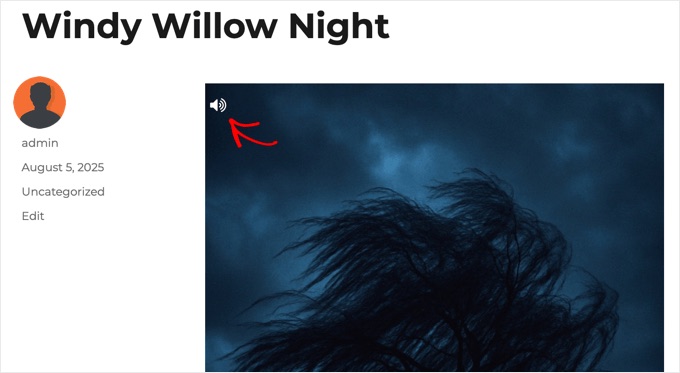
To wszystko. Po zapisaniu lub opublikowaniu wpisu możesz wyświetlić podgląd strony. Zobaczysz teraz małą ikonę głośności w lewym górnym rogu swojego obrazu.
Kiedy odwiedzający kliknie ten ikonę, plik audio, który dołączyłeś, zacznie odtwarzać. To prosty i skuteczny sposób na dodanie nowego wymiaru do wizualnych treści Twojej witryny.
I to wszystko! Teraz nauczyłeś się, jak parować audio z obrazami w WordPressie.
Często zadawane pytania dotyczące dodawania historii audio w WordPress
Czasami otrzymuję pytania dotyczące dodawania historii audio do obrazów w WordPress, dlatego poruszam niektóre z najczęstszych z nich tutaj.
1. Jakie formaty plików audio mogę używać w WordPressie?
Wtyczka działa ze standardowym odtwarzaczem audio WordPress, dzięki czemu obsługuje popularne formaty, takie jak MP3, OGG i WAV. Zalecam używanie plików MP3, ponieważ oferują dobry balans między jakością dźwięku a małym rozmiarem pliku.
2. Czy dodawanie plików audio spowolni moją witrynę?
Tak, duże pliki audio mogą spowolnić Twoją witrynę. Aby temu zapobiec, ważne jest, aby skompresować pliki audio, aby były jak najmniejsze przed przesłaniem ich do WordPress. Pomaga to w szybkim ładowaniu stron i zadowoleniu odwiedzających.
3. Czy mogę dodawać historie audio do obrazów w galerii?
Nie, wtyczka Audio Story Images jest zaprojektowana do pracy z poszczególnymi obrazami umieszczonymi w Twoim poście lub stronie. Nie działa z domyślnym blokiem galerii WordPress ani z większością innych wtyczek galerii.
4. Czy wtyczka Audio Story Images jest darmowa?
Tak, wtyczka Audio Story Images jest całkowicie darmowa. Możesz ją pobrać i zainstalować z oficjalnego katalogu wtyczek WordPress bez żadnych kosztów.
5. Jak będzie wyglądał obraz historii audio na urządzeniach mobilnych?
Ikona audio została zaprojektowana tak, aby była responsywna, dzięki czemu dobrze działa na urządzeniach mobilnych. Pojawi się na Twoim obrazie, a użytkownicy mobilni mogą po prostu dotknąć ikony, aby odtworzyć dźwięk, tak jak na komputerze stacjonarnym.
Dodatkowe zasoby do zarządzania plikami multimediów w WordPress
Mam nadzieję, że ten artykuł pomógł Ci dowiedzieć się, jak dodawać historie audio do obrazów.
Aby jeszcze bardziej pomóc Ci opanować media na Twojej stronie WordPress, oto kilka niezbędnych przewodników:
- Jak znaleźć darmowe obrazy do swoich postów na blogu WordPress
- Jak zoptymalizować obrazy pod kątem wydajności sieci
- Jak naprawić typowe problemy z obrazami w WordPress
- Jak stworzyć galerię obrazów w WordPress
- Jak dodać widżet odtwarzacza muzyki audio w WordPress
Jeśli podobał Ci się ten artykuł, zasubskrybuj nasz kanał YouTube po samouczki wideo WordPress. Możesz nas również znaleźć na Twitterze i Facebooku.




Daniel
Czy są jakieś sposoby na dostosowanie przycisku odtwarzania?
Wsparcie WPBeginner
Powinieneś skontaktować się z pomocą techniczną wtyczki, aby dowiedzieć się, jakie opcje dostosowywania są dostępne.
Administrator
Penelope
Hej, zainstalowałem wszystko zgodnie z Twoimi wskazówkami, ale kiedy klikam na obraz, audio się nie odtwarza. Stworzyłem stronę za pomocą Elementora – czy to może mieć wpływ?
Wsparcie WPBeginner
Cześć Penelope,
Spróbuj stworzyć historię audio na zwykłej stronie WordPress.
Administrator
Umeh Chidera
Proszę, jak sprawić, aby logo mojej witryny pojawiało się za każdym razem, gdy ktoś pobiera moją muzykę i ją odtwarza. Obraz będzie się pojawiał w Boomplay, jak to zrobić?
indra
Gdy tło obrazu jest białe lub w jakimkolwiek innym jasnym kolorze, ikona głośności nie jest widoczna..
również, jeśli możliwe jest uzyskanie innego dźwięku dla tego samego obrazu w różnych miejscach, to byłoby wspaniale..!
Trelandon
Zawsze z przyjemnością czytam Twoje artykuły na WP.
George
Byłoby miło zobaczyć przykład wykonania tego w artykule, abyśmy mogli ocenić UX.
Dzięki za wyjaśnienie, ale żywy przykład by pomógł.
Wsparcie WPBeginner
Cześć George,
Jeśli odwiedzisz stronę wtyczki w katalogu WordPress.org, znajdziesz link do dalszych informacji z interaktywną demonstracją.
Administrator
Awontis
Jak zawsze, wpbeginner ma wszystkie odpowiedzi dotyczące WordPress.
Marius Haga Skaar
Hello. I was wondering if I could get some help. Recently I’ve moved my website from blogger to WordPress. But my problem is Google. I’ve deleted my blogger blogs, but Google seach console still shows my old website or blog. Like Google hasn’t indexed my site, but it has taken many days or even weeks. I was then wondering if there’s a fix to this, so Google would show my newest site in example in the data structure (text marketing or what the name was). Ether way, thanks from Marius HS (15 years old from Norway).
Wsparcie WPBeginner
Cześć Mariuszu,
Czy dodałeś swoją nową witrynę do Google Search Console? Czy prawidłowo przekierowałeś swój blog Blogger na WordPress? Proszę, zapoznaj się z naszym przewodnikiem na temat przejścia z Bloggera na WordPress bez utraty pozycji w Google.
Administrator