


Odwiedzanie nowej strony internetowej i poczucie całkowitego zagubienia to frustrujące doświadczenie. Jeśli Twoi odwiedzający nie mogą znaleźć tego, czego szukają, prawdopodobnie natychmiast opuszczą Twoją witrynę.
Mapa strony HTML rozwiązuje ten problem, wymieniając Twoje ważne posty i strony na jednym, zorganizowanym ekranie. Działa jako pomocna mapa dla prawdziwych ludzi, w przeciwieństwie do technicznych map stron przeznaczonych dla botów wyszukiwarek.
W WPBeginner stosujemy inteligentne strategie nawigacji, aby zapewnić naszym czytelnikom zawsze znalezienie właściwych treści. Poprawa struktury Twojej witryny to prosty sposób na zwiększenie satysfakcji użytkowników i zachęcenie ich do dłuższego przeglądania.
W tym przewodniku pokażemy Ci, jak dodać stronę mapy strony HTML w WordPressie za pomocą dwóch łatwych metod.
Jaka jest różnica między mapami witryn XML a HTML?
Mapa witryny XML to plik, który wymienia zawartość Twojej witryny w formacie XML dla wyszukiwarek takich jak Google i innych.
Możesz przesłać swoją mapę witryny XML w narzędziach dla webmasterów, aby poprawić i kontrolować sposób indeksowania Twojej witryny przez wyszukiwarki.
Z drugiej strony, mapa witryny HTML jest przeznaczona dla odwiedzających Twoją witrynę. Jest to prosta strona, która w zorganizowany sposób wymienia wszystkie Twoje posty i strony.
Teraz, gdy znasz różnicę, przyjrzyjmy się, jak dodać stronę mapy strony HTML do WordPressa za pomocą dwóch różnych wtyczek WordPress. Możesz użyć poniższych szybkich linków, aby przejść bezpośrednio do metody, której chcesz użyć:
Metoda 1: Dodaj stronę mapy strony HTML w WordPressie za pomocą All in One SEO
Polecamy użycie wtyczki All in One SEO do dodania strony mapy witryny HTML w WordPress. Jest to najlepsza wtyczka SEO dla WordPress na rynku, używana przez ponad 3 miliony witryn, i pozwala na stworzenie mapy witryny HTML za pomocą kilku kliknięć.
Uwaga: Dostępna jest darmowa wersja All in One SEO Lite, która zawiera poniższą funkcję mapy witryny HTML, ale w naszych zrzutach ekranu użyjemy wersji premium, ponieważ zawiera ona potężne funkcje, takie jak inteligentne mapy witryn, menedżer przekierowań, schemat SEO i inne.
Pierwszą rzeczą, którą musisz zrobić, jest zainstalowanie wtyczki All in One SEO. Aby uzyskać więcej szczegółów, zapoznaj się z naszym przewodnikiem krok po kroku na temat jak zainstalować wtyczkę WordPress.
Po aktywacji zostanie uruchomiony kreator konfiguracji AIOSEO, który przeprowadzi Cię przez proces konfiguracji wtyczki i prawidłowego ustawienia SEO.
Po prostu kliknij przycisk „Rozpocznij” i postępuj zgodnie z instrukcjami.

Po tym zostaniesz przeniesiony do panelu administracyjnego WordPressa, gdzie będziesz miał nową opcję menu o nazwie „All in One SEO”.
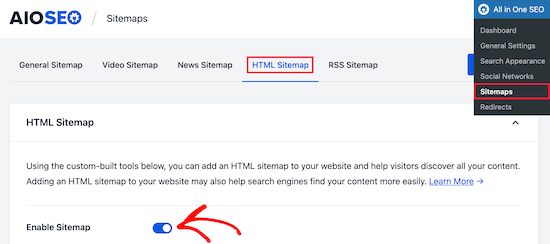
Następnie musisz przejść do All in One SEO » Sitemaps, kliknąć opcję menu „HTML Sitemap” i upewnić się, że przełącznik „Enable Sitemap” jest włączony.
Następnie możesz wybrać, w jaki sposób chcesz wyświetlić swoją mapę strony HTML.
W tym samouczku wybierzemy opcję „Dedykowana strona”, ale możesz ją również dodać jako krótki kod, blok, widżet i inne.
Następnie wprowadź adres URL strony, na której chcesz wyświetlić mapę strony HTML. Wtyczka automatycznie utworzy dla Ciebie stronę pod tym adresem URL.
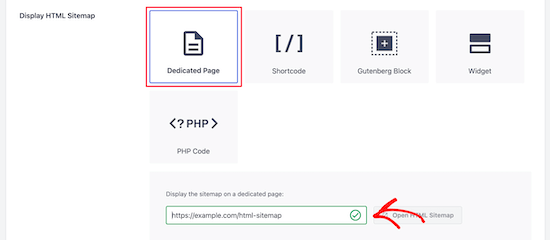
Uwaga: Ponieważ jest to strona dynamiczna, nie pojawi się ona na liście Twoich stron w obszarze administracyjnym WordPressa. Możesz po prostu edytować ustawienia tutaj, aby wprowadzić zmiany.
Po wykonaniu tej czynności przewiń w dół do sekcji „Ustawienia mapy witryny HTML”.
Tutaj możesz dostosować sposób wyświetlania mapy witryny HTML. Masz kontrolę nad tym, które posty i strony będą wyświetlane, taksonomie takie jak kategorie i tagi, kolejność sortowania i inne.
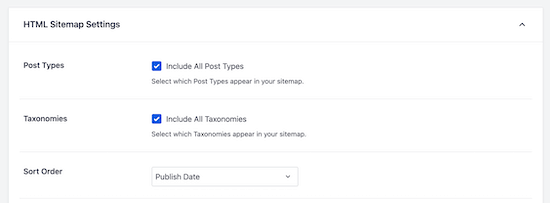
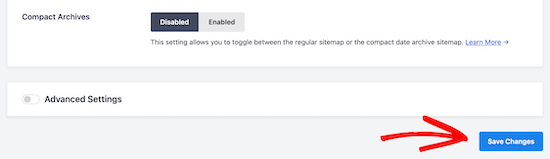
Możesz również włączyć opcję „Kompaktowe archiwa”, aby wyświetlić mapę witryny HTML w skondensowanym formacie archiwum dat.
Jest to podobne do sposobu, w jaki wyświetlamy nasze kompaktowe archiwa na naszych stronach 404 tutaj na WPBeginner.
Po zakończeniu dostosowywania ustawień mapy witryny w formacie HTML, upewnij się, że kliknąłeś przycisk „Zapisz zmiany”.
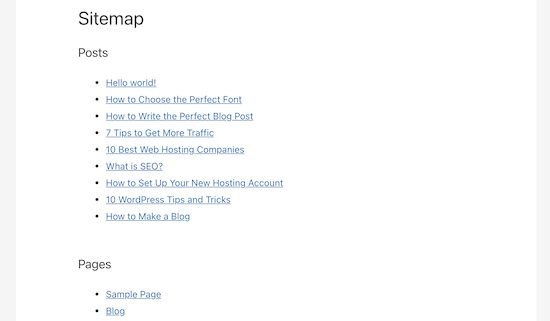
Teraz Twoi odwiedzający mogą przeglądać Twoją mapę witryny HTML i łatwiej nawigować po Twojej witrynie.
Jeśli wybrałeś powyższą opcję „Dedykowana strona”, możesz odwiedzić stronę, klikając przycisk „Otwórz mapę witryny HTML”.
Metoda 2: Dodaj stronę mapy witryny HTML w WordPress za pomocą Simple Sitemap
Simple Sitemap to darmowa wtyczka, która pozwala łatwo dodać mapę witryny HTML do Twojej witryny WordPress.
Pierwszą rzeczą, którą musisz zrobić, jest zainstalowanie i aktywowanie wtyczki Simple Sitemap. Aby uzyskać więcej szczegółów, zapoznaj się z naszym przewodnikiem dla początkujących na temat jak zainstalować wtyczkę WordPress.
Po aktywacji wtyczki możesz otworzyć istniejącą stronę lub utworzyć nową stronę mapy witryny HTML, przechodząc do Strony » Dodaj nową.
Dodawanie mapy witryny w formacie HTML za pomocą Simple Sitemap przy użyciu bloków
Ta wtyczka ma bloki Gutenberga, których możesz użyć do prostego dodania strony mapy witryny HTML.
Wszystko, co musisz zrobić, to kliknąć ikonę „+”, a następnie wybrać opcję „Prosty spis treści”.
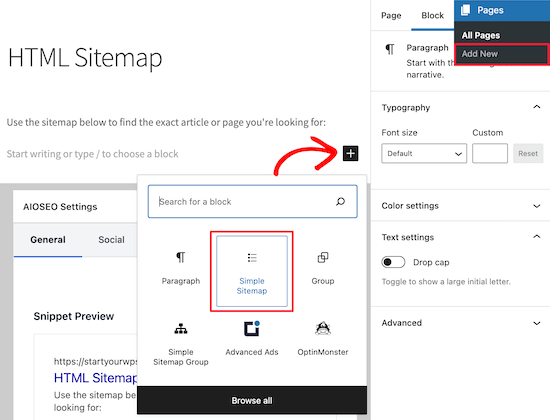
Kolejnym blokiem dołączonym do tego wtyczki jest „Simple Sitemap Group”, który tworzy rozgałęzioną wizualną mapę witryny. Ale w tym samouczku użyjemy bloku „Simple Sitemap”.
Po dodaniu bloku, mapa witryny HTML zostanie automatycznie utworzona.
W menu po prawej stronie znajdują się opcje dostosowywania, w których można wybrać wyświetlanie „Postów” lub „Stron” albo obu razem.
W polu pod opcją „Wybierz typy postów do wyświetlenia” po prostu wpisz „Post” lub „Strona”, aby wybrać, co chcesz wyświetlić.
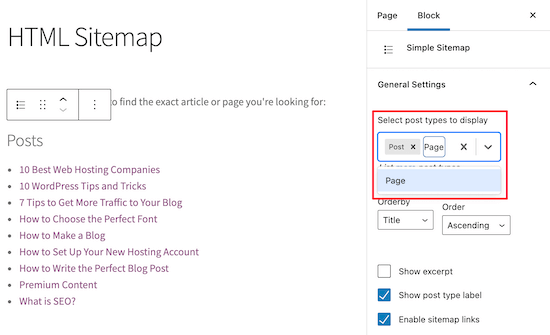
Następnie możesz zmienić sposób wyświetlania listy, zmieniając listy rozwijane „Orderby” lub „Order”.
Możesz również wyświetlić fragmenty stron lub postów z listy oraz włączyć lub wyłączyć linki. Jednak zachowamy domyślne ustawienia wtyczki, aby nasza mapa witryny HTML była prosta i łatwa do przeglądania.
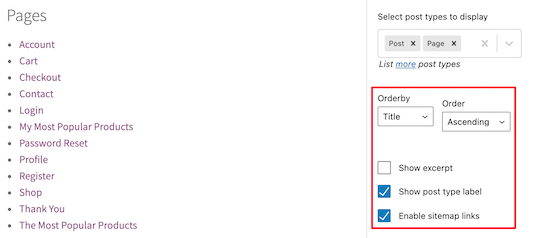
Po zakończeniu dostosowywania strony mapy witryny HTML kliknij „Opublikuj” lub „Zapisz”, jeśli aktualizujesz starszą stronę.
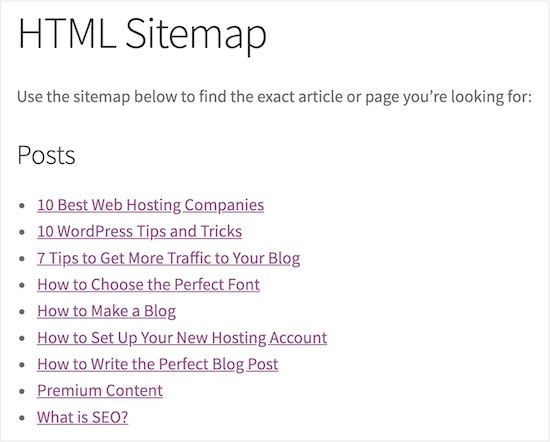
Kiedy odwiedzający przejdą do Twojej mapy witryny HTML, zobaczą stronę nawigacyjną, która wygląda podobnie do tej poniżej.
Dodawanie mapy witryny HTML za pomocą krótkich kodów Simple Sitemap
Innym sposobem dodania mapy witryny HTML do WordPress jest użycie shortcode. Daje to większą kontrolę nad umiejscowieniem mapy witryny HTML i działa dla tych, którzy używają klasycznego edytora.
Po prostu utwórz nową stronę, przechodząc do Strony » Dodaj nową, a następnie nadaj swojej nowej stronie nazwę.
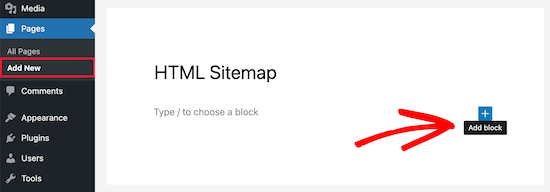
Następnie kliknij ikonę „Plus”, aby dodać nowy blok do swojej strony.
Następnie wpisz „shortcode” w polu wyszukiwania i wybierz blok „Shortcode”.

Następnie po prostu skopiuj i wklej jeden z poniższych krótkich kodów do edytora tekstu. Pierwszy krótki kod wyświetli Twoje posty według kategorii, a drugi krótki kod wyświetli Twoje strony.
Opcja 1: Wyświetl posty według kategorii
[simple-sitemap-group]
Opcja 2: Wyświetl strony hierarchicznie
[simple-sitemap]
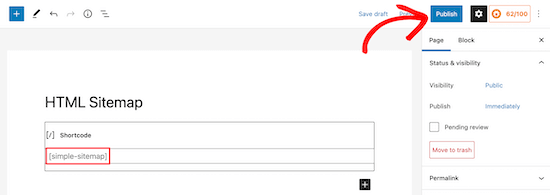
Po wykonaniu tej czynności kliknij „Opublikuj” lub „Zaktualizuj”, aby zapisać zmiany.
Jeśli potrzebujesz więcej pomocy, zapoznaj się z naszym przewodnikiem na temat jak dodać shortcode do WordPress.
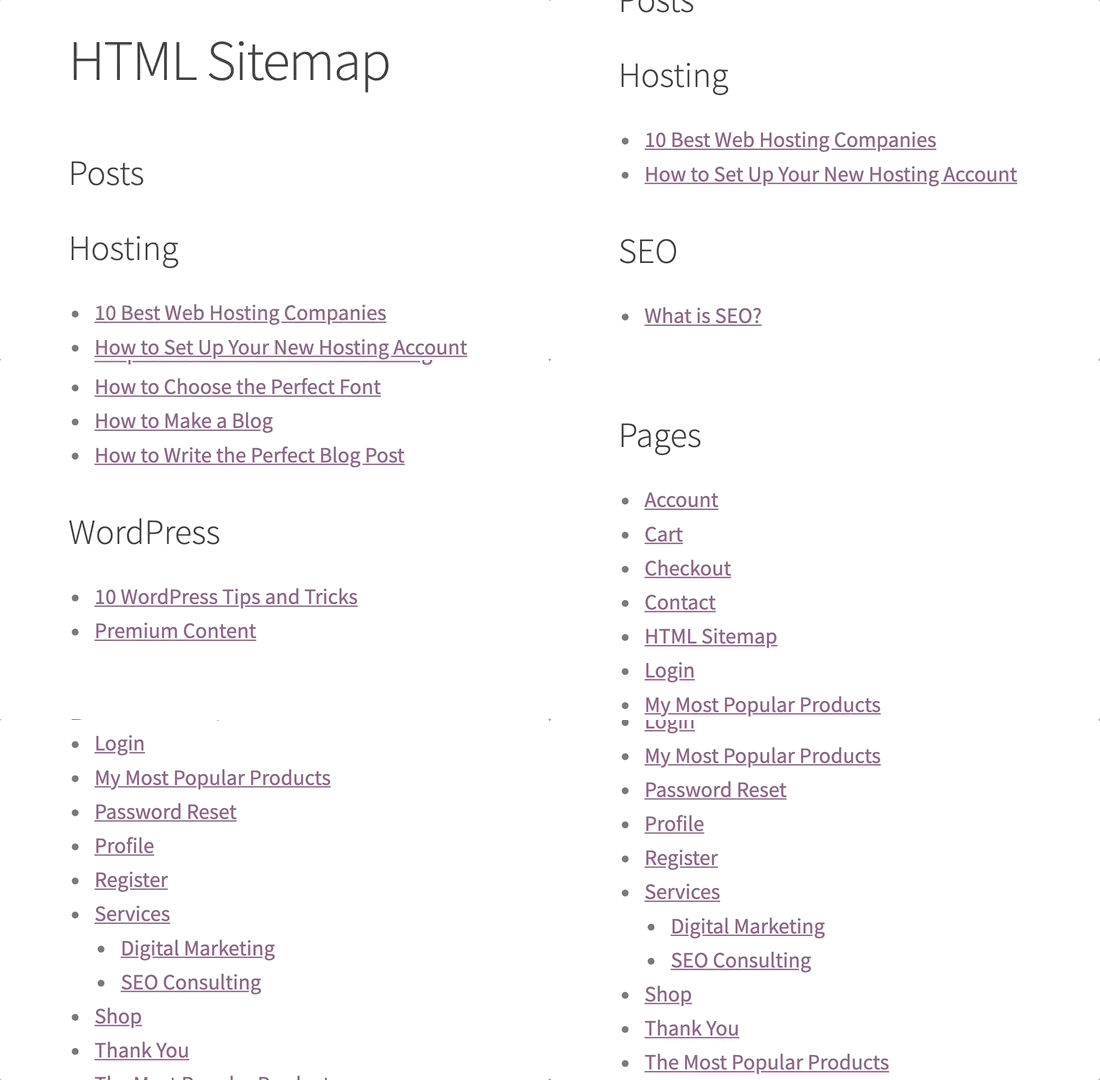
Tak wtyczka wyświetli Twoją mapę witryny odwiedzającym Twoją witrynę.
Tworzenie mapy strony HTML tylko dla stron
Wielu właścicieli witryn używa WordPress jako CMS, a ich główna zawartość jest publikowana jako strony zamiast postów. Aby uzyskać więcej szczegółów, zobacz różnicę między postami a stronami w WordPress.
W tym przypadku chcesz, aby Twoja mapa witryny HTML pokazywała strony w odpowiedniej kolejności hierarchicznej.
Oto jak możesz dodać mapę witryny HTML zawierającą tylko strony.
Po prostu użyj drugiego krótkiego kodu wspomnianego powyżej na stronie, na której chcesz wyświetlić swoją mapę strony HTML.
[simple-sitemap]
W ten sposób wyświetli się Twoja mapa witryny HTML ze wszystkimi stronami WordPressa wymienionymi w hierarchicznej liście.
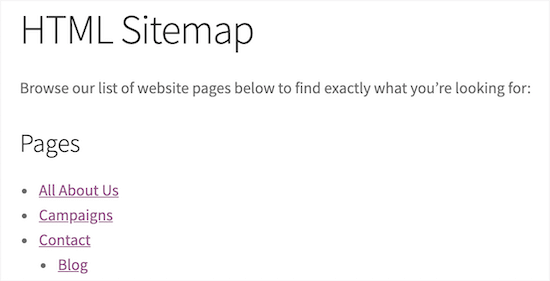
Zawiera również strony nadrzędne i podrzędne wymienione w zagnieżdżonej formie. Aby uzyskać więcej szczegółów, zapoznaj się z naszym przewodnikiem na temat jak utworzyć stronę podrzędną w WordPress.
FAQ dotyczące mapy witryny HTML
Wiemy, że możesz mieć jeszcze kilka pytań dotyczących tworzenia mapy witryny HTML w WordPress. Oto odpowiedzi na niektóre z najczęściej zadawanych pytań.
1. Jaka jest główna różnica między mapą witryny HTML a mapą witryny XML?
Mapa witryny HTML to widoczna strona w Twojej witrynie, stworzona, aby pomóc Twoim ludzkim odwiedzającym łatwo znaleźć treści. W przeciwieństwie do niej, mapa witryny XML to plik stworzony specjalnie dla wyszukiwarek takich jak Google, aby pomóc im skuteczniej odkrywać i rozumieć strukturę Twojej witryny.
2. Czy mapa witryny w formacie HTML jest dobra dla SEO?
Tak, jest. Chociaż mapa strony HTML jest przeznaczona dla użytkowników, poprawia ona doświadczenie użytkownika, ułatwiając nawigację po witrynie. Może to spowodować, że odwiedzający zostaną dłużej i wyświetlą więcej stron, co są pozytywnymi sygnałami, które mogą pośrednio pomóc w zwiększeniu Twoich rankingów SEO.
3. Czy mapa witryny HTML aktualizuje się automatycznie po dodaniu nowej treści?
Tak! Najlepsze w używaniu wtyczki takiej jak All in One SEO lub Simple Sitemap jest to, że automatycznie zaktualizuje ona Twoją mapę witryny po opublikowaniu nowego posta lub strony. Dzięki temu Twoja mapa witryny jest aktualna, bez Twojego udziału.
4. Gdzie powinienem umieścić moją mapę witryny HTML?
Najczęstszym i najprzydatniejszym miejscem do umieszczenia linku do mapy witryny HTML jest stopka Twojej witryny. Dzięki temu odwiedzający będą mogli uzyskać do niej dostęp z dowolnej strony w witrynie, nie zagracając głównego menu nawigacyjnego.
Innym świetnym miejscem jest strona z błędem 404. Jeśli użytkownik trafi na niedziałający link, link do mapy witryny w formacie HTML pomoże mu znaleźć dokładnie to, czego szukał.
5. Jak dodać moją nową stronę mapy witryny HTML do mojego menu nawigacyjnego?
Po opublikowaniu strony mapy strony możesz dodać ją do dowolnego menu, przechodząc do Wygląd » Menu w panelu administracyjnym WordPressa.
Lub jeśli używasz motywu blokowego, będziesz musiał dodać link za pomocą Edytora witryny.
Samouczek wideo
Eksperckie poradniki dotyczące ulepszania nawigacji w WordPress
Mamy nadzieję, że ten artykuł pomógł Ci dowiedzieć się, jak dodać stronę mapy witryny HTML w WordPress. Możesz również zapoznać się z innymi przewodnikami dotyczącymi ulepszania nawigacji w WordPress:
- Jak utworzyć wizualną mapę witryny w WordPress
- Jak wyświetlić linki nawigacyjne w postaci okruszków w WordPress
- Jak dodać linki Następny / Poprzedni w WordPress (kompletny przewodnik)
- Jak dodać nawigację klawiaturą za pomocą klawiszy strzałek w WordPress
- Jak utworzyć spis treści w postach i stronach WordPress
- Jak dodać menu nawigacyjne w WordPress (przewodnik dla początkujących)
- Jak utworzyć pionowe menu nawigacyjne w WordPress
- Jak stworzyć przypięte, pływające menu nawigacyjne w WordPressie
- Jak dodać mega menu na swojej stronie WordPress (krok po kroku)
Jeśli podobał Ci się ten artykuł, zasubskrybuj nasz kanał YouTube po samouczki wideo WordPress. Możesz nas również znaleźć na Twitterze i Facebooku.




Linh
Do tej pory te 2 metody nie mają zastosowania do mojej strony internetowej, ponieważ chciałbym wybrać tylko określoną kategorię do wyświetlenia na mapie witryny HTML. Ani AIOSEO, ani SimpleSitemap na to nie pozwalają. Oczywiście próbowałem Ustawień zaawansowanych (tylko AIO je ma), ale wtedy muszę ręcznie wybrać każdy pojedynczy Post lub Stronę, które zostaną wykluczone z Mapy witryny. Ten ręczny wymóg po prostu zabija cel korzystania z wtyczek do tworzenia mapy witryny HTML.
Inna sprawa z tym AIO (które wpbeginner reklamuje je cały czas i sprawia, że czuję się, jakby to była wszechmocna wtyczka) to okruszki chleba:
Ta funkcja z AIO po prostu NIE przestrzega logiki adresów URL! Mówiąc dokładniej, wygląda ładnie na Twojej stronie internetowej tylko do momentu kliknięcia w nią, aby powrócić do poprzedniej strony (lub strony nadrzędnej), co każdy człowiek robi podczas przeglądania dowolnej strony internetowej. AIO przeniesie Cię na inne strony (które są stronami archiwum). Osobiście tego nie rozumiem.
Dla mnie, poza narzędziami SEO, AIO oferuje zbyt podstawową funkcję, nie mówiąc już o tym, że jest bezużyteczna w przypadku witryn hostowanych samodzielnie.
Wsparcie WPBeginner
Dziękujemy za Twoją opinię. Jeśli chciałeś tylko kilka swoich postów i stron na konkretnej stronie zamiast kolekcji wszystkich swoich postów i stron, zalecamy ręczne utworzenie listy, której potrzebujesz, a to powinno osiągnąć to, czego chcesz, chyba że źle rozumiemy cel, do którego dążysz.
Odnośnie Twojej uwagi na temat okruszków nawigacyjnych (breadcrumbs), okruszki służą do linkowania do organizacji Twoich treści, a nie konkretnie jako przycisk wstecz. Zazwyczaj byłoby to realizowane przez przeglądarkę lub inną metodę.
Administrator
Jiří Vaněk
Zawsze uważałem mapę witryny za narzędzie do poprawy SEO i pokazywania Google lub innym botom wyszukiwarek zawartości moich stron. Ciekawe, jak czasami tak bardzo skupiasz się na wyszukiwarkach, że zapominasz o uczynieniu strony internetowej bardziej dostępną dla zwykłych użytkowników. Stworzyłem mapę witryny HTML i umieściłem ją na stronie internetowej, aby ludzie mogli łatwiej nawigować po treściach, jeśli tego chcą. Dziękuję za nowe spostrzeżenie, że mapa witryny może służyć użytkownikom równie dobrze, jak robotom.
Dennis Muthomi
Cześć WPBeginner, dziękuję za ten pouczający artykuł.
Zawsze skupiałem się na mapach witryn XML dla wyszukiwarek, ale teraz widzę wartość map witryn HTML dla nawigacji użytkownika.
Dziękuję za instrukcje dotyczące korzystania z All in One SEO.
Robert Thompson
WordPress chce, abym zapłacił im 300 USD tylko za uaktualnienie do ich planu biznesowego, abym mógł uzyskać dostęp do ich wtyczek. Odpuszczę ich ofertę.
Wsparcie WPBeginner
Byłoby to ograniczenie, jeśli korzystasz z WordPress.com, nasze poradniki są dla witryn WordPress.org. Różnicę między tymi dwoma możesz zobaczyć w naszym artykule poniżej!
https://www.wpbeginner.com/beginners-guide/self-hosted-wordpress-org-vs-free-wordpress-com-infograph/
Administrator
Faraz Ahmed
Jak mogę wyświetlić mapę witryny według kategorii?
Wsparcie WPBeginner
Druga wtyczka z tego artykułu powinna pozwolić Ci na oddzielenie treści według kategorii.
Administrator
Carol
Nie mogę sprawić, żeby POSTY wyświetlały się tak jak strony, więc jest to dla mnie bezużyteczne. Na mojej stronie strony to statyczne rzeczy, O nas itp. Ale posty to nowe pozycje, które ludzie chcą od razu zobaczyć. Prowadzę badania na różne tematy i to jest serce i dusza mojego bloga. Chcę, żeby widzieli nowe rzeczy w kolejności na ten temat, w formie listy. Naprawdę nie obchodzą mnie Strony, Prywatność, Ciasteczka, O nas, rzeczy, które oglądasz raz, może, jeśli w ogóle.
Eksperymentowałem z kodem, na gotowej stronie pojawia się tylko KOD.
Co mogę zrobić?
Wsparcie WPBeginner
Cześć Carol,
Zobacz nasz artykuł o tym, jak dodawać tematy do menu nawigacyjnych WordPress.
Administrator
Shawn
Chciałbym wygenerować stronę mapy witryny ze wszystkimi moimi kategoriami i produktami sklepu WooCommerce. Czy ta wtyczka może to zrobić?
Raghvendra Singh Jadon
czy nie możemy stworzyć strony z mapą witryny podobnej do polityki prywatności lub kontaktu
Deepa
czy jest to możliwe, jeśli możemy stworzyć własną mapę witryny
Shirish
naprawdę bardzo miły i przydatny artykuł.
Ibu Solihatun
Artykuł jest bardzo interesujący. Pomógł mi wiele zrozumieć i wkrótce będę szczęśliwy, pisząc ponownie w ten sposób.
Pamięć
Dziękuję bardzo, ta mapa witryny jest niesamowicie dopracowana, absolutnie idealna i zaoszczędziła mi mnóstwo czasu.
Srekanth
jak mogę stworzyć mapę strony xml podobną do strony html, czy są jakieś możliwości
Adilop
Panie, mapa witryny z wtyczki Yoast nie wystarczy?
Wsparcie WPBeginner
Proszę przeczytać sekcję o różnicy między mapami witryny XML i HTML.
Administrator
Adilop
Dziękuję za sugestię, panie.
Blane Beckwith
Dodałem mapę witryny HTML do mojej strony internetowej, co stworzyło bardzo ładną i funkcjonalną stronę archiwum.
Connor Rickett
Nigdy nie zaszkodzi mieć mapy witryny dla odwiedzających. Tak na marginesie, kiedy/jeśli prześlesz swoją mapę witryny do Google, upewnij się, że jest to mapa XML!
Natascha
Czego mi jednak brakuje, to dlaczego ktoś potrzebowałby mapy witryny w formacie HTML lub kiedy jest ona zalecana? Może krótka lista plusów i minusów by pomogła. Dziękuję
Wsparcie WPBeginner
Jest bardziej przydatna dla stron o treści statycznej i niechronologicznej, tj. stron. Strona z mapą witryny może pomóc użytkownikom zobaczyć wszystkie strony w ich hierarchicznym porządku.
Administrator