


Bezpośrednie wyświetlanie plików PDF na Twojej stronie WordPress może poprawić doświadczenie użytkownika, zapewniając łatwy dostęp do dokumentów, e-booków i innych cennych materiałów.
Osadzony przeglądarka PDF pozwala odbiorcom płynnie przeglądać treści i wchodzić z nimi w interakcję bezpośrednio na Twojej stronie internetowej. Ponadto zapewnia, że wszystkie Twoje pliki mają ten sam układ, niezależnie od urządzenia, z którego korzysta odwiedzający.
W przeszłości korzystaliśmy z przeglądarek PDF na WPBeginner i naszych stronach partnerskich i doświadczyliśmy, jak bardzo poprawiają one dostępność i wygodę dla naszych użytkowników.
W tym artykule pokażemy Ci, jak łatwo dodać przeglądarkę PDF w WordPress. Nasze instrukcje krok po kroku nie będą wymagały żadnego kodowania, więc możesz z nich skorzystać nawet jeśli jesteś początkującym.
Dlaczego potrzebujesz przeglądarki PDF w WordPress?
Wiele stron WordPress wykorzystuje pliki PDF do udostępniania informacji o swoich usługach i produktach. Na przykład, jeśli masz stronę restauracji, możesz opublikować swoje menu jako PDF online.
Zawsze możesz przesłać plik PDF na swoją stronę internetową, a następnie dodać link do pobrania w WordPress. Nie jest to jednak najlepsze rozwiązanie dla użytkowników, którzy chcą szybko przejrzeć dokument PDF lub nie chcą pobierać całego pliku.
Zamiast tego możesz dodać przeglądarkę PDF w WordPress, a następnie wyświetlać pliki PDF bezpośrednio na swojej stronie internetowej. Pozwala to odwiedzającym na przeglądanie dokumentu bez jego pobierania, co jest szczególnie przydatne dla użytkowników smartfonów i tabletów.
Utrzymuje również odwiedzających na Twojej stronie, co może zwiększyć liczbę wyświetleń stron i zmniejszyć współczynnik odrzuceń.
Mając to na uwadze, zobaczmy, jak łatwo możesz dodać przeglądarkę PDF do WordPress. Po prostu użyj szybkich linków, aby przejść bezpośrednio do metody, której chcesz użyć:
Metoda 1: Dodaj przeglądarkę PDF za pomocą edytora bloków (łatwe)
Najprostszym sposobem wyświetlania plików PDF na Twojej stronie WordPress jest użycie wbudowanego bloku Plik w edytorze Gutenberg.
Ta metoda nie wymaga specjalnej wtyczki, ale można dostosować przeglądarkę tylko w niewielkim stopniu. Jeśli chcesz bardziej zaawansowanych dostosowań i funkcji, zalecamy zamiast tego użycie wtyczki WordPress.
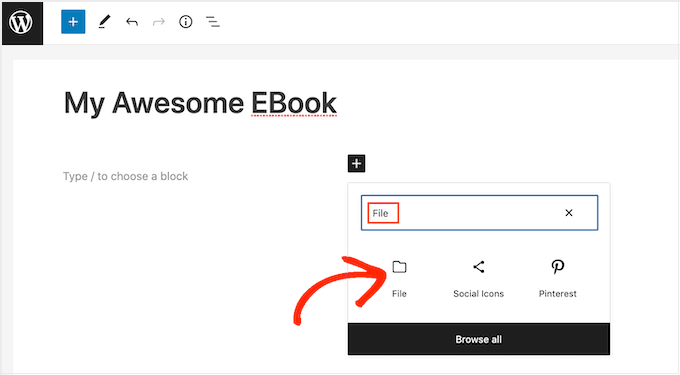
Aby rozpocząć, po prostu otwórz stronę lub wpis, do którego chcesz dodać przeglądarkę PDF, a następnie kliknij przycisk „Dodaj blok” (+) , aby dodać nowy blok.
Następnie zacznij wpisywać „Plik” i wybierz odpowiedni blok, gdy się pojawi.
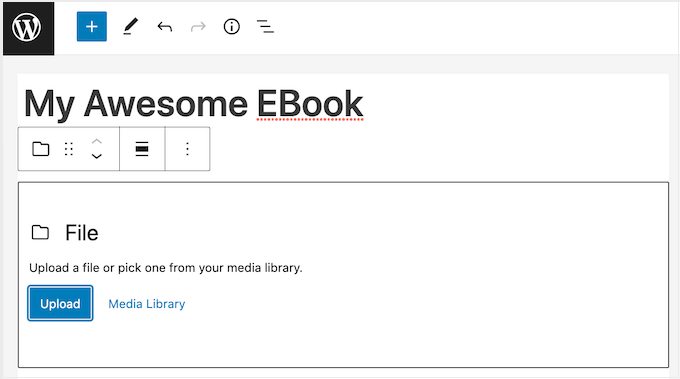
Jeśli już przesłałeś swój plik PDF do biblioteki mediów WordPress, kliknij przycisk „Biblioteka mediów”. Następnie możesz wybrać plik PDF, który chcesz osadzić.
Jeśli jeszcze nie przesłałeś pliku PDF, kliknij „Prześlij”, a następnie wybierz plik z komputera.
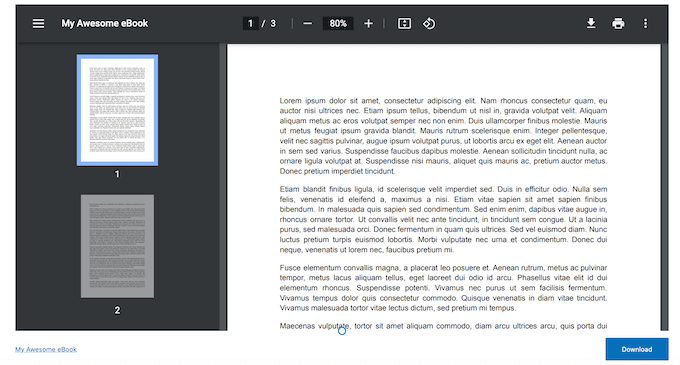
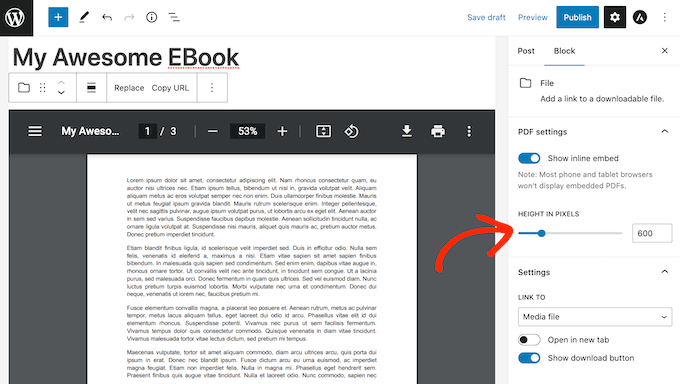
WordPress automatycznie wybierze rozmiar dla osadzonego pliku PDF.
W zależności od rozmiaru pliku, domyślny widok może nie wyświetlać całego dokumentu. Jednak odwiedzający mogą powiększać i pomniejszać oraz przewijać PDF za pomocą ustawień paska narzędzi.
Jeśli wolisz, możesz zmienić wysokość przeglądarki PDF, aby wyświetlić więcej lub mniej osadzonego dokumentu.
Aby to zrobić, po prostu użyj suwaka „Wysokość w pikselach” w menu po prawej stronie.
Czasami odwiedzający mogą chcieć pobrać plik PDF, aby mieć go zawsze pod ręką.
Na przykład klienci mogą chcieć pobrać instrukcję obsługi Twojego najpopularniejszego produktu lub harmonogram programowy nadchodzącego wydarzenia lub konferencji.
Domyślnie WordPress wyświetla ikonę „Pobierz” na pasku narzędzi i przycisk pod plikiem PDF.
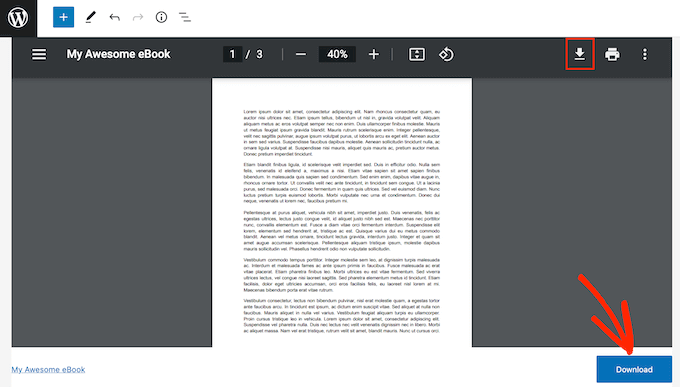
Przycisk „Pobierz” może być pomocny dla odwiedzających, którzy nie znają różnych ikon na pasku narzędzi PDF.
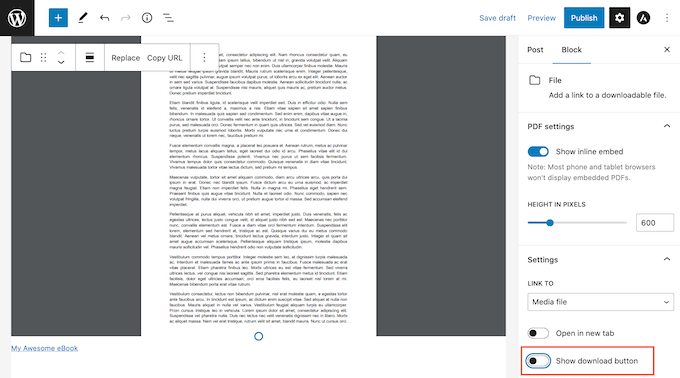
Mając to na uwadze, możesz chcieć pozostawić włączony przycisk „Pobierz”. Jednak jeśli nie chcesz uwzględniać tej duplikowanej treści, możesz kliknąć, aby wyłączyć przełącznik „Pokaż przycisk pobierania”.
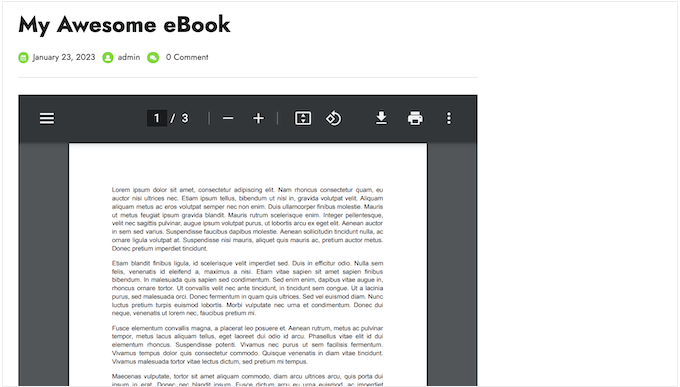
Gdy będziesz zadowolony z konfiguracji pliku PDF, kliknij „Zaktualizuj” lub „Opublikuj”, aby wprowadzić zmiany na żywo.
Teraz, odwiedzając swoją stronę WordPress, zobaczysz działającą przeglądarkę PDF.
Metoda 2: Dodaj przeglądarkę PDF w WordPress za pomocą wtyczki (bardziej konfigurowalna)
Wbudowany blok Plik w WordPressie jest dobrą opcją, jeśli chcesz po prostu osadzić kilka plików PDF. Jednak jeśli chcesz mieć większą kontrolę nad przeglądarką, zalecamy użycie darmowej wtyczki.
PDF Embedder to jedna z najlepszych wtyczek do przeglądania PDF w WordPress. Automatycznie dostosowuje rozmiar plików PDF, lub możesz określić szerokość, a wtyczka automatycznie obliczy wysokość.
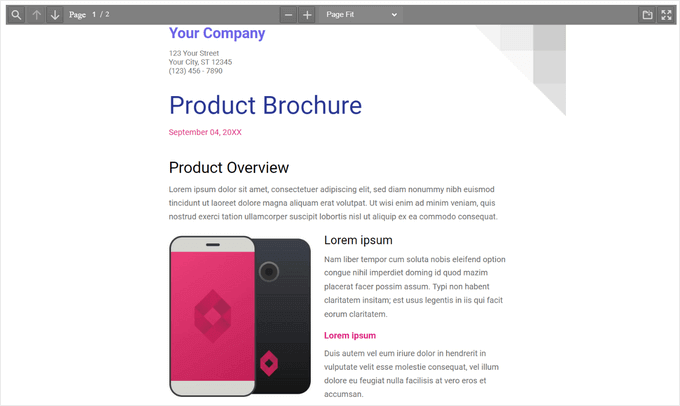
Zawiera również przeglądarkę PDF z przyciskami Następny/Poprzedni i przyciskiem powiększenia dla łatwej nawigacji i przeglądania. Jest to idealne rozwiązanie do prezentowania dłuższych dokumentów, takich jak materiały referencyjne do kursów online.
Aby dowiedzieć się więcej o wtyczce, możesz zapoznać się z naszą pełną recenzją PDF Embedder.
Najpierw musisz zainstalować i aktywować wtyczkę PDF Embedder. Jeśli potrzebujesz pomocy, zapoznaj się z naszym przewodnikiem krok po kroku, jak zainstalować wtyczkę WordPress.
Uwaga: Istnieje bezpłatna wersja wtyczki, która pozwala łatwo osadzać przyjazne dla urządzeń mobilnych pliki PDF w WordPress. Jednak w tym samouczku będziemy korzystać z wersji premium, ponieważ zawiera ona bardziej zaawansowane funkcje.
Po aktywacji odwiedź stronę Ustawienia » PDF Embedder z panelu administracyjnego WordPress, aby skonfigurować ustawienia wtyczki.
Z zakładki „Ustawienia główne” możesz ustawić szerokość i wysokość dla swoich plików PDF. Przez większość czasu możesz nadpisać te domyślne ustawienia podczas osadzania każdego pliku PDF. Na przykład, możesz zmienić rozmiar lub skalę poszczególnego pliku PDF.
Jednak nadal zalecamy zmianę domyślnych ustawień, aby lepiej dopasować je do własnych wymagań, ponieważ może to zaoszczędzić dużo czasu i wysiłku.
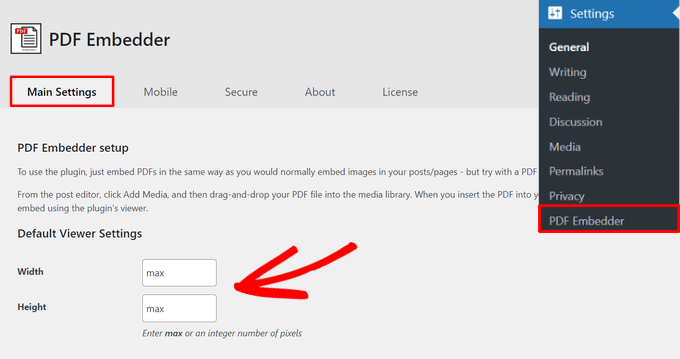
Domyślnie PDF Embedder wyświetla pasek narzędzi na górze, gdy użytkownicy najedą kursorem myszy na dokument.
Jednakże, jeśli planujesz dołączyć dłuższe dokumenty lub wielostronicowe pliki PDF, pomocne może być domyślne wyświetlanie paska narzędzi. Aby to zrobić, po prostu wybierz opcję „Pasek narzędzi zawsze widoczny”.
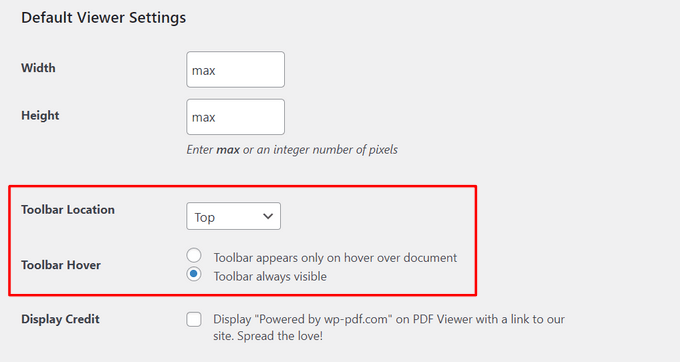
Możesz również ustawić lokalizację paska narzędzi na górze, na dole lub w obu miejscach, albo całkowicie go wyłączyć, klikając w menu rozwijane.
Przewijając stronę w dół, możesz skonfigurować więcej ustawień dla swojej przeglądarki PDF. Na przykład, możesz wyświetlać paski przewijania, włączać ciągłe przewijanie stron, dodawać przycisk wyszukiwania PDF na pasku narzędzi i więcej.
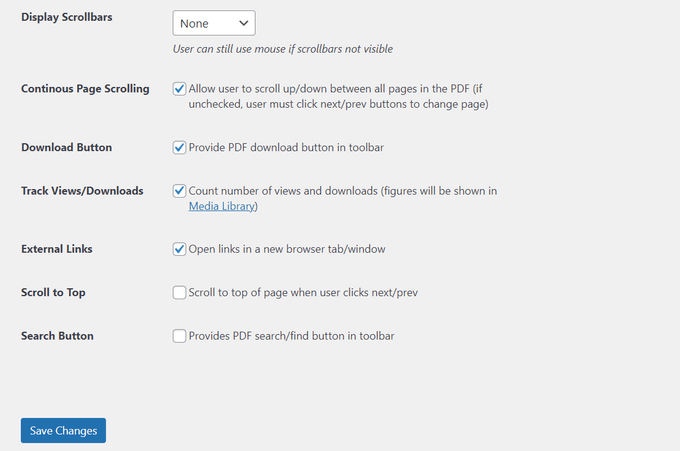
Dodatkowo możesz pozwolić odwiedzającym na pobieranie dokumentów, wyświetlając przycisk pobierania PDF na pasku narzędzi. Możesz również włączyć śledzenie wyświetleń i pobrań, aby mierzyć popularność swoich plików PDF wśród odwiedzających.
Gdy będziesz zadowolony z konfiguracji wtyczki, kliknij „Zapisz zmiany”.
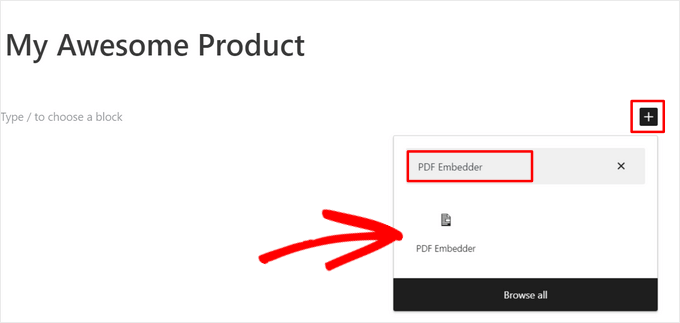
Jesteś teraz gotowy do dodania przeglądarki PDF w WordPressie. Po prostu otwórz stronę lub wpis, na którym chcesz wyświetlić plik PDF, a następnie kliknij przycisk „+”.
Teraz możesz zacząć wpisywać „PDF Embedder” i wybrać odpowiedni blok, gdy się pojawi.
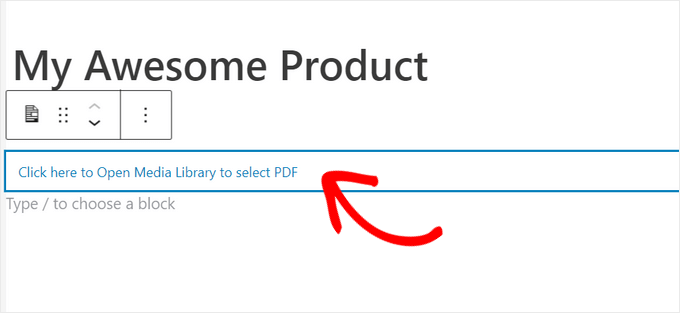
Następnie kliknij link, aby otworzyć bibliotekę multimediów WordPress i wybierz plik PDF. Następnie wybierz plik PDF z biblioteki lub prześlij plik z komputera.
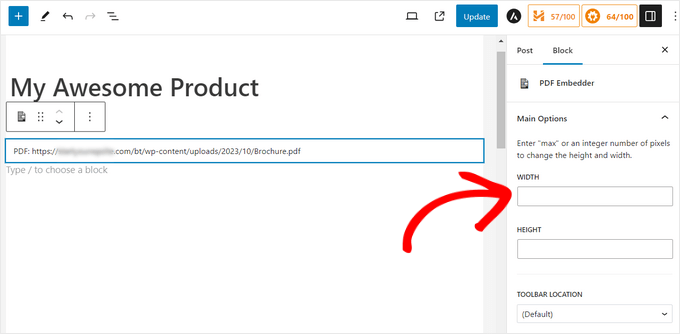
Wtyczka wyświetli plik PDF przy użyciu domyślnych ustawień, ale możesz dostosować wygląd i działanie tego pliku PDF za pomocą ustawień w menu po prawej stronie.
Tutaj możesz zmienić wysokość, szerokość, lokalizację paska narzędzi, jego wyświetlanie po najechaniu, linki zewnętrzne i przycisk wyszukiwania pliku PDF.
Gdy będziesz zadowolony z konfiguracji pliku PDF, po prostu kliknij „Aktualizuj” lub „Opublikuj”. Możesz teraz odwiedzić swojego bloga lub stronę WordPress, aby zobaczyć osadzoną przeglądarkę PDF.
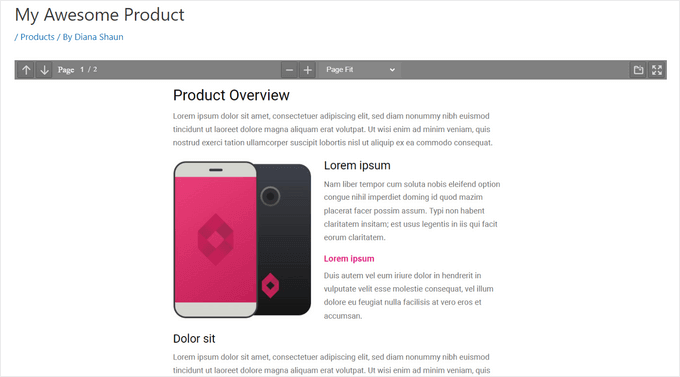
Odwiedzający mogą łatwo przeglądać Twoje dokumenty PDF i używać paska narzędzi do przejścia w tryb pełnoekranowy, powiększania, nawigacji po stronach, pobierania pliku PDF i nie tylko.
Bonus: Jak zarabiać na osadzonych plikach PDF
Jeśli masz wysokiej jakości, użyteczne pliki PDF, możesz ich użyć do zarabiania pieniędzy online za pomocą WordPress.
Po osadzeniu dokumentu PDF na Twojej stronie internetowej możesz przekształcić tę stronę lub wpis w ekskluzywną zawartość tylko dla członków. Odwiedzający mogą następnie kupić członkostwo, aby uzyskać dostęp do tej strony lub wpisu i zobaczyć osadzony plik PDF.
Najłatwiejszym sposobem przekształcenia WordPress w witrynę członkowską jest użycie MemberPress. Jest to najlepsza wtyczka członkowska WordPress, która pozwala przekształcić dowolną stronę lub wpis w ekskluzywną treść tylko dla subskrybentów, w tym osadzone pliki PDF.
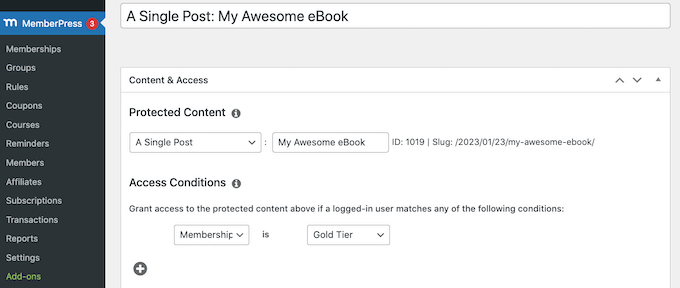
Mamy kompletny przewodnik po tworzeniu strony członkowskiej WordPress z instrukcjami krok po kroku, które pomogą Ci zacząć.
Sugerujemy również użycie Easy Digital Downloads do zarządzania i sprzedaży dokumentów PDF na Twojej stronie. Możesz łatwo sprzedawać wszelkiego rodzaju produkty cyfrowe i osadzać pliki PDF na stronach produktów jako podglądy.
Mamy nadzieję, że ten artykuł pomógł Ci dodać przeglądarkę PDF w WordPress. Możesz również zapoznać się z naszym przewodnikiem dla początkujących na temat jak osadzać pliki PDF, arkusze kalkulacyjne i inne w postach na blogu WordPress, lub sprawdzić nasz tutorial na temat jak osadzać filmy z TikToka w WordPress.
Jeśli podobał Ci się ten artykuł, zasubskrybuj nasz kanał YouTube po samouczki wideo WordPress. Możesz nas również znaleźć na Twitterze i Facebooku.




Jiří Vaněk
Na mojej stronie pliki PDF otwierały się w przeglądarce Edge, co było bardzo irytujące. Inni użytkownicy doświadczali tego samego problemu, jeśli nie mieli innej przeglądarki PDF. Wtyczka WP PDF Embedder znacznie pomogła zminimalizować to zachowanie. Tak trywialny problem, a tylko ten artykuł pomógł mi go rozwiązać.
Wsparcie WPBeginner
Glad our guide was able to help
Admin
Dennis Muthomi
Świetny przewodnik!
jedno pytanie jednak – czy osadzanie większych plików PDF za pomocą metody wtyczki ma zauważalny wpływ na czas ładowania strony?
W przypadku stron z wieloma osadzonymi plikami PDF, zwłaszcza jeśli niektóre z tych plików PDF mają ogromne rozmiary, dobrze byłoby wiedzieć, czy należy wziąć pod uwagę jakieś kwestie związane z wydajnością.
czasami serwowanie dużych plików PDF może potencjalnie spowolnić ładowanie strony.
Komentarze WPBeginner
Jeśli plik PDF ma duży rozmiar, ładowanie pliku PDF na stronie może potrwać chwilę. Jednak w wielu przypadkach nie będzie to problem.
Mrteesurez
Dobry, pomocny post.
Ale czy jest możliwe osadzenie pliku PDF i zarabianie dochodu, gdy ludzie czytają go online, coś w stylu Amazon KDP. Czy ten plugin może być użyty do osiągnięcia tego ?? lub w jakiś niestandardowy sposób, dajcie znać, dzięki.
Wsparcie WPBeginner
Obecnie nie mamy metody, którą moglibyśmy polecić.
Admin
Christian
Działa świetnie w najnowszej wersji!
Wsparcie WPBeginner
Thanks for letting us know
Admin
Ian
Widzę, że PDF Viewer nie był aktualizowany od 3 lat i nie był testowany z moją obecną wersją WordPress (v4.9.1). Czy to nadal sugerowana wtyczka do użycia? Wygląda na to, że nikt jej nie utrzymuje, być może?
Wsparcie WPBeginner
Cześć Ian,
Masz rację. Powinieneś sprawdzić te wtyczki PDF dla WordPress.
Admin
Manoj jidugu
Jeśli klikam drukuj na mojej stronie internetowej WordPress, otrzymuję stronę, która nie jest prawidłowo wyrównana.
Otrzymuję wszystkie adresy URL i zawartość połączone
Marek
Na stronie wtyczki widnieje:
„Ta wtyczka nie była aktualizowana od ponad 2 lat. Może już nie być rozwijana ani wspierana i może mieć problemy z kompatybilnością przy użyciu z nowszymi wersjami WordPressa.”
Może dlatego u niektórych nie działa.
Kallol Das
Na mojej stronie przeglądarka PDF nie działa. W rzeczywistości nie mogę osadzić żadnego pliku PDF w moim poście na blogu.
rajesh
Cześć, chcę opublikować książkę na mojej stronie WordPress, a ludzie czytają tylko książkę, więc czy możesz polecić mi jakiś łatwy wtyczkę do czytnika PDF?
Omar
To nie działa u mnie w najnowszej wersji WP. Czy ktoś zna obejście? Albo inną opcję, która działa?
fred
Cześć wszystkim,
problem z wtyczkami PDF, takimi jak te, polega na tym, że nie można usunąć paska bocznego podczas generowania pliku PDF, a to znacznie zmienia styl!
Jeśli kiedykolwiek znajdę taką z tą bardzo użyteczną funkcją, wrócę tutaj, żeby wam powiedzieć! A może ktoś gdzieś znalazł?
ibrar
Ładna informacja
Nate Richie
Powinieneś spróbować „Embed Any Document”. To znacznie lepsza alternatywa.
AllyG
Dzięki za rekomendację. Działa świetnie!!
Piet Marisael
Czy jest możliwe ustawienie przeglądarki tak, aby automatycznie otwierała plik w widoku 110% i jak mam to zrobić?
To idealna wtyczka używana przez WordPress 4.4.2 i motyw twenty-eleven
Darron
Cześć Syed,
Dziękuję bardzo za informację o tym problemie.
Używam poniższej darmowej wersji tego wtyczki przez ostatnie dwa lata, chociaż właśnie zaktualizowałem do wersji premium ze względu na dużą liczbę plików PDF przechowywanych na stronie moich klientów:
Do tej pory nie miałem żadnych problemów z wersją premium, mogę również „odbrandować” dokument, a także śledzić liczbę pobrań/wyświetleń.
Rita
Przeczytałem podane przez Ciebie informacje. Wygląda na to, że przeglądarka PDF nie jest dostępna dla wordpress.com. Szkoda. Rozumiem problem, że czytelnicy klikający w mój link do pliku PDF trafią na osobną stronę i mogą nie wrócić na mojego bloga. To jest problem. Nie wiedziałem, że będę potrzebował wyświetlać pliki PDF, kiedy zaczynałem z wordpress.com, albo mógłbym dokonać innego wyboru.
Rita
Czy mam rację, że WordPress.org jest wymaganą aplikacją dla wtyczki do osadzania? Jeśli tak, sugeruję, aby informacja ta została jasno określona jako wymóg. Wszystkie odniesienia, które widziałem, dotyczą ogólnego WordPressa, więc nie było możliwe (czy coś przeoczyłem?) ustalenie, czy istnieje konkretny wymóg dotyczący aplikacji. Pomogłoby to nam, nowicjuszom, uniknąć błędów i skierować nas do potencjalnie innych decyzji.
Dziękuję.
Dan
Naprawdę doceniam Twoje posty, które identyfikują problem DIY (zrób to sam) w WordPress, a następnie oferują alternatywne rozwiązania, zazwyczaj obejmujące wtyczki.
„Ale”, zastanawiam się, czy poświęcasz czas na przeczytanie niektórych recenzji opublikowanych przez użytkowników na stronie wtyczki w katalogu wordpress.org, a także informacji OSTATNIO ZAKTUALIZOWANO.
Na przykład, ta wtyczka PDF VIEWER została ostatnio zaktualizowana „8 miesięcy” temu i jest kompatybilna do WP 4.2.6
Również, według jednego z recenzentów...
„4 listopada 2015 dla WP 4.3.1
Ta wtyczka była dokładnie tym, czego potrzebowałem. Dzięki!
******Jedynymi obawami są:
(1) Ta wtyczka wykorzystuje framework Mozilla PDF.JS. Na dzień 2015-listopad wtyczka ta znacznie odbiega od obecnej wersji tego frameworka:
Strony ustawień wtyczki podają:
PDF.js Wersja Data
Stabilna 1.1.1 18 Mar 2015
Beta 1.1.114 7 May 2015
Strona PDF.JS podaje stan na 2015-listopad:
Stabilna 1.1.366
Beta 1.1.469
PODSUMOWANIE > Czy nie uważasz, że dobrym zwyczajem jest używanie wtyczek z dobrymi ocenami, które są również regularnie aktualizowane i wysoko oceniane? Jeśli tak, proszę, uwzględnij w swoich postach informacje potwierdzające, że sugerowana wtyczka nie była aktualizowana od jakiegoś czasu, ale wydaje się być najlepszym rozwiązaniem spośród dostępnych obecnie.
Wsparcie WPBeginner
PDF Viewer pozwala na użycie wersji beta PDF.js ze strony ustawień. Możesz również zapoznać się z naszym przewodnikiem na temat Czy powinieneś instalować wtyczki, które nie zostały przetestowane z Twoją wersją WordPress?
Admin
Rita
Używam Wordpress.com, nie .org. Czy mogę osadzać pliki PDF i inne dokumenty za pomocą wtyczki? Znalazłem różne odniesienia i chcę mieć pewność, zanim zacznę eksperymentować i potencjalnie uszkodzić mojego istniejącego bloga.
Edytor stron w Wordpress.com ma lokalizację oznaczoną jako wtyczki. To również skłania mnie do przekonania, że mogę ich używać, jednak odniesienia mówią „nie”. Będę wdzięczny za wyjaśnienie.
Dzięki
Wsparcie WPBeginner
Zobacz nasz poradnik dotyczący różnic między samoobsługowym WordPress.org a darmowym blogiem WordPress.com.
Admin
Md Riyaz Alam
Cześć Syed,
Myślę, że to pierwszy tego typu garnek na WordPressie. Nie widziałem posta o PDF dla WordPressa, ale wielu SEO i blogerów szuka tego wtyczki. Więc dzięki za wprowadzenie tego do branży WP. Może to być również bardzo pomocne w samouczkach.
Rita
Używam Wordpress.com (nie .org). Chcę, aby przeglądarki widziały moje dokumenty PDF na tej samej stronie co reszta mojego wpisu na blogu. Czy mogę zainstalować przeglądarkę PDF opisaną tutaj na moim blogu Wordpress.com?
Książę
Dziękuję za ten artykuł. Ze względu na SEO, czy lepiej dodać treść PDF w tekście i dodać przycisk do pobrania linku, czy wyświetlić PDF tylko za pomocą tej wtyczki przeglądarki?
Wsparcie WPBeginner
Jak wspomnieliśmy, link do pobrania zmusza użytkowników do przeglądania pliku PDF osobno. Zmniejsza to czas spędzany na Twojej stronie i szanse na powrót do przeglądania Twojej witryny. Uzyskasz taki sam korzyść SEO, jak dodanie linku do pobrania. Ponieważ jest napisany w JavaScript i kompatybilny z HTML5, wyszukiwarki nadal mogą indeksować zawartość Twojego pliku PDF, jeśli plik PDF zawiera tekst, a nie tylko obrazy.
Admin