


Widżety WordPress są świetne do dodawania dodatkowej funkcjonalności do Twojej witryny, ale co by było, gdybyś mógł sprawić, by te tytuły widżetów były jeszcze bardziej użyteczne? Zamieniając je w klikalne linki, możesz kierować odwiedzających do odpowiednich treści, poprawić nawigację i zwiększyć zaangażowanie użytkowników.
Ten artykuł zawiera prosty przewodnik po dodawaniu linków do tytułów widżetów WordPress, zwiększając ich funkcjonalność i czyniąc Twoją stronę bardziej przyjazną dla użytkownika.
Dlaczego dodawać link do tytułów widżetów w WordPress?
Widgety to bloki treści, które można dodać do pasków bocznych WordPressa, stopki i innych obszarów gotowych na widgety.
Widżety mogą być łatwym sposobem na dodawanie galerii obrazów, kalendarzy, popularnych postów, losowych cytatów i innych dynamicznych treści do Twojej witryny.
Możesz nawet stworzyć własny, całkowicie niestandardowy widżet. Więcej szczegółów znajdziesz w naszym poradniku jak stworzyć niestandardowy widżet WordPress.
W zależności od motywu WordPress, niektóre z tych widżetów mogą mieć wbudowane tytuły. Tytuły te dostarczają przydatnych informacji o tym, jakie dane wyświetla widżet odwiedzającym.
Na przykład tytuł taki jak „Najnowsze komentarze” jasno wskazuje, że są to najnowsze komentarze.
Czasami możesz chcieć zamienić te tytuły widżetów w linki. Może to ułatwić odwiedzającym znalezienie powiązanych treści.
Na przykład, jeśli masz widżet wyświetlający Twoje najnowsze posty, może mieć sens połączenie tytułu „Najnowsze posty” z Twoim blogiem WordPress.
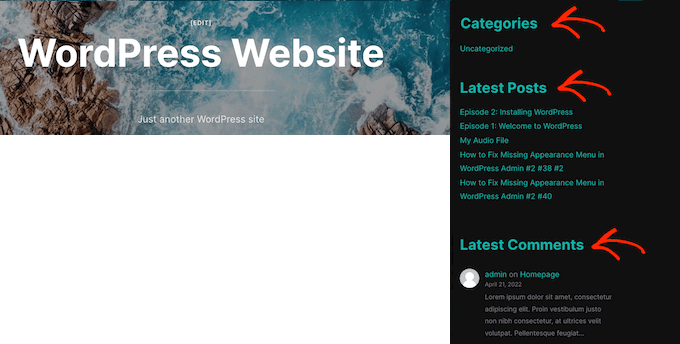
W tym przewodniku omówimy trzy różne sposoby dodawania linku do tytułów widżetów w WordPress. Jeśli wolisz przejść bezpośrednio do konkretnej metody, możesz skorzystać z poniższych linków:
- Jak dodać link do tytułów widżetów w WordPress za pomocą edytora opartego na blokach
- Jak dodać link do tytułów widżetów w WordPress przy użyciu edycji pełnej witryny
- Jak dodać link do tytułów widżetów w WordPress przy użyciu klasycznych widżetów
- Eksperckie poradniki dotyczące dodawania różnych typów linków w WordPress
Metoda 1: Jak dodać link do tytułów widżetów w WordPress za pomocą edytora opartego na blokach
Każdy motyw WordPress obsługuje widżety inaczej. Niektóre motywy nie wyświetlają tytułów widżetów domyślnie, podczas gdy inne wyświetlają tytuły tylko dla określonych widżetów.
Jeśli widżet ma już tytuł, możesz zamienić go w link za pomocą edytora blokowego. Aby to zrobić, przejdź do Wygląd » Widżety.
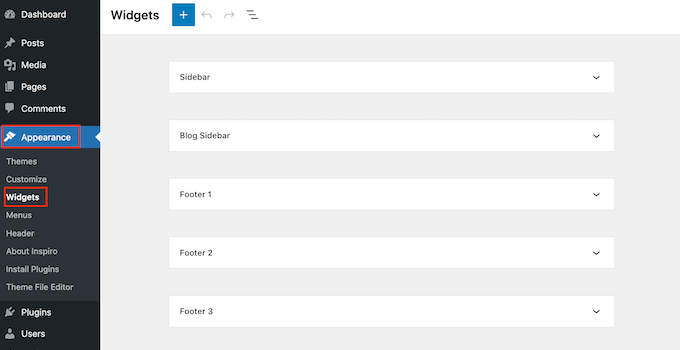
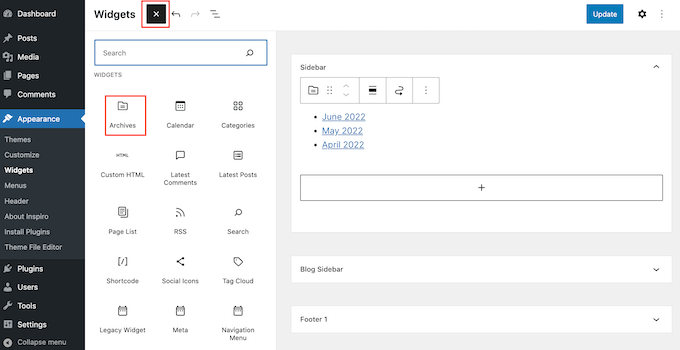
Aby dodać nowy widżet do swojej witryny, kliknij przycisk '+'.
W tym menu znajdź widżet, który chcesz dodać do swojej strony internetowej WordPress.
Następnie możesz przeciągnąć i upuścić go w dowolnym obszarze gotowym na widżety, takim jak główny pasek boczny, nagłówek lub stopka.
Po wykonaniu tej czynności po prostu kliknij i przeciągnij, aby podświetlić tytuł widżetu. WordPress wyświetli teraz rząd pływających ikon, których możesz użyć do edycji tytułu.
Następnym krokiem jest kliknięcie przycisku „Link”.
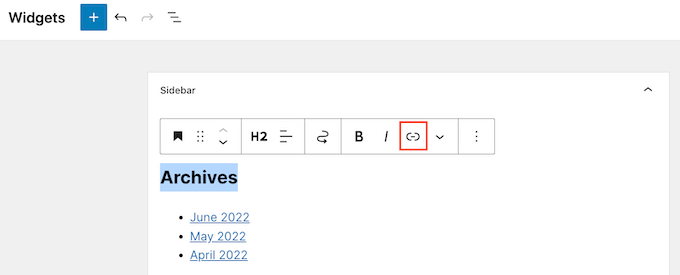
Teraz wpisz link, którego chcesz użyć, lub skopiuj/wklej adres URL do wyskakującego okienka.
Domyślnie WordPress otworzy link w tej samej karcie. Jeśli wolisz otworzyć link w nowej karcie, po prostu kliknij, aby aktywować suwak „Otwórz w nowej karcie”.
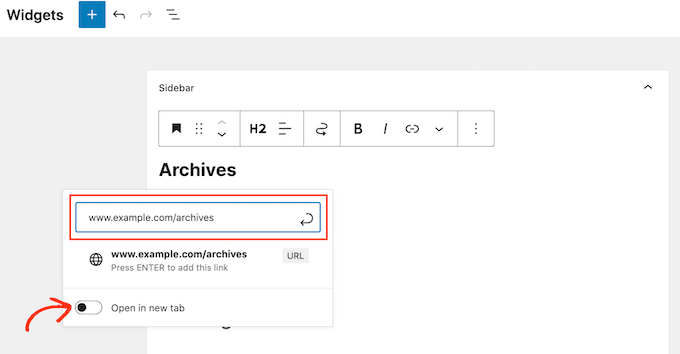
Teraz możesz nacisnąć klawisz „Enter” na klawiaturze, co zapisze link.
Aby dodać link do innych tytułów widżetów, po prostu postępuj zgodnie z opisanym powyżej procesem.
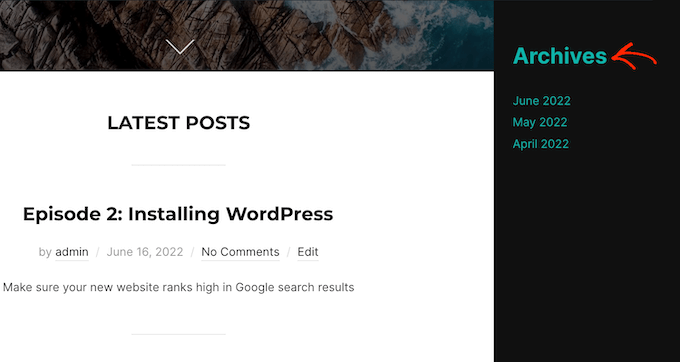
Gdy będziesz zadowolony z wyglądu swoich widżetów, kliknij przycisk 'Aktualizuj'. Możesz teraz odwiedzić swoją witrynę, aby zobaczyć wszystkie tytuły i linki widżetów na żywo.
Czy dodałeś widżet w menu Wygląd » Widżety, ale nie widzisz miejsca do wpisania tytułu?
Nie panikuj. Nie każdy motyw obsługuje tytuły widgetów, i nie każdy widget ma wbudowany tytuł. Na szczęście możesz dodać tytuł do dowolnego widgetu WordPressa, używając bloku Nagłówek.
Aby skorzystać z tej sztuczki, przejdź do edytora Wygląd » Widżety, jeśli jeszcze tego nie zrobiłeś. Następnie kliknij przycisk „+”.
Teraz możesz dodać widżet do swojego motywu za pomocą przeciągnij i upuść.
Po wykonaniu tej czynności znajdź blok Nagłówek w menu po lewej stronie. Teraz możesz dodać ten blok nad swoim widżetem za pomocą przeciągnij i upuść.
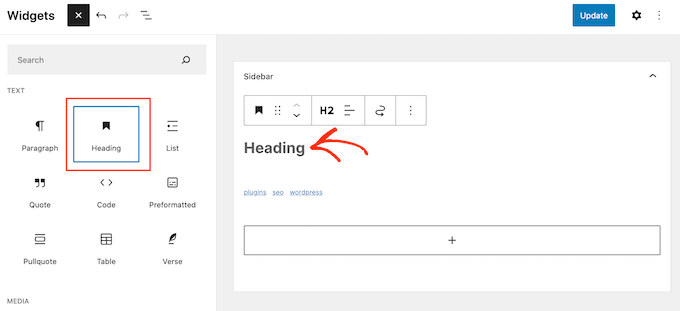
Gdy blok nagłówka będzie na miejscu, po prostu wpisz tekst, którego chcesz użyć jako tytułu widżetu.
Następnie zaznaczymy tekst tytułu widżetu i klikniemy przycisk „Link”.
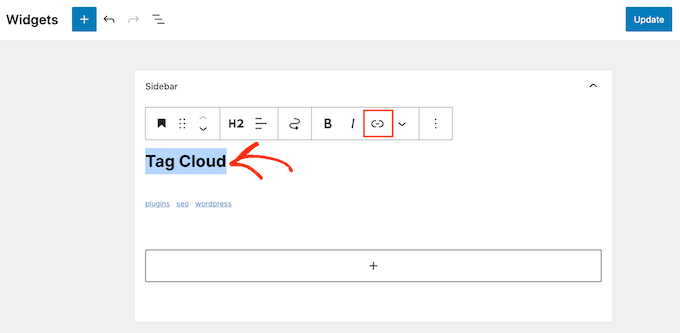
Możesz teraz wpisać lub skopiować/wkleić link, którego chcesz użyć, i nacisnąć klawisz 'Enter' na klawiaturze.
Ten blok nagłówka pojawi się teraz obok Twojego widżetu na Twojej stronie WordPress, podobnie jak tytuł widżetu.
Metoda 2: Jak dodać link do tytułów widżetów w WordPress przy użyciu edycji pełnej witryny
Czy używasz motywu z pełną edycją strony?
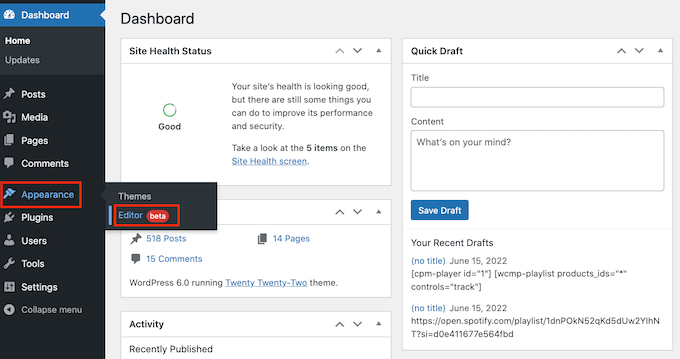
Zamiast używać edytora opartego na blokach, będziesz musiał dodawać widżety do swojej witryny za pomocą szablonów i części szablonów. Aby rozpocząć, przejdź do Wygląd » Edytor.
Na górze edytora pełnej witryny kliknij listę rozwijaną i wybierz obszar, w którym chcesz dodać widżet.
Części szablonu, które widzisz, mogą się różnić w zależności od używanego motywu. Na poniższym obrazku widać, że nasz motyw ma nagłówek i stopkę.
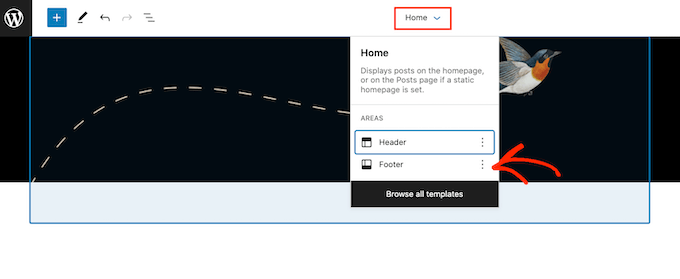
Po prostu kliknij szablon, do którego chcesz dodać widżet, a edytor automatycznie przewinie się do tej sekcji.
Teraz możesz kliknąć ikonę „+”.
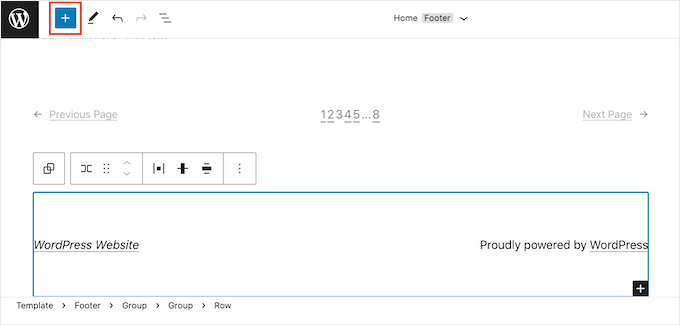
W menu po lewej stronie znajdź widżet, który chcesz dodać do swojego motywu WordPress.
Następnie dodaj ten widżet do swojego motywu, przeciągając go i upuszczając.
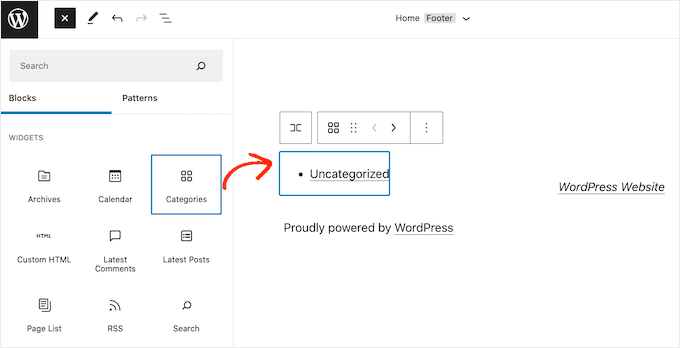
Jeśli widżet nie ma jeszcze tytułu, musisz znaleźć blok Nagłówek w menu po lewej stronie. Następnie po prostu przeciągnij i upuść blok Nagłówek tak, aby znalazł się obok Twojego widżetu WordPress.
Następnie po prostu wpisz tekst, który chcesz użyć jako tytuł widżetu.
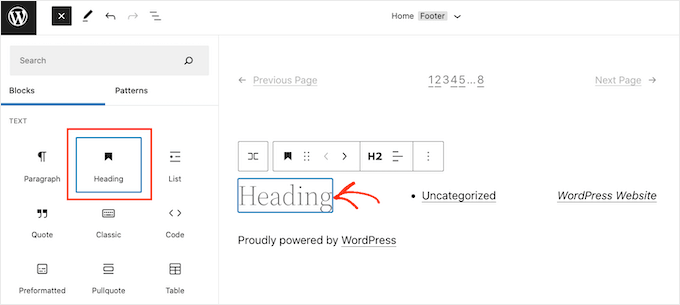
Następnym krokiem jest zaznaczenie tekstu nagłówka. Następnie możesz kliknąć ikonę „Link”, która się pojawi.
Teraz możesz po prostu wpisać lub skopiować/wkleić adres URL, do którego chcesz się odwołać.
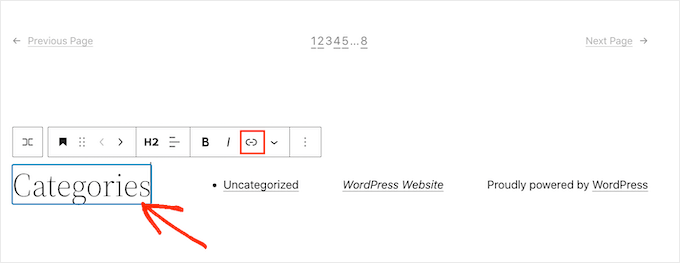
To wszystko. Aby dodać więcej tytułów i linków widżetów do swojego motywu, po prostu powtórz opisany powyżej proces.
Gdy będziesz zadowolony ze zmian, kliknij przycisk „Zapisz”, aby zaktualizować swój motyw. Teraz, odwiedzając swoją stronę internetową, zobaczysz swoje nowe tytuły widżetów na żywo.
Metoda 3: Jak dodać link do tytułów widżetów w WordPress przy użyciu klasycznych widżetów
Jeśli używasz starszej wersji WordPress lub używasz wtyczki Classic Widgets, aby przywrócić stare menu Wygląd » Widżety, będziesz musiał użyć tej metody zamiast tego.
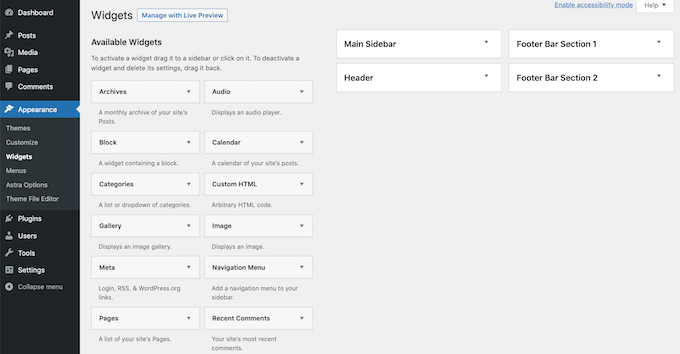
Najpierw musisz zainstalować i aktywować wtyczkę Link Widget Title. Aby uzyskać więcej szczegółów, zapoznaj się z naszym przewodnikiem jak zainstalować wtyczkę WordPress.
Ten wtyczka dodaje kilka nowych pól do klasycznego edytora widżetów, gdzie możesz wpisać tytuł i dodać link.
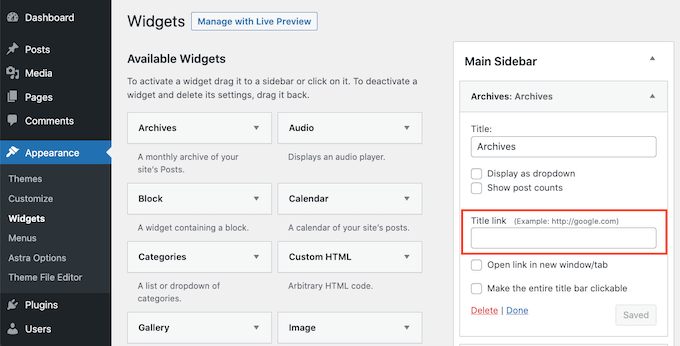
Wystarczy kliknąć widżet, aby zobaczyć wszystkie ustawienia. Teraz możesz wpisać nowy tytuł w pole „Tytuł”.
Następnie po prostu wpisz lub wklej link w pole „Tytuł linku”.
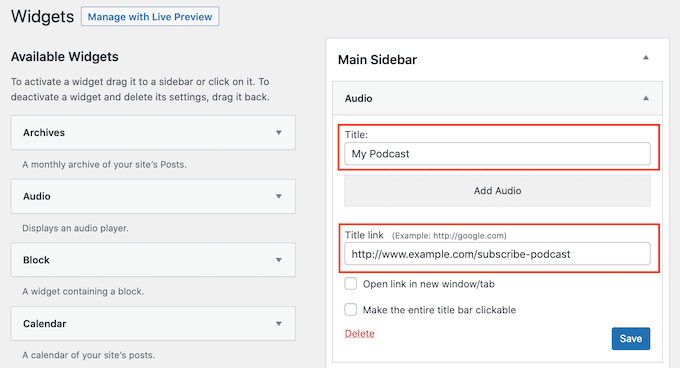
Domyślnie ten link otworzy się w tej samej karcie. Jeśli wolisz otworzyć link w nowej karcie, po prostu zaznacz pole „Otwórz link w nowym oknie/karcie”.
Wtyczka Link Widget Title pozwala również na klikalność całego paska tytułowego, dzięki czemu odwiedzający nie musi klikać w tekst tytułu widżetu, aby otworzyć link.
Aby cały obszar tytułu był klikalny, po prostu zaznacz pole „Spraw, aby cały pasek tytułu był klikalny”.
Gdy będziesz zadowolony z konfiguracji widżetu, kliknij przycisk 'Zapisz'.
Eksperckie poradniki dotyczące dodawania różnych typów linków w WordPress
Mamy nadzieję, że ten artykuł pomógł Ci dowiedzieć się, jak dodać link do tytułów widżetów w WordPress. Możesz być zainteresowany innymi artykułami dotyczącymi dodawania różnych typów linków w WordPress:
- Poradnik dla początkujących, jak dodać link w WordPressie
- Jak „łatwo” dodać linki kotwiczące w WordPress (krok po kroku)
- Jak łatwo dodać link do pobierania w WordPress (3 sposoby)
- Jak dodać niestandardowe linki do obrazów galerii w WordPress
- Jak dodać linki jako karty treści w WordPress
- Jak dodać ikonę zewnętrznego linku na swojej stronie WordPress
- Jak linkować do zewnętrznych linków z tytułu posta w WordPressie
- Jak dodać niestandardowe linki skrótów do paska narzędzi WordPress
Jeśli podobał Ci się ten artykuł, zasubskrybuj nasz kanał YouTube po samouczki wideo WordPress. Możesz nas również znaleźć na Twitterze i Facebooku.




Aman singh
Ta wtyczka została zamknięta 25 listopada 2018 r. i nie jest już dostępna do pobrania.
Wsparcie WPBeginner
Thanks for letting us know about this, we’ll look into possible alternatives
Admin
Cher
Wygląda na to, że ta wtyczka może już nie być dostępna, ponieważ nie pojawia się w żadnych wyszukiwaniach. Czy ktoś mógłby się tym zająć lub doradzić, czy jej nazwa została zmieniona? Dzięki!
Florentina
Cześć! Ta wtyczka działała dla mnie bardzo dobrze, ale teraz tytuły widżetów zmieniły kolor. Jak mogę zmienić tytuł widżetu na jego normalny kolor, ale nadal mieć je „kliknięte”?
Florentina
Rozwiązałem to:
.widget-title a:link { color: black !important; }
SweetSue
Ten wtyczka była bardzo przydatna i nadal działa jak marzenie, ale nie była aktualizowana od wersji Wp 3.8.1.
Czy istnieje alternatywa?
Lakshmi
U mnie wcale nie zadziałało
Dennison Berwick
U mnie nie działa. Próbuję połączyć się z inną stroną na moim blogu – np. Kontakt ze stroną Kontakt. Ale link znika, gdy próbuję zapisać. Czy masz jakieś sugestie, co robię źle lub jak to naprawić? Dzięki, Dennison
Sergio
Ok,
ale SEO…
Jak mogę dodać atrybut tytułu?
Dziękuję!
Lara
Jestem tu naprawdę nowy. Jak mogę przesłać ten wtyczkę?
Wsparcie WPBeginner
Zobacz jak zainstalować wtyczkę WordPress.
Admin
Riavon
Ta wtyczka u mnie nie działała.
becca
Ten wtyczka działa świetnie! Jedyny problem, jaki mam, to to, że tytuł widżetu jest teraz niebieski (chyba dlatego, że jest linkiem?) i kolor po najechaniu myszką nie jest taki, jaki chcę. . . jak mogę to zmienić?
Dzięki!
becca
Personel redakcyjny
Cześć Becca,
Musiałbyś edytować plik CSS, aby to uwzględnić.
Admin
Semblance
W nieco innym temacie… jakiego wtyczki Google+ używasz? Zgodnie z przykładem w Twoim poście? Dzięki!
Personel redakcyjny
Oficjalny widżet Google. Oto artykuł, który pokazuje, jak to zrobić.
https://www.wpbeginner.com/wp-tutorials/how-to-add-google-add-to-circles-badge-in-your-wordpress-site/
Admin
Semblance
Dziękuję za udostępnienie linku. Teraz zdaję sobie sprawę, że mam tylko profil Google+ a nie stronę...
thethaiguy
Świetny artykuł, sprawdzę go. Dziękuję za informacje!
Wanda Rawlins
Po przesłaniu tego wtyczki pojawia się komunikat: (Wtyczka nie ma prawidłowego nagłówka.) i nie można jej rozpakować, co mogę z tym zrobić. Dziękuję za pomoc.
Wanda Rawlins
Właściwie udało mi się to zrobić bez problemu, dziękuję za wskazówki.
Personel redakcyjny
Glad you got it working
Admin