


Czy chcesz dodać sekcję glosariusza lub słownika do swojej witryny WordPress?
Jeśli klient nie jest pewien specjalistycznego terminu lub skrótu, glosariusz może dostarczyć mu niezbędnych informacji. W ten sposób możesz pomóc odwiedzającym lepiej zrozumieć tematy branżowe i zaprezentować się jako ekspert w swojej dziedzinie.
W tym artykule pokażemy Ci, jak dodać glosariusz lub słownik do swojej witryny WordPress.
Czym jest glosariusz lub słownik?
Glosariusz lub słownik zawiera specjalistyczne terminy w porządku alfabetycznym, a następnie podaje definicję.
Podobnie jak fizyczny słownik, internetowy glosariusz może pomóc odwiedzającym znaleźć znaczenie dowolnego terminu, frazy lub skrótu, którego nie są pewni, takiego jak nasz Glosariusz WordPress WPBeginner.
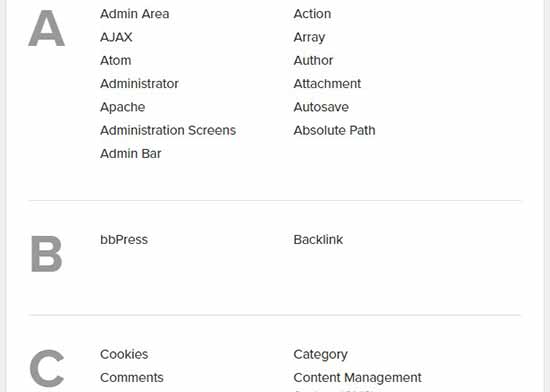
Może to pomóc potencjalnym klientom zrozumieć Twoje wpisy na blogu, przewodniki, samouczki i inne zasoby. Często zatrzymuje ich to na Twojej stronie na dłużej, co może zwiększyć liczbę wyświetleń stron i zmniejszyć współczynnik odrzuceń w WordPressie.
Prezentując się jako dostępny i pomocny ekspert w branży, możesz również zachęcić odwiedzających do powrotu. Jeśli sprzedajesz produkty lub usługi online, to zaufanie i szacunek mogą nawet pomóc Ci uzyskać więcej sprzedaży.
Mając to na uwadze, przyjrzyjmy się, jak łatwo dodać sekcję glosariusza lub słownika do Twojej witryny WordPress.
Samouczek wideo
Jeśli nie chcesz oglądać samouczka wideo, możesz kontynuować czytanie wersji tekstowej.
Dodawanie glosariusza lub słownika na Twojej stronie WordPress
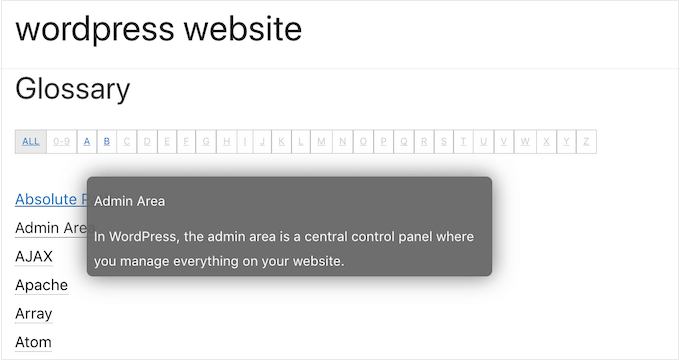
Najprostszym sposobem dodania glosariusza lub słownika do Twojej witryny WordPress jest użycie wtyczki CM Tooltip Glossary. Ta wtyczka pozwala na zorganizowanie wszystkich Twoich specjalistycznych terminów i skrótów w listę, a następnie wyświetlenie każdej definicji w postaci podpowiedzi.
Pierwszą rzeczą, którą musisz zrobić, to zainstalować i aktywować CM Tooltip Glossary. Aby uzyskać więcej szczegółów, zapoznaj się z naszym przewodnikiem krok po kroku, jak zainstalować wtyczkę WordPress.
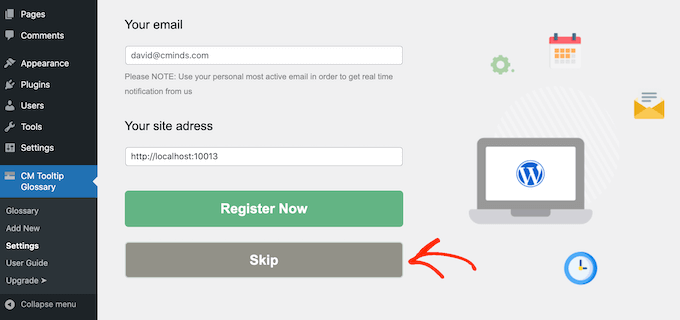
Po aktywacji zostaniesz poproszony o zarejestrowanie wtyczki, wpisując swój adres e-mail.
Jeśli nie chcesz dołączyć do listy mailingowej CM Tooltip Glossary, po prostu kliknij „Pomiń”. Nadal możesz korzystać ze wszystkich funkcji wtyczki.
Następnie kliknij zakładkę „Ustawienia ogólne”.
Tutaj możesz dodać glosariusz do dowolnej strony, otwierając menu rozwijane „ID strony indeksu glosariusza” i wybierając stronę z listy.
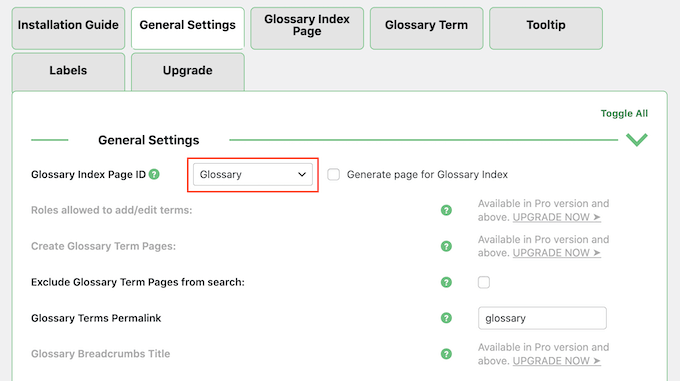
Jeśli wolisz, możesz utworzyć nową stronę dla swojego glosariusza, zaznaczając pole obok „Wygeneruj stronę dla indeksu glosariusza”.
Następnie znajdź pole „Permalink terminów glosariusza” i wpisz ślimak adresu URL, którego chcesz użyć dla nowej strony. Twój glosariusz jest ważną stroną, więc warto użyć opisowego ślimaka.
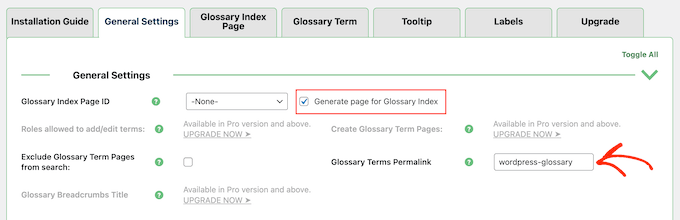
Jeśli nie dodasz adresu URL, wtyczka po prostu użyje /glossary.
Domyślnie CM Tooltip Glossary wyróżnia terminy słownikowe, gdy pojawiają się na Twoich stronach, w postach i w samym słowniku.
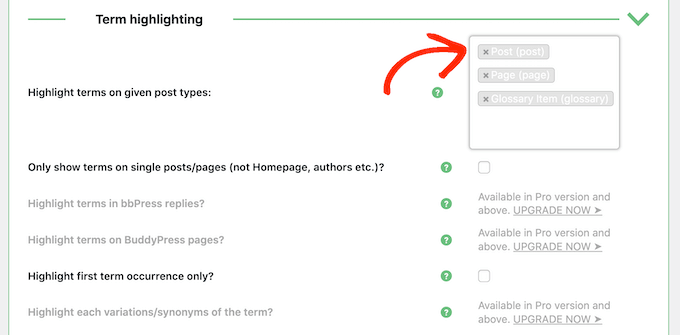
Jeśli chcesz zmienić te ustawienia, przewiń do sekcji „Podświetlanie terminów”.
Możesz teraz usunąć dowolne z opcji w „Podświetl terminy w podanych typach postów”. Możesz również wpisać inne obszary, w których chcesz podświetlić terminy glosariusza, takie jak wszelkie niestandardowe typy postów, których możesz używać.
Następnie możesz wybrać, czy chcesz podświetlać termin glosariusza za każdym razem, gdy pojawia się na stronie, czy tylko za pierwszym razem.
Jeśli jest to powszechne słowo, zalecamy podkreślanie go tylko przy pierwszym pojawieniu się, aby nie rozpraszać czytelników.
Jednakże, jeśli słowo lub definicja jest skomplikowana, odwiedzający mogą docenić możliwość dostępu do słownika za każdym razem, gdy to słowo pojawi się na Twojej stronie.
Aby wprowadzić tę zmianę, zaznacz lub odznacz pole obok opcji „Podświetl tylko pierwsze wystąpienie terminu”.
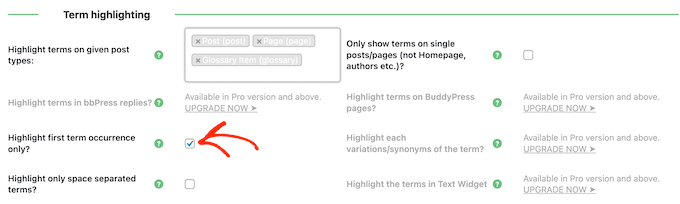
Możesz również chcieć podświetlać terminy glosariusza tylko w pojedynczych postach i stronach. Włączając tę opcję, CM Tooltip Glossary zignoruje Twoją niestandardową stronę główną, strony autorów i inne strony związane z taksonomią.
Gdy będziesz zadowolony z konfiguracji słownika, przewiń ekran do dołu i kliknij „Zapisz zmiany”.
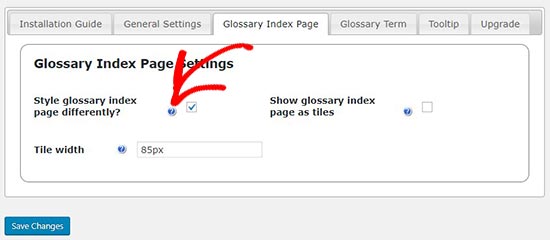
Następnie możesz kliknąć zakładkę „Strona indeksu glosariusza” i skonfigurować ustawienia wyświetlania glosariusza. Na przykład możesz użyć układu kafelkowego dla strony glosariusza i zmienić szerokość kafelków.
Większość tych ustawień jest prosta. Jednak jeśli potrzebujesz więcej informacji o opcji, po prostu najedź kursorem myszy na ikonę „?” , aby zobaczyć, co robi ta konkretna opcja.
Następnie możesz sprawdzić ustawienia linków dla swojego glosariusza, wybierając zakładkę „Termin glosariusza”.
Tutaj możesz dostosować wygląd linków słownikowych, zmieniając kolor linku, dodając podkreślenie i tworząc stany najazdu.
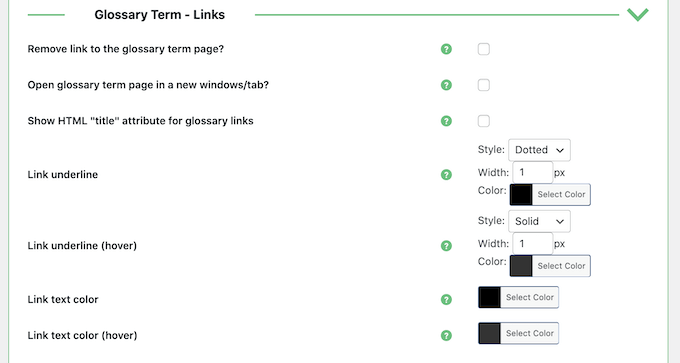
Masz również opcję „Otwórz stronę terminu glosariusza w nowym oknie/karcie”. Może to być dobra alternatywa dla domyślnej podpowiedzi WordPress, jeśli chcesz wyświetlić dużo informacji o każdym terminie glosariusza.
Dodawanie nowego terminu do glosariusza
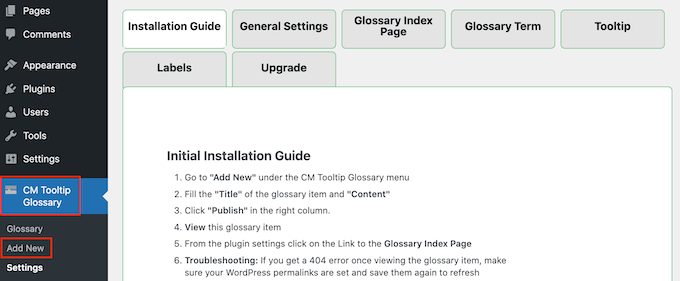
Gdy będziesz zadowolony z konfiguracji glosariusza, możesz zacząć dodawać terminy i definicje, przechodząc do CM Tooltip Glossary » Dodaj nowy.
Dodawanie nowego terminu glosariusza jest podobne do pisania świetnego wpisu na blogu. Po prostu wpisz tytuł, który pojawi się na liście na Twojej stronie glosariusza.
Następnie wpisz definicję w głównym edytorze bloków WordPress. Ten tekst pojawi się w podpowiedzi lub w nowej karcie, w zależności od tego, czy wybrałeś opcję „Otwórz stronę terminu glosariusza w nowym oknie/karcie” w ustawieniach wtyczki.
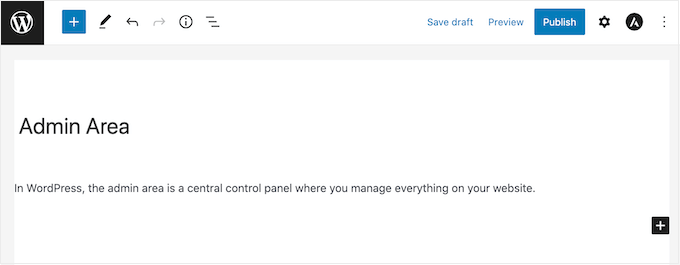
Kiedy będziesz gotowy, po prostu kliknij przycisk „Opublikuj”.
Możesz dodać tyle terminów glosariusza, ile chcesz, a wtyczka automatycznie ułoży je w kolejności alfabetycznej. Po dodaniu kilku terminów możesz odwiedzić swój blog WordPress lub witrynę, aby zobaczyć glosariusz w akcji.
Uwaga: Stronę glosariusza znajdziesz pod adresem URL „Permalink terminu glosariusza”, zgodnie z definicją w ustawieniach wtyczki.
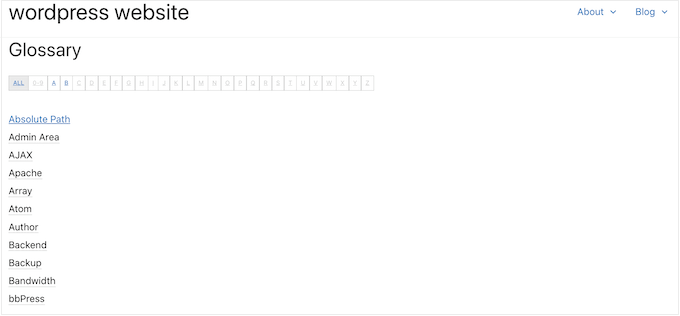
Po utworzeniu glosariusza będziesz chciał pomóc odwiedzającym go znaleźć. Może to oznaczać dodanie go do menu nawigacyjnego Twojej witryny lub do stopki WordPress.
Mamy nadzieję, że ten artykuł pomógł Ci dowiedzieć się, jak dodać glosariusz lub słownik na Twojej stronie WordPress. Możesz również zapoznać się z naszym przewodnikiem na temat tworzenia niestandardowej strony w WordPressie lub naszym wyborem najlepszych popularnych wtyczek do postów.
Jeśli podobał Ci się ten artykuł, zasubskrybuj nasz kanał YouTube po samouczki wideo WordPress. Możesz nas również znaleźć na Twitterze i Facebooku.





Sibusisiwe
Cześć
Dziękuję za artykuł, to tylko informacja, że wtyczka CM Tooltip wyświetla następujący komunikat: Ta wtyczka została zamknięta od 10 lipca 2024 r. i nie jest dostępna do pobrania. Zamknięcie to jest tymczasowe i oczekuje na pełną weryfikację.
Wsparcie WPBeginner
Thank you for letting us know, that message can be brought up when am issue is found with the plugin and can be a temporary error waiting for feedback from the plugin’s author for it to be resolved. We’ll keep an eye on this and if it is not resolved then we will look for a replacement plugin
Admin
kzain
Chciałem stworzyć dedykowaną sekcję do definiowania terminów technicznych na mojej stronie internetowej, a ten post pojawił się w idealnym momencie. Pomysł wykorzystania podpowiedzi z wtyczką CM Tooltip Glossary (bez bezpośredniego jej nazywania) brzmi świetnie, utrzymuje układ strony w czystości, jednocześnie zapewniając łatwy dostęp do definicji.
Jiří Vaněk
Mam słownik zbudowany w Elementorze i w miarę dodawania kolejnych tematów staje się on nieco nieporęczny i duży, a także obciąża ładowanie. Szukam lekkiej wtyczki, która zastąpi obecne rozwiązanie czymś szybszym i mniej obciążającym wydajność. Dziękuję za demo tej wtyczki, na pewno uwzględnię ją jako opcję i chętnie ją wypróbuję.
Bello
Witaj, czy jest możliwość posiadania różnych słowników dla każdej strony?
Wsparcie WPBeginner
Warto skonsultować się ze wsparciem wtyczki w sprawie tego, co chcesz zrobić, ponieważ jest to dość niszowe zastosowanie.
Admin
Gigi
Cześć, dziękuję za Twój post, jest bardzo pomocny. Mam pytanie, chcę mieć różne słowniki, czy jest to możliwe? Dziękuję bardzo
Wsparcie WPBeginner
Wersja pro pozwala na wiele glosariuszy dla tego, czego potrzebujesz.
Admin
Jenna
Chcę stworzyć glosariusz na mojej stronie, ale zamierzałem użyć kotwic i akordeonów. Czy dla SEO lub UX korzystne jest umieszczanie wpisów na oddzielnych stronach, zamiast trzymać wszystko na jednej stronie? Z góry dziękuję.
Wsparcie WPBeginner
W zależności od ilości treści, odwiedzającym może być łatwiej nawigować po wielu stronach, ale dobrze skonfigurowane nie powinno być dużej różnicy.
Admin
ahmed
jakiego rodzaju wtyczki używasz na swojej stronie, myślę, że to tylko kategorie i podkategorie. od a do z, czy to prawda
Wsparcie WPBeginner
Nasz projekt jest niestandardowy, wykonany na potrzeby naszej strony, a nie konkretna wtyczka.
Admin
Godwin
Cześć, po utworzeniu glosariusza za pomocą CM tooltip, czy ktoś może mi podpowiedzieć, jak mogę przekonwertować moją witrynę na aplikację offline? Proszę o pomoc.
Wsparcie WPBeginner
Jeśli nie usłyszę inaczej, wymagałoby to znacznej pracy, aby przekształcić Twoją witrynę w aplikację offline. Aby ogólnie stworzyć aplikację, możesz zapoznać się z naszym artykułem tutaj:
https://www.wpbeginner.com/showcase/best-plugins-to-convert-wordpress-into-mobile-app/
Admin
Damith
Nie mam pojęcia, dlaczego duże marki, takie jak wpbeginner, promują wtyczki takie jak CM Tooltip Glossary, która została już usunięta z oficjalnego katalogu WordPress. To nie jest dobre.
Wsparcie WPBeginner
Cześć Damith,
Autorzy wtyczki wydali zaktualizowaną wersję, która jest teraz w pełni zgodna z wytycznymi wtyczek wp.org.
Admin
Jonathan Polley
Informujemy, że wtyczka, którą polecasz w tym artykule, jest zamknięta i nie jest już dostępna do pobrania.
Uczynienie tego artykułu bezużytecznym (nie Twoja wina) - czy istnieją inne wtyczki słownikowe o tej samej funkcjonalności?
Wsparcie WPBeginner
Cześć Jonathanie,
Wtyczka jest ponownie dostępna.
Admin
Jonathan Polley
Świetnie,
Dziękuję!
manish
cześć,
to jest bardzo miła informacja.
Dzięki.