


Stripe to popularna platforma, która pozwala bezproblemowo akceptować płatności online na całym świecie.
Bramka płatności jest świetna dla sklepów internetowych, blogów, stron z darowiznami i nie tylko.
W WPBeginner akceptujemy płatności za pomocą Stripe na różnych stronach członkowskich, w tym przy sprzedaży subskrypcji naszego oprogramowania. Robimy to za pomocą Easy Digital Downloads, WPForms, WP Simple Pay i innych. Dlatego wiemy, jak łatwo to skonfigurować i jak może to poszerzyć Twój zasięg do nowych klientów na całym świecie.
Niemniej jednak WordPress i większość kompatybilnych wtyczek eCommerce nie mają domyślnie włączonego Stripe. Musisz najpierw skonfigurować.
Dlatego w tym artykule pokażemy Ci, jak łatwo akceptować płatności za pomocą Stripe w WordPress. Omówimy kilka różnych metod, dzięki czemu możesz wybrać tę, która najlepiej odpowiada Twoim unikalnym potrzebom.

Dlaczego warto używać Stripe do akceptowania płatności w WordPress?
Stripe to wiodąca brama płatności, która ułatwia właścicielom firm przyjmowanie płatności online.
Łatwo integruje się ze wszystkimi rodzajami witryn WordPress, w tym ze sklepami eCommerce, blogami, stronami organizacji non-profit i witrynami członkowskimi. Dzięki Stripe możesz obsługiwać płatności cykliczne lub oferować użytkownikom sposób na płacenie za jednorazowe zakupy.
Pamiętaj tylko, że Stripe wymaga, aby Twoja witryna korzystała z szyfrowania SSL/HTTPS. Jeśli nie masz jeszcze certyfikatu SSL dla swojej witryny, zapoznaj się z naszym przewodnikiem krok po kroku, jak dodać SSL w WordPress.
Niemniej jednak istnieją różne sposoby akceptowania płatności za pomocą Stripe w WordPress. Omówimy 4 różne metody, abyś mógł wybrać tę, która najlepiej odpowiada Twoim potrzebom.
Aby szybko przeglądać, możesz skorzystać z poniższych linków nawigacyjnych:
Niestandardowe formularze zamówień Stripe w WordPress z WPForms
WPForms to najlepsza wtyczka do formularzy WordPress. Pozwala tworzyć niestandardowe formularze płatności i łatwo przyjmować płatności na swojej witrynie WordPress za pomocą Stripe i PayPal.
Więcej informacji na temat korzystania z tej wtyczki znajdziesz w naszej pełnej recenzji WPForms.
W tym samouczku użyjemy planu WPForms Pro, ponieważ zawiera on dodatek Stripe Pro, który oferuje bardziej zaawansowane pola formularzy płatności i brak dodatkowych opłat transakcyjnych.
Uwaga: Istnieje również wersja WPForms Lite, której można używać bezpłatnie. Pozwala ona na przyjmowanie płatności Stripe, ale naliczana jest opłata transakcyjna w wysokości 3% od płatności dokonanych za pośrednictwem formularzy.
Pierwszą rzeczą, którą musisz zrobić, jest zainstalowanie i aktywowanie wtyczki WPForms. Aby uzyskać więcej szczegółów, zapoznaj się z naszym przewodnikiem krok po kroku, jak zainstalować wtyczkę WordPress.
Po aktywacji musisz przejść do WPForms » Ustawienia, aby wprowadzić swój klucz licencyjny. Klucz licencyjny możesz uzyskać ze swojego konta na stronie WPForms.

Po weryfikacji musisz przejść do strony WPForms » Dodatki.
Przewiń w dół do dodatku „Stripe Pro” i kliknij poniższy przycisk „Zainstaluj dodatek”.
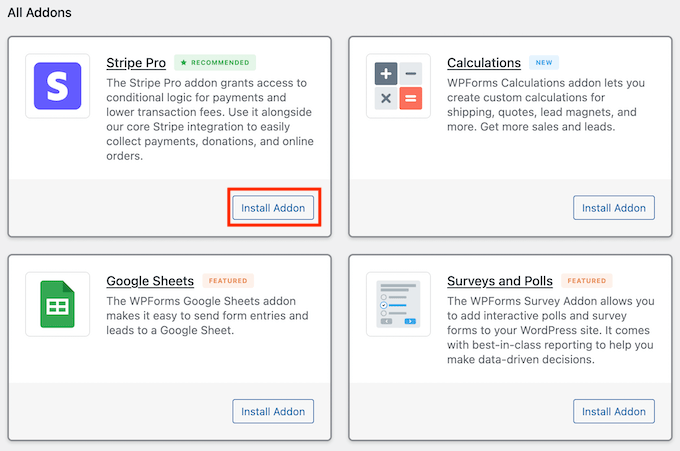
WPForms automatycznie zainstaluje i aktywuje dodatek Stripe do formularzy.
Następnie musisz odwiedzić stronę WPForms » Ustawienia i kliknąć zakładkę „Płatności”.
Tam musisz kliknąć przycisk „Połącz ze Stripe”.
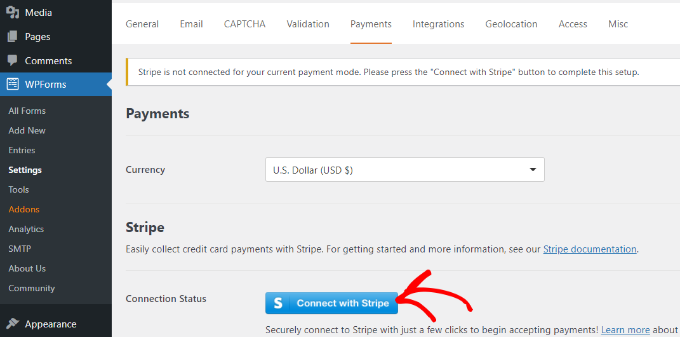
Następnie zaloguj się na swoje konto Stripe i połącz je z WPForms.
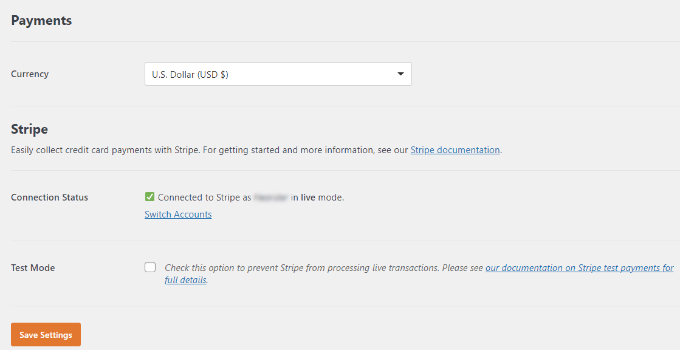
Po zakończeniu zostaniesz przekierowany z powrotem na stronę ustawień płatności WPForms. Powinieneś teraz zobaczyć zielony znacznik wyboru w sekcji „Status połączenia”, wskazujący, że Twoje konto jest połączone.
Następnie musisz utworzyć formularz do akceptowania płatności na swojej stronie WordPress.
Po prostu przejdź do strony WPForms » Dodaj nowy. Spowoduje to uruchomienie interfejsu konstruktora formularzy metodą przeciągnij i upuść WPForms.
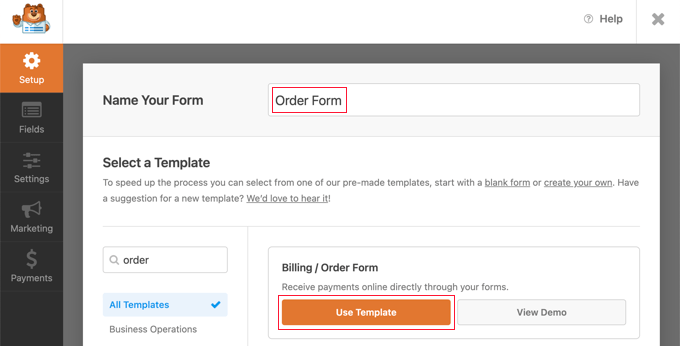
WPForms zawiera gotowe szablony formularzy.
Możesz wybrać spośród kilku opcji formularzy, w tym formularza zamówienia, formularza darowizny i innych. Możesz też utworzyć pusty formularz do akceptowania płatności Stripe.
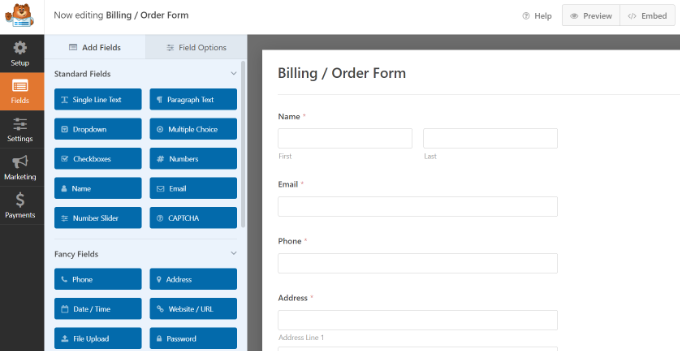
Możesz dodawać nowe pola formularza, po prostu przeciągając je i upuszczając z lewej kolumny na szablon. Możesz również edytować pole formularza, po prostu klikając na nie.
Aby akceptować płatności online, musisz dodać pole formularza „Karta kredytowa Stripe”. Pole znajdziesz w sekcji „Pola płatności”.
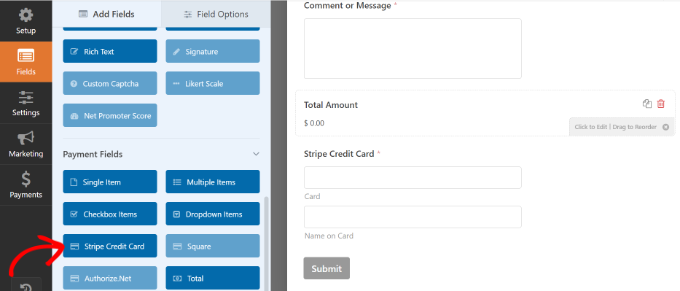
Jeśli następnie klikniesz pole karty kredytowej Stripe, znajdziesz więcej opcji dostosowywania, takich jak edycja etykiety i dodawanie opisu.
Gdy będziesz zadowolony z formularza, musisz kliknąć zakładkę Płatności » Stripe w kreatorze formularzy WPForms.
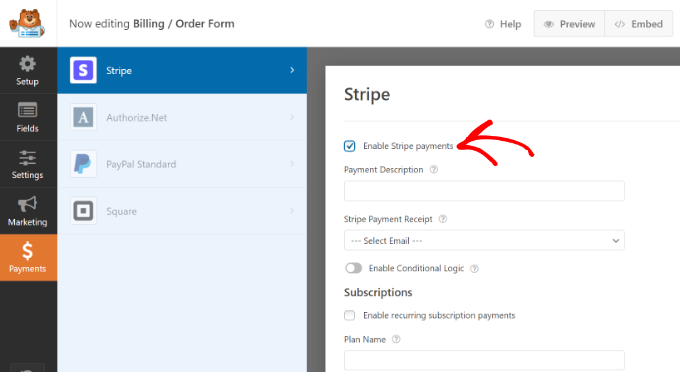
Teraz musisz zaznaczyć pole obok opcji „Włącz płatności Stripe” i wprowadzić opis płatności. Możesz również wybrać opcję wysłania potwierdzenia płatności.
Nie zapomnij zapisać swoich ustawień, gdy skończysz.
Jesteś teraz gotowy, aby dodać ten formularz do dowolnego wpisu lub strony WordPress, którą chcesz.
Istnieje wiele sposobów osadzania formularza płatności. Możesz po prostu kliknąć przycisk „Osadź” w kreatorze formularzy i wybrać istniejącą stronę lub utworzyć nową stronę.

W tym samouczku wybierzemy opcję „Utwórz nową stronę”.
Teraz wprowadź nazwę swojej strony i kliknij przycisk „Zaczynajmy!”.

WPForms doda teraz formularz do edytora treści WordPress.
Możesz również ręcznie dodać formularz do swojej witryny, używając bloku WPForms i wybierając swój formularz z menu rozwijanego.

Następnie kliknij przycisk podglądu, aby zobaczyć, jak wygląda Twój formularz.
Następnie opublikuj stronę i odwiedź swoją witrynę, aby zobaczyć formularz płatności Stripe w akcji.
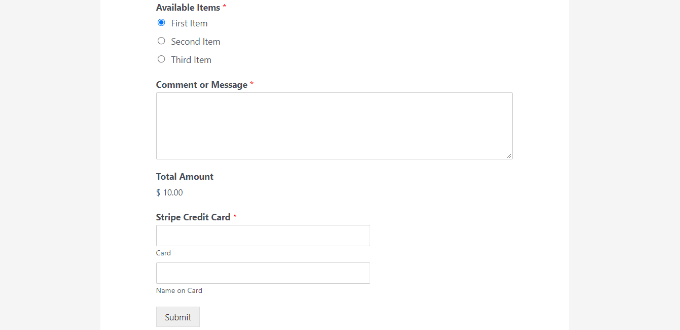
Przycisk zakupu Stripe z wtyczką WP Simple Pay
Inną metodą, której możesz użyć do przyjmowania płatności online, jest użycie WP Simple Pay. Mamy duże doświadczenie z tym narzędziem i uważamy, że jest to najlepsza wtyczka płatnicza Stripe dla WordPress. Pozwala ona na zbieranie płatności bez konieczności konfigurowania koszyka.
Więcej informacji można znaleźć w naszej recenzji WP Simple Pay.
W tym samouczku użyjemy planu WP Simple Pay Pro, ponieważ pozwala on na wyświetlanie formularza płatności na Twojej witrynie. Ponadto otrzymujesz więcej opcji płatności i umożliwiasz użytkownikom płacenie jednorazowo lub konfigurowanie płatności cyklicznych.
Uwaga: Istnieje również bezpłatna wersja WP Simple Pay, której można użyć do przyjmowania płatności Stripe.
Pierwszą rzeczą, którą musisz zrobić, jest zainstalowanie i aktywowanie wtyczki WP Simple Pay. Więcej informacji znajdziesz w naszym przewodniku krok po kroku, jak zainstalować wtyczkę WordPress.
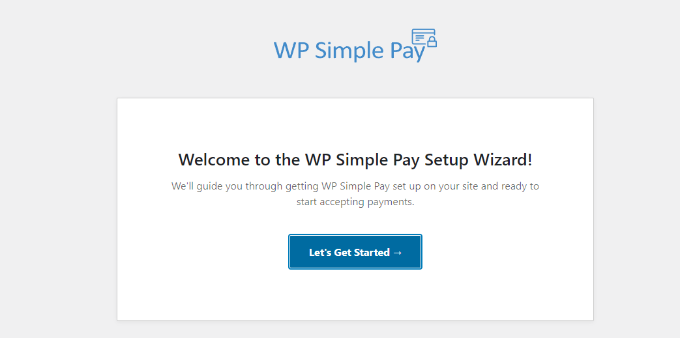
Po aktywacji wtyczka uruchomi kreatora konfiguracji eCommerce. Po prostu kliknij przycisk „Rozpocznij”.
Następnie kreator konfiguracji poprosi o podanie klucza licencyjnego. Klucz licencyjny WP Simple Pay znajdziesz w obszarze konta w sekcji „Licencje”.
Po wprowadzeniu klucza kliknij przycisk „Aktywuj i kontynuuj”.

Teraz musisz połączyć WP Simple Pay ze swoim kontem Stripe.
Aby to zrobić, po prostu kliknij przycisk „Połącz ze Stripe”.

W następnym kroku zaloguj się na swoje konto Stripe i postępuj zgodnie z instrukcjami wyświetlanymi na ekranie, aby połączyć je z wtyczką WP Simple Pay.
Po pomyślnym połączeniu konta zostaniesz przekierowany z powrotem do kreatora konfiguracji.
Teraz wprowadź swój adres e-mail i skonfiguruj powiadomienia e-mail, które chcesz otrzymywać. Na przykład możesz włączyć e-maile z potwierdzeniami płatności, nadchodzącymi fakturami i powiadomieniami o płatnościach.

Kliknij przycisk „Zapisz i kontynuuj”.
Ostatnim krokiem w kreatorze konfiguracji jest utworzenie formularza płatności. Możesz po prostu kliknąć przycisk „Utwórz formularz płatności”.

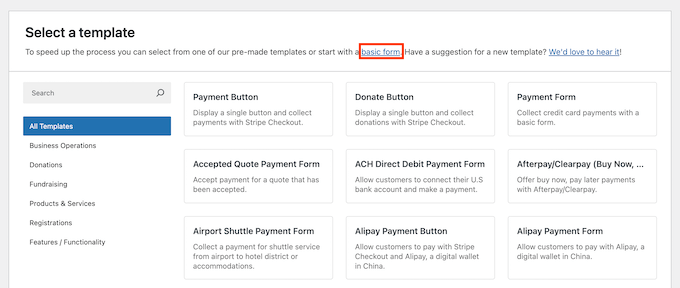
Następnie możesz wybrać szablon odpowiadający Twoim konkretnym potrzebom.
Lub po prostu kliknij link, aby uzyskać „podstawowy formularz”.
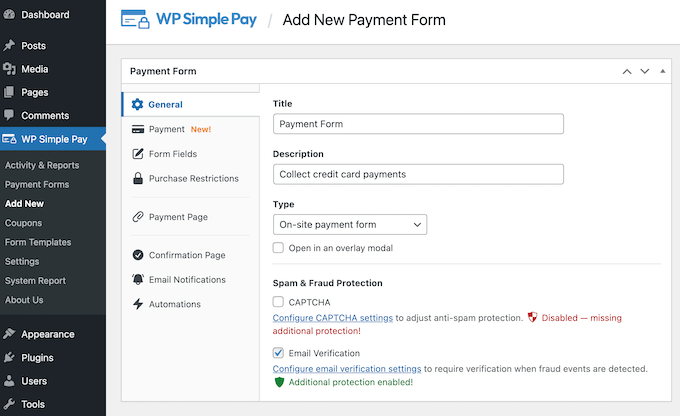
Następnie zobaczysz różne ustawienia formularza płatności.
W zakładce „Ogólne” możesz edytować tytuł formularza, opis, typ formularza i inne. Dostępna jest również opcja włączenia CAPTCHA.
Następnie możesz przejść do zakładki „Płatność”.
Tutaj znajdziesz opcje wprowadzania cen produktów i usług. WP Simple Pay pozwala również wybrać opcję płatności jednorazowej lub opcję subskrypcji cyklicznej.
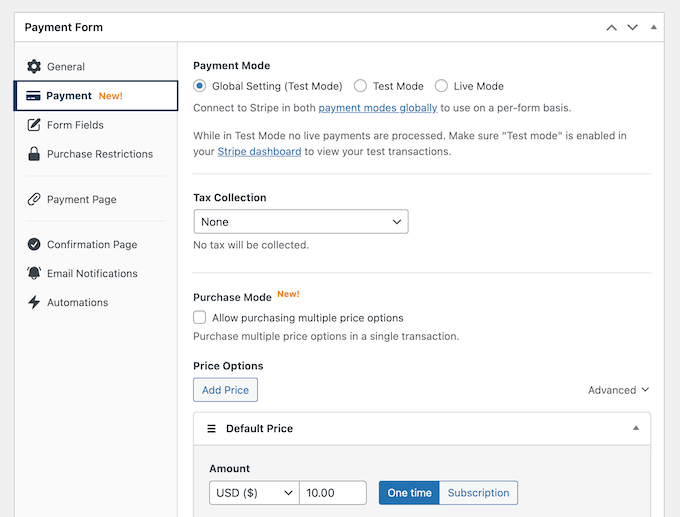
Możesz nawet włączyć „Tryb zakupu”, aby oferować wiele opcji jednocześnie. Ponadto możesz skonfigurować stawki podatkowe na tym ekranie.
Następnie możesz przewinąć w dół, aby wybrać wiele opcji płatności dla swoich klientów, takich jak karty kredytowe, Apple Pay, płatności ACH, kup teraz zapłać później i inne.
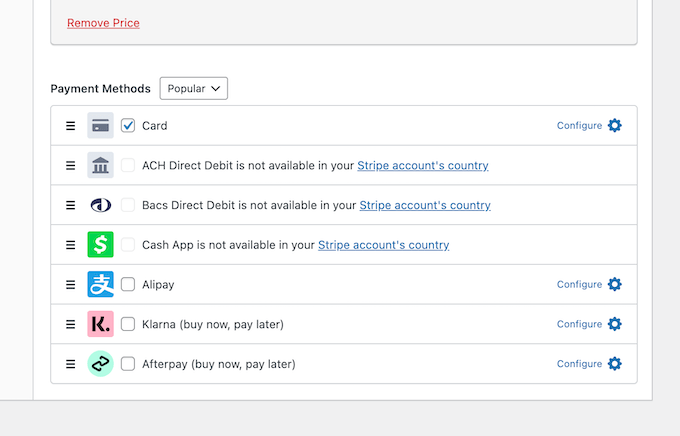
Na koniec możesz przejść do zakładki „Pola formularza” w kreatorze formularzy. W tej zakładce możesz dodawać więcej pól formularza i zmieniać ich kolejność.
Po zakończeniu dostosowywania formularza płatności po prostu kliknij przycisk „Opublikuj”.
Następnie możesz dodać formularz płatności w dowolnym miejscu swojej witryny WordPress, korzystając z bloku WP Simple Pay.
Po prostu dodaj nową stronę lub edytuj istniejącą. Gdy znajdziesz się w edytorze treści WordPress, kliknij przycisk „+” i dodaj blok WP Simple Pay.
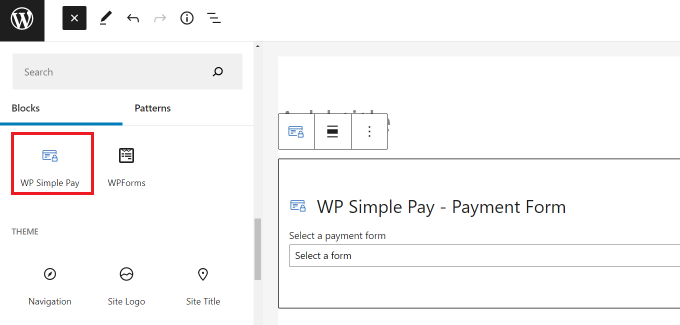
Następnie wybierz swój formularz z menu rozwijanego w bloku WP Simple Pay.
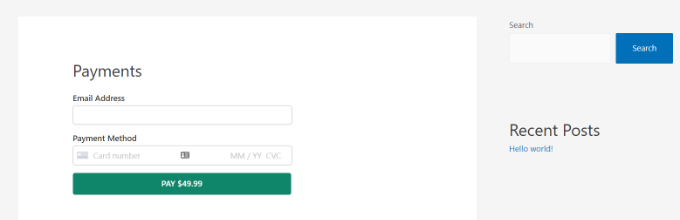
Teraz możesz podglądnąć i opublikować stronę. Aby zobaczyć formularz płatności w akcji, po prostu odwiedź swoją witrynę.
Dodawanie bramki płatności Stripe w WooCommerce
Jeśli prowadzisz sklep internetowy na WordPressie z WooCommerce, oto jak możesz akceptować płatności za pomocą Stripe.
Najpierw musisz zainstalować i aktywować darmowy plugin Stripe Payment Gateway for WooCommerce, stworzony przez FunnelKit. Więcej szczegółów znajdziesz w naszym przewodniku krok po kroku, jak zainstalować plugin WordPress.
Po aktywacji wtyczki kliknij przycisk „Rozpocznij kreatora konfiguracji”.

Otworzy to stronę.
Tutaj możesz połączyć swój sklep WooCommerce z kontem Stripe, klikając przycisk „Połącz ze Stripe”.

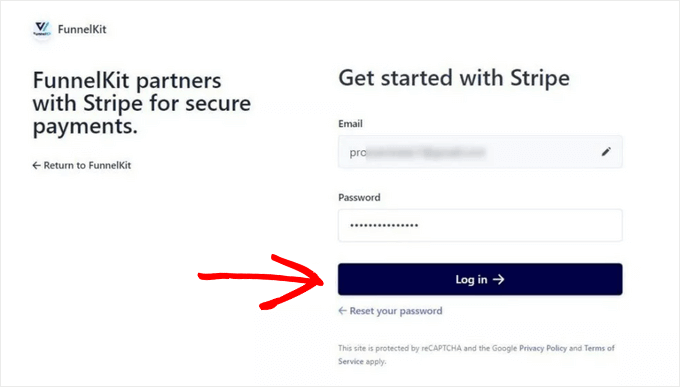
Następnie zostaniesz poproszony o podanie adresu e-mail i hasła do swojego konta Stripe.
Następnie kliknij przycisk „Zaloguj się”, aby kontynuować.
Następnie wybierz konto Stripe, które chcesz połączyć z wtyczką Stripe Payment Gateway for WooCommerce.
Następnie kliknij przycisk „Połącz”.

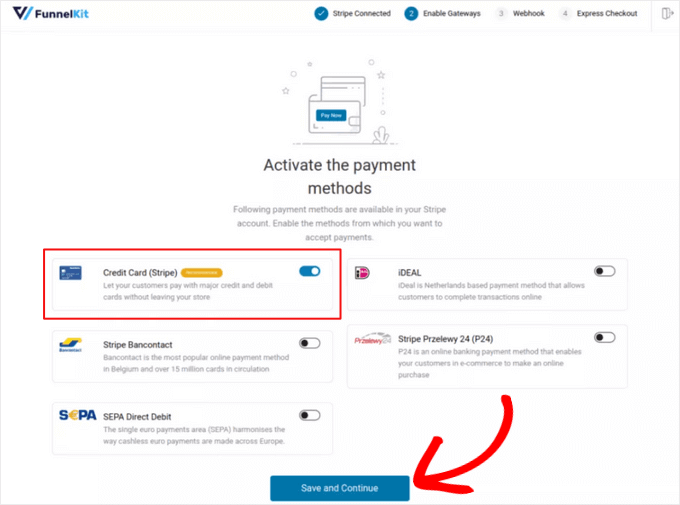
Teraz możesz aktywować wszystkie bramki płatności, które chcesz oferować w swoim sklepie WooCommerce, w tym Stripe, SEPA Direct Debit, iDEAL i inne.
Następnie kliknij przycisk „Zapisz i kontynuuj”.
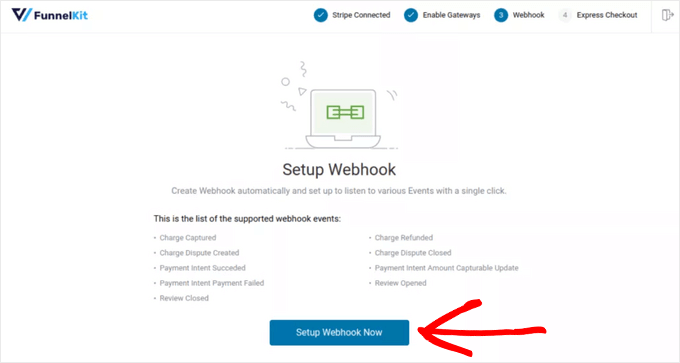
Następnie musisz skonfigurować webhooki.
Aby to zrobić, po prostu kliknij przycisk „Skonfiguruj webhook teraz”.
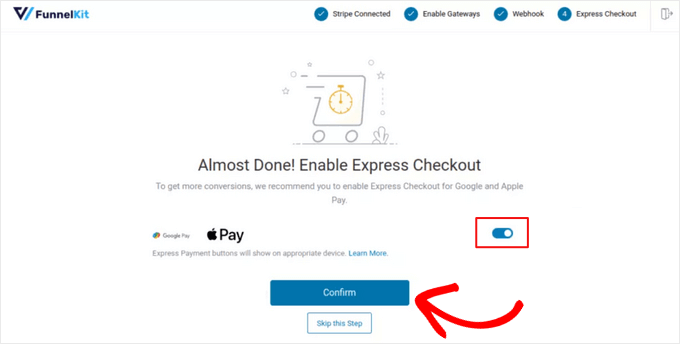
Następnie plugin poprosi Cię o włączenie opcji szybkiej płatności, która pozwala klientom płacić za pomocą Google Pay i Apple Pay.
Aby włączyć szybkie płatności, przełącz przełącznik na „Włącz” i kliknij przycisk „Potwierdź”. W przeciwnym razie możesz kliknąć przycisk „Pomiń ten krok”.
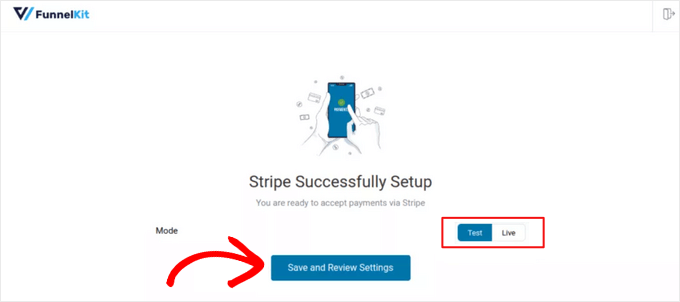
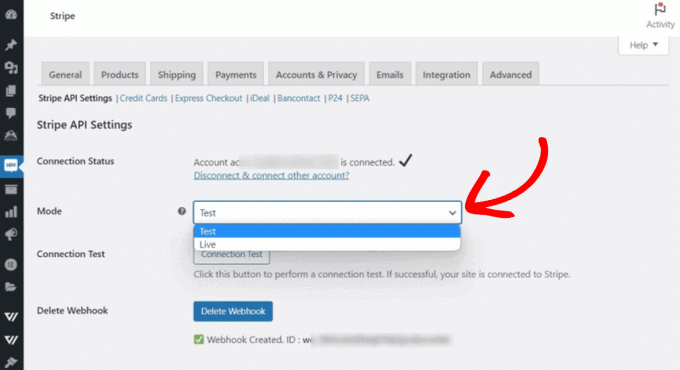
W ostatnim kroku kreatora konfiguracji możesz wybrać, czy chcesz działać w trybie „Test” czy „Na żywo”.
Następnie kliknij przycisk „Zapisz i przejrzyj ustawienia”.
Zostaniesz teraz przekierowany na stronę ustawień Stripe w WooCommerce.
Jeśli wcześniej wybrałeś tryb „Test”, aby wypróbować proces płatności w swoim sklepie, możesz teraz zmienić go na tryb „Na żywo”, gdy będziesz gotowy do przyjmowania rzeczywistych płatności.
Nie zapomnij zapisać zmian, aby zachować swoje ustawienia.
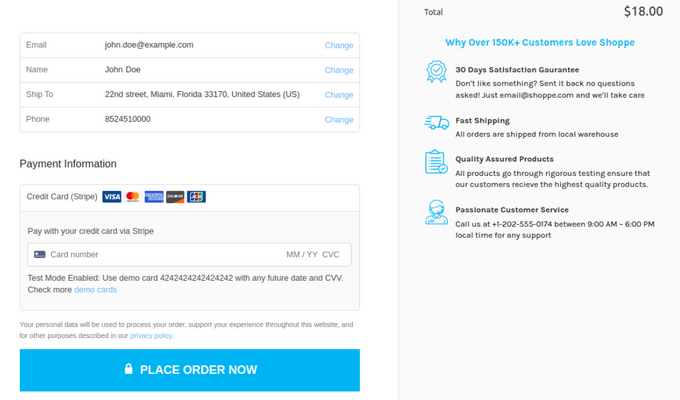
Twoi użytkownicy zobaczą teraz Stripe jako opcję płatności na stronie realizacji zakupu.
Powiązane: Zobacz ten tutorial o tym, jak dostosować stronę płatności WooCommerce.
Płatności Stripe z Easy Digital Downloads
Easy Digital Downloads to jeden z najlepszych pluginów eCommerce na WordPressa na rynku. Pozwala łatwo sprzedawać produkty cyfrowe z Twojej witryny WordPress.
Pierwszą rzeczą, którą musisz zrobić, to zainstalować i aktywować Easy Digital Downloads. Więcej szczegółów znajdziesz w naszym przewodniku krok po kroku, jak zainstalować plugin WordPress.
Po aktywacji musisz odwiedzić stronę Pobrane » Ustawienia, a następnie kliknąć zakładkę „Płatności”.
Tutaj znajdź „Aktywne bramki” i po prostu przełącz przycisk obok „Stripe”.
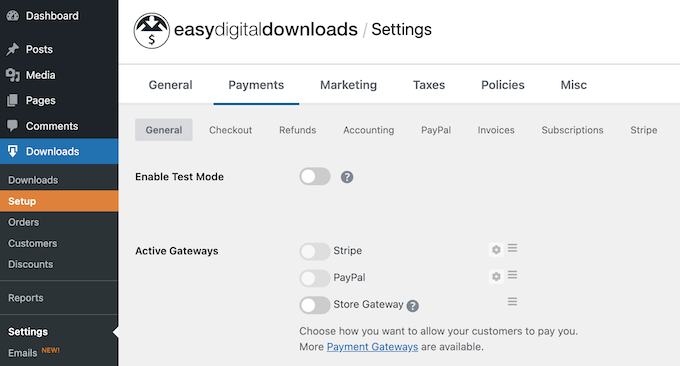
Kliknij przycisk „Zapisz zmiany” na dole strony, aby zapisać swoje ustawienia.
Następnie musisz przejść do sekcji ustawień „Stripe” w zakładce „Płatności” w Easy Digital Downloads. Tutaj kliknij przycisk „Połącz ze Stripe”.
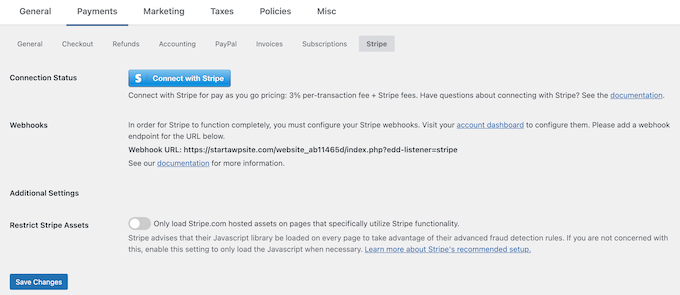
Następnie zaloguj się na swoje konto Stripe i postępuj zgodnie z instrukcjami, aby połączyć je z Easy Digital Downloads.
Nie zapomnij zapisać zmian, aby je zachować, gdy skończysz.
Twoi użytkownicy zobaczą teraz opcję płatności za pomocą Stripe podczas realizacji zamówienia.
Powiązane przewodniki dotyczące akceptowania płatności Stripe w WordPress
Teraz, gdy wiesz, jak akceptować płatności za pomocą Stripe w WordPress, możesz zapoznać się z innymi zasobami:
- Stripe vs. PayPal: Który jest lepszy dla Twojej witryny WordPress?
- Jak dodać płatność kodem QR Stripe w WordPress
- Jak pobierać podatki od płatności Stripe w WordPress
- Jak zmniejszyć opłaty transakcyjne Stripe w WordPress
- Jak dodać przycisk darowizny Stripe w WordPress (z opcją cykliczną)
- Jak testować płatności Stripe na stronie WordPress
Jeśli podobał Ci się ten artykuł, zasubskrybuj nasz kanał YouTube po samouczki wideo WordPress. Możesz nas również znaleźć na Twitterze i Facebooku.


Jiří Vaněk
Dzięki za ten jasny przewodnik! Od jakiegoś czasu zmagam się z opłatami PayPal (które niestety nie są małe), więc Stripe wydaje się dla mnie świetną alternatywą (używam PayPala do darowizn na moim blogu). Przeszukałem internet w poszukiwaniu przewodnika krok po kroku, który faktycznie ma sens, i to jest dokładnie to, czego potrzebowałem. Twoje wyjaśnienie dotyczące połączenia Stripe z WordPressem było odświeżająco proste. Teraz mogę wreszcie skonfigurować płatności bez zamieszania. Z czasem chciałbym również połączyć Stripe z WooCommerce, gdzie będą sprzedawane e-booki, ale zakładam, że proces będzie bardzo podobny do tego?
Wsparcie WPBeginner
Powinieneś być w stanie postępować zgodnie z instrukcjami WooCommerce w tym artykule, aby połączyć Stripe.
Admin
Chirag swami
Czy jest możliwe pracowanie z wieloma subskrypcjami dla pojedynczego klienta za pomocą wtyczki WP Simple Pay?
Wsparcie WPBeginner
Warto sprawdzić z pluginem, czy konkretna konfiguracja, którą chcesz zobaczyć, jest dostępna.
Admin
Balu
Czy są jakieś darmowe wtyczki?
Wsparcie WPBeginner
Wtyczka WooCommerce jest jedną darmową wtyczką.
Admin
alzihad
Witam,
Jak mogę przekierować stronę podziękowania z integracją Stripe?
Dziękuję!
Wsparcie WPBeginner
Cześć Alizhad,
Edytuj swój formularz, a następnie kliknij Ustawienia. Stąd kliknij sekcję „Potwierdzenie”. Tutaj możesz wybrać, co zrobić, gdy użytkownik wypełni formularz. Możesz przekierować go na dowolną stronę w Twojej witrynie lub wyświetlić mu komunikat.
Admin
Jaymin
Witam,
Zaimplementowałem płatności Stripe za pomocą niestandardowej integracji Stripe na mojej stronie WordPress i działa to dobrze.
Jak chciałbyś stworzyć interfejs użytkownika w panelu administracyjnym WordPress, aby uzyskać wszystkie transakcje Stripe? Potrzebuję listy transakcji i szczegółów w panelu administracyjnym.
Jakiś artykuł? Dokumentacja?
Dzięki,
Asad Ullah
Proszę zrobić samouczek wideo. Będę Ci wdzięczny.
Wsparcie WPBeginner
Cześć Asad,
Twoje zgłoszenie zostało przyjęte. Subskrybuj nasz Kanał YouTube, aby otrzymywać powiadomienia o nowych filmach.
Admin
Deb Harrison
Bardzo dobry intuicyjny przewodnik, ale zastanawiałem się, czy istnieje metoda, w której można skonfigurować formularz tak, aby klienci mogli płacić swoje faktury, wprowadzając kwotę faktury.
Arvind
czy wtyczka WPForms pozwala na akceptowanie płatności na naszej stronie WordPress oprócz Stripe i PayPal?
Wsparcie WPBeginner
Witaj Arvindzie,
Obecnie obsługuje tylko PayPal i Stripe.
Admin
Dmitry
Witam, czy można ustawić płatności cykliczne za pomocą tej wtyczki przy użyciu Stripe?
Wsparcie WPBeginner
Cześć Dimitry,
WP Simple Pay Pro pozwala na akceptowanie płatności cyklicznych za pomocą Stripe.
Admin
Kanishk Mathur
Chciałbym zapytać, jak tworzysz obrazy wyróżniające dla swoich postów.