


Przesyłanie plików w WordPress było frustrujące.
Kiedyś świadczyłem wsparcie techniczne, moi klienci opisywali swoje problemy przez e-mail, ale bez podglądu logów błędów lub zrzutów ekranu, często strzelałem na ślepo.
Wtedy odkryłem moc formularzy przesyłania plików Dropbox w WordPress. W przeciwieństwie do domyślnego narzędzia do przesyłania multimediów w WordPress, które miało ograniczenia rozmiaru plików, rozmiary plików nie stanowiły problemu w przypadku formularzy przesyłania plików Dropbox. Pomogło to utrzymać porządek na moim hostingu i mogłem uzyskać dostęp do przesłanych plików z dowolnego miejsca.
W tym artykule pokażę Ci dokładnie, jak stworzyć formularz przesyłania do Dropboxa, który usprawni wszystko.
Dlaczego warto używać Dropbox do przesyłania załączników formularzy
Domyślnie WordPress zapisuje wszystkie przesłane pliki bezpośrednio do Twojej Biblioteki multimediów. Chociaż działa to w podstawowym użyciu, często powoduje problemy podczas prowadzenia zaawansowanych stron internetowych WordPress, takich jak tablica ofert pracy lub strona z wieloma formularzami zgłoszeniowymi.
Głównym problemem jest to, że WordPress nie organizuje automatycznie przesyłanych plików według formularza, z którego pochodzą. Prowadzi to do dwóch głównych wyzwań:
- Wszystkie typy plików są przechowywane razem w jednym miejscu, co utrudnia zarządzanie.
- Nie ma możliwości kategoryzowania plików według konkretnego wpisu formularza, do którego należą.
W ten sposób znalezienie właściwego pliku przesłanego przez użytkownika może być frustrujące i czasochłonne.
Inną wadą jest wykorzystanie przestrzeni serwerowej, ponieważ każdy przesłany plik zajmuje miejsce na Twoim planie hostingowym. Duże pliki, takie jak dziesiątki dokumentów PDF o łącznej wielkości setek megabajtów, mogą szybko pochłonąć przestrzeń dyskową, a nawet zmusić Cię do uaktualnienia hostingu.
Ponadto Biblioteka Mediów WordPressa nie posiada zaawansowanych funkcji zarządzania plikami, takich jak kontrola uprawnień. Oznacza to, że zawsze istnieje ryzyko przypadkowego usunięcia bez łatwej opcji odzyskiwania.
Łącząc swoje formularze WordPress z Dropbox, rozwiązujesz wszystkie te problemy. Przesłane pliki są bezpiecznie przechowywane w chmurze, schludnie zorganizowane i nie spowolnią Twojej witryny ani nie zajmą miejsca na hostingu.
To ustawienie działa szczególnie dobrze w przypadku formularzy, które zbierają duże, ważne pliki, takie jak:
- Tablice ofert pracy do zarządzania CV, listami motywacyjnymi i portfolio
- Formularze propozycji projektów do obsługi prezentacji, budżetów i dokumentów pomocniczych
- Formularze rejestracji na wydarzenia do skanowania dowodów tożsamości, oświadczeń i formularzy zgody
- Formularze zapisów do szkoły lub na kurs do przesyłania zadań, transkryptów i projektów
- I wiele więcej…
W tym artykule pokażę Ci dokładną metodę, której używamy do połączenia naszych formularzy WordPress z Dropbox. Oto szybki przegląd wszystkich kroków, które omówimy w tym przewodniku:
- Zainstaluj i aktywuj WPForms
- Połącz WPForms z kontem Dropbox
- Utwórz swój formularz przesyłania plików do Dropbox
- Skonfiguruj powiadomienia i potwierdzenia formularza
- Configure Dropbox Storage Settings
- Przetestuj i opublikuj swój formularz
- Dodatkowa wskazówka: Śledź zgłoszenia formularzy WordPress
- FAQ: Formularz przesyłania plików Dropbox w WordPress
- Inne pomocne przewodniki dotyczące korzystania z formularzy w WordPress
Gotowi? Zacznijmy.
Krok 1: Zainstaluj i aktywuj WPForms
Najprostszym sposobem na utworzenie formularza Dropbox w WordPress jest użycie WPForms. Jest to najlepsza wtyczka do formularzy kontaktowych dla WordPress i oferuje gotowe szablony, kreator formularzy metodą przeciągnij i upuść oraz integracje premium.
Używamy WPForms do tworzenia formularzy do przyjmowania zgłoszeń o pracę i oferowania wsparcia technicznego, które obsługuje duże pliki multimedialne. Niezależnie od tego, czy jest to formularz kontaktowy, czy nasze coroczne ankiety użytkowników, WPForms upraszcza proces. Zobacz naszą pełną recenzję WPForms, aby dowiedzieć się, co potrafi.

Najpierw zainstaluj i aktywuj wtyczkę WPForms. Aby uzyskać więcej szczegółów, możesz zapoznać się z naszym artykułem na temat jak zainstalować wtyczkę WordPress.
📝 Uwaga: Będziesz potrzebować co najmniej planu „Pro”, aby uzyskać dostęp do dodatku Dropbox, którego będziemy używać w tym samouczku. Jeśli chcesz najpierw przetestować, istnieje również wersja WPForms Lite, której możesz używać za darmo.
Po aktywacji musisz przejść do WPForms » Ustawienia z panelu administracyjnego WordPress i wprowadzić swój klucz licencyjny. Klucz licencyjny można łatwo znaleźć w swoim obszarze konta WPForms.

Krok 2: Połącz WPForms z kontem Dropbox
Zanim zaczniesz wysyłać pliki do Dropbox, musisz zainstalować dodatek Dropbox i połączyć swoje konta.
Aby rozpocząć, możesz przejść do WPForms » Dodatki z Twojego panelu administracyjnego WordPress. Na następnym ekranie przewiń w dół, aż znajdziesz dodatek „Dropbox” na liście i kliknij przycisk „Zainstaluj dodatek”.
Dodatek zostanie pobrany, zainstalowany i aktywowany automatycznie.

Po aktywacji możesz połączyć swoje konto Dropbox.
Aby to zrobić, przejdź do WPForms » Ustawienia z panelu administracyjnego WordPress. Następnie kliknij zakładkę „Integracje” na górze strony ustawień.
Kliknij sekcję Dropbox, aby ją rozwinąć.
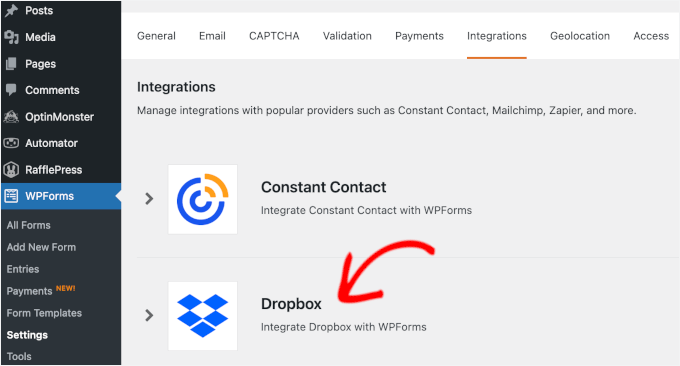
📝 Uwaga: Strona Integracje zawiera listę wszystkich dostępnych usług, w tym Constant Contact i Brevo. Jeśli planujesz używać wielu narzędzi oprócz Dropbox, możesz nimi zarządzać tutaj, nie opuszczając WPForms.
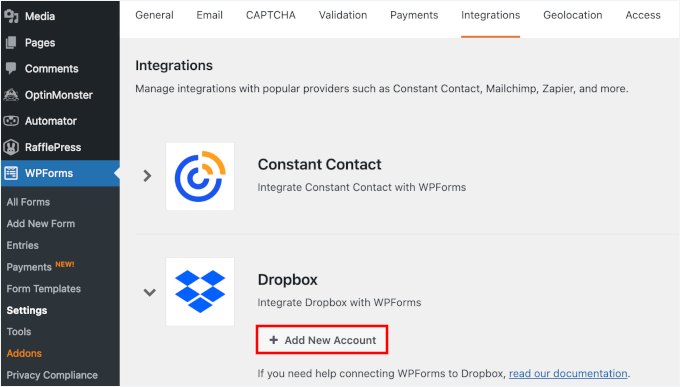
Następnie możesz kliknąć przycisk „Dodaj nowe konto”, aby rozpocząć integrację.
Spowoduje to otwarcie nowego okna lub karty, które przekieruje Cię do strony autoryzacji Dropbox. Jeśli nie jesteś jeszcze zalogowany do Dropbox, będziesz musiał wprowadzić swoje dane logowania do Dropbox.
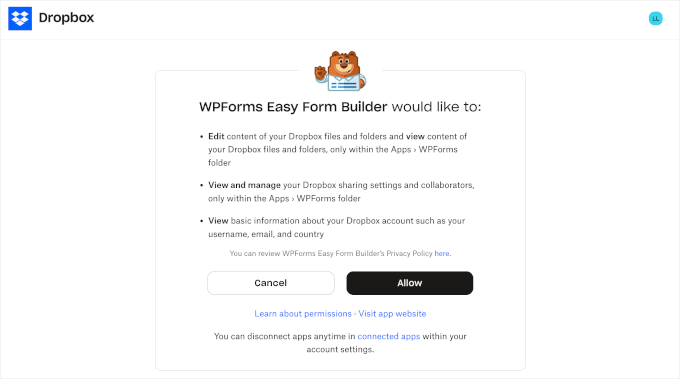
Następnie Dropbox poprosi o pozwolenie na dostęp WPForms do Twojego konta. Możesz dokładnie przejrzeć uprawnienia. Ale ogólnie rzecz biorąc, WPForms będzie potrzebować dostępu do tworzenia folderów i przesyłania plików na Twoje konto Dropbox.
Następnie możesz kliknąć „Zezwól”, aby nadać te uprawnienia.
Po autoryzacji zostaniesz przekierowany z powrotem na swoją stronę WordPress.
Powinieneś zobaczyć komunikat potwierdzający, że Twoje konto Dropbox zostało pomyślnie połączone z WPForms.

Krok 3: Utwórz swój formularz przesyłania plików Dropbox
Teraz możesz zacząć tworzyć swój formularz przesyłania plików do Dropbox.
Po prostu przejdź do WPForms » Dodaj nowy z Twojego obszaru administracyjnego WordPress.
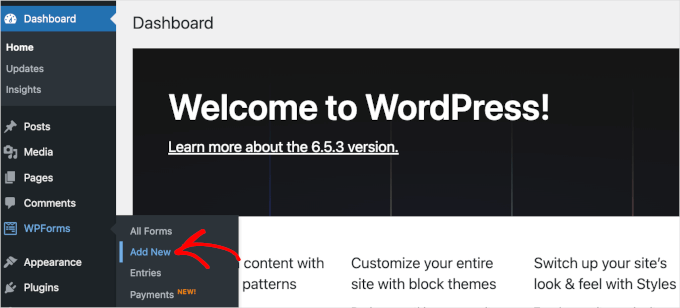
Spowoduje to przejście do strony Ustawienia.
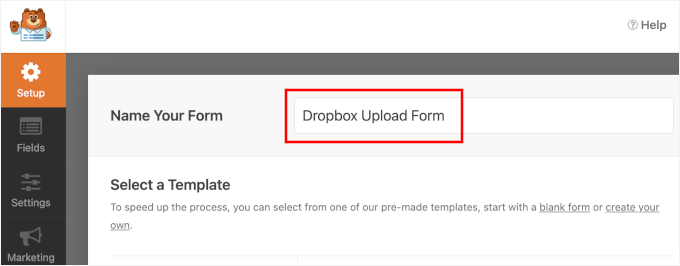
Tutaj pierwszą rzeczą, którą chcesz zrobić, jest nazwanie formularza. Zalecam użycie jasnej, opisowej nazwy, aby łatwo go rozpoznać później, zwłaszcza jeśli tworzysz wiele formularzy.
Na przykład, nazwałem nasz formularz „Formularz przesyłania do Dropbox”.
Następnie wybierzesz, jak zbudujesz swój formularz: zaczynając od pustego formularza, używając Kreatora formularzy AI lub wybierając spośród gotowych szablonów.
Jeśli chcesz skorzystać z kreatora formularzy opartego na sztucznej inteligencji, możesz po prostu napisać proste polecenie opisujące swój formularz i poczekać, aż narzędzie go dla Ciebie wygeneruje. Zajmuje to zaledwie kilka sekund.

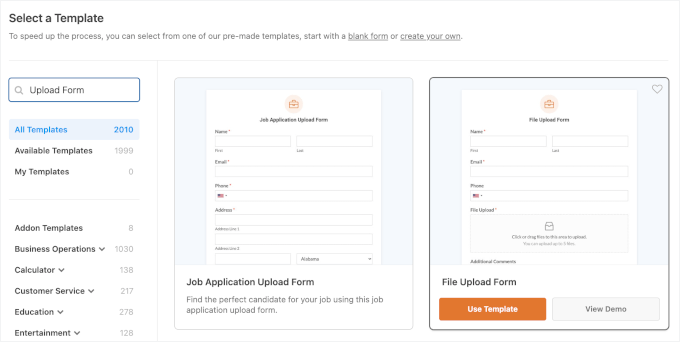
Jednak w tym samouczku pokażę Ci kroki, korzystając z gotowego szablonu Formularz przesyłania plików.
Ponieważ WPForms oferuje ponad 2000 szablonów do wyboru, łatwo jest wybrać ten, który odpowiada Twoim potrzebom, a następnie dostosować go do swojego projektu.
Możesz wpisać „Formularz przesyłania” w pasku wyszukiwania, aby zawęzić opcje. Te szablony zawierają już podstawową strukturę do zbierania plików wraz z informacjami o użytkowniku.
Gdy znajdziesz najlepszy szablon dla swojego formularza, po prostu najedź na niego kursorem i kliknij „Użyj szablonu”.
Spowoduje to otwarcie kreatora formularzy metodą przeciągnij i upuść.
Tutaj możesz zobaczyć, że szablon zawiera standardowe pola, takie jak Nazwa, Email, pole Przesyłania Plików i inne.
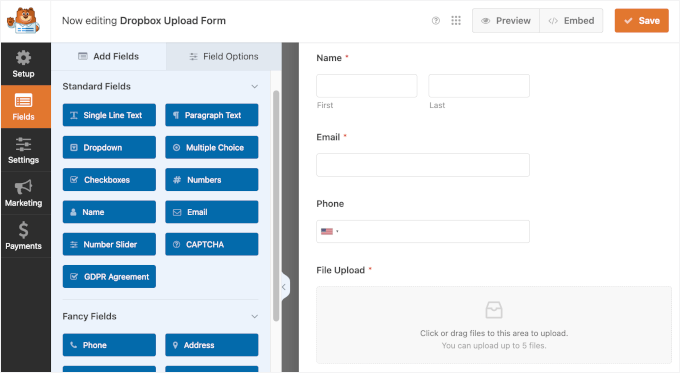
Następnie kliknij pole „Przesyłanie plików”, aby je dostosować.
Aby uniknąć przekopywania się przez bałagan plików „dokument(1).pdf” lub „obraz.jpeg”, zalecam dodanie krótkiej notatki w pobliżu pola przesyłania plików z wytycznymi dotyczącymi nazewnictwa.
Oto kilka przykładów dla różnych przypadków użycia:
- ✅ „John-Doe-Resume.pdf” dla formularzy aplikacyjnych
- ✅ „Projekt-XYZ-Propozycja.pdf” do formularzy zgłoszeniowych
- ✅ „Event-Photos-July2024.zip” dla przesyłanych multimediów
Dodaj notatkę, na przykład „Proszę nazwać plik w tym formacie: Imię-Nazwisko-NazwaProjektu.pdf” w polu „Opis”.
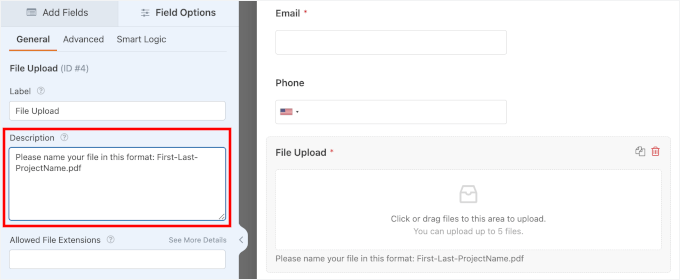
W sekcji „Opis” znajdziesz więcej opcji dostosowywania pola przesyłania plików. Tutaj możesz:
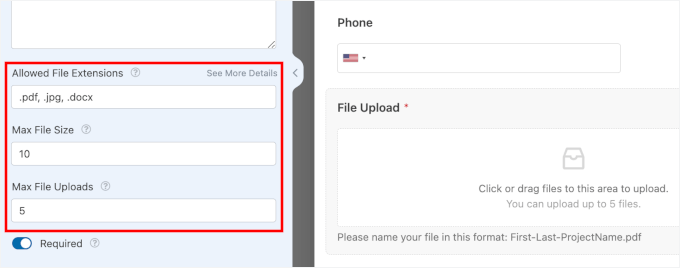
- Ogranicz typy plików, takie jak .pdf, .jpg, .svg lub .docx. Po prostu wprowadź formaty, które chcesz, oddzielone przecinkami
- Ustaw maksymalny rozmiar pliku w megabajtach, aby zapobiec przesyłaniu zbyt dużych plików
- Ogranicz liczbę plików, które użytkownik może przesłać
Na przykład, zezwoliłem na pliki .pdf, .jpg i .docx o rozmiarze do 10 MB każdy, z maksymalnie 5 przesłaniami.
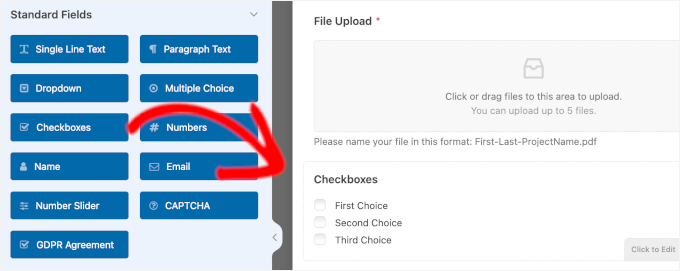
Jeśli Twoja strona internetowa obsługuje użytkowników w UE (lub innych regionach z przepisami o ochronie prywatności, takimi jak CCPA), musisz uzyskać wyraźną zgodę przed zebraniem danych osobowych lub plików — zwłaszcza jeśli te pliki są przechowywane w usługach stron trzecich, takich jak Dropbox.
Aby zaakceptować zgodę użytkownika, możesz przeciągnąć pole „Pola wyboru” z lewego panelu i upuścić je w obszarze podglądu formularza.
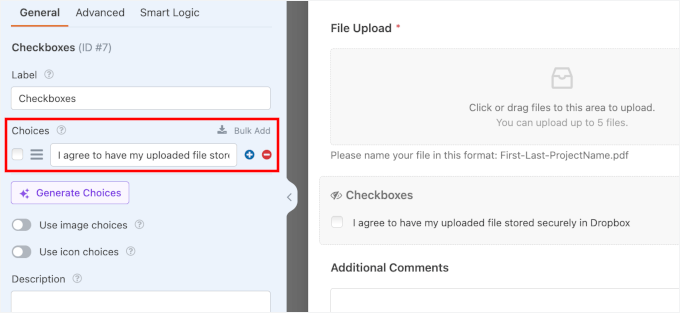
Następnie możesz dostosować jego opis, klikając na pole.
Możesz napisać coś w stylu „Zgadzam się na bezpieczne przechowywanie przesłanego pliku w Dropboxie” i uczynić to pole wymaganym. Dzięki temu użytkownicy będą wiedzieć, dokąd trafiają ich pliki, a Ty uzyskasz odpowiednie pozwolenie na ich przechowywanie.
Nie zapomnij usunąć pozostałych opcji za pomocą ikony „-”, ponieważ nie będą Ci potrzebne.
Następnie możesz ukryć etykietę pola, aby formularz przesyłania do Dropboxa był przejrzysty i minimalistyczny.
Po prostu przełącz się na zakładkę „Zaawansowane” i włącz opcję „Ukryj etykietę”.
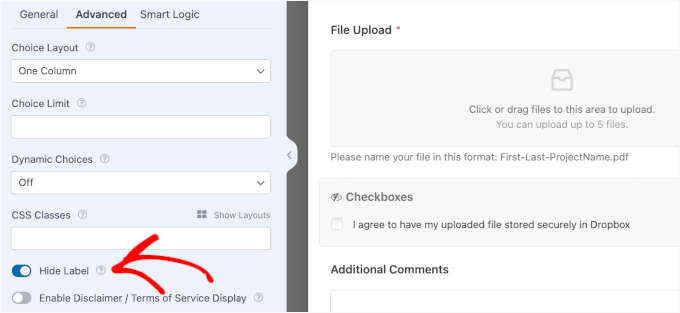
To wszystko, czego potrzebujesz, aby stworzyć formularz przesyłania do Dropboxa. Jeśli chcesz pójść dalej, po prostu przeciągnij i upuść nowe pola do formularza i edytuj ich szczegóły.
Krok 4: Konfiguracja powiadomień i potwierdzeń formularza
Gdy będziesz zadowolony z wyglądu swojego formularza, przejdź do zakładki „Ustawienia”, aby skonfigurować powiadomienia i potwierdzenia.
W sekcji „Powiadomienia” zauważysz, że WPForms jest ustawiony tak, aby automatycznie wysyłać powiadomienie e-mail do administratora witryny za każdym razem, gdy ktoś prześle formularz.
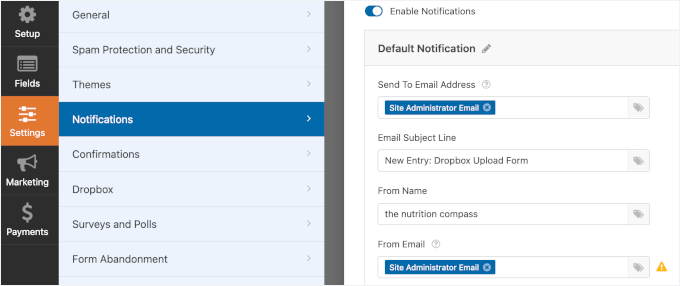
Jeśli chcesz wysyłać powiadomienia do wielu odbiorców, możesz to również zrobić. Po prostu dodaj ich adresy e-mail w polu „Wyślij do”, oddzielone przecinkami.
W sekcji „Potwierdzenie” możesz wybrać, co użytkownicy widzą po przesłaniu formularza. Najlepsze jest to, że możesz je również dostosować:
- Wiadomość – Wyświetla prosty komunikat potwierdzający. Każdy szablon zawiera domyślną wiadomość, ale możesz ją łatwo edytować, aby dopasować ją do tonu swojej marki.
- Pokaż stronę – Zdecyduj, dokąd chcesz przekierować użytkowników w swojej witrynie, na przykład na stronę z podziękowaniami, po przesłaniu formularza.
- Przejdź do adresu URL (Przekierowanie) – Przekieruj użytkowników do dowolnego wybranego linku, w tym do zewnętrznej witryny, niestandardowej strony docelowej lub oferty specjalnej.

Krok 5: Skonfiguruj ustawienia przechowywania w Dropbox
W tym kroku wybierzesz dokładnie, do którego folderu Dropbox mają być zapisywane przesłane pliki.
Najlepsze? WPForms ułatwia to — możesz ustawić docelowe miejsce w Dropbox bezpośrednio w kreatorze formularzy, bez konieczności opuszczania pulpitu WordPress.
Przypisz folder Dropbox w WPForms
Z kreatora WPForms przejdź do panelu Ustawienia » Dropbox. Następnie kliknij „Dodaj nowe połączenie”.

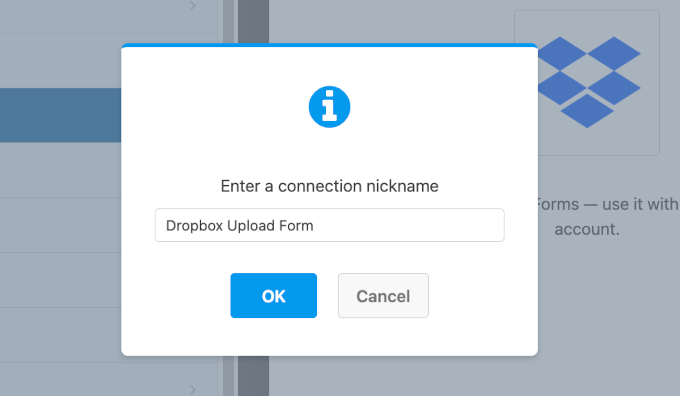
W wyświetlonym oknie podręcznym możesz nadać swojemu połączeniu opisową nazwę, na przykład „Przesyłanie plików klientów” lub „Przesyłanie CV”.
Możesz również użyć tej samej nazwy co formularz przesyłania plików.
Teraz dla konta Dropbox, WPForms automatycznie wykryje dostępne integracje.
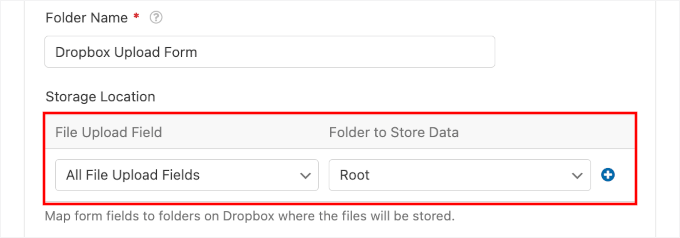
W polu „Nazwa folderu” możesz po prostu wpisać dowolną nazwę. WPForms utworzy następnie nowy folder Dropbox w lokalizacji Apps/WPForms/[Nazwa folderu].

Następnie, w sekcji „Lokalizacja przechowywania”, możesz wybrać, gdzie powinny być przechowywane przesłane pliki.
Domyślne ustawienie to: „Wszystkie pola przesyłania plików” trafią do folderu „Root”. Oznacza to, że wszystkie pola przesyłania plików zostaną zapisane w folderze, który właśnie utworzyłeś.
Mapowanie pól przesyłania plików do różnych podfolderów (opcjonalnie)
Chcesz zachować większy porządek? Ten opcjonalny krok pozwala automatycznie sortować pliki z różnych pól przesyłania do osobnych podfolderów w Dropbox.
Na przykład możesz mieć CV zapisane w jednym folderze, a listy motywacyjne w innym, co znacznie ułatwi zarządzanie zgłoszeniami.
Jeśli nie masz nic przeciwko temu, aby wszystkie pliki trafiały do jednego folderu, możesz przejść do sekcji „Konfiguracja logiki warunkowej” poniżej.
Aby skonfigurować mapowanie plików, najpierw musisz ręcznie utworzyć podfoldery na swoim koncie Dropbox.
Otwórzmy nową kartę, przejdźmy do witryny Dropbox i zalogujmy się na swoje konto. W panelu głównym Dropbox możesz przejść do Wszystkie pliki » Aplikacje i kliknąć folder „WPForms”.
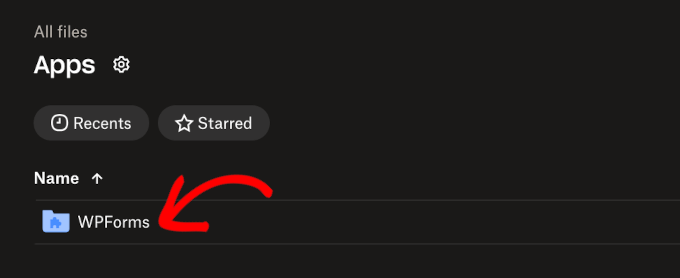
Na następnym ekranie zobaczysz folder Przesyłanie Plików z Listą Rozwijaną, który właśnie utworzyłeś.
Kliknijmy go, aby utworzyć podfoldery.

Spowoduje to otwarcie formularza przesyłania do Dropbox, gdzie będą przechowywane wszystkie Twoje pliki.
Po prostu kliknij „Utwórz folder”, aby skonfigurować swój pierwszy podfolder.
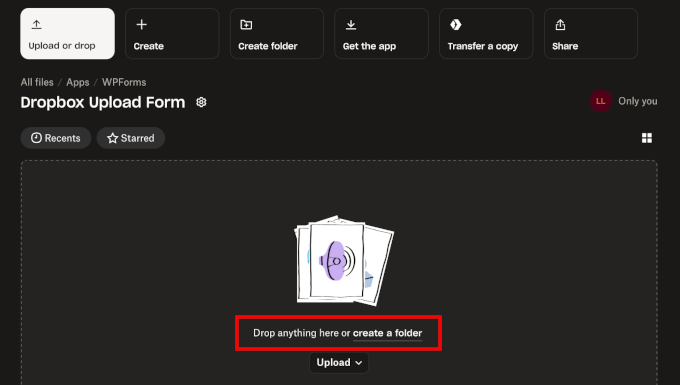
W wyświetlonym oknie podręcznym możesz wpisać nazwę podfolderu.
Następnie kliknij przycisk „Utwórz”.
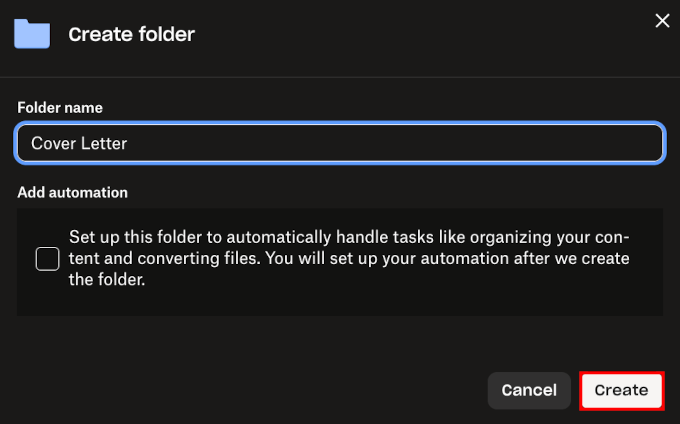
Stąd możesz dodać tyle podfolderów, ile potrzebujesz.
I zobaczysz wszystkie swoje podfoldery wymienione w folderze Formularz przesyłania plików Dropbox w ten sposób:
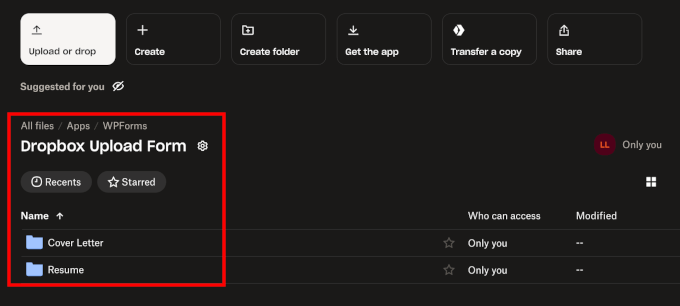
Po zakończeniu możesz wrócić do karty konstruktora formularzy WPForms, aby utworzyć mapowanie przesyłania plików.
Po prostu użyj przycisków „+” i „-” , aby dodać lub usunąć ustawienia.
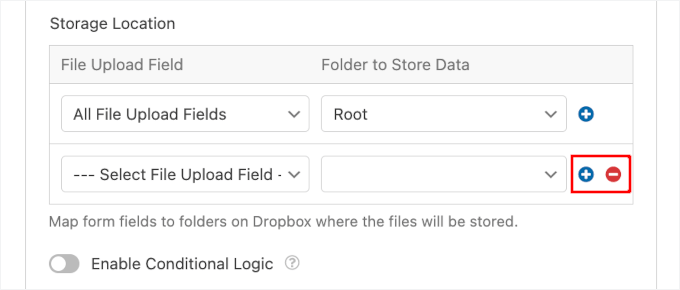
W rozwijanej liście „Pole przesyłania plików” zobaczysz wszystkie pola przesyłania plików w swoim formularzu.
Wybierz pole przesyłania plików, aby je dodać.

Następnie możesz wybrać podfolder, w którym mają być przechowywane dane w sekcji „Folder do przechowywania danych”.
Kliknij na menu rozwijane, aby je rozwinąć i wybrać podfolder.
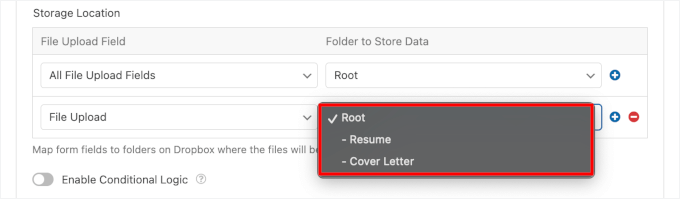
🧑💻 Wskazówka Pro: Jeśli nowe podfoldery nie pojawią się od razu, upewnij się, że zapisałeś bieżące ustawienia formularza. Odświeży to strukturę folderów na liście rozwijanej „Folder do przechowywania danych”.
Możesz powtórzyć ten proces dla wszystkich posiadanych pól przesyłania plików.
Skonfiguruj logikę warunkową dla przesyłanych plików
Następnie upewnijmy się, że Twoje pliki są przechowywane w Dropbox tylko wtedy, gdy użytkownicy wyrażą wyraźną zgodę. WPForms ułatwia to dzięki funkcji inteligentnej logiki warunkowej.
Możesz kliknąć „Włącz logikę warunkową”, aby rozpocząć.
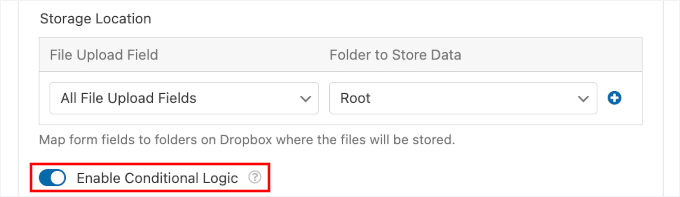
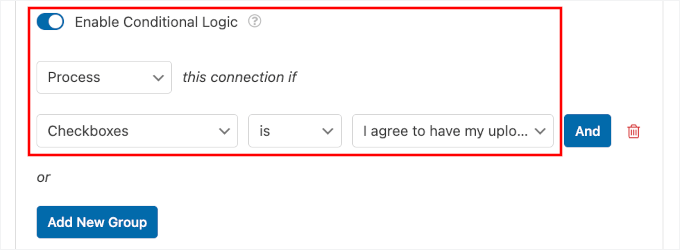
Spowoduje to otwarcie sekcji konfiguracji, w której możesz ustawić logikę warunkową, aby przetwarzać przesyłane pliki tylko wtedy, gdy zaznaczone jest pole wyboru zgody.
Następnie możesz skonfigurować go w następujący sposób:
- W pierwszej liście rozwijanej wybierz opcję „Przetwórz”. Ustawia to regułę, która mówi WPForms: „Wyślij plik do Dropbox” tylko wtedy, gdy spełniony jest następujący warunek.
- W następnym polu wybierz pole wyboru (Checkboxes). Powinno to być pole, w którym użytkownicy udzielają zgody na przechowywanie w chmurze.
- Ustaw warunek na „jest”.
- Z ostatniego rozwijanego menu wybierz opcję „Zgadzam się na przechowywanie moich przesłanych plików w Dropbox” (lub dowolne inne użyte przez Ciebie sformułowanie).
Dzięki tej konfiguracji WPForms będzie wysyłać pliki do Dropbox tylko wtedy, gdy użytkownicy aktywnie zaznaczą pole zgody.
Włączenie opcji czyszczenia (opcjonalnie)
Na koniec istnieje opcja czyszczenia, aby automatycznie usuwać pliki z Twojej witryny WordPress po ich bezpiecznym przechowywaniu w Dropbox.
Włączając tę opcję, biblioteka multimediów WordPress nie zostanie zaśmiecona przesłanymi plikami, które zostały już zapisane w Dropbox.
Aby to włączyć, najpierw musisz rozwinąć sekcję „Opcje zaawansowane”. Następnie możesz przełączyć opcję „Usuń lokalne pliki po przesłaniu”.

Stąd możesz kliknąć „Zapisz”, aby przechowywać ustawienia konfiguracji Dropbox.
Krok 6: Przetestuj i opublikuj swój formularz
Zanim udostępnisz swój formularz, absolutnie musisz wszystko przetestować.
Zacznij od podglądu swojego formularza w kreatorze WPForms. Następnie kliknij przycisk „Podgląd” u góry edytora formularza, aby zobaczyć dokładnie, jak formularz będzie wyglądał dla odwiedzających.
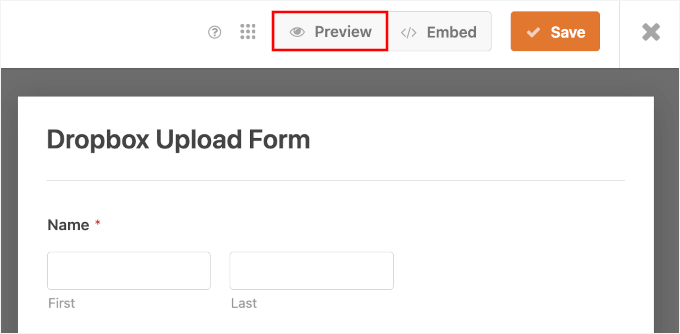
W zakładce podglądu będziesz chciał sprawdzić, czy wszystkie Twoje pola wyświetlają się poprawnie i czy dodatkowe uwagi są łatwe do zrozumienia.
Aby przeprowadzić właściwy test, możesz całkowicie wypełnić formularz, używając danych testowych.
Pozwoli to sprawdzić, czy walidacja formularza działa. Na przykład, czy pominięto wymagane pole lub czy wprowadzono wartość w nieprawidłowym formacie.
Możesz również przesłać przykładowy plik z komputera.
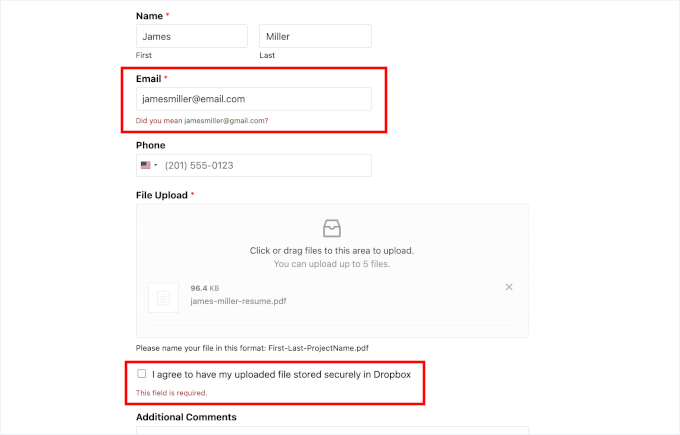
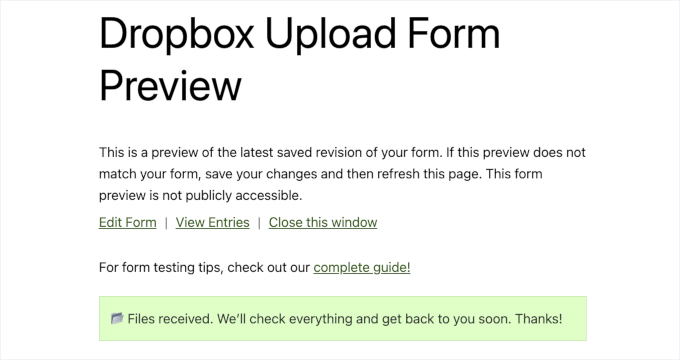
Następnie możesz kliknąć przycisk „Wyślij” i sprawdzić, czy pojawi się Twoja niestandardowa wiadomość potwierdzająca.
Oto mój, na przykład:
Teraz możesz sprawdzić, czy otrzymałeś testowe zgłoszenie.
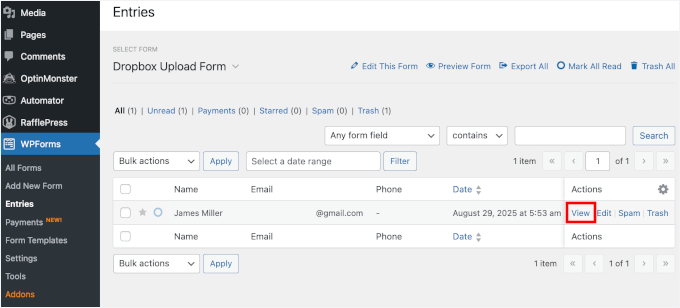
Na tej karcie możesz otworzyć obszar administracyjny WordPress, przejść do WPForms » Wpisy i kliknąć Formularz przesyłania plików z listy.
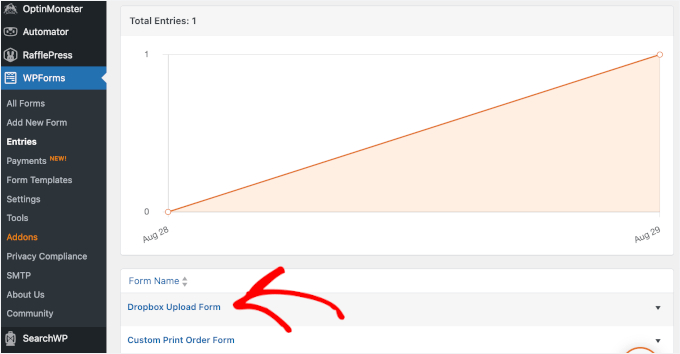
Na liście wpisów formularza po prawej stronie możesz zobaczyć linki.
Kliknij „Wyświetl”, aby otworzyć szczegóły wpisu.
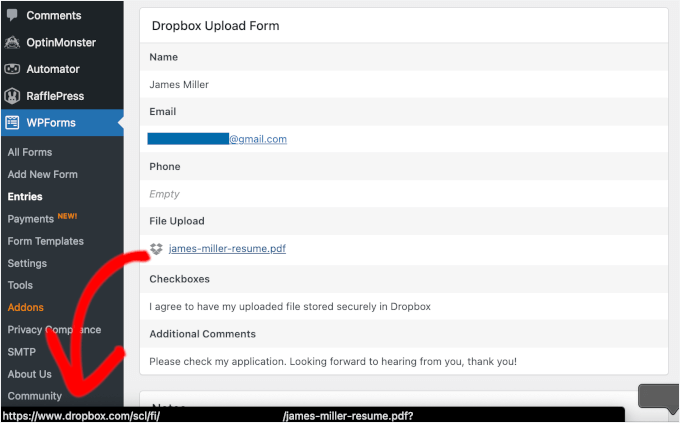
Na następnym ekranie powinieneś zobaczyć wszystkie informacje, które podałeś w formularzu.
Aby sprawdzić, czy przesłany plik został wysłany do Dropbox, najedź na link i zobacz, czy w lewym dolnym rogu wyświetla się adres URL Dropbox.
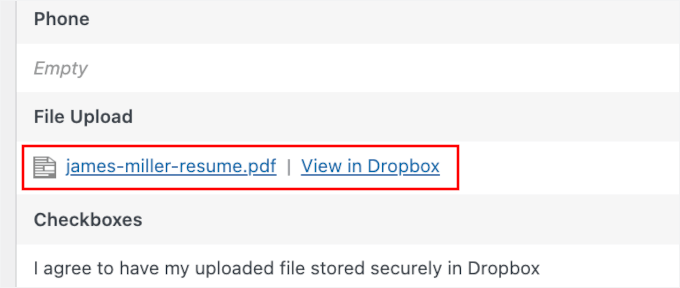
Jeśli nie włączyłeś opcji czyszczenia w Kroku 5, zamiast tego zobaczysz link „Wyświetl w Dropbox” wraz z przesłanymi plikami.
Dzieje się tak, ponieważ pliki są przechowywane zarówno w WordPress, jak i w Dropbox.
Po zweryfikowaniu, że wszystko działa poprawnie, możesz wrócić do konstruktora formularzy i osadzić swój formularz w witrynie WordPress.
Stąd kliknijmy przycisk „Osadź”.
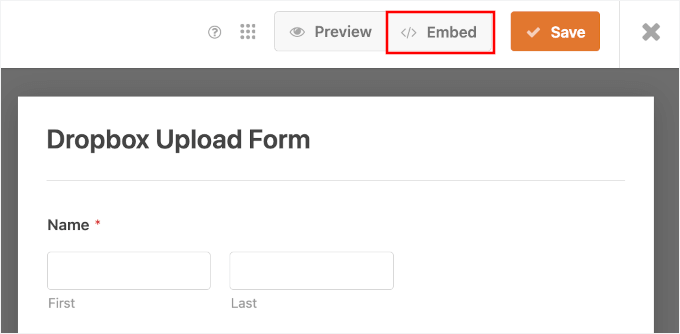
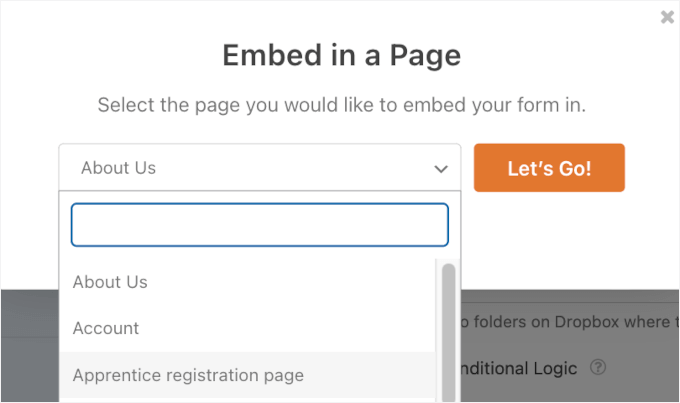
W wyświetlonym oknie podręcznym WPForms zapyta, gdzie chcesz dodać swój formularz: do istniejącej strony lub do nowej strony.
W tym samouczku wybiorę opcję „Wybierz istniejącą stronę”, ale proces jest bardzo podobny dla obu.

Następnie możesz wybrać stronę za pomocą menu rozwijanego. Zobaczysz monit o nazwanie nowej strony zamiast tego, jeśli wybierzesz tę opcję.
Kliknij „Zaczynajmy!”
Spowoduje to przejście do edytora bloków WordPress.
Stąd możesz kliknąć przycisk „+” i dodać blok WPForms.

Teraz powinieneś zobaczyć rozwijaną listę WPForms w swoim edytorze treści.
Po prostu rozwiń menu rozwijane i wybierz formularz przesyłania do Dropbox, który właśnie utworzyłeś.
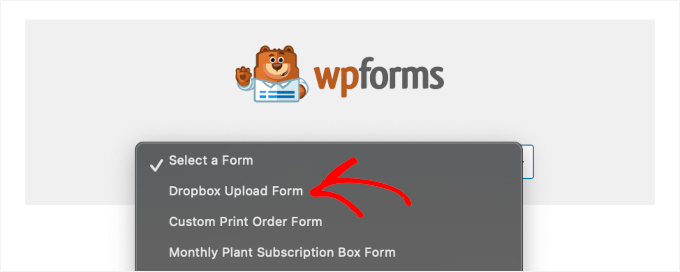
Następnie WordPress załaduje formularz w edytorze treści.
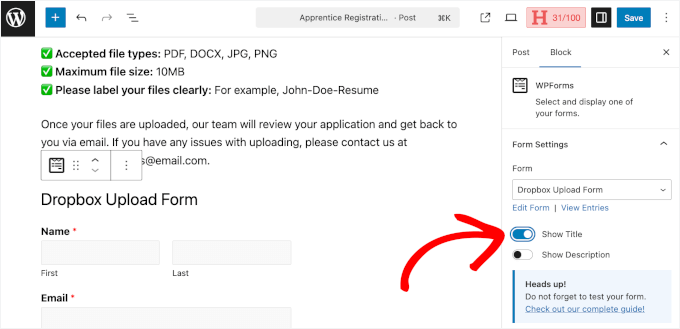
Aby było jaśniej, możesz włączyć opcję „Pokaż tytuł” w panelu po prawej stronie. Spowoduje to wyświetlenie tytułu formularza użytkownikom.
Jeśli wszystko już wygląda dobrze, możesz przejść dalej i kliknąć „Zapisz” lub „Opublikuj”.
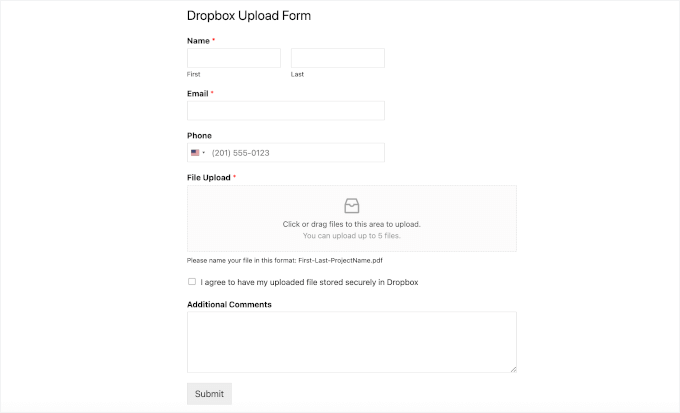
Teraz, jeśli odwiedzisz swoją stronę, zobaczysz swój formularz przesyłania do Dropbox w akcji:
Dodatkowa wskazówka: Śledź zgłoszenia formularzy WordPress
Gdy Twój formularz przesyłania do Dropbox będzie aktywny, warto śledzić, jak użytkownicy z nim wchodzą w interakcję. W ten sposób możesz zobaczyć, ile osób zaczyna go wypełniać, ile kończy przesyłanie i gdzie możesz tracić zgłoszenia.
Aby śledzić swoje formularze w ten sposób, najpierw potrzebujesz konta Google Analytics.
Najłatwiejszym sposobem połączenia witryny z Google Analytics jest użycie MonsterInsights, wtyczki Google Analytics nr 1. Może ona pomóc w automatycznym śledzeniu przesyłanych formularzy, w tym formularzy przesyłania plików, dzięki dodatkowi Forms.
W WPBeginner sami używamy MonsterInsights do wielu zadań związanych ze śledzeniem. Aby uzyskać więcej informacji o wtyczce, zobacz naszą pełną recenzję MonsterInsights.
Po zainstalowaniu dodatku i rozpoczęciu napływu danych możesz przeglądać wyświetlenia, konwersje i wskaźniki konwersji dla wszystkich swoich formularzy WordPress.

Pomaga to zidentyfikować, czy użytkownicy kończą przesyłanie, czy porzucają formularz w połowie, dzięki czemu możesz zoptymalizować go pod kątem lepszych wyników.
Aby uzyskać szczegółowe informacje, zapoznaj się z naszym przewodnikiem na temat śledzenia i zmniejszania porzucania formularzy w WordPress.
FAQ: Formularz przesyłania plików Dropbox w WordPress
Oto odpowiedzi na niektóre z najczęściej zadawanych pytań dotyczących konfiguracji przesyłania plików
Czy mogę ograniczyć typy plików i rozmiar przesyłanych plików?
Tak, absolutnie. WPForms daje Ci pełną kontrolę nad polem przesyłania plików, co uważam za niezwykle przydatne do zarządzania zgłoszeniami na mojej własnej stronie.
Po kliknięciu pola „Przesyłanie plików” w kreatorze formularzy możesz określić dozwolone rozszerzenia plików (np. .pdf, .jpg, .docx) i ustawić maksymalny rozmiar pliku w megabajtach. Zapobiega to przesyłaniu przez użytkowników nieobsługiwanych lub zbyt dużych plików.
Czy ten proces jest bezpieczny?
Tak, cały proces jest bezpieczny. WPForms bezpiecznie obsługuje przesyłanie formularzy na Twojej stronie WordPress, a transfer do Dropbox jest również szyfrowany.
Co się stanie, jeśli moje konto Dropbox będzie pełne?
Jeśli na Twoim koncie Dropbox zabraknie miejsca, przesyłanie plików z formularza nie powiedzie się. WPForms nadal zapisze informacje przesłane przez użytkownika w Twoim panelu WordPress, ale sam plik nie zostanie wysłany do Dropbox.
Inne pomocne przewodniki dotyczące korzystania z formularzy w WordPress
Mam nadzieję, że ten artykuł pomógł Ci dowiedzieć się, jak utworzyć formularz przesyłania do Dropbox w WordPress. Następnie możesz również zapoznać się z naszymi poradnikami na temat:
- Jak dostosować i stylizować formularze WordPress
- Jak wyświetlić pływający formularz kontaktowy w WordPress
- Jak tworzyć wielojęzyczne formularze w WordPress
- Jak zablokowałem 18 000 ataków spamowych na moje formularze WordPress
- Jak automatycznie eksportować wpisy formularzy WordPress
- Jak utworzyć niestandardowy formularz Airtable w WordPress
- Jak połączyć Salesforce z formularzami WordPress
- Formularz WordPress nie działa: wskazówki dotyczące rozwiązywania problemów
Jeśli podobał Ci się ten artykuł, zasubskrybuj nasz kanał YouTube po samouczki wideo WordPress. Możesz nas również znaleźć na Twitterze i Facebooku.




Jiří Vaněk
WPForms to świetna wtyczka i im więcej widzę, co potrafi, tym bardziej cieszę się, że mam pełną wersję. Widzę dużą zaletę w przechowywaniu danych na DropBox, ponieważ mogę również chronić przestrzeń mojej witryny przed złośliwymi plikami. Zdecydowanie skorzystam z tego przewodnika, ponieważ nie chcę pozwolić użytkownikom witryny na przesyłanie danych bezpośrednio do wp-content. Wydaje mi się to niebezpieczne.
Dennis Muthomi
Tak… świetnie zauważyłeś korzyści związane z bezpieczeństwem korzystania z Dropbox do przesyłania plików zamiast przechowywania ich bezpośrednio na Twojej stronie WordPress.
najlepszą częścią jest to, że przechowywanie przesłanych plików w Dropbox może również pomóc zmniejszyć zużycie miejsca na dysku na Twoim koncie hostingowym. Zwłaszcza jeśli spodziewasz się wielu przesłanych plików, kierowanie ich bezpośrednio do Dropbox zapobiega zjadaniu ograniczonej przestrzeni serwerowej przez te pliki w czasie.
Jiří Vaněk
Tak, to druga korzyść. Mam stronę społecznościową, a użytkownicy często przesyłają różne dane związane z artykułami na blogu. Z czasem może to naprawdę obciążyć plan hostingowy, zwłaszcza że wiele z nich ma dość ograniczoną przestrzeń FTP. Ten artykuł doskonale rozwiązuje dwa problemy jednocześnie: bezpieczeństwo i przestrzeń FTP. Zastosowałem formularze na mojej stronie internetowej, korzystając z tego przewodnika, i muszę przyznać, że od tego czasu mam spokój ducha. Nie muszę martwić się o dane na stronie, ponieważ są one przesyłane gdzie indziej, a także zauważalnie zwolniłem miejsce na moim FTP. Dodatkowo, ponieważ mam teraz dużo wolnego miejsca na Dropboxie, nie muszę okresowo zapisywać danych na własnym dysku; mogę przechowywać je w chmurze i udostępniać użytkownikom. Dla mnie jest to naprawdę genialne rozwiązanie do przesyłania danych za pomocą formularzy.