


Oto coś, co może Cię zaskoczyć: wielu użytkowników WordPress, którzy próbują dodać pliki audio do swojej witryny, zamiast angażować odwiedzających, odstrasza ich.
Zazwyczaj winowajcami są ogromne pliki spowalniające strony, zepsute odtwarzacze muzyki i audio, które odmawiają współpracy na urządzeniach mobilnych.
Widzieliśmy ten schemat wiele razy, pomagając właścicielom stron WordPress w naprawianiu ich problemów z dźwiękiem.
Po obszernych badaniach i testach znaleźliśmy 3 świetne opcje dodawania plików MP3 do WordPress. Są to wbudowany blok Audio w WordPress, odtwarzacz audio HTML5 i Easy Digital Downloads.
W tym artykule pokażemy Ci, jak używać tych narzędzi do dodawania plików audio do Twojej strony WordPress, nawet jeśli jesteś początkującym.
Dlaczego dodawać pliki audio MP3 w WordPressie?
Udostępnianie plików audio w witrynie WordPress może być świetnym sposobem na utrzymanie zaangażowania użytkowników i zachęcenie ich do spędzania na niej więcej czasu.
Jeśli zaangażowanie na Twojej stronie jest wysokie, odwiedzający chętniej zapamiętają Twoją markę. Mogą również podjąć działania, takie jak dokonanie zakupu lub zapisanie się do naszego biuletynu e-mail.
Oto haczyk: Gdy Twoi odwiedzający spędzają więcej czasu na przeglądaniu Twojej witryny, może to być pozytywny sygnał dla wyszukiwarek.
W rezultacie Twoja witryna może mieć wyższe pozycje w rankingu SEO i generować większy ruch.
Mając to na uwadze, dobrym pomysłem jest udostępnianie wersji audio MP3 Twoich wpisów na blogu, odcinków podcastów, nagrań webinarów lub piosenek na swojej stronie internetowej. Możesz nawet oferować te pliki audio na sprzedaż. 🛒
W tym przewodniku pokażemy, jak dodać pliki audio MP3 do strony WordPress. Jeśli interesuje Cię konkretna metoda, możesz kliknąć link, aby przejść do odpowiedniej sekcji artykułu:
- Metoda 1. Jak dodać pliki MP3 za pomocą wbudowanego bloku audio (obsługuje platformy streamingowe)
- Metoda 2. Jak dodać pliki audio MP3 za pomocą wtyczki WordPress (bardziej konfigurowalne)
- Metoda 3. Jak dodawać pliki MP3 za pomocą Easy Digital Downloads (i zarabiać pieniądze)
- Dodatkowa wskazówka: Zwiększ zaangażowanie dzięki galeriom obrazów i filmów 🖼️
Zacznijmy.
Metoda 1. Jak dodać pliki MP3 za pomocą wbudowanego bloku audio (obsługuje platformy streamingowe)
Najprostszym sposobem na osadzenie plików audio MP3 jest użycie wbudowanego bloku Audio WordPress.
Ten prosty blok zawiera wszystkie ważne kontrolki odtwarzania, w tym przycisk odtwarzania/pauzy, kontrolki głośności i przycisk do zmiany prędkości odtwarzania.
Jeśli nie potrzebujesz żadnych zaawansowanych funkcji, blok „Audio” jest dobrym wyborem. Możesz użyć bloku „Audio”, aby odtworzyć dowolny plik MP3 z biblioteki multimediów WordPress.
⚠️ Ważne: Dla większości użytkowników nie zalecamy przesyłania plików MP3 do odtwarzania na stronie WordPress. Dzieje się tak, ponieważ przesyłanie dużych plików audio lub wideo może zajmować dużo miejsca i spowalniać Twoją witrynę.
Więcej informacji znajdziesz w naszym przewodniku na temat dlaczego nigdy nie powinieneś przesyłać filmów do WordPressa.
Alternatywnie, możesz osadzać pliki MP3 z popularnych platform audio stron trzecich, takich jak Spotify i SoundCloud.
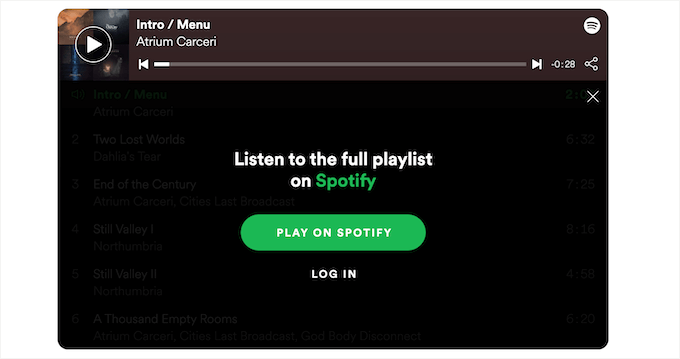
Pamiętaj tylko, że niektóre platformy pozwalają osadzić tylko fragment pełnego dźwięku. Mogą również zachęcać ludzi do opuszczenia Twojej witryny i słuchania pełnego pliku MP3 na ich platformach, tak jak na poniższym obrazku:
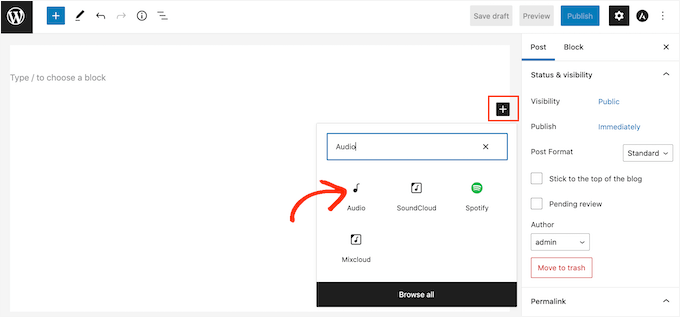
Aby dodać plik audio MP3 do swojej witryny WordPress, otwórz dowolną stronę lub wpis. Następnie kliknij ikonę „+”.
Następnie pojawi się okno dialogowe.
Wpisz „Audio”, aby znaleźć odpowiedni blok. Następnie po prostu kliknij blok „Audio”, aby dodać go do swojej strony.
Jeśli chcesz przesłać nowy plik MP3, musisz kliknąć „Prześlij”.
Następnie możesz wybrać plik audio, który chcesz przesłać ze swojego komputera.
Jeśli chcesz użyć istniejącego pliku MP3, kliknij „Biblioteka mediów”. Następnie powinieneś móc wybrać plik audio z biblioteki mediów WordPress.
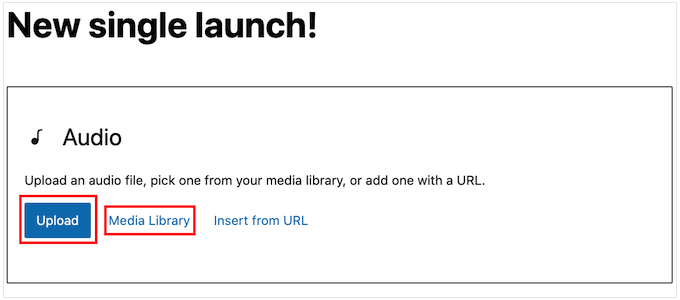
Jeśli chcesz osadzić plik MP3 z zewnętrznej witryny, zamiast tego kliknij na „Wstaw z adresu URL”.
Wszystko, co musisz zrobić, to wkleić adres URL, pod którym znajduje się plik audio.
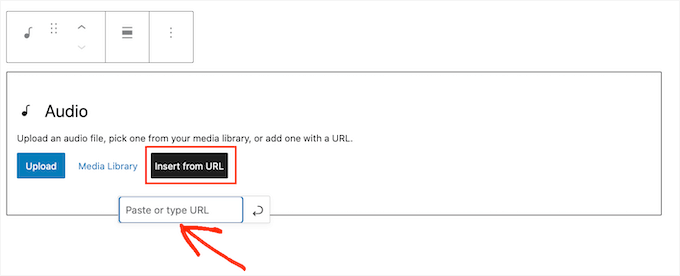
Po wykonaniu tej czynności warto kliknąć blok „Audio”, aby zobaczyć różne ustawienia, które można skonfigurować.
📝 Uwaga: Widoczne ustawienia mogą się różnić w zależności od tego, czy dodajesz plik MP3 z biblioteki multimediów, czy osadzasz dźwięk z zewnętrznego serwisu.
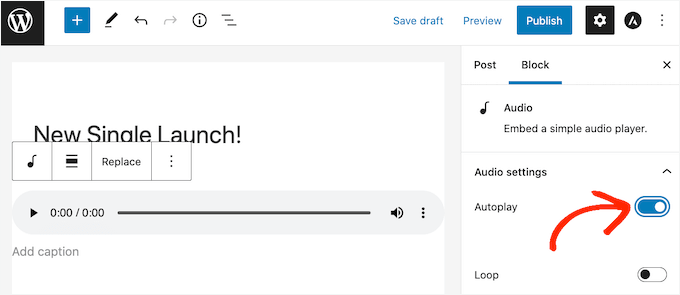
Na przykład, możesz sprawić, że dźwięk będzie odtwarzany automatycznie, klikając przełącznik „Autoplay”.
Jednak dźwięk, który zaczyna odtwarzać się natychmiast po załadowaniu strony, może być irytujący, zwłaszcza jeśli głośność jest ustawiona na wysoki poziom. Mając to na uwadze, powinieneś włączyć opcję „Autoodtwarzanie” tylko wtedy, gdy w jakiś sposób poprawia ona wrażenia odwiedzającego.
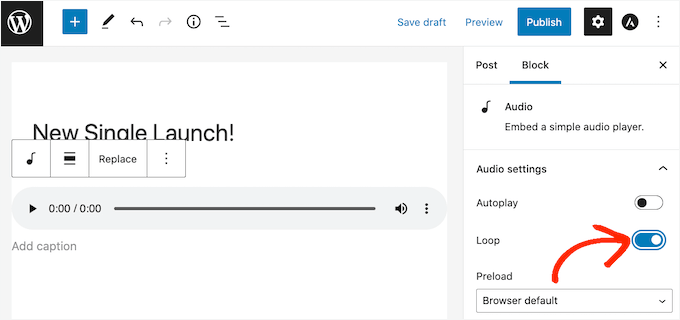
Możesz również odtwarzać plik audio w nieskończonej pętli, klikając przełącznik „Loop”.
Ta konfiguracja zazwyczaj działa najlepiej dla dźwięków, które nie są zbyt rozpraszające. Na przykład, możesz jej użyć do utworu instrumentalnego, który zapewnia tło dźwiękowe lub tworzy atmosferę.
Alternatywnie, możesz włączyć zapętlanie dla dłuższych nagrań audio, których odwiedzający mogą chcieć słuchać wielokrotnie, na przykład całego albumu.
Gdy będziesz zadowolony z konfiguracji strony lub wpisu, możesz je opublikować lub zaktualizować.
Teraz powinieneś widzieć plik MP3 na swojej stronie internetowej. Oznacza to również, że odwiedzający mogą słuchać dźwięku za darmo, korzystając z przycisków sterowania odtwarzaniem w bloku.
Metoda 2. Jak dodać pliki audio MP3 za pomocą wtyczki WordPress (bardziej konfigurowalne)
Wbudowany blok „Audio” to łatwy sposób na dodanie dźwięku MP3 do Twojej witryny, w tym osadzanie treści z platformy stron trzecich. Jest jednak bardzo ograniczony, zwłaszcza jeśli chodzi o dostosowanie wyglądu i działania odtwarzacza audio.
Jeśli chcesz dodać plik audio z biblioteki mediów WordPress, to Odtwarzacz Audio HTML5 jest znacznie bardziej konfigurowalny.
Jest to jeden z najlepszych wtyczek odtwarzacza audio dla WordPressa i obsługuje kilka różnych formatów audio, w tym MP3. Należy jednak pamiętać, że nie można używać tej wtyczki do osadzania treści z zewnętrznych usług strumieniowania.
Przede wszystkim zainstalujmy i aktywujmy wtyczkę. Jeśli potrzebujesz pomocy, zapoznaj się z naszym przewodnikiem na temat jak zainstalować wtyczkę WordPress.
Po aktywacji będziesz musiał utworzyć odtwarzacz audio i dodać plik MP3 do tego odtwarzacza.
Aby rozpocząć, możesz przejść do Html5 Audio Player » Html5 Audio Player. Stąd po prostu kliknij przycisk „Dodaj odtwarzacz audio”.
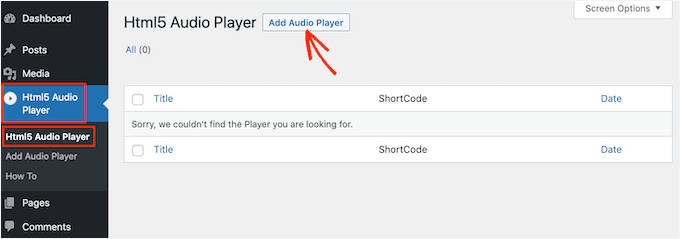
Po wykonaniu tej czynności następnym krokiem jest wpisanie nazwy odtwarzacza audio w polu „Dodaj tytuł”.
Możesz użyć dowolnego tytułu, jaki chcesz, ponieważ służy on tylko do Twojej wiadomości.
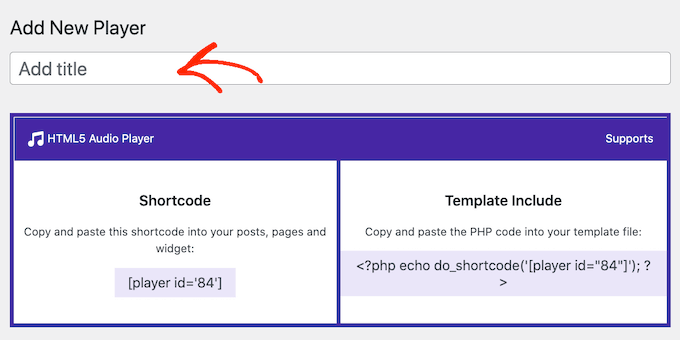
Następnie przewiń do sekcji „Konfiguracja odtwarzacza”.
Tutaj możesz kliknąć przycisk „Dodaj audio”, aby otworzyć bibliotekę multimediów WordPress. Następnie wybierz plik MP3, którego chcesz użyć.
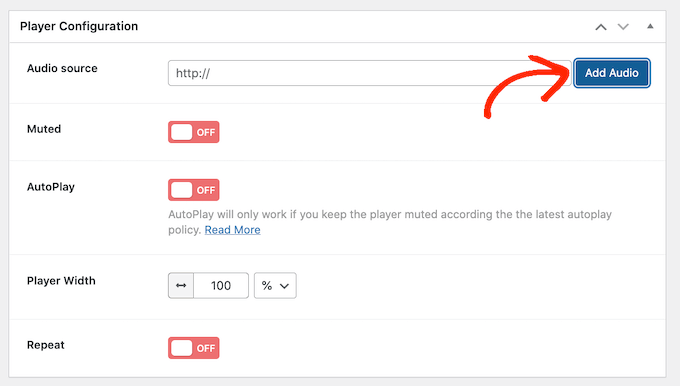
Po wybraniu pliku MP3 możesz dostosować odtwarzacz audio.
Domyślnie odwiedzający muszą kliknąć przycisk „Odtwórz”, aby odtworzyć dźwięk. Tak zazwyczaj działa odtwarzacz audio, więc zazwyczaj chcesz używać tych domyślnych ustawień.
Istnieją jednak opcje domyślnego wyciszenia dźwięku, automatycznego odtwarzania, powtarzania i inne. Możesz skonfigurować te ustawienia, aby dopasować je do swoich potrzeb.
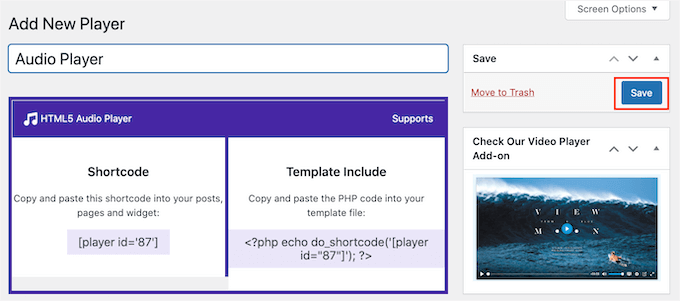
Gdy będziesz zadowolony z konfiguracji odtwarzacza audio, po prostu kliknij przycisk „Zapisz”.
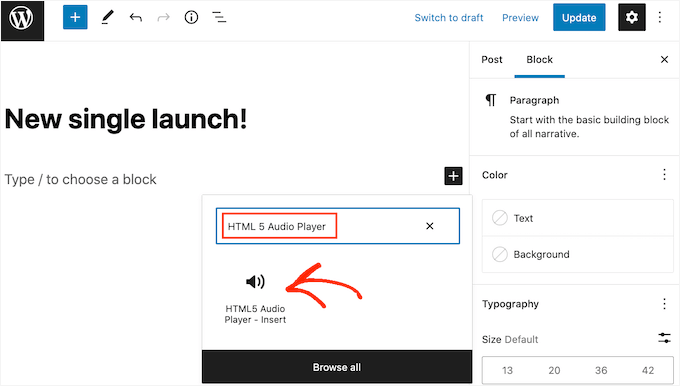
Aby dodać plik MP3 i odtwarzacz audio do swojej witryny, musisz otworzyć dowolną stronę lub wpis. Następnym krokiem jest kliknięcie przycisku „+”.
W wyświetlonym oknie dialogowym wpisz „HTML5 Audio Player”, aby znaleźć odpowiedni blok.
Następnie kliknij „HTML5 Audio Player – Wstaw”, aby dodać blok do swojej strony.
Po zakończeniu możesz rozwinąć menu „Wybierz odtwarzacz” i wybrać odtwarzacz audio, który właśnie utworzyliśmy.
Edytor treści WordPress nie wyświetla pliku audio, więc nie będziesz mógł odtworzyć pliku MP3 ani zobaczyć odtwarzacza.
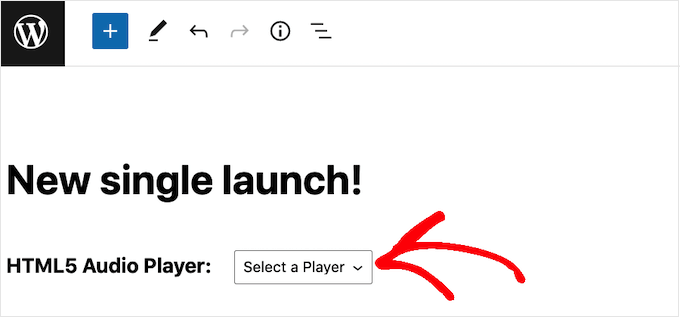
Jeśli chcesz zobaczyć odtwarzacz w akcji, po prostu kliknij link „Podgląd”.
Gdy będziesz gotowy do opublikowania pliku MP3, zaktualizuj lub opublikuj stronę. Następnie możesz odwiedzić stronę na żywo na swojej stronie WordPress, a plik MP3 powinien być odtwarzany.
Metoda 3. Jak dodawać pliki MP3 za pomocą Easy Digital Downloads (i zarabiać pieniądze)
Zarówno wbudowany blok Audio WordPress, jak i Odtwarzacz Audio HTML5 pozwalają odwiedzającym na bezpłatne odtwarzanie Twoich plików MP3. Możesz jednak rozważyć sprzedaż plików audio i zarabianie pieniędzy online poprzez blogowanie z WordPress.
Domyślnie WordPress nie posiada żadnych funkcji eCommerce. Dlatego będziesz potrzebować wtyczki, jeśli chcesz sprzedawać swoje pliki MP3.
W tym miejscu pojawia się Easy Digital Downloads. Jest to jedna z najlepszych wtyczek eCommerce dla WordPressa, która pozwala łatwo sprzedawać ebooki, pliki PDF, filmy, pliki audio MP3 i inne rodzaje produktów cyfrowych.
Wiele z naszych partnerskich witryn używa Easy Digital Downloads do sprzedaży swoich wtyczek i oprogramowania, i zgłosiły świetne doświadczenia z tym narzędziem. Aby uzyskać więcej informacji na temat naszych doświadczeń z nim, możesz zapoznać się z naszą szczegółową recenzją Easy Digital Downloads.

Co więcej, Easy Digital Downloads jest preinstalowany, jeśli używasz SiteGround jako swojego dostawcy hostingu. Pozwala to na natychmiastowe rozpoczęcie sprzedaży plików MP3 i innych produktów cyfrowych.
Aby uzyskać więcej informacji na temat rozpoczęcia pracy z Easy Digital Downloads, zapoznaj się z naszym przewodnikiem dla początkujących na temat jak sprzedawać produkty cyfrowe w WordPressie.
Po skonfigurowaniu Easy Digital Downloads możesz dodać każdy plik MP3 jako nowy produkt, klikając „Pobrane” w menu po lewej stronie.
Następnie możesz kliknąć przycisk „Dodaj pobieranie”.
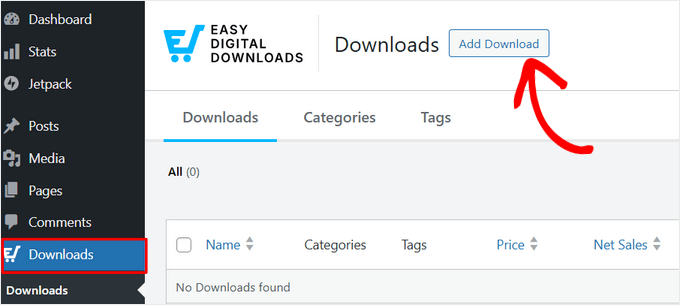
Otworzy się ekran, na którym możesz utworzyć stronę produktu dla pobranego pliku cyfrowego.
Tutaj dobrym pomysłem jest dodanie wszystkich niezbędnych informacji o Twoim pliku audio, w tym jego ceny, opisu i wszelkich kategorii i tagów produktów, których chcesz użyć.
Po wykonaniu tej czynności przewiń do sekcji „Pobierz pliki” i kliknij ikonę przypominającą link.
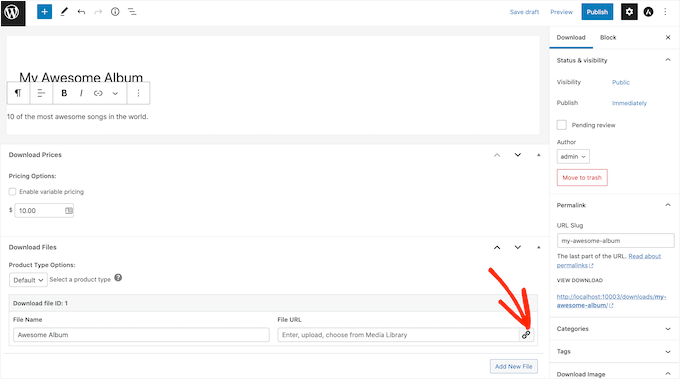
Uruchomi to bibliotekę multimediów WordPress, gdzie możesz wybrać plik MP3, który chcesz sprzedać na swojej stronie.
Gdy będziesz zadowolony z konfiguracji strony produktu, po prostu kliknij „Opublikuj”.
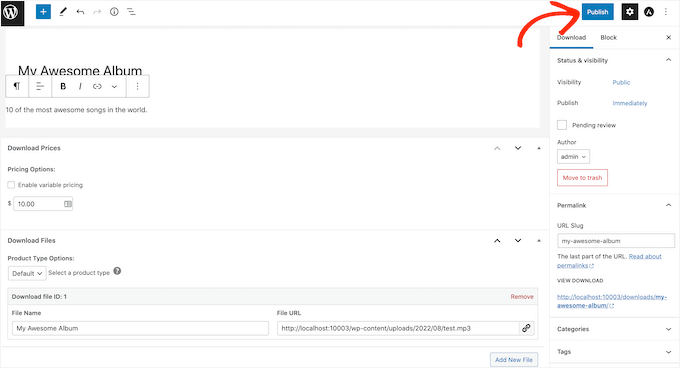
Teraz ludzie będą mogli kupić Twój plik audio MP3 po prostu odwiedzając Twoją witrynę.
Więcej na ten temat znajdziesz w naszym przewodniku na temat jak sprzedawać muzykę online w WordPressie.
Dodatkowa wskazówka: Zwiększ zaangażowanie dzięki galeriom obrazów i filmów 🖼️
Chcesz, aby Twoja strona internetowa była bardziej interaktywna i angażująca wizualnie? Spróbuj połączyć swój odtwarzacz audio z galeriami obrazów lub filmów, które ożywią Twoje treści.
Dodawanie pojedynczego obrazu w WordPressie jest łatwe przy użyciu bloku Obraz. Ale gdy pracujesz z wieloma obrazami, samo ich układanie nie jest idealne. Zagracają stronę i zmuszają użytkowników do niekończącego się przewijania.
Zamiast tego możesz stworzyć galerię, aby wyświetlić swoje obrazy w czystym, układzie siatkowym. Odwiedzający mogą przeglądać miniatury i klikać, aby wyświetlić wersje pełnowymiarowe bez opuszczania strony.
WordPress ułatwia tworzenie galerii za pomocą wbudowanego bloku Galeria w edytorze Gutenberg. A jeśli chcesz bardziej zaawansowanych funkcji, takich jak efekty lightbox, albumy lub filtrowanie, wtyczki takie jak Envira Gallery oferują potężne ulepszenia.

Aby uzyskać instrukcje krok po kroku, zapoznaj się z naszym przewodnikiem na temat tworzenia galerii obrazów w WordPressie.
Ale nie ograniczaj się do zdjęć. Filmy mogą jeszcze bardziej wzbogacić Twoje treści.
Suwak wideo to świetny sposób na prezentację teledysków, materiałów zza kulis, pozdrowień od fanów lub zapowiedzi albumów. Jest również świetny dla niezależnych artystów podkreślających różne utwory krótkimi wprowadzeniami wideo i wizualizacjami.
Dzięki wtyczce takiej jak Soliloquy możesz tworzyć responsywne slidery wideo za pomocą kilku kliknięć – bez potrzeby kodowania. Dowiedz się, jak to zrobić, w naszym przewodniku na temat tworzenia slidera wideo w WordPressie.
Mamy nadzieję, że ten artykuł pomógł Ci dowiedzieć się, jak dodawać pliki audio MP3 w WordPressie. Następnie możesz zapoznać się z naszymi przewodnikami na temat dodawania odtwarzacza muzyki audio w WordPressie i sprzedaży audiobooków online.
Jeśli podobał Ci się ten artykuł, zasubskrybuj nasz kanał YouTube po samouczki wideo WordPress. Możesz nas również znaleźć na Twitterze i Facebooku.




Ron z Dallas
Używam domyślnego odtwarzacza muzyki i wydaje się, że działa dobrze. Ale jeśli użytkownik przypadkowo kliknie więcej niż jeden plik audio, szybko robi się to mylące. Obawiam się, że może nie wiedzieć, jak zatrzymać jeden plik audio, pozwalając jednocześnie odtwarzać ten, który chce usłyszeć.
Czy można zmienić konfigurację na stronie tak, aby w danym momencie odtwarzany był tylko jeden plik audio?
Wsparcie WPBeginner
Aby uzyskać listę odtwarzania, w której tylko jeden utwór może być odtwarzany w danym momencie, powinieneś zapoznać się z wtyczką odtwarzacza z tego artykułu, która pozwoli Ci ograniczyć odtwarzanie do jednego pliku audio na raz.
Administrator
Jiří Vaněk
Edytor bloków bywa skomplikowany, przynajmniej dla mnie, ponieważ jestem przyzwyczajony do Seed Prod lub Elementor. Jestem przyzwyczajony do tworzenia ścieżek audio dla ważnych artykułów za pomocą AI dla użytkowników niedowidzących. To wspaniała rzecz. Dziękuję za przewodnik po Gutenbergu, w którym zazwyczaj się gubię, ponieważ go nie używam. Oszczędził mi dodatkowe miejsce na zewnętrzną wtyczkę, której prawdopodobnie bym użył.
Christopher Baxley
Dzięki za pomoc. Mój blog ma 6 miesięcy, miałem problemy z przesyłaniem dźwięku do posta. Dałeś jasny i zrozumiały przykład, jak je przesłać. Uratowałeś mnie przed wieloma zmartwieniami i frustracją. Dziękuję. Miłego dnia.
Wsparcie WPBeginner
You’re welcome, glad our article could help
Administrator
Glen Donohue
Jak umieścić MP3 w blubrry press bez konieczności robienia tego za każdym razem, czy jest sposób, aby odczytywał RSS i dodawał go za każdym razem, gdy pojawi się nowy podcast?
Monique Stam
Działa to tylko wtedy, gdy stać Cię na WordPress Premium lub lepszy, o ile wiem.
Mike P.
Być może będziesz chciał edytować ten post. Od wersji 3.6 (obecnie mamy 4.X) WP obsługuje natywne osadzanie audio. Wtyczka nie jest potrzebna.
Michele
Działało świetnie, dzięki!!
Carla
Ten wtyczka jest stara, ale najnowsza, PB oEmbed HTML5 Audio – with Cache Support, jest niesamowita!!! Jest niezwykle łatwa w użyciu. Po prostu upewnij się, że usunąłeś dodatkowy kod wokół linku, który WordPress tworzy po wstawieniu pliku MP3 do posta lub strony.
Przy okazji, dla tych, którzy nie wiedzą, jak wstawić plik audio do wpisu lub strony, dodaj go tak, jak zdjęcie, używając przycisku Media.
Alan Thompson
Cześć
Jestem pewien, że powyższe rozwiązanie działa bardzo dobrze dla pojedynczych postów. Czy ktoś ma pomysły, jak zintegrować odtwarzacz muzyki, który będzie odtwarzał podczas przeglądania innych stron/postów – jak pasek na dole ekranu, gdy odtwarzasz utwór na http://www.jamendo.com?
Pozdrawiam
Alan
Khuram Khan
dziękuję za podzielenie się tak wspaniałym pomysłem...
Roni
Jak odtwarzać automatycznie pliki mp3 na stronie internetowej
Erin Dougherty
Limit pliku multimedialnego wynosi 10 MB, a mój plik audio ma 11 MB. Jak można dodać plik multimedialny większy niż 10 MB lub jak mogę zmniejszyć rozmiar mojego pliku mp3, aby przesłać go na moją stronę WordPress?
Duckworth
Try uploading the file from inside a post or reduce the file size with any mp3 editors. There are billions of free tools out there. Neat,huh
Kainer
Ludzie, pozbądźcie się wszystkich wtyczek, które nie obsługują ich usług w przeglądarkach takich jak ie, chrome, firefox i telefonach/tabletach mobilnych. Dlaczego ktoś nadal rozwija to gówno?
Nie możesz używać wtyczek, które obsługują tylko 50% wszystkich użytkowników internetu!
…..i jeśli zobaczysz jeden z tych niedopracowanych wtyczek: NIE PROMOWUJ GO! Jest bezużyteczny.
THX za artykuł btw....
Personel redakcyjny
Myślę, że źle rozumiesz kompatybilność wtyczki. Działa ze wszystkimi przeglądarkami i ma zapasowy odtwarzacz oparty na Flash dla plików MP3.
Dla innych formatów plików OGG i WAV, nie są one obsługiwane w IE 8, 9 i Safari. Ale ponownie, napisaliśmy ten artykuł dla plików MP3, a ten wtyczka obsługuje je we wszystkich przeglądarkach. Sformułowanie na stronie szczegółów wtyczki może być mylące, ale jeśli przyjrzysz się uważnie, znajduje się tam średnik, który oddziela OGG, WAV – nieobsługiwane.
Administrator
Warren Horak
Dziękuję za ten post.
Tylko jeden problem, kiedy go aktualizuję, link URL pojawia się w poście bez odtwarzacza? Jak mogę to naprawić?
Dzięki
Warren
Osagie 'OsaGz' Alonge
Czy ktoś zauważył, że ta wtyczka nie działa na urządzeniach mobilnych? Czy istnieje jakiś odtwarzacz audio, który może strumieniować muzykę na platformę mobilną?
Tim Hyde
Niedawno odkryłem wtyczkę oEmebed HTML5 Audio, która jest naprawdę prosta. Chciałem uniknąć korzystania z SoundCloud i ich opłat!
Ta wtyczka osadzi odtwarzacz audio HTML z kopią zapasową flash dla każdego adresu URL mp3 znalezionego w Twoim poście.
http://wordpress.org/extend/plugins/oembed-html5-audio/
W ten sposób możesz przechowywać swoje audio gdziekolwiek. Publiczny folder DropBox działa całkiem dobrze i nie mógłby być prostszy.
Noumaan Yaqoob
Tim, w rzeczywistości jest to ten sam plugin, o którym mowa w powyższym artykule. Bez wątpienia jest to świetny plugin. Pomysł publicznego dropboxa jest fajny.
Więc w zasadzie możesz po prostu przesłać plik audio mp3 lub ogg do publicznego folderu Dropbox. Pobierz link do pliku z Dropbox i po prostu wklej go w postach.
Greg Davis
Nie było aktualizowane od jakiegoś czasu, ale inną dobrą opcją była wtyczka WordPress „Audio Player”: http://wordpress.org/extend/plugins/audio-player/
Liam
Dzięki za udostępnienie!
Jake
Czy to działa dobrze na urządzeniach mobilnych? Wyobrażam sobie, że trudno byłoby klikać przyciski na iPhonie.
Andrew Ledwith
Używam Blubrry PowerPress do osadzania audio na kilku stronach WP. Jestem bardzo zadowolony z jego wydajności i bogatego zestawu opcji.