


Nic nie jest bardziej stresujące niż odkrycie, że Twoja witryna WordPress jest niedostępna, zhakowana lub nagle działa bardzo wolno. A prawda jest taka, że tysiące właścicieli witryn doświadcza tego każdego dnia – zazwyczaj dlatego, że rutynowa konserwacja została pominięta.
Po pracy z milionami czytelników i pomocy użytkownikom w rozwiązywaniu problemów od wolno działających witryn po całkowite awarie, wiemy dokładnie, co jest potrzebne, aby witryna WordPress była zdrowa.
W WPBeginner widzimy, co się psuje, dlaczego się psuje i jakie proste kroki zapobiegają tym problemom.
W tym przyjaznym dla początkujących przewodniku przeprowadzimy Cię przez niezbędne zadania konserwacyjne, które powinieneś wykonywać regularnie, narzędzia, które je ułatwiają, oraz problemy, które będziesz chciał naprawić, zanim przerodzą się w większe problemy. 🛡️
W tym przewodniku omówimy wiele tematów. Możesz kliknąć poniższe linki, aby przejść do dowolnej sekcji:
- Czym jest konserwacja WordPress?
- Dlaczego konserwacja WordPress jest ważna?
- Zadanie 1: Aktualizacja rdzenia WordPressa, wtyczek i motywów
- Zadanie 2: Regularne tworzenie kopii zapasowych Twojej witryny WordPress
- Zadanie 3: Monitorowanie Twojej witryny pod kątem luk w zabezpieczeniach
- Zadanie 4: Optymalizacja witryny pod kątem wydajności
- Zadanie 5: Rozwiązywanie problemów z błędami WordPress i monitorowanie dostępności
- Włączanie trybu konserwacji w WordPressie
- Kiedy zlecić konserwację agencjom wsparcia WordPress
- Najczęściej zadawane pytania dotyczące konserwacji WordPress
- Inne ostateczne przewodniki dotyczące konserwacji WordPress
Zacznijmy.
Czym jest konserwacja WordPress?
Konserwacja WordPressa to ciągły proces zapewniający płynne, bezpieczne i aktualne działanie Twojej strony internetowej. Obejmuje szereg zadań, które gwarantują bezproblemowe działanie strony i chronią ją przed potencjalnymi zagrożeniami.
Niektóre z tych zadań obejmują:
- aktualizując podstawowe pliki WordPress, motywy i wtyczki
- tworzenie kopii zapasowej Twojej witryny
- optymalizacja wydajności
- zapewnienie bezpieczeństwa poprzez regularne skanowanie
- monitorowanie czasu pracy i inne.
Konserwacja WordPress jest często wliczona w zarządzane pakiety hostingowe. Ale jeśli wybierzesz inny plan hostingowy, będziesz musiał sam zająć się konserwacją lub zlecić ją płatnej usłudze.
Bez odpowiedniej konserwacji strony internetowej możesz napotkać wiele problemów. Na przykład, nieaktualny rdzeń WordPress, motywy i wtyczki mogą wprowadzać luki w zabezpieczeniach, które hakerzy mogą wykorzystać do wstrzyknięcia złośliwego oprogramowania lub kradzieży danych.
Podobnie, jeśli Twoja witryna nie jest regularnie tworzona kopia zapasowa, ryzykujesz utratę całej zawartości i danych w przypadku awarii serwera, próby włamania lub przypadkowego usunięcia.
Zanieczyszczona baza danych, niezoptymalizowane obrazy i nieaktywne wtyczki mogą również znacznie spowolnić szybkość ładowania Twojej witryny, prowadząc do słabej jakości obsługi użytkownika i potencjalnie niższych rankingów SEO.
Powiedziawszy to, przyjrzyjmy się niektórym korzyściom płynącym z regularnego wykonywania zadań konserwacyjnych witryny.
Dlaczego konserwacja WordPress jest ważna?
Regularna konserwacja WordPress oferuje wiele korzyści dla Twojej witryny, w tym zwiększone bezpieczeństwo i wydajność, a także spokój ducha.
Oto bliższe spojrzenie na niektóre z korzyści:
- Poprawione bezpieczeństwo: Aktualizując rdzeń WordPress, motywy i wtyczki, możesz naprawić luki w zabezpieczeniach i chronić swoją witrynę przed próbami włamania.
- Zwiększona wydajność: Regularne zadania konserwacyjne, takie jak optymalizacja obrazów, czyszczenie bazy danych i używanie wtyczki do buforowania, mogą znacznie poprawić szybkość ładowania Twojej witryny. Może to skutkować lepszym doświadczeniem użytkownika i wyższymi rankingami.
- Spokój ducha: Świadomość, że Twoja witryna jest aktualna, bezpieczna i regularnie tworzone są jej kopie zapasowe, zapewnia Ci spokój ducha i pozwala skupić się na tworzeniu treści i rozwijaniu witryny.
- Zapobiega przyszłym problemom: Proaktywna konserwacja witryny może powstrzymać drobne problemy przed przekształceniem się w kosztowne, czasochłonne problemy.
Teraz przyjrzyjmy się kilku ważnym zadaniom konserwacyjnym, które powinieneś wykonać, aby Twoja witryna działała sprawnie.
Zadanie 1: Aktualizacja rdzenia WordPressa, wtyczek i motywów
Jednym z najbardziej podstawowych i ważnych zadań konserwacyjnych WordPress jest zapewnienie aktualności WordPress, wtyczek i motywów. Pomoże to naprawić błędy, luki w zabezpieczeniach i problemy z kompatybilnością, które mogą powodować konflikty.
Na początek możesz zaktualizować pliki rdzenia WordPress. Rdzeń WordPress to serce Twojej witryny i zawiera wszystkie niezbędne pliki, które sprawiają, że WordPress działa.
Możesz ją zaktualizować, przechodząc do Panel » Aktualizacje z panelu administracyjnego WordPressa. Stąd po prostu zaktualizuj do najnowszej wersji WordPressa.

📝 Uwaga: Drobne aktualizacje zabezpieczeń często odbywają się automatycznie, więc jeśli nie widzisz przycisku aktualizacji, prawdopodobnie jesteś już na bieżąco.
Aby dowiedzieć się więcej, zapoznaj się z naszym przewodnikiem na temat prawidłowego aktualizowania WordPress.
Podobnie jak rdzeń WordPress, wtyczki i motywy również wymagają regularnych aktualizacji, aby działały poprawnie i bezpiecznie. Nieaktualne wtyczki i motywy są częstymi punktami wejścia dla hakerów, a regularne aktualizacje chronią Twoją witrynę przed tymi lukami.
Możesz aktualizować wtyczki, przechodząc do Wtyczki » Zainstalowane wtyczki i klikając link „Zaktualizuj teraz” pod wtyczką.

Podobnie, możesz również zaktualizować swój motyw WordPress, przechodząc do Wygląd » Motywy z panelu administratora.
Następnie kliknij opcję „Zaktualizuj teraz” dla motywu, który chcesz zaktualizować.

Inną oszczędzającą czas wskazówką jest włączenie opcji automatycznej aktualizacji dla wtyczek i motywów. W ten sposób, gdy tylko zostanie wydana najnowsza wersja wtyczki, WordPress zaktualizuje ją za Ciebie.
Aby uzyskać więcej informacji, zapoznaj się z naszym przewodnikiem na temat włączania automatycznych aktualizacji dla wtyczek i motywów WordPress.
Zadanie 2: Regularne tworzenie kopii zapasowych Twojej witryny WordPress
Kolejnym kluczowym zadaniem konserwacyjnym WordPress, które należy regularnie wykonywać, jest tworzenie kopii zapasowych Twojej witryny.
Kopia zapasowa to kopia danych Twojej witryny WordPress, w tym bazy danych, zawartości, plików multimedialnych i innych, które można przywrócić w przypadku utraty danych. Jako część planu odzyskiwania po awarii witryny, kopie zapasowe zapewniają świeżą kopię Twojej witryny do przywrócenia, jeśli coś pójdzie nie tak.
Teraz możesz się zastanawiać, jak często powinieneś tworzyć kopie zapasowe swojej witryny. Częstotliwość tworzenia kopii zapasowych powinna zależeć od tego, jak często dodajesz nowe treści lub wprowadzasz zmiany w swojej witrynie. Na przykład, dla aktywnych witryn i sklepów internetowych zaleca się tworzenie kopii zapasowych codziennie lub co tydzień.
Istnieje wiele sposobów tworzenia kopii zapasowych witryny WordPress, ale najlepszym sposobem jest użycie wtyczki. Przetestowaliśmy wiele wtyczek do tworzenia kopii zapasowych WordPress, a naszym zdaniem Duplicator Pro jest najlepszą opcją na rynku.
Duplicator jest niezwykle łatwy w użyciu i pozwala w mgnieniu oka tworzyć kopie zapasowe danych Twojej witryny. Najlepsze jest to, że działa bezproblemowo z różnymi usługami przechowywania w chmurze, takimi jak Dropbox i Google Drive.
Ponadto oferuje harmonogramy tworzenia kopii zapasowych, które pozwalają zautomatyzować proces i wybrać dokładnie, kiedy chcesz, aby Twoja witryna była tworzona kopia zapasowa.
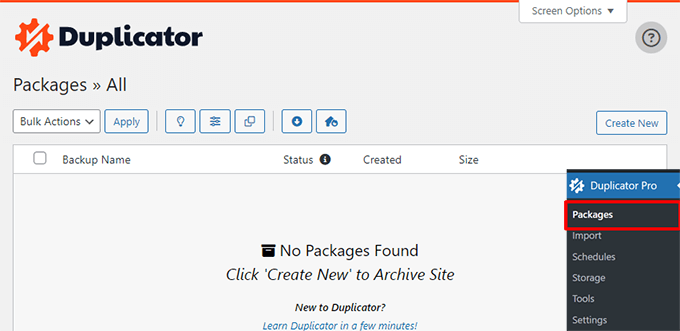
W rzeczywistości używamy Duplicator na niektórych z naszych stron partnerskich i było to wspaniałe doświadczenie. Zobacz naszą pełną recenzję Duplicator, aby uzyskać więcej informacji o wtyczce.
Oprócz używania wtyczki, możesz również ręcznie tworzyć kopie zapasowe. Na przykład, możesz użyć cPanel swojego hostingu lub klienta FTP, aby zapisać pliki i foldery WordPress.
Kompletne instrukcje krok po kroku znajdziesz w naszym przewodniku jak wykonać kopię zapasową witryny WordPress.
Zadanie 3: Monitorowanie Twojej witryny pod kątem luk w zabezpieczeniach
Aby Twoja witryna WordPress działała sprawnie, musisz sprawdzać zagrożenia bezpieczeństwa jako część rutynowej konserwacji.
Zhakowana witryna może poważnie zaszkodzić Twojej reputacji i przychodom. Hakerzy mogą kraść informacje o użytkownikach i hasła, instalować złośliwe oprogramowanie, a nawet rozpowszechniać złośliwe oprogramowanie wśród Twoich użytkowników.
Dlatego najlepiej jest stale monitorować swoją witrynę pod kątem różnych zagrożeń i skanować ją pod kątem złośliwego oprogramowania.
Istnieje wiele narzędzi do skanowania złośliwego oprogramowania dla WordPress, których możesz użyć, aby zacząć. Przez lata testowaliśmy wiele wtyczek zabezpieczających. Nasze doświadczenie pokazuje, że Sucuri jest jedną z najlepszych opcji.
Oferuje bezpłatne narzędzie do skanowania online (SiteCheck), które skanuje Twoją witrynę pod kątem widocznych zagrożeń. Po prostu wprowadź adres URL swojej witryny w narzędziu online i kliknij przycisk „Prześlij”. Sucuri przeskanuje następnie Twoją witrynę pod kątem złośliwego oprogramowania i innych zagrożeń.
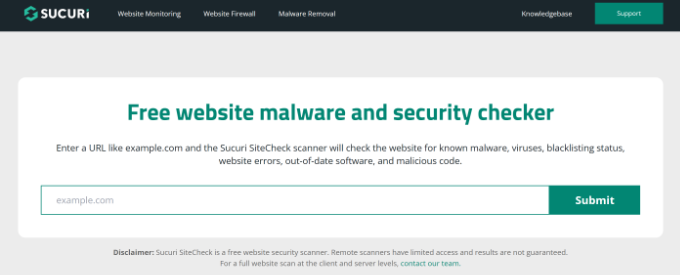
📝 Uwaga: Aby automatycznie czyścić i usuwać złośliwe oprogramowanie, będziesz potrzebować płatnej usługi Sucuri.
Postępuj zgodnie z naszym przewodnikiem jak przeskanować witrynę WordPress pod kątem potencjalnie złośliwego kodu, aby uzyskać szczegółowe informacje.
Poza tym powinieneś również przestrzegać najlepszych praktyk w zakresie bezpieczeństwa witryn internetowych, aby chronić się przed różnymi lukami.
Na przykład, zawsze używaj silnych i unikalnych haseł z odpowiednim zarządzaniem rolami użytkowników. Powinieneś również używać uwierzytelniania dwuskładnikowego, aby dodać dodatkową warstwę bezpieczeństwa, wymagając drugiego sposobu identyfikacji poza samym hasłem.
Więcej informacji znajdziesz w naszym kompletnym przewodniku po zabezpieczeniach WordPress.
Zadanie 4: Optymalizacja witryny pod kątem wydajności
Innym powodem regularnego przeprowadzania konserwacji WordPress jest zapewnienie szybkiego ładowania witryny dla odwiedzających. Wolno ładująca się witryna może spowodować odejście odwiedzających, zmniejszyć sprzedaż i zaszkodzić Twojej pozycji w wyszukiwarkach.
Możesz zacząć od podstawowych zadań, takich jak usuwanie niezatwierdzonych komentarzy oraz czyszczenie kosza z opublikowanych postów i stron. Zwolni to dodatkowe miejsce na Twojej witrynie i zużyje mniej zasobów serwera.
Podobnie, możesz zoptymalizować obrazy na swojej stronie, używając formatów nowej generacji (takich jak WebP), używając wtyczek kompresujących, aby zmniejszyć rozmiar pliku, włączając leniwe ładowanie i dostosowując wymiary obrazu.

Aby uzyskać więcej informacji, zapoznaj się z naszym przewodnikiem jak zoptymalizować obrazy pod kątem wydajności sieci bez utraty jakości.
Kolejnym ważnym zadaniem konserwacyjnym WordPressa jest optymalizacja bazy danych.
Baza danych WordPress to zbiór wszystkich informacji, które są niezbędne do funkcjonowania Twojej witryny. Jest to jak duży magazyn, w którym WordPress przechowuje dane dla wszystkich części Twojej witryny.
Z czasem Twoja baza danych może gromadzić wiele niepotrzebnych danych, takich jak rewizje postów, komentarze spamowe, kosz, opcje tymczasowe, metadane osierocone i inne. Zwiększy to rozmiar Twoich kopii zapasowych bazy danych, zużyje więcej miejsca na dysku i wydłuży czas przywracania.
Na szczęście istnieje kilka narzędzi i wtyczek do optymalizacji bazy danych. Na podstawie naszych testów i doświadczeń zalecamy użycie wtyczki WP-Optimize. Jest ona stworzona przez ten sam zespół, który stoi za UpdraftPlus.
Istnieje również darmowa wersja wtyczki, z której możesz skorzystać. Aby jej użyć, po prostu wybierz różne zadania do optymalizacji i kliknij przycisk „Uruchom wszystkie wybrane optymalizacje”.
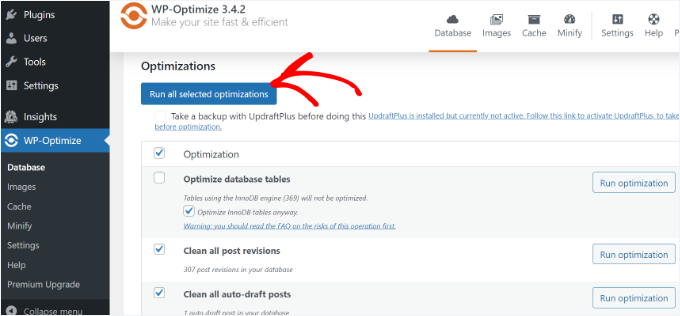
Na przykład, niektóre z zadań obejmują optymalizację tabel bazy danych, czyszczenie wszystkich rewizji postów, czyszczenie wszystkich szkiców postów, usuwanie spamu i komentarzy w koszu, a nawet naprawę bazy danych WordPress.
Istnieją również dodatkowe funkcje optymalizacji w WP-Optimize. Aby dowiedzieć się więcej o nich, zapoznaj się z naszym przewodnikiem po konserwacji bazy danych WordPress.
Możesz również poprawić szybkość ładowania swojej witryny, używając wtyczki do buforowania (takiej jak WP Rocket lub WP Super Cache), sieci dostarczania treści (CDN), lżejszych wtyczek, optymalizacji procesów w tle i wielu innych.
Oprócz utrzymania szybkości witryny, są one szczególnie przydatne do utrzymania wysokiej wydajności podczas wydarzeń o dużym natężeniu ruchu.
Więcej wskazówek znajdziesz w naszym ostatecznym przewodniku po szybkości i wydajności WordPress.
Zadanie 5: Rozwiązywanie problemów z błędami WordPress i monitorowanie dostępności
Konserwacja Twojego WordPressa nie będzie kompletna bez naprawienia błędów lub problemów, które pojawiają się na Twojej stronie internetowej.
W ramach procesu konserwacji powinieneś monitorować wszelkie problemy, z którymi borykają się użytkownicy, sprawdzać niedziałające linki, monitorować czas dostępności i rozwiązywać wszelkie błędy, których ostatnio doświadczyłeś.
Aby rozwiązać problemy, możesz zacząć od znalezienia i naprawienia niedziałających linków. Niedziałający lub martwy link pojawia się, gdy strona internetowa zostanie usunięta lub przeniesiona w inne miejsce. W rezultacie serwer wyświetli komunikat o błędzie „404 Nie znaleziono”.
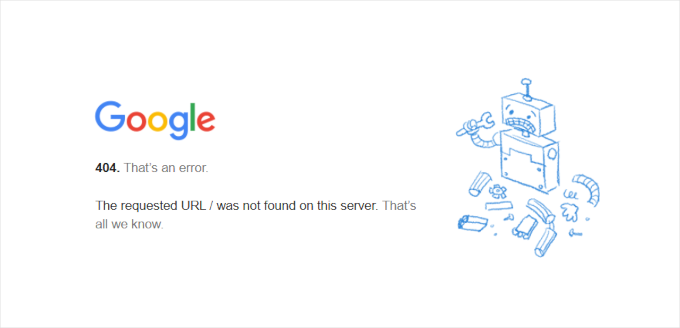
Możesz naprawić błędy 404, korzystając z narzędzi takich jak Broken Link Checker od AIOSEO. Jest bezpłatny i bardzo przyjazny dla początkujących. Wtyczka automatycznie skanuje Twoją witrynę w poszukiwaniu niedziałających linków i pozwala natychmiast tworzyć przekierowania 301, aby je naprawić.
Szczegółowe informacje o wtyczce znajdziesz w naszej pełnej recenzji Broken Link Checker.
Następnie należy również skonfigurować monitorowanie dostępności serwera dla swojej strony.
Dostępność oznacza, że Twoja witryna jest funkcjonalna i dostępna dla użytkowników w Internecie. Jeśli Twoja witryna jest niedostępna z powodu zagrożenia bezpieczeństwa lub błędu ludzkiego, może to zaszkodzić doświadczeniu użytkownika i rankingom SEO.
Prostym sposobem, aby zapobiec niezauważeniu tego problemu, jest użycie narzędzi do monitorowania dostępności. Z naszego doświadczenia wynika, że polecamy UptimeRobot. Jest to bezpłatna usługa, która monitoruje Twoją witrynę co 5 minut i wysyła alerty za pośrednictwem wielu kanałów.
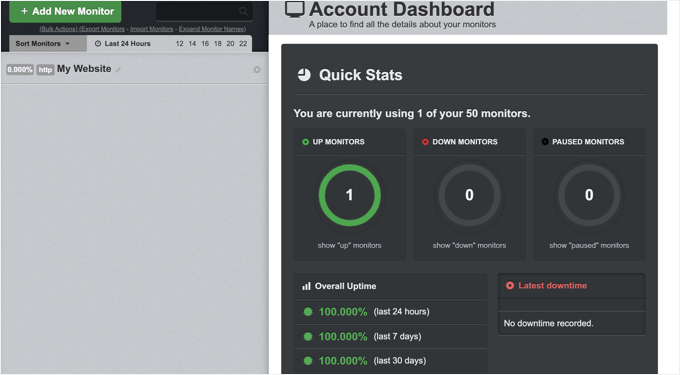
Możesz również użyć innych narzędzi, takich jak Pingdom i IsItWP’s Website Uptime Status Checker. Aby uzyskać więcej informacji, zapoznaj się z naszym przewodnikiem na temat monitorowania dostępności serwera witryny WordPress.
Następnie powinieneś również uważać na różne błędy WordPress. Na przykład czasami wtyczki mogą znikać z panelu, Twoja witryna może utknąć w trybie konserwacji, możesz napotkać konflikty wtyczek i inne.
Oto kilka pomocnych zasobów na temat identyfikacji i naprawy różnych błędów:
- Jak naprawić WordPress utknięty w trybie konserwacji (łatwy sposób)
- Napraw „Chwilowo niedostępny z powodu zaplanowanej konserwacji” w WordPress
- Jak naprawić plik .htaccess WordPress (poradnik dla początkujących)
- Jak naprawić znikające wtyczki z panelu administracyjnego WordPress
- Jak naprawić błąd „Twoje połączenie nie jest prywatne”
- Jak sprawdzić konflikty wtyczek WordPress
Włączanie trybu konserwacji w WordPressie
Teraz, gdy znasz już kilka ważnych zadań konserwacyjnych do wykonania na swojej witrynie, najlepiej jest przełączyć witrynę w tryb konserwacji lub tryb tylko do odczytu, zanim zaczniesz.
Szczerość w kwestii konserwacji zapewnia użytkowników, że aktywnie pracujesz w tle, co pomaga budować zaufanie i zarządzać oczekiwaniami.
Pomaga również unikać utraty danych lub treści dodanych do Twojej witryny podczas wprowadzania zmian. Możesz zapobiec frustracji związanej z niską jakością doświadczenia użytkownika, gdy funkcje nie działają poprawnie z powodu konserwacji.
Najłatwiejszym sposobem włączenia trybu konserwacji jest użycie SeedProd. Jest to przyjazny dla początkujących kreator stron typu „przeciągnij i upuść”, który oferuje gotowe szablony i wiele opcji dostosowywania. Możesz łatwo tworzyć strony „wkrótce”, strony błędów 404, strony sprzedaży i inne.
Niektórzy z naszych partnerów biznesowych używają SeedProd do tworzenia niestandardowych stron internetowych. Działa to dla nich dobrze i możesz dowiedzieć się więcej o wtyczce w naszej obszernej recenzji SeedProd.
Najlepsze jest to, że możesz bezpłatnie używać wersji SeedProd Lite do tworzenia profesjonalnej strony konserwacji i włączania jej na swojej witrynie. W ten sposób użytkownicy będą przekierowywani na stronę konserwacji podczas pracy nad Twoją witryną.
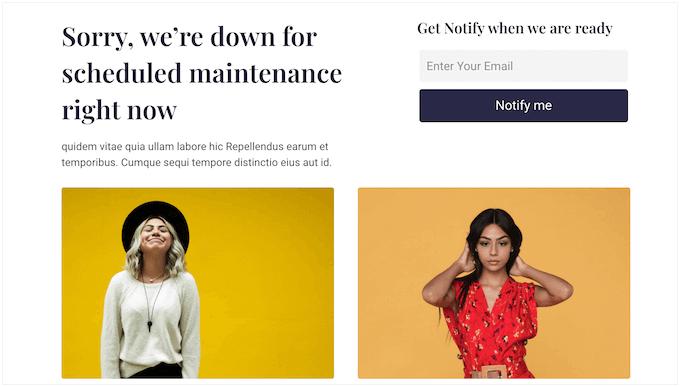
Aby dowiedzieć się więcej, zapoznaj się z naszym samouczkiem krok po kroku na temat włączania trybu konserwacji na stronie WordPress. A dla inspiracji, zobacz nasze eksperckie wybory pomysłów na strony konserwacji, których możesz użyć na swojej stronie WordPress.
🧑💻 Wskazówka Pro: Przed wprowadzeniem jakichkolwiek zmian lub aktualizacji na swojej stronie, mądrze jest przeglądać swoją witrynę WordPress przed jej opublikowaniem.
Kiedy zlecić konserwację agencjom wsparcia WordPress
Kiedy dopiero zaczynasz zajmować się konserwacją witryny, zazwyczaj możesz wykonać wszystkie zadania samodzielnie.
Jednak w miarę rozwoju witryny możesz nie mieć wystarczająco dużo czasu, aby ją regularnie konserwować. Ponadto niektóre niestandardowe funkcje lub zadania konserwacyjne mogą wymagać godzin programowania na żądanie.
Tutaj możesz zlecić konserwację witryny agencjom wsparcia WordPress. Są to eksperci, którzy mogą zająć się bieżącą konserwacją, podczas gdy Ty skupisz się na rozwoju swojej firmy.
Na przykład, te usługi często oferują całodobowe wsparcie, monitorowanie dostępności, kompleksowe skanowanie bezpieczeństwa, rutynowe kopie zapasowe w chmurze, regularne aktualizacje, optymalizację wydajności i wiele więcej.
Jeśli szukasz rekomendacji, możesz zapoznać się z naszymi rekomendacjami ekspertów dotyczącymi najlepszych usług utrzymania WordPress.
Najczęściej zadawane pytania dotyczące konserwacji WordPress
Oto kilka typowych pytań, które użytkownicy mają na temat konserwacji WordPress:
Jak długo trwa konserwacja WordPressa?
Konserwacja WordPressa obejmuje wiele zadań, a czas potrzebny na ich wykonanie zależy od wielkości Twojej witryny. Niektóre zadania, takie jak moderowanie komentarzy, monitorowanie dostępności, aktualizacje wtyczek i motywów oraz tworzenie kopii zapasowych witryny, mogą zająć zaledwie kilka minut (od 5 do 20 minut).
Jednak jeśli wykonujesz zadania konserwacyjne, takie jak kompletny audyt witryny, duża aktualizacja motywu lub zmiana ustawień SEO, może to zająć znacznie więcej czasu (od 30 do 60 minut).
Czas utrzymania WordPress może również wzrosnąć, jeśli wymagany jest niestandardowy rozwój Twojej witryny.
Ile kosztuje utrzymanie WordPressa?
Koszty utrzymania WordPress zależą od rodzaju posiadanej witryny i poziomu wymaganej konserwacji.
Osobista strona internetowa może wymagać podstawowej konserwacji, którą możesz wykonać samodzielnie za pomocą darmowych i niektórych płatnych wtyczek, co kosztuje od 0 do 30 USD miesięcznie. Ale w miarę rozwoju Twojej witryny możesz potrzebować przejść na płatne wtyczki i zapłacić za rozwój na żądanie.
Witryny biznesowe i sklepy internetowe wymagają zaawansowanej konserwacji, takiej jak regularne aktualizacje, silne zabezpieczenia, optymalizacja prędkości itp. W niektórych przypadkach możesz musieć zatrudnić agencję utrzymania lub programistów. Koszty mogą więc wynosić od 300 do ponad 1000 USD miesięcznie.
Jak skontaktować się z pomocą techniczną WordPressa?
WordPress.org oferuje wsparcie za pośrednictwem forów i społeczności. Na swojej stronie internetowej udostępnia szczegółową dokumentację i przewodniki rozwiązywania problemów. Ponadto możesz uzyskać pomoc WordPress za pośrednictwem blogów, grup w mediach społecznościowych i innych bezpłatnych zasobów stron trzecich.
Jeśli napotkasz problem z wtyczką lub motywem, możesz również skontaktować się z deweloperami w celu uzyskania pomocy. Jednak sam WordPress nie oferuje użytkownikom wsparcia przez czat na żywo ani e-mail.
Jak włączyć tryb konserwacji dla WooCommerce?
Jeśli masz sklep WooCommerce, najłatwiejszym sposobem na włączenie trybu konserwacji jest użycie SeedProd. Oferuje gotowe szablony i wiele opcji dostosowywania. Możesz szybko rozpocząć pracę z jego kreatorem typu „przeciągnij i upuść” i tworzyć atrakcyjne strony docelowe.
Wkrótce vs Tryb konserwacji: Którego powinienem użyć?
Tryb „wkrótce” jest używany, gdy Twoja witryna WordPress nie została jeszcze uruchomiona. Tryb konserwacji jest używany, gdy Twoja witryna jest tymczasowo niedostępna z powodu konserwacji.
Tryb „wkrótce” i tryb konserwacji są również inaczej traktowane przez wyszukiwarki. Tryb konserwacji informuje Google, że Twoja witryna jest tymczasowo niedostępna (status 503), więc Twoje rankingi SEO nie ucierpią.
Inne ostateczne przewodniki dotyczące konserwacji WordPress
Mamy nadzieję, że ten artykuł pomógł Ci dowiedzieć się, jak konserwować swoją witrynę WordPress. Możesz również zapoznać się z naszymi przewodnikami na temat:
- Wskazówki dotyczące konserwacji eCommerce
- Tryb „Wkrótce” a tryb konserwacji
- Konserwacja WordPress a hosting zarządzany
- Jak utworzyć raport konserwacji WordPress dla klientów
- Ostateczny przewodnik po optymalizacji Core Web Vitals dla WordPress
Jeśli podobał Ci się ten artykuł, zasubskrybuj nasz kanał YouTube po samouczki wideo WordPress. Możesz nas również znaleźć na Twitterze i Facebooku.




David Lim
Regularna konserwacja – czy to aktualizacja wtyczek, optymalizacja wydajności, czy zapewnienie bezpieczeństwa – naprawdę pomaga zapobiegać większym problemom w przyszłości. Szczególnie podobają mi się wskazówki dotyczące włączania automatycznych aktualizacji i konfigurowania regularnych kopii zapasowych.
Dennis Muthomi
Wow, WPBeginner! Ten kompleksowy przewodnik po utrzymaniu WordPressa to prawdziwa kopalnia wiedzy.
Bardzo podobała mi się sekcja dotycząca monitorowania bezpieczeństwa – była pouczająca – nie zdawałem sobie sprawy, jak kluczowe są regularne skany złośliwego oprogramowania. Twoja rekomendacja Sucuri jest trafiona w dziesiątkę; używam jej od jakiegoś czasu i znacząco poprawiła bezpieczeństwo mojej strony.
Dzięki za przygotowanie tak cennego zasobu.
To właśnie takie artykuły sprawiają, że WordPress staje się bardziej dostępny dla każdego!
Wsparcie WPBeginner
You’re welcome
Administrator
B Pily
Ten przewodnik to prawdziwy skarb! Nigdy nie zdawałem sobie sprawy, jak ważna jest regularna konserwacja WordPress, dopóki tego nie przeczytałem. Wskazówki dotyczące optymalizacji bazy danych i aktualizacji wtyczek były trafione w punkt. A planowanie automatycznych kopii zapasowych? Absolutny przełom! Dziękuję za tak jasne wyjaśnienie – zdecydowanie pozycja obowiązkowa dla każdego, komu zależy na utrzymaniu swojej strony WordPress w doskonałej kondycji.
Wsparcie WPBeginner
Glad our guide was helpful
Administrator
Jiří Vaněk
To jest jak mała Biblia dla początkujących użytkowników WordPress. Wiele osób, które zaczynają z WordPress, myśli, że gdy strona internetowa jest ukończona, cała praca jest zakończona i nic więcej nie trzeba robić. I nie można im się dziwić. Jednak strona WordPress to proces nigdy się nie kończący i naprawdę wymaga sprawdzania co najmniej dwa razy w miesiącu, aby zobaczyć, co nowego i przeprowadzić konserwację. To jak samochód – nie można nim jeździć bez wymiany oleju i hamulców. Jak zawsze, świetny przewodnik po konserwacji i doskonałe wskazówki dla początkujących.
Oyatogun Oluwaseun Samuel
W pełni zgadzam się z Twoją analogią! Tak jak samochód potrzebuje regularnej konserwacji, aby działać płynnie, tak strony WordPress wymagają ciągłej uwagi, aby pozostać bezpiecznymi i dobrze działać. Łatwo jest przeoczyć potrzebny ciągły wysiłek. Regularne przeglądy i aktualizacje są kluczowe, aby zapobiec problemom w przyszłości. Ten przewodnik doskonale rozkłada te zadania na możliwe do wykonania kroki.