


Współpracowaliśmy z tysiącami użytkowników WordPressa, którzy potrzebowali dostosować ustawienia swoich witryn w celu poprawy wydajności. Jednym z ważnych plików, które kontrolują te ustawienia, jest plik „php.ini”.
Plik ’php.ini’ pomaga zarządzać kluczowymi konfiguracjami PHP, takimi jak limity pamięci i rozmiary przesyłanych plików. Dostosowanie tych ustawień może poprawić szybkość i funkcjonalność Twojej witryny.
Jednak znalezienie i edycja pliku ’php.ini’ może być mylące, zwłaszcza jeśli nie znasz plików po stronie serwera. Widzieliśmy wielu użytkowników, którzy mieli trudności z jego zlokalizowaniem w swoim środowisku hostingowym.
W tym przewodniku pokażemy Ci, gdzie znaleźć plik „php.ini” w WordPress i jak go bezpiecznie edytować, aby poprawić wydajność Twojej witryny.
Aby ułatwić Ci nawigację po wpisie, możesz kliknąć poniższe linki, aby przejść do interesującej Cię sekcji:
- Czym jest plik php.ini w WordPressie?
- Dlaczego potrzebujesz edytować plik php.ini w WordPressie?
- Lokalizowanie pliku php.ini w WordPress
- Użyj cPanel, aby zlokalizować plik php.ini
- Znajdź plik php.ini za pomocą wtyczki menedżera plików
- Znajdowanie ścieżki do php.ini w WordPressie za pomocą pliku phpinfo.php
- Edycja pliku php.ini w WordPressie
- Dodatkowe zasoby:
Czym jest plik php.ini w WordPressie?
Z naszego doświadczenia w pomaganiu użytkownikom WordPress w problemach z wydajnością, często stwierdzaliśmy, że plik `php.ini` odgrywa kluczową rolę. Jest to podstawowy plik konfiguracyjny PHP, języka skryptowego, który zasila strony WordPress.
Ten plik działa po stronie serwera Twojego środowiska hostingowego. PHP kontroluje sposób wyświetlania treści przez WordPress, w tym postów na blogu, multimediów i produktów.
Plik `php.ini` ustawia kluczowe parametry PHP, takie jak limity pamięci, rozmiary przesyłanych plików i czas wykonywania skryptów. Te czynniki bezpośrednio wpływają na płynność działania Twojej strony internetowej.
Widzieliśmy przypadki, w których dostosowanie pliku `php.ini` pomogło rozwiązać problemy, takie jak błędy pamięci i ograniczenia przesyłania. Ilekroć PHP działa na Twojej stronie, sprawdza ten plik w poszukiwaniu instrukcji.
Następnie wyjaśnimy, kiedy i dlaczego możesz potrzebować edytować ten plik na swojej stronie WordPress.
Dlaczego potrzebujesz edytować plik php.ini w WordPressie?
Plik php.ini jest bardzo ważny dla wydajności i funkcjonalności Twojej witryny. Oznacza to, że możesz go edytować, aby zapewnić płynne działanie Twojej witryny lub rozwiązać wszelkie błędy.
Na przykład edycja pliku php.ini pozwala na zwiększenie maksymalnego rozmiaru przesyłanych plików i limitów zasobów.
Jeśli masz stronę internetową z fotografiami lub witrynę wymagającą wielu filmów i obrazów, możesz napotkać komunikat o błędzie „przesłany plik przekracza upload_max_filesize”.
Zwiększenie rozmiaru przesyłanych plików w pliku php.ini pomoże rozwiązać ten błąd i umożliwi łatwe przesyłanie większych plików multimedialnych. Ponadto możesz również zwiększyć dostępną pamięć, aby pomieścić długie wpisy na blogu z wieloma obrazami.

Podobnie plik php.ini pozwala edytować ustawienia limitu czasu pliku. Jeśli przetworzenie pliku zajmuje więcej czasu, Twoja witryna może się zawiesić i przestać przetwarzać żądanie. Aby temu zapobiec, możesz zwiększyć liczbę sekund przed upływem limitu czasu za pomocą pliku php.ini.
Na koniec, edytując plik, będziesz również mógł włączać lub wyłączać rozszerzenia plików w PHP. Jest to bardzo przydatne, jeśli na Twojej stronie widzisz błąd „Twoja instalacja PHP wydaje się nie mieć rozszerzenia MySQL”. Pomaga to naprawić ten błąd i rozwiązać problemy podczas nawiązywania połączenia z bazą danych.
Teraz przyjrzyjmy się, gdzie znajduje się plik php.ini w WordPress.
Lokalizowanie pliku php.ini w WordPress
Istnieje kilka sposobów na zlokalizowanie i wyświetlenie pliku php.ini.
Możesz użyć cPanel swojej usługi hostingowej, wtyczki lub klienta FTP, aby uzyskać dostęp do plików i folderów swojej witryny.
1. Użyj cPanel, aby zlokalizować plik php.ini
Możesz użyć cPanelu dostarczonego przez Twojego dostawcę hostingu WordPress i uzyskać dostęp do Menedżera plików, aby zlokalizować plik. Ta metoda jest dość prosta i nie musisz edytować żadnego kodu.
W tym samouczku użyjemy Bluehost do uzyskania dostępu do cPanelu. Jeśli korzystasz z innej usługi hostingowej, kroki mogą się różnić.
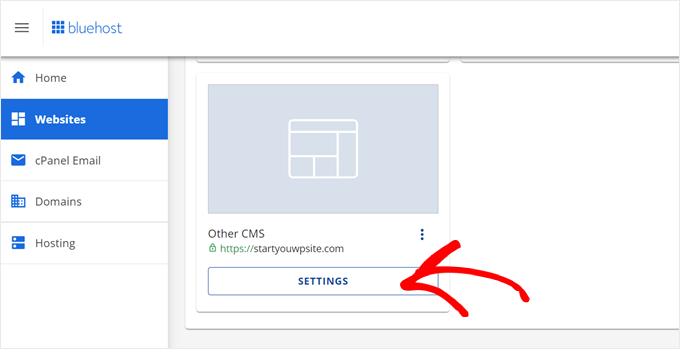
Najpierw musisz zalogować się na swoje konto Bluehost. Stamtąd po prostu kliknij przycisk „Ustawienia” poniżej Twojej witryny.
Następnie możesz przełączyć się na zakładkę „Zaawansowane” z menu u góry.
Następnie przewiń w dół do sekcji cPanel i kliknij przycisk „Zarządzaj”.

Na następnym ekranie zobaczysz panel cPanel swojej witryny.
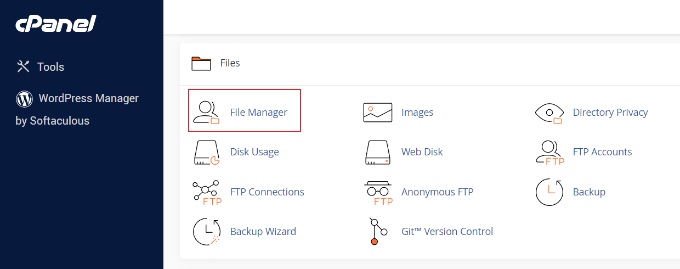
Po prostu przewiń w dół do sekcji Pliki i kliknij opcję Menedżer plików.
Po tym zobaczysz wszystkie foldery i pliki swojej witryny WordPress.
Z lewego panelu możesz przejść do folderu „public_html”. Następnie powinieneś zobaczyć pliki w folderze po prawej stronie. Możesz przewinąć w dół i zlokalizować plik „php.ini”.
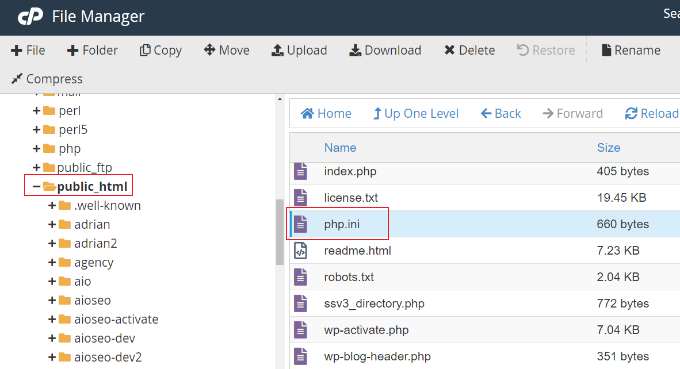
Aby pobrać plik do edycji, możesz po prostu kliknąć prawym przyciskiem myszy na plik php.ini i zapisać go na swoim komputerze.
2. Zlokalizuj plik php.ini za pomocą wtyczki Menedżer plików
Innym sposobem na znalezienie lokalizacji pliku php.ini w WordPress jest użycie wtyczki takiej jak WP File Manager.
Jest to darmowa wtyczka WordPress, która pozwala edytować, pobierać, usuwać i organizować pliki i foldery bezpośrednio z panelu administracyjnego WordPress. Nie musisz używać klienta FTP ani cPanel, aby uzyskać dostęp do plików swojej witryny.
Najpierw musisz zainstalować i aktywować wtyczkę WP File Manager. Jeśli potrzebujesz pomocy, zapoznaj się z naszym przewodnikiem na temat jak zainstalować wtyczkę WordPress.
Po aktywacji możesz przejść do WP File Manager z panelu administracyjnego WordPress.
Następnie musisz wybrać folder „public_html” z panelu po lewej stronie. Następnie możesz przewinąć w dół i przejść do pliku „php.ini”.
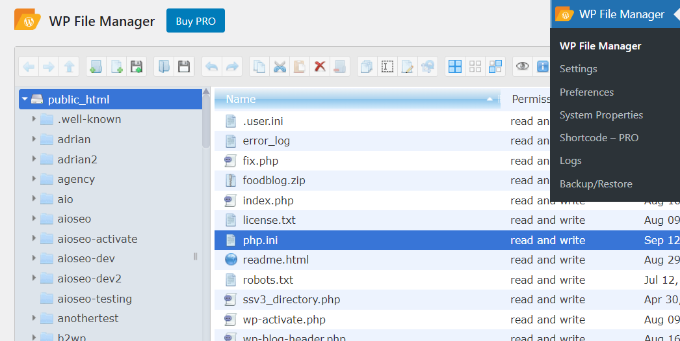
Po zlokalizowaniu pliku kliknij go prawym przyciskiem myszy, aby pobrać go na swój komputer.
3. Znajdowanie ścieżki php.ini w WordPress za pomocą pliku phpinfo.php
Możesz również znaleźć plik php.ini, tworząc plik phpinfo.php i umieszczając go w katalogu głównym Twojej instalacji WordPress.
Jest to nieco zaawansowana metoda i jest zalecana dla osób, które wiedzą, jak korzystać z klienta FTP i uzyskać dostęp do katalogu głównego witryny.
Najpierw musisz utworzyć nowy plik edytora tekstu. Możesz użyć Notatnika, Bracket, Sublime Text lub podobnego oprogramowania do jego utworzenia. W pliku upewnij się, że wprowadzisz następujący kod:
<?PHP phpinfo(); ?>
Następnie musisz zapisać plik i nazwać go phpinfo.php. Możesz użyć innej nazwy, ale upewnij się, że na końcu jest „.php”.
Następnie będziesz musiał użyć klienta FTP, aby uzyskać dostęp do katalogu głównego Twojej witryny i przesłać plik. Po prostu przeciągnij plik phpinfo.php z lewego panelu i upuść go w katalogu głównym Twojej witryny.
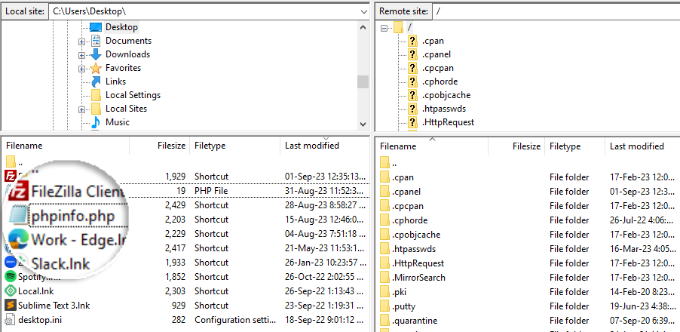
Jeśli potrzebujesz pomocy, zapoznaj się z naszym przewodnikiem na temat jak używać FTP do przesyłania plików do WordPressa.
Następnie musisz wprowadzić następujący adres internetowy w swojej przeglądarce:
www.example.com/phpinfo.php
Upewnij się tylko, że zastąpisz „example.com” swoją nazwą domeny.
Stąd zobaczysz szczegóły dotyczące instalacji PHP na Twojej stronie oraz ścieżkę do lokalizacji pliku php.ini.
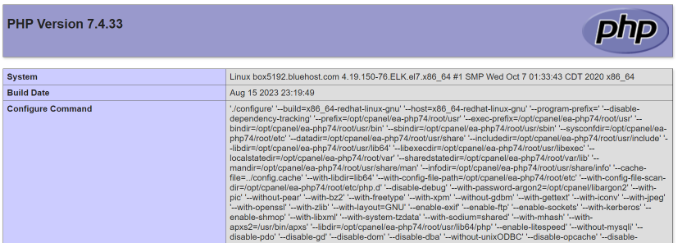
Aby znaleźć ścieżkę pliku, możesz poszukać pól „Ścieżka pliku konfiguracyjnego” lub „Załadowany plik konfiguracyjny”.
Ścieżkę do pliku php.ini zobaczysz w jednym z pól.
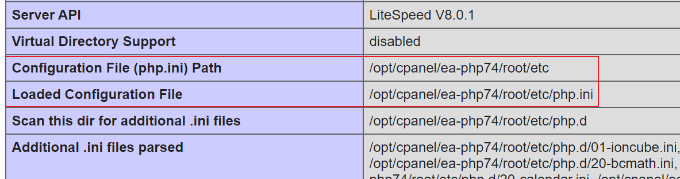
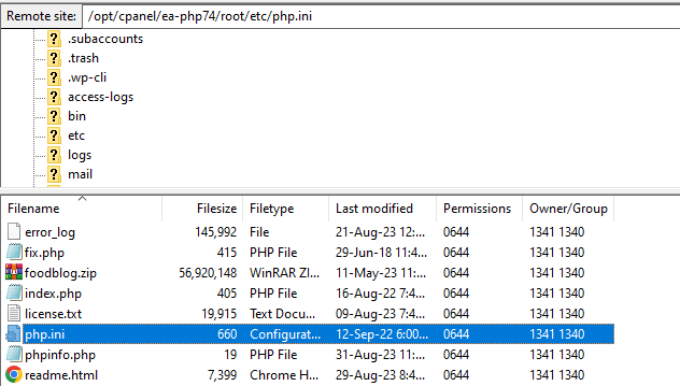
Gdy znasz ścieżkę, możesz uzyskać dostęp do plików swojej witryny za pomocą klienta FTP.
Stamtąd po prostu przejdź do znalezionej ścieżki i pobierz plik php.ini.
Edycja pliku php.ini w WordPressie
Teraz, gdy znasz lokalizację pliku php.ini, następnym krokiem jest jego pobranie i edycja.
⚠️Uwaga: Zmiany w pliku php.ini wpływają na całą Twoją witrynę. Dlatego ważne jest, aby utworzyć pełną kopię zapasową WordPressa. Zalecamy użycie Duplicator, który pozwala również na łatwe przywrócenie witryny w przypadku wystąpienia problemów.
Otwórz plik w Notatniku lub innym edytorze tekstu.
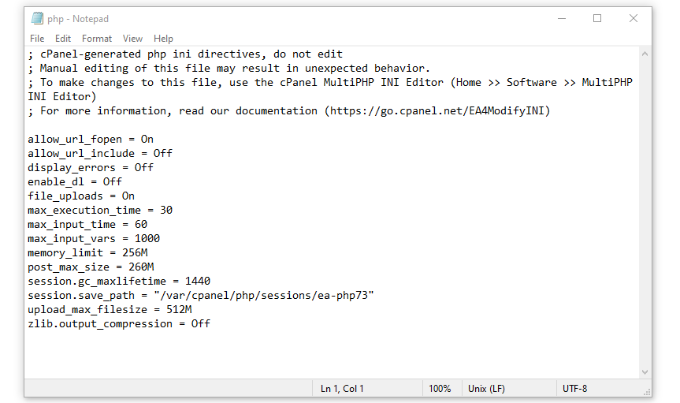
Następnie możesz edytować plik, aby poprawić wydajność swojej witryny. Oto kilka typowych konfiguracji, które możesz wprowadzić w pliku php.ini:
- max_execution_time – Jest to czas potrzebny na wykonanie poleceń i skryptów. Możesz zwiększyć domyślny czas 60 do wyższej liczby, jeśli przesyłasz duże pliki na serwer.
- memory_limit – Dotyczy pamięci potrzebnej do przesyłania plików i wykonywania poleceń. Edycja limitu pamięci pomoże Ci obsłużyć długie treści i wiele obrazów. Domyślnie jest ustawiony na 256M, ale możesz zwiększyć limit pamięci.
- upload_max_filesize – Edycja tej opcji pozwala na przesyłanie dużych plików multimedialnych i zwiększenie limitu.
- post_max_size – Jeśli Twoje posty na blogu zawierają dużo obrazów i filmów, rozmiar posta wzrośnie. Aby uniknąć błędów, możesz zwiększyć post_max_size, aby pomieścić obszerniejsze artykuły.
Po wprowadzeniu tych zmian w pliku php.ini możesz po prostu przesłać go z powrotem na swój serwer w to samo miejsce, korzystając z cPanel, klienta FTP lub wtyczki menedżera plików.
Dodatkowe zasoby:
Możesz również zapoznać się z tymi przydatnymi zasobami, aby usprawnić zarządzanie witryną WordPress.
- Wskazówki dotyczące konserwacji witryn eCommerce – Jak utrzymać swój sklep
- Jak zmienić format daty i czasu w WordPress
- Jak zapobiec dezaktywacji wtyczek WordPress przez klientów
- Jak dodać lub zmienić swoje pełne imię i nazwisko w WordPressie
Mamy nadzieję, że ten artykuł pomógł Ci dowiedzieć się, gdzie znajduje się php.ini w WordPress i jak go edytować. Możesz również zapoznać się z naszym przewodnikiem na temat najczęstszych błędów WordPressa oraz najlepszych wtyczek do logowania aktywności i śledzenia w WordPressie.
Jeśli podobał Ci się ten artykuł, zasubskrybuj nasz kanał YouTube po samouczki wideo WordPress. Możesz nas również znaleźć na Twitterze i Facebooku.


Moinuddin Waheed
Miałem ten problem, gdy korzystałem z planu współdzielonego hostingu Bluehost i nie miałem pojęcia, jak go rozwiązać. Wtedy znalazłem artykuł, który zawierał rozwiązanie za pomocą pliku .htaccess.
Zmiana rozmiaru pliku tam pomogła mi przezwyciężyć problem.
Dzięki za poradnik. Oznacza to, że istnieje kilka podejść do tego samego zestawu problemów.
Wsparcie WPBeginner
There can be and you cam always reach out to your host for assistance if you don’t find the files
Admin
Ralph
Nie wiedziałem, że muszę zadbać o ten plik. Zawsze myślałem, że mój hosting aktualizuje moje php do najnowszej wersji i tyle. Dobrze wiedzieć, że mogę zwiększyć maksymalny rozmiar posta. Moja żona ma blog o meblach i jest tam dużo zdjęć krok po kroku. To może pomóc. Dziękuję za ten przewodnik.
Wsparcie WPBeginner
You’re welcome, your host can override some of these changes so if you run into trouble don’t forget to check with your hosting provider
Admin
Jiří Vaněk
Na wielu współdzielonych serwerach hostingowych bez panelu sterowania, możliwe jest również edytowanie PHP za pomocą pliku .htaccess lub .user.ini. Zawsze zależy to od konfiguracji serwera i dostawcy. Jednak wiele dostosowań można również wprowadzić tą metodą.
Wsparcie WPBeginner
It definitely depends on the server and host for what tools are available
Admin