


Przesyłanie plików PDF do witryny WordPress może być bardzo przydatne. WordPress pozwala na przesyłanie plików PDF i łatwe udostępnianie ich do pobrania.
Używaliśmy plików PDF do pobrania na wiele różnych sposobów, w tym do powiększania naszej listy subskrybentów e-mail i sprzedaży cyfrowych plików do pobrania w obszarze tylko dla członków. Pliki PDF oferują wszechstronny sposób udostępniania treści i angażowania odwiedzających.
Ten samouczek pokaże Ci, jak przesyłać pliki PDF na Twoją stronę WordPress. Omówimy również, jak wykorzystać pliki PDF do rozbudowy listy e-mailowej, akceptowania treści generowanych przez użytkowników lub tworzenia obszaru tylko dla członków.
Dlaczego przesyłać pliki PDF w WordPress?
PDF-y to jeden z najpopularniejszych formatów plików, a przesyłanie ich do witryny WordPress ma wiele zalet.
Z powodzeniem wykorzystywaliśmy pliki PDF jako magnesy na leady, aby zwiększyć liczbę subskrybentów e-mail na naszych stronach internetowych, w tym WPBeginner (Studium przypadku: Zobacz sprawdzone i przetestowane metody, których używamy w WPBeginner do powiększania naszej listy e-mail).
Przesyłanie plików PDF może również zwiększyć zaangażowanie użytkowników. Umożliwienie odwiedzającym pobierania plików PDF i wykonywania akcji może pomóc zmniejszyć wysoki współczynnik odrzuceń.
Nie musisz tworzyć nowych treści. Możesz ponownie wykorzystać swoje istniejące długie treści lub połączyć kilka artykułów w jeden, aby stworzyć bardzo przydatny plik do pobrania. Ta strategia sprawia, że użytkownicy dłużej pozostają na Twojej stronie i zachęca do interakcji z Twoimi treściami.
Pliki PDF świetnie nadają się również do oferowania ekskluzywnych treści premium tylko dla członków. Możesz ich używać jako części swojego kursu online lub witryny członkowskiej, aby zapewnić dodatkową wartość swoim płacącym subskrybentom.
Teraz zobaczmy, jak przesłać pliki PDF w WordPressie.
Jak przesłać pliki PDF w WordPress
Jeśli chcesz przesłać plik PDF i udostępnić go wszystkim na swojej stronie, jest to najłatwiejsza metoda, ponieważ działa bez instalowania żadnych wtyczek.
Przesyłanie plików PDF w WordPress jest podobne do przesyłania obrazów i innych plików multimedialnych na Twoją witrynę WordPress.
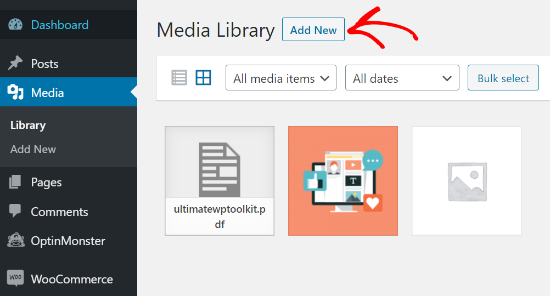
Aby rozpocząć, musisz zalogować się do obszaru administracyjnego WordPress, a następnie przejść do Media. Następnie kliknij przycisk „Dodaj nowy”.
Po prostu przeciągnij i upuść swój plik PDF do WordPressa.
Możesz też kliknąć przycisk „Wybierz pliki”, aby go przesłać.

Następnie plik PDF zostanie przesłany do Twojego bloga WordPress.
Jak dodać plik PDF do posta lub strony w WordPress
Po przesłaniu pliku PDF następnym krokiem jest dodanie go do swoich postów lub stron.
WordPress pozwala łatwo osadzać pliki PDF lub wyświetlać je jako linki, które użytkownicy mogą kliknąć, aby pobrać pliki.
Aby rozpocząć, musisz edytować wpis lub stronę, na której chcesz dodać plik PDF.
Na ekranie edycji posta musisz kliknąć przycisk „+” dodaj blok, a następnie dodać blok Plik do obszaru treści.
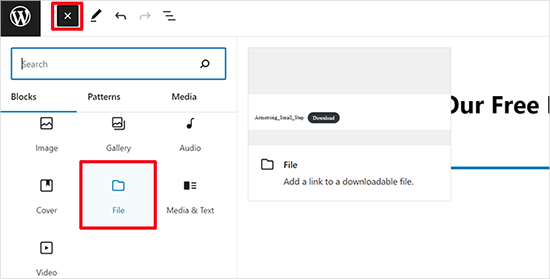
Następnie kliknij opcję „Biblioteka mediów”.
Spowoduje to wyświetlenie okna podręcznego, w którym można wybrać plik PDF do dodania do wpisu lub strony.
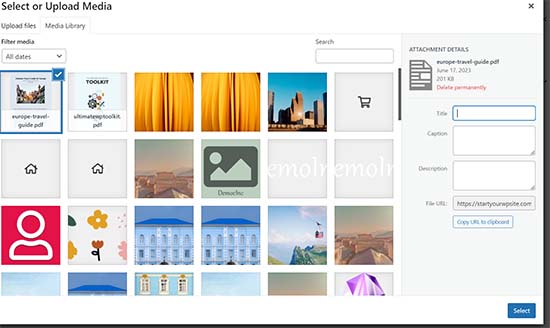
Kliknij „Wybierz”, aby kontynuować.
WordPress automatycznie osadzi Twój plik PDF w poście lub stronie. Zobaczysz również podgląd osadzonego pliku PDF w edytorze.
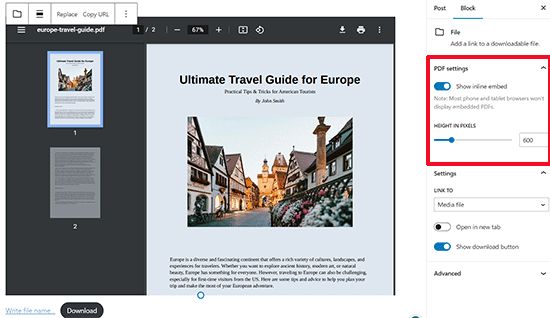
Jeśli chcesz tylko pokazać pobieranie zamiast pełnego osadzenia pliku PDF, możesz wyłączyć przełącznik obok opcji „Pokaż osadzenie w linii” w ustawieniach bloku.
Gdy będziesz zadowolony ze zmian, wyświetl podgląd przesłanego pliku PDF, a następnie opublikuj go.
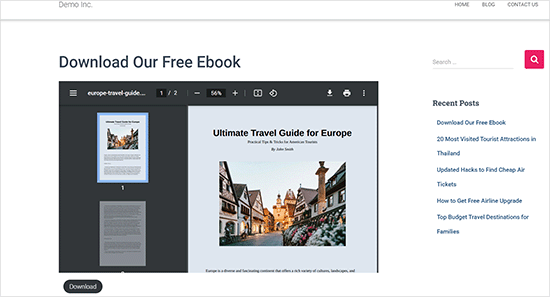
To najszybszy i najprostszy sposób na wyświetlanie przesłanych plików PDF na stronie WordPress.
Jednak jeśli chcesz wyświetlać dokumenty PDF z większą liczbą opcji i lepszymi przeglądarkami PDF, będziesz potrzebować wtyczki WordPress PDF.
Polecamy użycie wtyczki PDF Embedder, która pozwala łatwo osadzać przyjazne dla urządzeń mobilnych pliki PDF w WordPress.
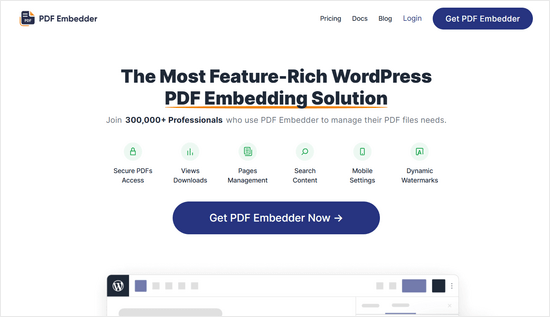
Przeglądarka PDF jest wyposażona w pasek narzędzi, dzięki czemu użytkownicy mogą powiększać, przechodzić do konkretnych numerów stron, przechodzić w tryb pełnoekranowy, pobierać pliki PDF i wiele więcej.
Istnieje również bezpłatna wersja PDF Embedder, od której możesz zacząć.
Aby uzyskać więcej informacji, zapoznaj się z naszym szczegółowym przewodnikiem na temat jak osadzać pliki PDF, arkusze kalkulacyjne i inne w postach na blogu WordPress.
Profesjonalne wskazówki dotyczące maksymalnego wykorzystania przesłanych plików PDF
Po przesłaniu pliku PDF możesz zrobić znacznie więcej.
Oto kilka profesjonalnych wskazówek, jak wykorzystać przesłane pliki PDF do rozbudowy listy mailingowej, mierzenia liczby pobrań, umożliwienia użytkownikom przesyłania plików PDF, a nawet sprzedaży pobrań PDF jako treści premium.
1. Oferuj ulepszenia treści, aby zbudować swoją listę e-mailową
Jednym z najszybszych sposobów na powiększenie listy e-mail jest oferowanie ulepszeń treści odwiedzającym witrynę.
Ulepszenia treści to dodatkowe materiały, które ludzie mogą pobrać w zamian za swoje adresy e-mail. Możesz przekształcić swoje posty na blogu w pliki PDF, a następnie pozwolić użytkownikom na ich pobranie, gdy zapiszą się na listę e-mailową.
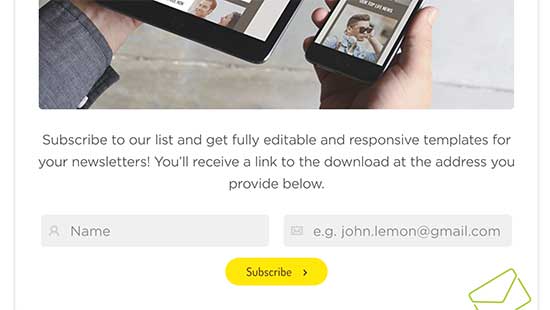
Najprostszym sposobem na dodanie ulepszeń treści w WordPress jest użycie OptinMonster.
Jest to najlepsza wtyczka do generowania leadów, która pozwala tworzyć piękne formularze zapisu, takie jak wyskakujące okienka, formularze zapisu w treści, paski pływające, pola przewijania itp.
Korzystając z ich kreatora przeciągnij i upuść oraz różnych gotowych szablonów, możesz zbudować i wyświetlić opcję ulepszenia treści w zaledwie kilka kliknięć.
Oto przykład wyników ulepszeń treści z jednej z naszych innych stron internetowych:
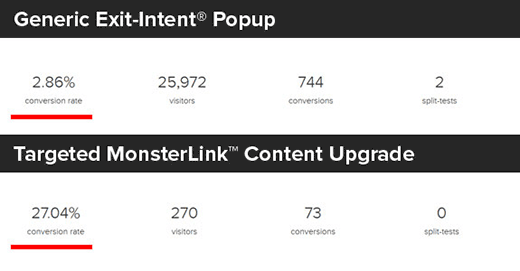
Blog OptinMonster zawiera jeszcze więcej pomysłów na ulepszenia treści, które możesz wykorzystać, aby zdobyć więcej subskrybentów e-mail.
2. Mierz statystyki pobierania plików PDF w WordPress
Gdy zaczniesz oferować różne pliki PDF do pobrania, ważne jest, aby dowiedzieć się, które pliki działają dobrze, a które nie.
Aby mierzyć pobrania plików PDF w WordPress, możesz użyć MonsterInsights. Jest to najlepsza wtyczka Google Analytics dla WordPress, używana przez ponad 3 miliony witryn.
Po włączeniu automatycznie śledzi pobieranie plików z Twojej witryny.
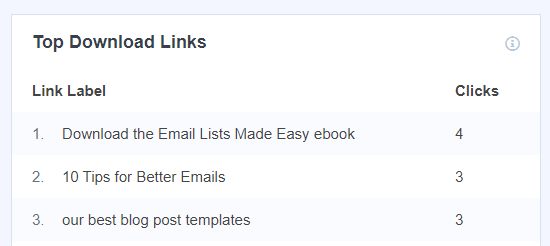
Raport MonsterInsights Top Download Links pomaga zobaczyć, które pliki PDF są najczęściej pobierane. Możesz wykorzystać te informacje do tworzenia większej liczby dokumentów PDF na podobne tematy.
3. Pozwól użytkownikom przesyłać pliki PDF
Możesz samodzielnie przesyłać pliki PDF w WordPressie lub pozwolić użytkownikom przesyłać pliki PDF na Twoją stronę bez nadawania im dostępu administracyjnego.
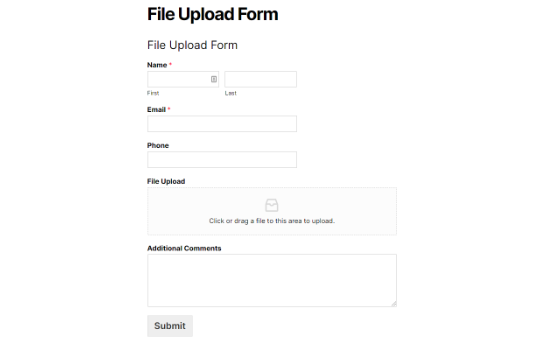
Aby to zrobić, musisz utworzyć formularz przesyłania plików. Polecamy użycie WPForms, najlepszej wtyczki do formularzy kontaktowych WordPress, używanej przez ponad 6 milionów witryn.
Po aktywacji wystarczy utworzyć formularz przesyłania plików za pomocą WPForms i pozwolić użytkownikom przesyłać dokumenty PDF.
4. Utwórz obszar z dokumentami PDF tylko dla członków
Jeśli chcesz sprzedawać pliki PDF jako pliki do pobrania cyfrowo lub przesyłać premium treści PDF do obszaru tylko dla członków, możesz to zrobić w WordPress, używając wtyczki członkowskiej.
Polecamy użycie MemberPress, wiodącej platformy członkowskiej, która pozwala tworzyć kursy, dodawać treści tylko dla członków i wiele więcej.
Stworzyliśmy kompletny przewodnik krok po kroku na temat jak stworzyć witrynę członkowską w WordPress.
Samouczek wideo
Jeśli nie lubisz postępować zgodnie z pisemnymi instrukcjami, możesz obejrzeć nasz samouczek wideo na temat przesyłania plików PDF w WordPress:
Mamy nadzieję, że ten artykuł pomógł Ci dowiedzieć się, jak przesyłać pliki PDF do witryny WordPress. Możesz również zapoznać się z naszym przewodnikiem na temat jak stworzyć newsletter e-mail lub jak zarabiać na WordPress.
Jeśli podobał Ci się ten artykuł, zasubskrybuj nasz kanał YouTube po samouczki wideo WordPress. Możesz nas również znaleźć na Twitterze i Facebooku.





Jeanne
Witaj!
Kiedy przesyłam interaktywny plik PDF do Biblioteki Mediów, obszar dokumentu z klikalnymi linkami jest całkowicie zaciemniony. Wygląda dobrze, a linki działają, gdy otwieram go z komputera. Czy masz pomysł, dlaczego tak się dzieje?
Dziękuję,
Jeanne
Wsparcie WPBeginner
Istnieje kilka możliwych powodów, dla których na początek zalecamy wypróbowanie wtyczki z naszego artykułu poniżej:
https://www.wpbeginner.com/plugins/how-to-add-a-pdf-viewer-in-wordpress/
Administrator
Neil Jones
Doskonała robota! Działa. Wiele innych jest nieaktualnych i prosi o dodanie bezużytecznych wtyczek. Dziękuję za zaoszczędzenie popołudnia pracy!
Wsparcie WPBeginner
Cieszymy się, że nasz przewodnik okazał się pomocny!
Administrator
Harriet
Dzięki za artykuł! Czy istnieje limit liczby plików PDF, które można przesłać w ramach określonych planów? (tj. nie więcej niż 5000 plików PDF, nie więcej niż 1000 MB łącznie itp.)
Wsparcie WPBeginner
Chociaż istnieje limit, zależałoby to od Twojego hostingu i tego, jak szybko plik o takim rozmiarze załadowałby się dla Twoich odwiedzających.
Administrator
Harriet
Dziękuję za informację! Czy można uzyskać więcej informacji na temat tego limitu, abym mógł podjąć świadomą decyzję o przyjęciu WordPressa lub nie? Idealnie chciałbym wiedzieć, czy byłoby możliwe hostowanie ponad 2000 dokumentów o rozmiarze od około 200 KB do 1 MB każdy.
Wsparcie WPBeginner
Ponieważ istnieje wiele różnych dostawców i planów hostingowych, musiałbyś skontaktować się z dostawcą, którego zamierzasz użyć, a oni poinformują Cię o swoich specyfikacjach.
Karen Tankersley
Kiedy przesyłam plik PDF do biblioteki mediów, a następnie umieszczam go w poście, wyświetla się nie tylko nazwa i przycisk pobierania, ale cały plik PDF jest widoczny nad linkiem. Jak mogę sprawić, aby dokument nie był widoczny, a widoczny był tylko link? Nie widzę sposobu, aby wyeliminować wyświetlanie dokumentu. Czy czegoś nie zauważyłem?
Wsparcie WPBeginner
Wygląda na to, że PDF jest osadzany. Powinieneś móc dodać adres URL jako link do tekstu lub użyć przycisku, postępując zgodnie z naszym przewodnikiem poniżej, aby zapobiec osadzaniu.
https://www.wpbeginner.com/plugins/how-to-add-buttons-in-wordpress-without-using-shortcodes/
Administrator
Karen Tankersley
Tak, dokładnie tak się działo. Dziękuję za pouczający film. Udało mi się stworzyć przycisk do pobrania dzięki informacjom z filmu.
Wsparcie WPBeginner
Cieszę się, że było pomocne!
Gin
Cześć,
Próbuję dowiedzieć się, dlaczego po usunięciu pliku PDF z mojej biblioteki multimediów w WordPress, link URL do pliku PDF nadal działa i wyświetla dokument. Czy po usunięciu pliku PDF ten adres URL nie powinien być już dostępny?
Wsparcie WPBeginner
Spowodowałoby to usunięcie pliku z Twojej witryny; chcesz upewnić się, że wyczyściłeś pamięć podręczną swojej witryny, aby upewnić się, że nie widzisz wersji pliku z pamięci podręcznej.
Administrator
Sam Onuegbu
Dziękuję za ten tutorial.
Chciałbym wiedzieć, czy hostowanie plików PDF na mojej stronie WordPress w jakikolwiek sposób spowolni jej działanie?
Wsparcie WPBeginner
Tylko wtedy, gdy zacznie Ci brakować miejsca na serwerze u Twojego dostawcy hostingu.
Administrator
Anjana
Cześć… Próbuję przesłać plik PDF o rozmiarze zaledwie 3,5 MB, ale nie mogę go przesłać na moją stronę WordPress. Próbowałem również przesłać go przez Internet Explorer, ale to nie działa. Próbowałem również zmienić lokalizację pliku na moim komputerze. Proszę o sugestię, jak przesłać plik.
Wsparcie WPBeginner
Aby zmienić maksymalny rozmiar przesyłanych plików, postępuj zgodnie z naszym przewodnikiem poniżej:
https://www.wpbeginner.com/wp-tutorials/how-to-increase-the-maximum-file-upload-size-in-wordpress/
Administrator
Sheila Goldberg
Próbuję przesłać plik PDF na moją stronę WordPress, ale pojawia się komunikat, że jest zbyt duży do podglądu. Ma około 750 MB. Czy jest jakiś sposób, abym mógł umieścić plik PDF na mojej stronie internetowej?
Wsparcie WPBeginner
W przypadku tak dużego pliku, jeśli nie możesz zmniejszyć jego rozmiaru, zalecamy umieszczenie pliku w usłudze innej firmy, takiej jak Dysk Google lub Dropbox, i osadzenie linku do pobrania na swojej stronie.
Administrator
Gabor Szendrei
Witam,
Próbuję znaleźć liczbę pobrań dla pliku PDF, który przesłałem do wpisu na blogu.
Nie zainstalowałem żadnej wtyczki do śledzenia pobrań – zgaduję, że po prostu założyłem, że będzie to łatwiejsze do ustalenia.
Godaddy hostuje stronę i chcą mi naliczyć 50 USD za dochodzenie.
Wyszukiwania w Google kierują mnie do wtyczek, które mógłbym pobrać, ale żadna nie wydaje się być w stanie wstecznie zliczać pobrań.
Będę bardzo wdzięczny za wszelką pomoc!
Dziękuję,
Gabor
Wsparcie WPBeginner
Obecnie nie mamy zalecanej metody wstecznego zliczania pobrań.
Administrator
rahul sharma
Cześć,
Wtyczka WordPress „Google Doc Embedder” została wycofana (działa tylko krótki kod gview).
proszę zasugerować kilka dodatkowych wtyczek, aby ułatwić i zabezpieczyć przesyłanie lub pobieranie plików.
dzięki
Glenda
Używamy WordPressa do naszego bloga. Blog jest utrzymywany przez jedną osobę, ale posty są pisane przez wiele innych osób i wysyłane e-mailem do osoby odpowiedzialnej za utrzymanie bloga. Nasze posty są pisane z obrazami umieszczonymi w określonych miejscach w tekście, niektóre mają ramki, a niektóre mają cytaty z obrazem. Są pisane w programie Word z obrazami wstawionymi w odpowiednie miejsce w tekście.
Problem polega na tym, że osoba prowadząca bloga twierdzi, że musi kopiować i wklejać tekst, a następnie ręcznie dodawać obrazy, ponieważ w miejscach, gdzie powinny być obrazy, są tylko puste pola. Powoduje to problemy z opublikowanym blogiem, który nie jest taki sam jak napisany blog, ponieważ występują problemy z rozmiarem, ramką i umiejscowieniem cytatu dla obrazu.
Sugerowano, aby przekonwertować dokument Word na plik .pdf i go opublikować, ale nie widzę nic na stronie WordPress, co mówiłoby mi, że dokument pojawi się w blogu w tym samym układzie co oryginał (obrazy w dokładnym miejscu, ten sam rozmiar, ramki i cytaty na miejscu). Albo czy nadal musielibyśmy ładować obrazy osobno.
Również, jeśli istnieje sposób na przesłanie dokumentu Word, tak jak został napisany, do WordPressa bez problemów z obrazami, PROSZĘ daj mi znać, jaki to byłby sposób.
Proszę o pomoc,
Wsparcie WPBeginner
Cześć Glenda,
Niestety, nie ma na to niezawodnego sposobu. Możesz dodać użytkowników do swojego bloga WordPress i przypisać im rolę użytkownika Współpracownik. Współpracownicy mogą dodawać nowe posty i edytować swoje posty, ale nie mogą ich publikować. Będą mogli pisać w obszarze administracyjnym WordPress i zapisywać swoją pracę.
Osoba odpowiedzialna za utrzymanie bloga może przeglądać swoje artykuły i je publikować.
Administrator
Maureen
Niedawno założyłem bloga i ta strona okazała się bardzo przydatna. Ale mam pytanie dotyczące przesyłania plików. Co jeśli plik, który chcę udostępnić do pobrania, to nie tylko PDF, ale także PSD i inne pliki. Czy mogę to zrobić? Czy będę musiał zarejestrować się u innego dostawcy hostingu plików, jeśli będę miał ich zbyt wiele do przesłania? Ponieważ to zajmie dużo miejsca. Co o tym sądzisz?
Leighann
Dziękuję bardzo – ten samouczek był odpowiedzią na modlitwy, serio!
Rosana
Witaj!
Próbuję przesłać plik PDF do posta, używając pierwszej metody.
Na razie wszystko działa jak należy, ale tytuł PDF zawiera znaki specjalne, a link utworzony przez WordPress wygląda normalnie w edytorze posta. Ale po publikacji pojawiają się błędy, takie jak dodatkowe spacje między znakami.
Jeśli skopiuję i wkleję link do edytora zwykłego tekstu, widzę pewne błędy, a jeśli usunę specjalne znaki w edytorze postów i wpiszę je ponownie, działa to dobrze.
Rozwiązałoby to problem, ale będę wstawiać niektóre pliki i chciałbym polegać na czymś innym niż samodzielne wpisywanie każdego znaku specjalnego.
W przeszłości WordPress miał problemy z obsługą tekstu wklejanego z Worda. Czy tak jest w tym przypadku?
Czy możesz mi pomóc?
Mariam
Chciałbym nauczyć się korzystać z WordPressa i zainstalować go na moim komputerze osobistym. Czy jest to możliwe
…i. Czym jest WAMP…czy też tego potrzebuję?
Mam system Windows 10, czy są one kompatybilne?
Wsparcie WPBeginner
Cześć Mariam,
Zobacz nasz przewodnik, jak zainstalować WordPress na komputerze z systemem Windows.
Administrator