


Niedawno jeden z naszych użytkowników zapytał nas, jak mogą przesyłać duże obrazy w WordPress. Chociaż kiedyś był to powszechny problem lata temu, większość nowoczesnych dostawców hostingu WordPress oferuje teraz hojne limity przesyłania (często od 64 MB do 512 MB), które mieszczą większość rozmiarów obrazów.
W rzeczywistości, jeśli obecnie napotykasz limity przesyłania, warto zastanowić się, czy faktycznie potrzebujesz tak dużych plików. Większość wysokiej jakości obrazów internetowych ma rozmiar znacznie poniżej 5 MB, a odpowiednia optymalizacja może je jeszcze bardziej zmniejszyć bez utraty widocznej jakości.
Jednak jeśli potrzebujesz przesyłać wyjątkowo duże pliki (takie jak wysokiej rozdzielczości fotografie lub pliki projektowe), pokażemy Ci, jak dostosować te limity. Pamiętaj tylko, że bardzo duże obrazy mogą spowolnić Twoją witrynę i wpłynąć na doświadczenie użytkownika.
💡 Szybka odpowiedź: Jak przesyłać duże obrazy w WordPressie
Większość nowoczesnych witryn WordPress pozwala już na przesyłanie dużych obrazów. Jeśli napotkasz limit, możesz go zwiększyć za pomocą wtyczki takiej jak WPCode. Jednak optymalizacja obrazów jest zazwyczaj najlepszym rozwiązaniem dla szybkości witryny.
Zrozumienie limitów przesyłania obrazów w WordPressie
Większość dzisiejszych planów hostingowych WordPress pozwala na przesyłanie plików o rozmiarze od 64 MB do 512 MB, więc rzadko kiedy napotyka się limit przesyłania.
Jeśli widzisz błąd typu „nazwa_pliku.jpg przekracza maksymalny rozmiar przesyłania dla tej witryny”, jest on często spowodowany ograniczeniami hostingu, limitami pamięci PHP lub ustawieniami serwera, a nie samym WordPressem.
Dla kontekstu, typowe zoptymalizowane obrazy są znacznie mniejsze niż większość limitów.
- Obrazy do wpisów na blogu: 1–2 MB – równowaga między wizualizacją a szybkością strony.
- Zdjęcia produktów: 2–3 MB – wysoki poziom szczegółowości dla e-commerce, zoptymalizowane pod kątem szybkiego ładowania.
- Obrazy nagłówka/bannery: 2–4 MB – optymalizacja treści widocznych od razu po załadowaniu strony.
- Obrazy portfolio: 3–5 MB – prezentacja szczegółów bez spowalniania witryny.
- Oryginały w wysokiej rozdzielczości (RAW, TIFF, PSD): 5–50 MB+ – zazwyczaj konwertuj przed przesłaniem.
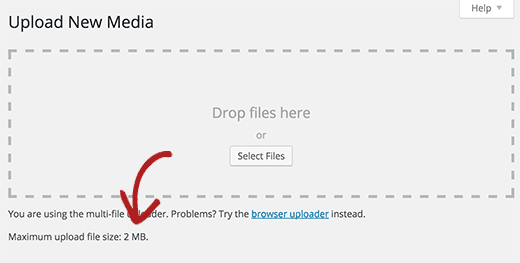
Aby sprawdzić swój aktualny limit przesyłania, przejdź do Media » Dodaj nowe w swoim panelu administracyjnym WordPress.
Jeśli napotkasz problemy, ten przewodnik pokaże Ci, jak naprawić limity przesyłania, abyś mógł łatwo dodawać duże pliki do WordPressa.
🚨 Uwaga! Zanim przejdziesz dalej z samouczkiem, zdecydowanie zalecamy najpierw użycie narzędzia do optymalizacji obrazów, aby zmniejszyć rozmiar plików bez utraty jakości. Pomoże to Twojej witrynie szybciej się ładować i lepiej pozycjonować w wyszukiwarkach.
Zobacz nasz przewodnik jak optymalizować obrazy pod kątem wydajności sieci, aby uzyskać instrukcje krok po kroku.
Jak zwiększyć maksymalny rozmiar przesyłanych obrazów w WordPress
Jeśli chcesz przesyłać duże obrazy i pliki multimedialne w WordPressie, oto jak rozwiązać problem rozmiaru przesyłanych obrazów w WordPressie.
Ta metoda wymaga dodania kodu w WordPressie. Jeśli nigdy tego nie robiłeś, nie martw się, ponieważ użyjemy darmowej wtyczki do fragmentów kodu o nazwie WPCode, aby zrobić to bezpiecznie.

Aby rozpocząć, musisz zainstalować i aktywować darmową wtyczkę WPCode. Instrukcje znajdziesz w tym poradniku jak zainstalować wtyczkę WordPress.
Po aktywacji wtyczki przejdź do strony Fragmenty kodu » + Dodaj fragment z pulpitu WordPress.
Stamtąd kliknij przycisk „+ Dodaj niestandardowy fragment” w opcji „Dodaj własny kod (nowy fragment)”.

Następnie dodaj tytuł dla swojego kodu i wklej następujący fragment do pola „Podgląd kodu”.
Pamiętaj, że w przypadku upload_max_size i post_max_size ta metoda może nie zawsze działać niezawodnie, ponieważ te ustawienia są często odczytywane, zanim wtyczki WordPressa w pełni się załadują.
@ini_set( 'upload_max_size' , '256M' );
@ini_set( 'post_max_size', '256M');
@ini_set( 'max_execution_time', '300' );
Upewnij się, że zastąpiłeś „256M” pożądanym maksymalnym rozmiarem pliku. W przypadku dużych przesyłanych plików upewnij się również, że post_max_size jest równe lub większe niż upload_max_size.
Nie zapomnij wybrać „PHP Snippet” jako typu kodu z menu rozwijanego po prawej stronie ekranu.
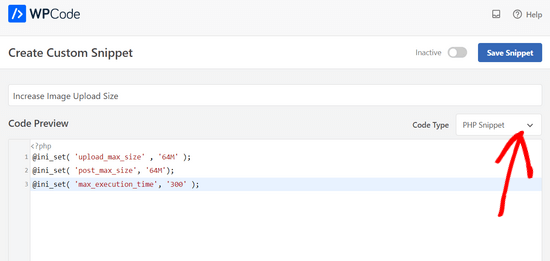
Na koniec po prostu przełącz przełącznik z „Nieaktywny” na „Aktywny”.
Następnie kliknij przycisk „Zapisz fragment”.

Ten kod próbuje zwiększyć limity maksymalnego rozmiaru przesyłanego pliku, maksymalnego rozmiaru posta i maksymalnego czasu wykonania dla Twojej witryny WordPress.
Jednak w przypadku upload_max_size i post_max_size ta metoda może nie zawsze działać niezawodnie, ponieważ konfiguracje serwera hostingowego często nadpisują wywołania ini_set na poziomie skryptu, lub ustawienia te są odczytywane, zanim wtyczki WordPressa zostaną wykonane.
Jeśli ten fragment nie rozwiąże Twojego problemu, być może będziesz musiał zwiększyć swój limit pamięci WordPress lub skontaktować się z dostawcą hostingu, aby dostosował te ustawienia PHP za Ciebie.
Możesz również zapoznać się z naszym obszernym przewodnikiem na temat zwiększania maksymalnego rozmiaru przesyłanych plików w WordPress, aby poznać bardziej zaawansowane metody.
Czy naprawdę potrzebujesz przesyłać duże pliki obrazów w WordPress?
Umieśćmy rozmiary obrazów w odpowiedniej perspektywie. Jak wspomnieliśmy, większość naprawdę zoptymalizowanych obrazów internetowych powinna mieć rozmiar znacznie poniżej 1 MB, nawet w przypadku wysokiej jakości fotografii.
Nawet jeśli jesteś profesjonalnym fotografem chcącym zaprezentować swoją pracę, pamiętaj, że odwiedzający strony internetowe nie potrzebują takiej samej rozdzielczości jak w przypadku materiałów drukowanych.
Odpowiednio zoptymalizowany obraz (idealnie poniżej 1 MB) może wyglądać na ekranie równie oszałamiająco jak obraz o rozmiarze 15 MB, a jednocześnie ładować się znacznie szybciej.
Duże pliki obrazów wpływają na Twoją witrynę na kilka sposobów:
- Wolniejsze ładowanie stron
- Większe zużycie przestrzeni hostingowej
- Obniżone pozycje w wynikach wyszukiwania
- Słabe doświadczenie użytkownika na urządzeniach mobilnych
Oto, co polecamy zamiast tego:
- Zoptymalizuj swoje obrazy przed przesłaniem, tak jak zalecaliśmy.
- Użyj wtyczki galerii, takiej jak Envira Gallery, dla stron internetowych z fotografiami. Automatycznie obsługuje optymalizację obrazów i tworzy responsywne galerie, które szybko ładują się na wszystkich urządzeniach.
- Rozważ użycie sieci CDN (Content Delivery Network), takiej jak Envira CDN, jeśli masz dużą bibliotekę obrazów. Sieci CDN serwują Twoje obrazy z serwerów na całym świecie, poprawiając czas ładowania i doświadczenie użytkownika. Aby uzyskać więcej rekomendacji, zobacz nasze zestawienie najlepszych usług CDN dla WordPress.
Często zadawane pytania dotyczące przesyłania dużych obrazów w WordPress
Oto kilka pytań, które nasi czytelnicy często zadawali na temat przesyłania dużych obrazów w WordPress:
Jak przesłać plik 100 MB do WordPressa?
Możesz przesłać plik 100 MB, zwiększając limit przesyłania w WordPress poprzez ustawienia hostingu, plik php.ini lub używając wtyczki takiej jak WPCode. Większość hostów domyślnie pozwala na przesyłanie od 64 do 512 MB, więc być może będziesz musiał jedynie dostosować swoją konfigurację.
Jaki jest maksymalny rozmiar obrazu w WordPress?
Maksymalny rozmiar obrazu w WordPress zależy od ustawień Twojego hostingu. Większość dostawców pozwala na przesyłanie plików od 64 MB do 512 MB, co jest więcej niż wystarczające dla standardowych obrazów internetowych i portfolio.
Jaki jest dobry rozmiar obrazu dla WordPress?
Dobry rozmiar obrazu dla WordPress to kompromis między jakością a szybkością:
- Wpisy na blogu: 1–2 MB
- Obrazy produktów: 2–3 MB
- Obrazy nagłówka: 2–4 MB
- Portfolio fotograficzne: 3–5 MB
Czy JPEG czy PNG jest lepszy dla WordPress?
JPEG jest zazwyczaj lepszy dla zdjęć w WordPress, ponieważ utrzymuje mniejsze rozmiary plików, podczas gdy PNG jest idealny dla grafiki lub obrazów wymagających przezroczystości. Wybór odpowiedniego formatu pomaga Twojej stronie ładować się szybciej.
Więcej informacji znajdziesz w naszym przewodniku WebP vs PNG vs JPEG: Najlepszy format obrazu dla WordPress.
To wszystko, mamy nadzieję, że ten przewodnik pomógł Ci dowiedzieć się, jak przesyłać duże obrazy w WordPress. Możesz również zapoznać się z naszym przewodnikiem na temat skutecznych elementów projektowania WordPress oraz naszym zestawieniem najlepszych kreatorów stron WordPress metodą przeciągnij i upuść.
Jeśli podobał Ci się ten artykuł, zasubskrybuj nasz kanał YouTube po samouczki wideo WordPress. Możesz nas również znaleźć na Twitterze i Facebooku.



Moinuddin Waheed
Naprawiłem ten problem i nigdy nie zdawałem sobie sprawy, że wynika to z domyślnego rozmiaru 2 MB.
Dziękuję za informację o tym, jak dodawać i zwiększać rozmiar plików za pomocą fragmentów kodu.
Używam wpcode do wstawiania dowolnego rodzaju fragmentów kodu i jest to najlepsze podejście do dodawania kodu bez psucia witryny.
edizzz
Jak dodać przycisk do pobierania obrazu posta, jak na stronach z tapetami?
Tyler Simonds
Zmiana rozmiaru obrazów przed przesłaniem jest uciążliwa – to dodatkowy krok, który WordPress powinien wykonywać automatycznie.
Brittney
Witam,
Próbowałem użyć tego kodu, pierwszego kodu, w folderze functions i teraz moja strona internetowa już nie działa. Otrzymuję komunikat „Parse error: syntax error, unexpected ‘@’ in ___”, nawet po usunięciu kodu i próbie przywrócenia go do normalnego stanu. Jakieś sugestie?
Wali Shah Afridi
wgrałem powyższy kod, ale nadal nie mogę przesłać dużego pliku obrazu do mojego bloku, proszę powiedz mi, co mam teraz zrobić??
Chase
Chciałbym wyjaśnić, że wprowadzanie zmian w plikach functions.php nie przynosi żadnych efektów, a edycja mojego pliku .htaccess powoduje błąd wewnętrzny serwera, niezależnie od tego, jak idealny kod próbuję stworzyć. Czy powinienem przesyłać duże pliki wideo inną metodą? Głównym powodem, dla którego chcę przesłać wideo, jest udostępnienie go małej grupie osób. Nie mogę go przesłać za pomocą YouTube i dlatego nie mogę go osadzić w WordPressie za pośrednictwem YouTube, ponieważ twierdzą oni prawa autorskie do mojej muzyki, a dźwięk jest automatycznie wyciszany. Potrzebuję tego konkretnego utworu audio z moim wideo, więc YouTube nie wchodzi w grę. Więc chyba jeśli nie rozwiążę tego problemu, będę musiał albo znaleźć usługę hostingu wideo, która nie oznacza materiałów chronionych prawem autorskim, albo spróbować hostować je samemu, co jest trochę poza tematem tej grupy dyskusyjnej. Zakładam, że w tym momencie nie mam szczęścia.
Chase
Nic nie działa, jeśli chodzi o przesyłanie dużych plików na moje konto GoDaddy Wordpress multi-site z nową wersją php. Z pewnością nie mogę dodawać bezpośrednio przez przeglądarkę multimediów Wordpress, więc najpierw przesyłam pliki zalecaną metodą przez FTP. Problem polega na tym, że nie mogę przenieść plików z mojego folderu FTP do przeglądarki multimediów Wordpress. Bardzo niewiele istotnych informacji na ten temat jest dostępnych online. Zalecany wtyczka „Dodaj z serwera” nie działa. Wersja kopii zapasowej nie działa. Deweloper nie wie. Mam wszystkie moje ustawienia na odpowiednich poziomach w ustawieniach konfiguracji cPanel. Sprawdziłem to z GoDaddy trzy razy. GoDaddy powiedział, że nic więcej nie mogę zrobić po stronie hostingu i że powinno działać. Ponieważ rzeczywisty plik php.ini nie jest dostępny w GoDaddy, zaleca się utworzenie nowego pliku php5.ini lub zwykłego php.ini dla serwerów GoDaddy, ale to u mnie nie działa. Nie mogę edytować mojego rzeczywistego pliku php.ini, tak jak pokazuje film. Moje pliki mają rozmiar 150 MB pliku wideo mp4 i nie mogę go znacznie zmniejszyć. Dostosowałem wszystkie ustawienia WordPress dotyczące przesyłania dużych plików i plików wideo. To nie zadziałało. Czy ktoś wie, co robić? W międzyczasie próbuję znaleźć inną wtyczkę, która faktycznie działa.
Wsparcie WPBeginner
Możesz po prostu wkleić link do przesłanego pliku w edytorze posta WordPress, a zostanie on osadzony. Na przykład, jeśli przesłałeś plik /wp-content/uploads/my-video.mp4, możesz po prostu dodać http://example.com/wp-content/uploads/my-video.mp4 w poście na blogu (zastąp example.com swoją własną nazwą domeny), a WordPress osadzi go dla Ciebie. Spróbuj i daj nam znać, jak poszło.
Admin
Lutaaya paddy
dziękuję za ten artykuł, zadziałał u mnie. kod, który jest umieszczony w .htaccess
Penelope
Powodem, dla którego chciałbym zwiększyć maksymalny rozmiar przesyłanych plików, jest to, że mam przycisk, który otwiera link URL mojego katalogu dla klientów do pobrania. Ten link pochodzi z mojego folderu multimediów w WordPress.
Czy użycie linku w przycisku spowalnia moją stronę internetową? Czy masz rekomendację, jak umożliwić widzom przeglądanie katalogu PDF bez spowalniania strony internetowej?
Ankit Agarwal
Chociaż dla fotografów używanie szablonu (lub motywu), który nie pozwala na duże rozmiary obrazów, jest niezrozumiałe. A dla reszty z nas używanie wtyczki wydaje się logiczne, ponieważ nigdy nie będziemy chcieli przesyłać pliku o rozmiarze 10 MB+ (nawet to jest za dużo) z obawy przed zmniejszeniem prędkości. Czy istnieje inny powód przesyłania obrazów w wysokiej rozdzielczości?
gary odom
Nazywasz to WP dla początkujących, ale kiedy przechodzisz do omawiania takich rzeczy jak plik php i klient ftp, zakładasz, że początkujący wie, o czym mówisz. Jestem pewien, że wielu tak ma, ale czy prawdziwi początkujący naprawdę wiedzą, o czym mówisz? Oczywiście masz prawo robić, co chcesz, ale z pewnością nie jest to skierowane do prawdziwych początkujących, którzy dopiero poznają program WP. Wielu z nas miało zainstalowanego WordPressa przez naszą usługę hostingową, więc nie znamy wielu rzeczy, o których mówisz. Chętnie się uczę, ale najpierw muszę zrozumieć podstawy.
Wsparcie WPBeginner
Dziękujemy za opinię. Czasami coś przeoczymy, ale zawsze możesz poprosić nas o wyjaśnienie w komentarzach. Chętnie udzielimy dalszych wyjaśnień.
PHP to język programowania, w którym napisany jest WordPress. Klient FTP to oprogramowanie, które pozwala połączyć się z serwerem WWW w celu edycji i przesyłania plików na serwerze hostingowym. Zapoznaj się z naszym przewodnikiem na temat jak używać FTP do przesyłania plików do WordPressa dla początkujących.
Admin
Rybird
Bardzo dobrze napisany, informacyjny artykuł.