


Czy kiedykolwiek frustrowało Cię szukanie przycisków i opcji podczas pisania postów na blogu? My też tak mieliśmy, gdy zaczynaliśmy z WordPressem. To było jak zabawa w chowanego z edytorem postów!
Dobra wiadomość jest taka, że możesz skonfigurować swój ekran edycji dokładnie tak, jak chcesz. Po pomocy niezliczonym użytkownikom WPBeginner nauczyliśmy się, że dobrze zorganizowany edytor może znacznie ułatwić pisanie.
Pomyśl o tym jak o porządkowaniu biurka – chcesz mieć swoje ulubione narzędzia pod ręką, a mniej ważne rzeczy schowane. WordPress pozwala Ci właśnie na to dzięki edytorowi postów. Możesz zachować widoczne najważniejsze narzędzia i ukryć funkcje, których rzadko używasz.
W tym przewodniku podzielimy się naszymi sprawdzonymi wskazówkami dotyczącymi tworzenia idealnego miejsca do pisania w WordPressie. Te proste sztuczki pomogły nam (i wielu innym twórcom treści) pisać płynniej i szybciej.
⚡ Szybka odpowiedź: Jak zmienić układ ekranu edycji postów w WordPressie
Jeśli chcesz natychmiast uporządkować swoją przestrzeń roboczą, oto najskuteczniejsze sposoby na zmianę układu ekranu edycji:
- Górny pasek narzędzi: Przejdź do Opcje (trzy kropki) » Górny pasek narzędzi, aby przypiąć narzędzia formatowania u góry ekranu.
- Tryb pełnoekranowy: Wybierz Opcje » Tryb pełnoekranowy, aby ukryć boczny pasek administratora i skupić się na pisaniu.
- Ukryj nieużywane panele: Przejdź do Opcje » Preferencje » Ogólne, aby wyłączyć sekcje, których nie używasz, takie jak „Pola niestandardowe”.
- Tryb reflektora: Użyj Opcje » Tryb reflektora, aby przyciemnić bloki, których aktualnie nie edytujesz.
Dlaczego warto zmienić układ ekranu edycji postów w WordPressie?
Zmiana układu ekranu edycji postów w WordPressie pozwala stworzyć przestrzeń roboczą wolną od rozpraszaczy, dostosowaną do Twoich potrzeb. Ukrywając nieużywane panele i organizując narzędzia, możesz szybciej pisać treści i unikać wizualnego bałaganu.
Domyślny edytor bloków WordPress oferuje przejrzysty interfejs użytkownika. Jednak podczas pracy nad różnymi projektami interfejs może stać się zatłoczony ustawieniami i wtyczkami, których rzadko używasz.
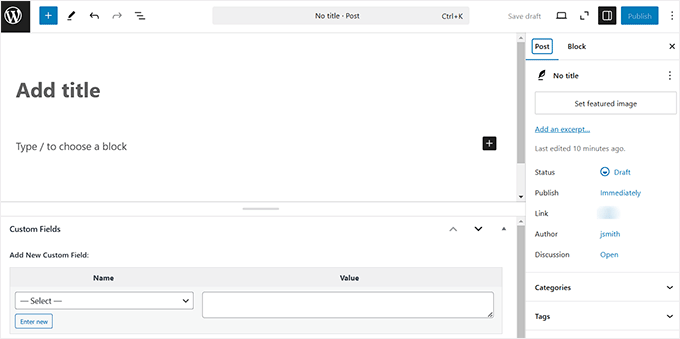
Oto kilka konkretnych powodów, dla których warto dostosować widok edytora:
- Skupienie na treści: Ukrycie sekcji „Pola niestandardowe” lub nieużywanych pól meta pomaga skupić się na pisaniu.
- Przyspiesz swoją pracę: Umieszczenie najczęściej używanych narzędzi w zasięgu ręki oszczędza czas podczas edycji.
- Lepsze dla małych ekranów: Usunięcie paska bocznego administratora lub prawego panelu sprawia, że układ jest znacznie bardziej intuicyjny na laptopach lub tabletach.
Oto różne sposoby dostosowywania obszaru roboczego. Możesz również skorzystać z poniższych linków, aby przejść do wybranej sekcji:
- 🧩 Pokaż/Ukryj panele w edytorze wpisów WordPress
- 📌 Przypnij pasek narzędzi bloków na górze ekranu edycji wpisu
- 🧹 Usuń prawy panel bloków na ekranie edycji posta
- 🖥️ Korzystanie z edytora pełnoekranowego w WordPress
- 🔦 Używanie trybu Spotlight w edytorze postów
- 🎁 Bonus: Usuń bloki w edytorze postów WordPress
- Często zadawane pytania dotyczące zmiany układu WordPress
🧩 Pokaż/Ukryj panele w edytorze wpisów WordPress
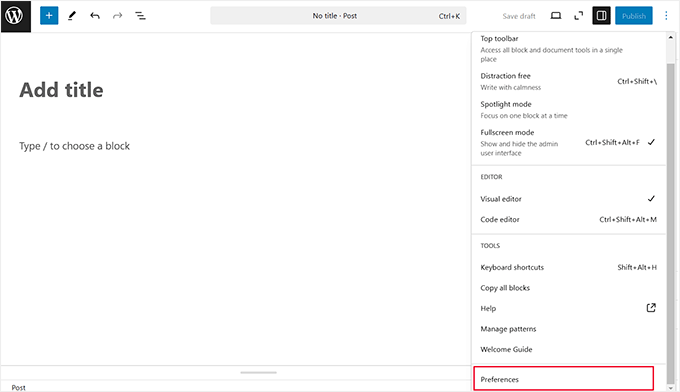
Jeśli chcesz ukryć niepotrzebne sekcje w panelu bloków, kliknij ikonę trzech kropek w prawym górnym rogu ekranu.
Spowoduje to otwarcie menu rozwijanego, w którym musisz wybrać opcję „Preferencje”.
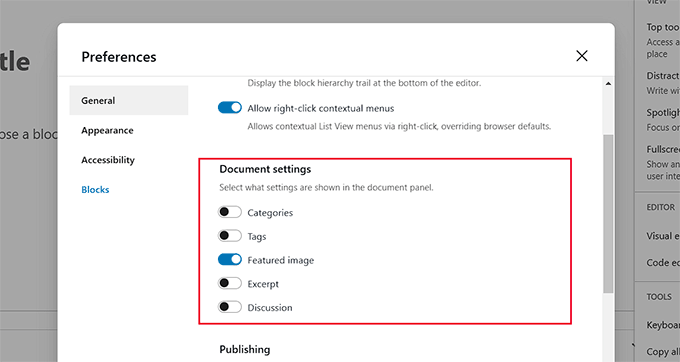
Gdy to zrobisz, na ekranie pojawi się wyskakujące okienko.
Tutaj przewiń w dół do sekcji „Ustawienia dokumentu” i wyłącz przełączniki dla wszystkich paneli, które chcesz usunąć.
Możesz również usunąć sekcje „Pola niestandardowe” i „Ustawienia wpisu” z dołu edytora bloków, przewijając w dół do „Zaawansowane”.
Jeśli przełączysz ustawienie Pola niestandardowe, pojawi się przycisk z napisem „Ukryj i przeładuj” stronę. Musisz kliknąć ten przycisk, aby zastosować tę konkretną zmianę.
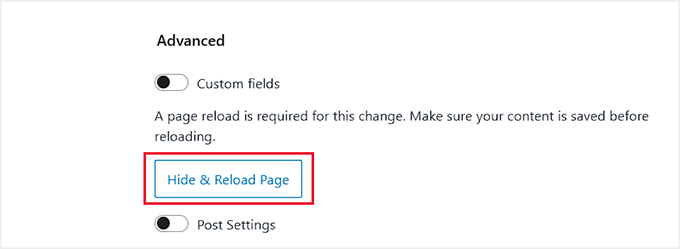
Po wykonaniu tej czynności edytor bloków zostanie ponownie załadowany.
Teraz możesz zobaczyć, że wszystkie niepotrzebne panele, które wybrałeś, zostały usunięte z panelu bloków po prawej stronie.
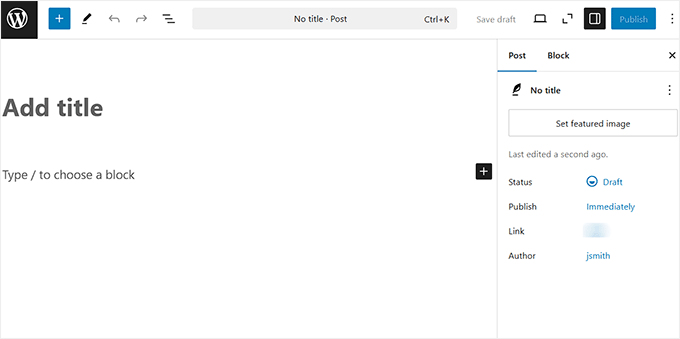
Mimo to zalecamy usuwanie tylko tych elementów, co do których masz pewność, że ich nie potrzebujesz. W przeciwnym razie możesz zapomnieć o przydatnych ustawieniach i funkcjach.
📌 Przypnij pasek narzędzi bloków na górze ekranu edycji wpisu
Korzystając z edytora bloków, mogłeś zauważyć pływające menu, które pojawia się u góry każdego bloku po jego zaznaczeniu. Ten pasek narzędzi bloku zapewnia szybki dostęp do różnych opcji i ustawień specyficznych dla bloku, nad którym pracujesz.
Na przykład, jeśli używasz bloku akapitu, pasek narzędzi może zawierać opcje takie jak pogrubienie, kursywa, wyrównanie tekstu i dodawanie linków.
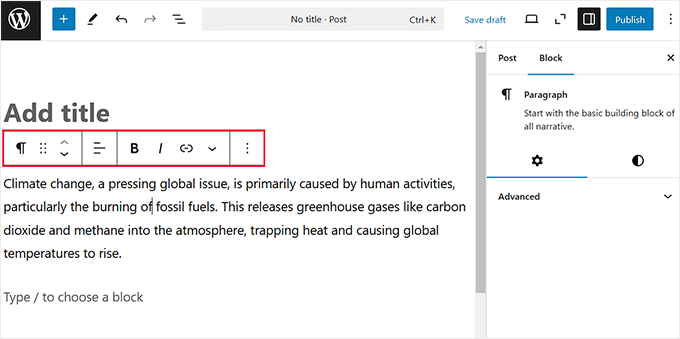
Jednak pasek narzędzi bloków może Cię rozpraszać. Może być również irytujące śledzenie menu po ekranie podczas wybierania różnych akapitów.
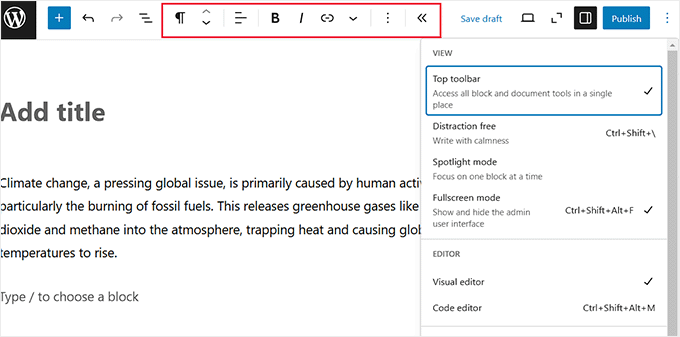
Dlatego dobrym pomysłem może być przeniesienie paska narzędzi na górę ekranu edycji wpisu. Dzięki temu Twoje kontrolki będą znajdować się w jednym, spójnym miejscu.
Aby to zrobić, kliknij ikonę trzech kropek w prawym górnym rogu i otwórz menu rozwijane. Stąd po prostu wybierz opcję „Górny pasek narzędzi”.
🧹 Usuń prawy panel bloków na ekranie edycji posta
Możesz również usunąć panel bloków w edytorze Gutenberg, aby stworzyć czystą przestrzeń do pisania dla Twoich treści.
Aby to zrobić, wystarczy kliknąć ikonę „Ustawienia” w prawym górnym rogu, aby usunąć kolumnę z ekranu.
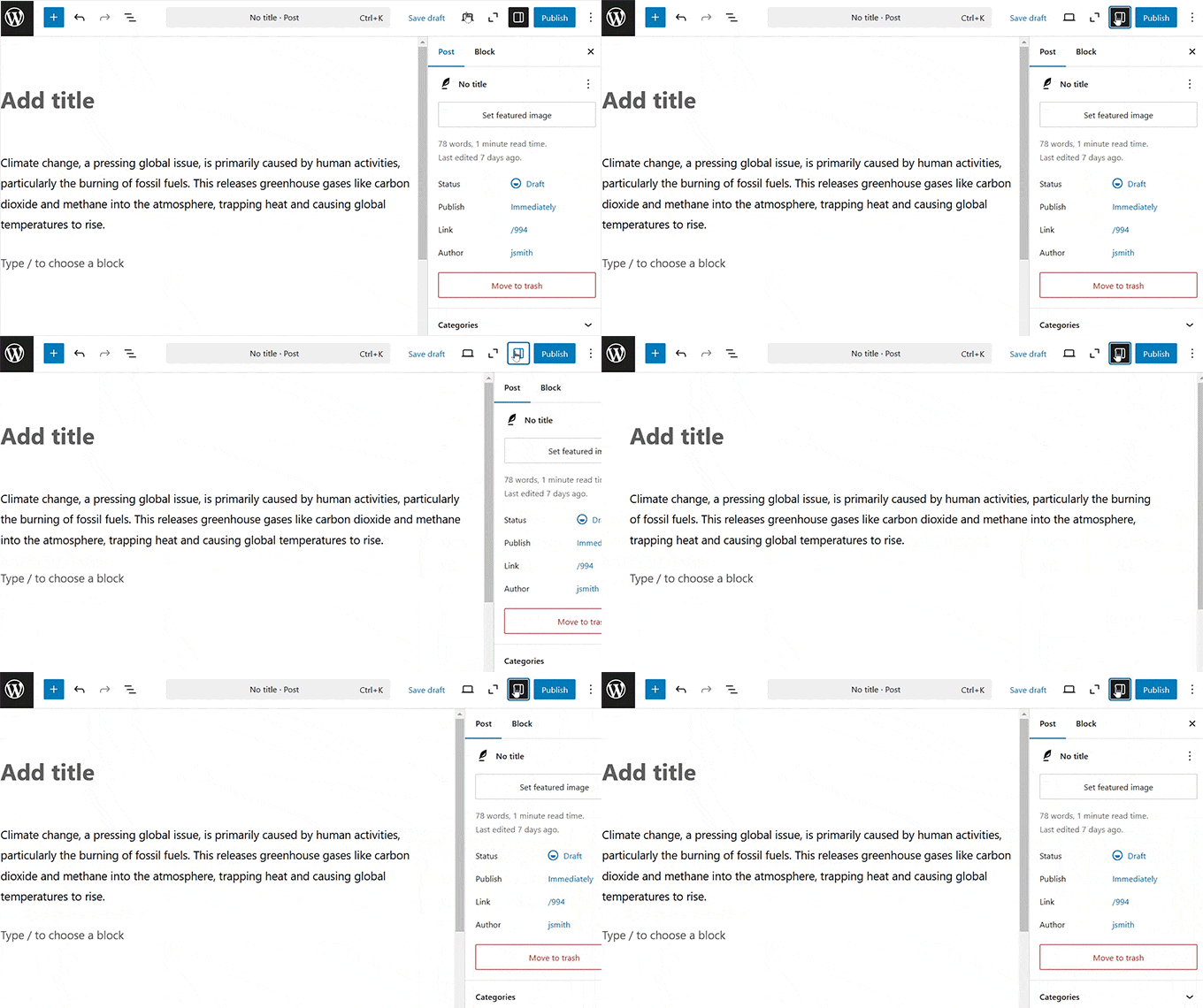
Kiedy będziesz potrzebować dostępu do ustawień dokumentu lub bloku, możesz ponownie kliknąć ikonę „Ustawienia”, a panel ponownie się pojawi.
🖥️ Korzystanie z edytora pełnoekranowego w WordPress
Podczas korzystania z edytora bloków pasek boczny administracji WordPress czasami pojawia się po lewej stronie, co może być dość rozpraszające.
Na szczęście WordPress oferuje tryb pełnoekranowy, który usuwa panel administracyjny i zapewnia uporządkowane środowisko pracy.
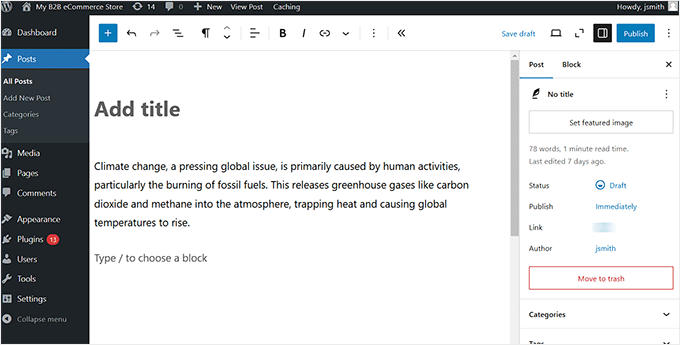
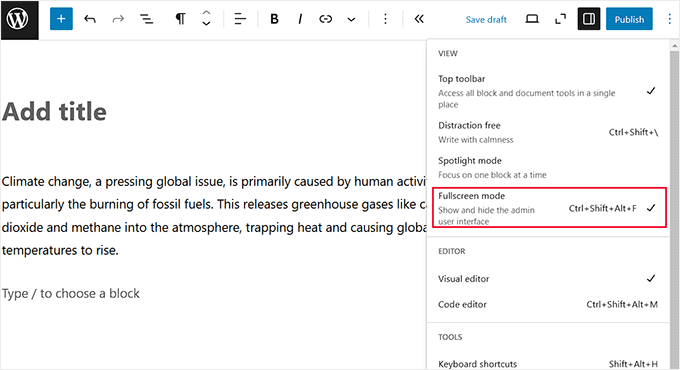
Aby go użyć, kliknij ikonę trzech kropek w prawym górnym rogu, która otwiera menu.
Następnie wybierz opcję „Tryb pełnoekranowy”. Po wykonaniu tej czynności boczny panel administracyjny WordPress zniknie z lewej strony.
Ponadto WordPress zapamięta Twoje preferencje następnym razem i otworzy edytor postów w tym samym widoku, który wybrałeś.
Możesz również wyłączyć tryb pełnoekranowy w dowolnym momencie, wykonując te same kroki, co powyżej. Aby uzyskać więcej informacji, zapoznaj się z naszym samouczkiem na temat wyłączania edytora pełnoekranowego w WordPress.
🔦 Używanie trybu Spotlight w edytorze postów
Jeśli łatwo się rozpraszasz, możesz użyć trybu „Spotlight” w edytorze treści WordPress.
W przeciwieństwie do trybu pełnoekranowego, który ukrywa interfejs, tryb Spotlight pomaga skupić się na samej treści. Przyciemnia wszystkie inne bloki, podświetlając tylko ten, nad którym aktualnie pracujesz.
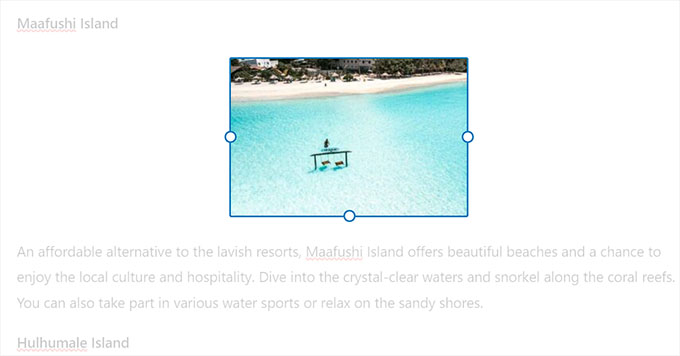
Aby aktywować ten tryb, wystarczy kliknąć ikonę trzech kropek w prawym górnym rogu. Po otwarciu menu wybierz opcję „Tryb Spotlight”.
Teraz możesz pisać swoje treści w środowisku wolnym od rozpraszaczy.

Po zakończeniu możesz wyłączyć ten tryb, klikając ikonę menu trzech kropek i ponownie wybierając opcję „Tryb skupienia”.
Pomoże Ci to zobaczyć wszystkie Twoje bloki razem, aby zorientować się, jak będą wyglądać na Twojej stronie. Aby dowiedzieć się więcej, zapoznaj się z naszym przewodnikiem dla początkujących na temat korzystania z edytora pełnoekranowego bez rozpraszania uwagi w WordPress.
🎁 Bonus: Usuń bloki w edytorze postów WordPress
Oprócz zmiany układu ekranu edycji posta, możesz chcieć usunąć niechciane bloki z menu bloków po prawej stronie.
Na przykład, jeśli prowadzisz stronę małej firmy, prawdopodobnie nie będziesz potrzebować bloku „Wers” (Verse), ponieważ jest on przeznaczony do formatowania poezji.
Funkcja widoczności bloków pozwala łatwo ukryć niechciane bloki WordPressa. Ale nie martw się – możesz je również przywrócić, jeśli zmienisz zdanie.
Po prostu kliknij ikonę trzech kropek i wybierz opcję „Preferencje” z menu rozwijanego.

Otworzy się nowe okno, w którym musisz przełączyć się na zakładkę „Bloki” po lewej stronie. Następnie odznacz pola obok bloków, które chcesz ukryć w edytorze postów.
Możesz również wyłączyć bloki, które zostały automatycznie dodane przez zainstalowane na Twojej stronie wtyczki WordPress.

Gdy będziesz zadowolony, po prostu kliknij ikonę „X”, aby zamknąć menu.
Na koniec kliknij przycisk „+” w lewym górnym rogu, aby otworzyć menu bloków. Zobaczysz teraz, że wybrane przez Ciebie bloki nie są już widoczne.
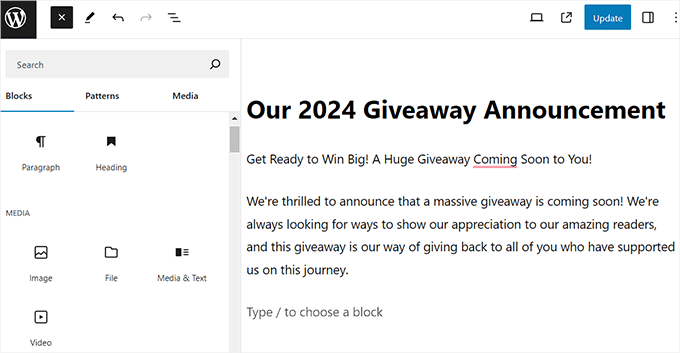
Szczegółowe instrukcje znajdziesz w naszym samouczku na temat usuwania bloku w WordPress.
Często zadawane pytania dotyczące zmiany układu WordPress
Oto kilka pytań, które nasi czytelnicy często zadawali na temat zmiany kolejności różnych sekcji i elementów w WordPress:
Jak zmienić kolejność postów w WordPress?
Domyślnie WordPress wyświetla posty w odwrotnej kolejności chronologicznej (najnowsze najpierw).
Aby je ręcznie uporządkować bez kodu, możesz po prostu zmienić datę „Opublikowano” wpisu na wcześniejszą lub późniejszą. Alternatywnie, możesz użyć wtyczki takiej jak Post Types Order, aby przeciągać i upuszczać wpisy.
Aby rozpocząć, zapoznaj się z naszym samouczkiem na temat zmiany kolejności wpisów w WordPress.
Jak edytować układ posta w WordPress?
Jeśli używasz motywu blokowego, możesz edytować szablon pojedynczego posta, przechodząc do Wygląd » Edytor » Szablony.
W przypadku klasycznych motywów często można zmienić układ (np. pozycję paska bocznego) w menu Wygląd » Dostosuj lub użyć wtyczki do tworzenia stron, takiej jak SeedProd, aby uzyskać pełną kontrolę nad projektem.
Jak zmienić kolejność stron w WordPress?
Kolejność stron można zmienić za pomocą atrybutu „Kolejność” znajdującego się w polu Atrybuty strony. Przejdź do Strony » Wszystkie strony, kliknij „Szybka edycja” przy dowolnej stronie i zmień numer kolejności.

Strony z niższymi numerami (0) pojawiają się jako pierwsze, a strony z wyższymi numerami później.
Jak wyświetlić wpisy WordPress w układzie siatki?
Najprostszym sposobem wyświetlania wpisów w siatce jest użycie bloku „Pętla zapytań” (Query Loop) w edytorze bloków i wybranie opcji widoku „Siatka”. W przypadku bardziej zaawansowanych siatek z niestandardowym stylem, zalecamy użycie wtyczki takiej jak SeedProd.
Aby rozpocząć, zapoznaj się z naszym samouczkiem na temat wyświetlania wpisów WordPress w układzie siatki.
Mamy nadzieję, że ten artykuł pomógł Ci dowiedzieć się, jak uporządkować ekran edycji wpisów w WordPress. Możesz również zapoznać się z naszym przewodnikiem dla początkujących na temat korzystania ze wzorców bloków WordPress oraz naszymi ekskluzywnymi wyborami najlepszych wtyczek bloków Gutenberg dla witryn WordPress.
Jeśli podobał Ci się ten artykuł, zasubskrybuj nasz kanał YouTube po samouczki wideo WordPress. Możesz nas również znaleźć na Twitterze i Facebooku.




Steve Speirs
Próbuję zaktualizować wszystkie moje posty na blogu (ponad 900) zapisane w trybie klasycznym do trybu blokowego. Po zakończeniu edycji posta, czy istnieje sposób w edytorze blokowym, aby przejść do następnego posta, bez konieczności klikania „Wszystkie posty” w lewej nawigacji panelu administracyjnego WordPressa?
Mam nadzieję, że to ma sens!
Wsparcie WPBeginner
Na razie nie, prawdopodobnie najlepiej będzie otworzyć posty w nowej karcie i edytować je w nowej karcie, aby ograniczyć Twoje przeskakiwanie tam i z powrotem.
Administrator
Marie-Christine Desplat
Cześć,
W nowym edytorze czy jest sposób, aby przenieść mały panel fragmentu na dół strony zamiast na prawą stronę?
Próbowałem przeciągnij i upuść, ale to nie działa.
Wsparcie WPBeginner
Niestety, w tej chwili nie mamy zalecanej metody konfiguracji.
Administrator
Mark
Zatem przypadkowo przeniosłem ustawienie wtyczki z paska bocznego i znajduje się ono na dole, pod obszarem treści edytora blokowego. Jak mogę je przywrócić do paska bocznego ustawień? Sprawdziłem preferencje paska bocznego, ale tylko ukrywa go na dole strony.
Wsparcie WPBeginner
Jeśli nie ma ustawienia określającego konkretną lokalizację, możesz spróbować poszerzyć okno przeglądarki, ponieważ niektóre z tych lokalizacji zmieniają się, jeśli pasek boczny jest zbyt mały, aby poprawnie odczytać ustawienia.
Administrator
Connie
Chciałbym dowiedzieć się, jak zdefiniować układ jako administrator, aby wszyscy użytkownicy otrzymali ten sam układ roboczy.
Nie jest pomocne podróżowanie do każdego użytkownika ani uczenie każdego użytkownika, jak skonfigurować układ przed rozpoczęciem wprowadzania treści, które będą ich głównym tematem.
czy wiesz, jak trwale zapisać pewien układ dla WSZYSTKICH użytkowników?
schwooba
Świetne pytanie! Przeszukałem zasoby, ale nie znalazłem wtyczki ani innego sposobu na zrobienie tego bez poważnego programowania. Czy ktoś ma inne doświadczenia?