


Efektywne zarządzanie zapasami jest niezwykle ważne dla każdej firmy e-commerce. Nadmierna sprzedaż produktów niedostępnych w magazynie może prowadzić do niezadowolenia klientów, zwiększenia liczby żądań zwrotu i nadszarpnięcia reputacji.
Jednak zarządzanie zapasami może być trudne, a sposób, w jaki to robisz, zależy od Twoich narzędzi e-commerce.
Dobra wiadomość jest taka, że przetestowaliśmy wszystkie najpopularniejsze wtyczki e-commerce, w tym WooCommerce, Easy Digital Downloads i WP Simple Pay.
W tym artykule pokażemy Ci, jak łatwo zapobiegać sprzedaży wyprzedanych produktów w WordPress, korzystając z tych 3 narzędzi.
W ten sposób możesz usprawnić swoje operacje i zachować zaufanie klientów. Zaczynajmy!
💡Szybka odpowiedź: Jak zapobiegać nadmiernej sprzedaży produktów niedostępnych w magazynie w WordPressie
W pośpiechu? Oto 3 najprostsze sposoby zapobiegania nadmiernej sprzedaży produktów niedostępnych w magazynie w WordPressie:
- WooCommerce (Najlepszy dla towarów fizycznych): Przejdź do Dane produktu » Magazyn i zaznacz „Śledź stan magazynowy”. Ustaw ilość na faktyczny stan magazynowy (np. 10) i ustaw „Zezwalaj na zamówienia z poza stanów” na „Nie zezwalaj”.
- Easy Digital Downloads (Najlepszy dla towarów cyfrowych): Zainstaluj rozszerzenie Limit zakupu. W sekcji „Szczegóły pobierania” dowolnego produktu wpisz maksymalną liczbę dozwolonych sprzedaży (np. 50 biletów).
- WP Simple Pay (Najlepszy dla usług/formularzy): W kreatorze formularzy przejdź do zakładki Ograniczenia zakupu. Zaznacz „Ukryj formularz płatności po określonej liczbie płatności” i wpisz swój limit.
Dlaczego zapobiegać kupowaniu przez klientów wyprzedanych produktów w WordPress?
Jeśli masz sklep internetowy, sprzedaż wyprzedanych produktów może prowadzić do rozczarowania klientów i skomplikować realizację zamówień.
Na przykład, jeśli sprzedajesz ubrania, a klient składa zamówienie na niedostępną koszulę, możesz musieć ręcznie dostosować zamówienia, znaleźć zamiennik lub skontaktować się z klientem w sprawie substytutów produktów.
Może to poważnie zaszkodzić reputacji Twojej marki, a użytkownicy mogą nawet zostawić negatywne recenzje klientów na Twojej stronie WordPress.
Poprawiając zarządzanie zapasami, możesz zapewnić, że zawsze będziesz mieć przedmioty, których pragną klienci, i poinformować ich, gdy wyjdą ze stanu. Zrobienie tego zwiększy Twoją sprzedaż, zmniejszy liczbę skarg i zwiększy wiarygodność Twojego sklepu.
Mając to na uwadze, zobaczmy, jak łatwo zapobiegać nadmiernej sprzedaży produktów niedostępnych w magazynie w WordPressie za pomocą WooCommerce, Easy Digital Downloads i WP Simple Pay.
Możesz użyć poniższych linków, aby przejść do wybranej metody:
- Prevent Overselling Out of Stock Items in WooCommerce
- Zapobieganie nadmiernej sprzedaży produktów niedostępnych w magazynie w Easy Digital Downloads
- Zapobieganie nadmiernej sprzedaży produktów niedostępnych w magazynie w WP Simple Pay
- Bonus: Wskazówki dotyczące zarządzania zapasami dla Twojego sklepu internetowego
- Często zadawane pytania dotyczące nadmiernej sprzedaży produktów niedostępnych w magazynie w WordPressie
Zapobieganie nadmiernej sprzedaży produktów niedostępnych w magazynie w WooCommerce
Jeśli masz sklep WooCommerce, ta metoda jest dla Ciebie.
Najpierw przyjrzymy się ustawieniom globalnym. Kontrolują one powiadomienia i automatyzują zmiany statusu produktu.
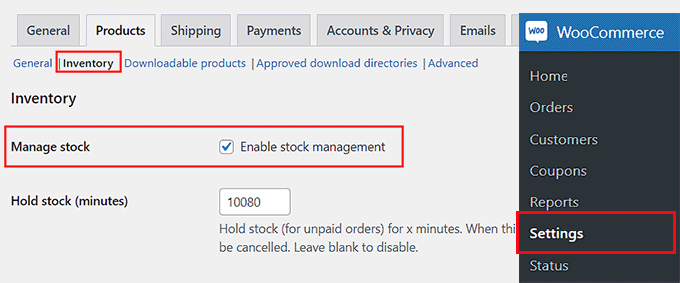
Możesz zacząć od odwiedzenia strony WooCommerce » Ustawienia i przejścia do zakładki „Produkty”. Następnie kliknij link „Inwentarz”.
Tutaj musisz zaznaczyć opcję „Włącz zarządzanie stanem magazynowym”.
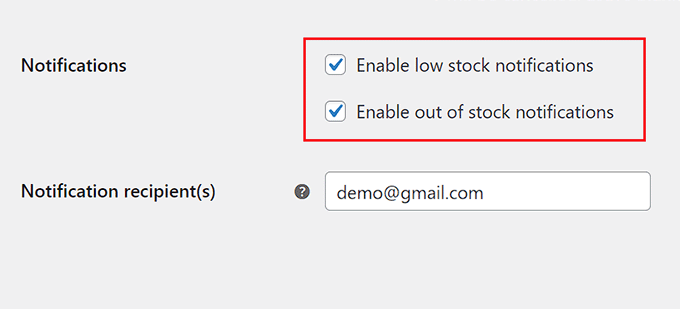
Następnie przewiń w dół do sekcji „Powiadomienia”. Powinieneś zaznaczyć opcje „Włącz powiadomienia o niskim stanie magazynowym” i „Włącz powiadomienia o braku towaru”.
Teraz otrzymasz e-mail, gdy produkt będzie na wyczerpaniu. Wpisz adres e-mail dla tych alertów w polu „Odbiorca powiadomienia”.
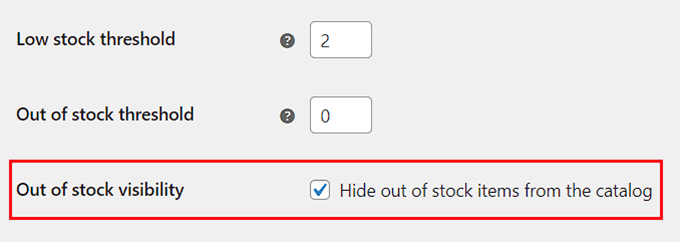
Następnie możesz ustawić globalne progi. „Próg niskiego stanu magazynowego” uruchamia alert e-mail. „Próg braku towaru” automatycznie zmieni status produktu na „Brak towaru”, gdy osiągnie zero.
Zalecamy również zaznaczenie opcji „Ukryj produkty niedostępne w katalogu”. Zapobiega to wyświetlaniu użytkownikom przedmiotów, których nie mogą kupić.
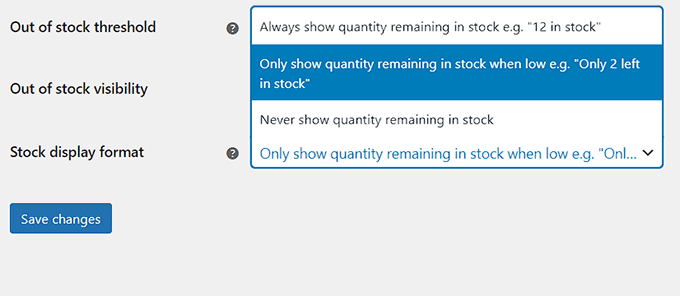
Następnie możesz również skonfigurować opcję „Format wyświetlania zapasów” z menu rozwijanego.
Na przykład możesz wybrać opcję pokazania użytkownikom ilości zapasów każdego produktu.
Możesz wybrać opcję „Pokazuj tylko ilość pozostałą w magazynie, gdy jest niska”, jeśli chcesz, aby użytkownicy wiedzieli, kiedy pozostały tylko 2 sztuki danego produktu w magazynie. Ta opcja może stworzyć poczucie pilności wśród odwiedzających i zachęcić ich do zakupu Twoich produktów.
Jeśli jednak w ogóle nie chcesz wyświetlać ilości w magazynie, możesz wybrać opcję „Nigdy nie pokazuj ilości pozostałej w magazynie”.
Na koniec kliknij przycisk „Zapisz zmiany”, aby zapisać swoje ustawienia.
Ustawianie limitów zapasów dla poszczególnych produktów
Teraz, gdy globalne powiadomienia są włączone, musisz ustawić rzeczywistą ilość zapasów dla każdego produktu. Ustawienia globalne nie wiedzą, ile masz koszulek lub czapek na półce.
Przejdź do Produkty » Wszystkie produkty i kliknij „Edytuj” przy produkcie.
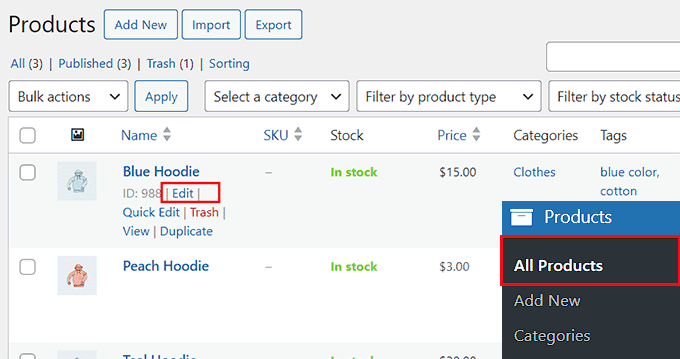
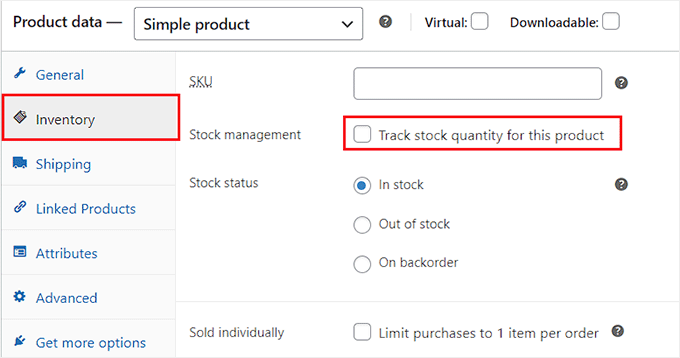
Otworzy się nowy ekran, na którym musisz przewinąć w dół do sekcji „Dane produktu” i przejść do zakładki „Magazyn”.
Następnie zaznacz pole wyboru obok opcji „Zarządzanie magazynem”.
Otworzy to nowe ustawienia i możesz zacząć od dodania ilości dla edytowanego produktu. Teraz wprowadź bieżący stan magazynowy w polu „Ilość”. Na przykład, jeśli masz 10 niebieskich bluz z kapturem, wpisz 10.
Następnie zwróć szczególną uwagę na ustawienie „Zezwolić na zamówienia w przedsprzedaży?”.
Jeśli chcesz ściśle zapobiegać nadmiernej sprzedaży, ponieważ nie możesz zdobyć więcej przedmiotów, wybierz „Nie zezwalaj”. Jeśli planujesz wkrótce uzupełnić zapasy, możesz zezwolić na zamówienia w przedsprzedaży, ale pamiętaj, że technicznie liczy się to jako nadmierna sprzedaż.
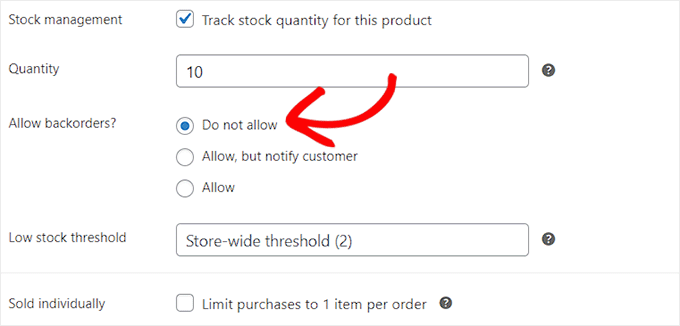
Następnie możesz dodać próg niskiego stanu magazynowego dla produktu. Jeśli nie skonfigurujesz tego ustawienia, dla poszczególnego produktu zostanie zastosowany ogólny próg niskiego stanu magazynowego, który skonfigurowałeś wcześniej.
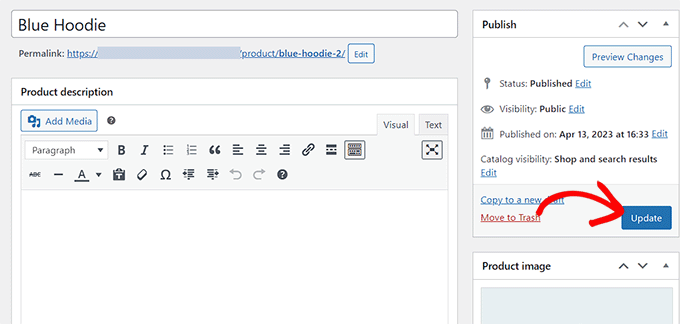
Na koniec kliknij przycisk „Zaktualizuj” na górze, aby zapisać swoje ustawienia. Pomyślnie zapobiegłeś nadmiernej sprzedaży produktów niedostępnych w magazynie w WooCommerce.
Zapobieganie nadmiernej sprzedaży produktów niedostępnych w magazynie w Easy Digital Downloads
Jeśli sprzedajesz przedmioty za pośrednictwem Easy Digital Downloads, ta metoda jest dla Ciebie. Jest to najlepsza wtyczka WordPress do sprzedaży produktów cyfrowych, takich jak muzyka, e-booki, arkusze kalkulacyjne, oprogramowanie i inne.
Używamy go od lat do sprzedaży naszego oprogramowania i wtyczek i osiągnęliśmy świetne wyniki. Aby uzyskać więcej informacji na temat naszych doświadczeń, możesz zapoznać się z naszą recenzją EDD.
Zazwyczaj sprzedawcy nie muszą tworzyć limitu zakupu dla plików cyfrowych. Jednakże, jeśli sprzedajesz przedmioty na swojej stronie internetowej, takie jak bilety na wydarzenie z określonym limitem lub datą ważności, będziesz musiał zapobiec nadmiernej sprzedaży wyprzedanych biletów.
Możesz to łatwo zrobić za pomocą rozszerzenia Purchase Limit wtyczki.
Najpierw musisz zainstalować i aktywować wtyczkę Easy Digital Downloads. Szczegółowe instrukcje znajdziesz w naszym przewodniku krok po kroku, jak zainstalować wtyczkę WordPress.
Uwaga 📒: EDD ma bezpłatny plan. Ale będziesz potrzebować planu pro wtyczki, aby odblokować dodatek Purchase Limit.
Po aktywacji przejdź do strony Downloads » Settings z paska bocznego administratora WordPress i wprowadź swój klucz licencyjny.
Te informacje znajdziesz na swoim koncie na stronie Easy Digital Downloads.

Następnie musisz skonfigurować swój sklep i dodać produkty cyfrowe. Szczegółowe instrukcje znajdziesz w naszym przewodniku dla początkujących, jak sprzedawać pliki do pobrania w WordPress.
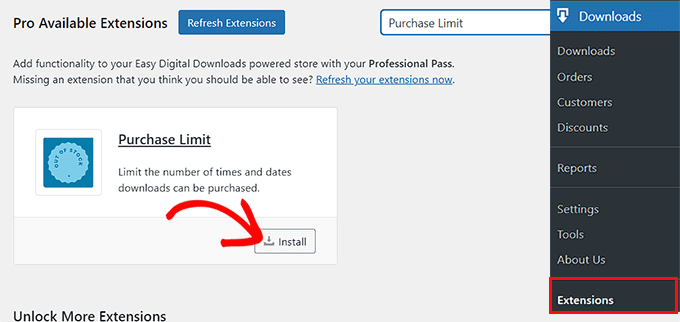
Po wykonaniu tej czynności przejdź na stronę Pobrane » Rozszerzenia z poziomu panelu administracyjnego WordPress.
Tutaj musisz zlokalizować rozszerzenie „Limit zakupu” i kliknąć przycisk „Zainstaluj” pod nim.
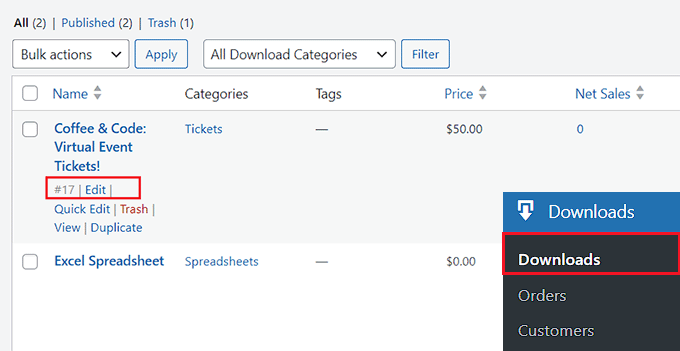
Następnie przejdź do zakładki menu Pobrane z poziomu panelu administracyjnego. Tutaj zobaczysz listę wszystkich pobranych produktów cyfrowych, które utworzyłeś dla swojej witryny.
Po prostu kliknij link „Edytuj” pod produktem, dla którego chcesz ustawić limit zakupu.
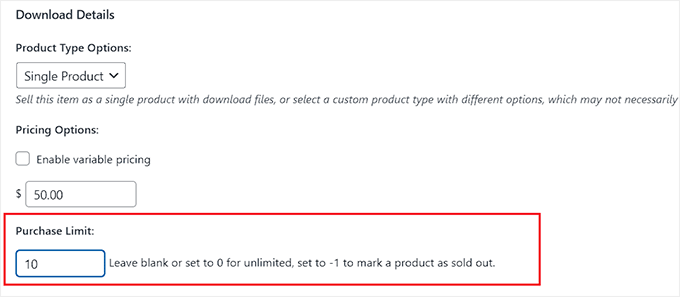
Spowoduje to otwarcie edytora bloków, gdzie musisz przewinąć w dół do sekcji „Szczegóły pobierania”.
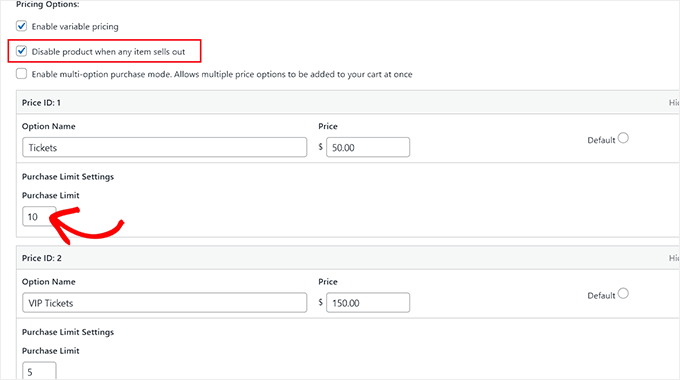
Tutaj możesz wpisać liczbę biletów lub kopii produktu cyfrowego, które sprzedajesz, w opcji „Limit zakupu”.
Na przykład, jeśli masz do sprzedania 10 biletów, możesz wpisać 10 w odpowiednim polu. Gdy Twój sklep sprzeda wszystkie 10 biletów, tekst przycisku zakupu automatycznie zmieni się na „Wyprzedane”.
W ten sposób nie będziesz mógł sprzedać klientom produktów, których nie ma już na stanie.
Jeśli dodałeś wiele opcji cenowych dla swojego produktu cyfrowego, możesz również ustawić różne limity zakupu dla każdego pakietu.
Na przykład, jeśli masz do sprzedania 10 biletów standardowych i 5 biletów VIP na wydarzenie, możesz ustawić dla nich różne limity zakupu.
Możesz również zaznaczyć opcję „Wyłącz produkt, gdy jakikolwiek element zostanie wyprzedany”. Ta funkcja jest dostępna tylko wtedy, gdy masz wiele planów cenowych dla produktu.
Oznacza to, że Twój produkt zostanie usunięty z katalogu, gdy tylko zostanie wyprzedany.
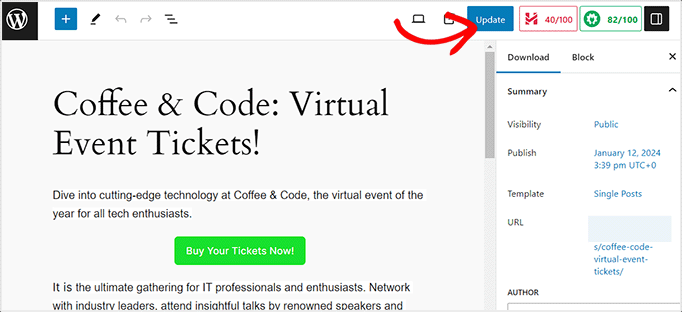
Na koniec wróć na górę strony i kliknij przycisk „Zaktualizuj” lub „Opublikuj”, aby zapisać swoje ustawienia.
Pomyślnie zapobiegłeś wyprzedaniu swojego produktu cyfrowego, którego nie ma już na stanie.
Jeśli chcesz ustawić domyślny limit zakupu dla wszystkich produktów cyfrowych na swojej stronie internetowej, możesz to zrobić, przechodząc na stronę Pobrane » Ustawienia i przechodząc do zakładki „Różne”.
Następnie kliknij „Pobrane pliki”, aby otworzyć więcej ustawień na stronie.
Tutaj ustaw domyślny limit dla wszystkich swoich produktów, wpisując wartość obok opcji „Limit pobierania plików”.
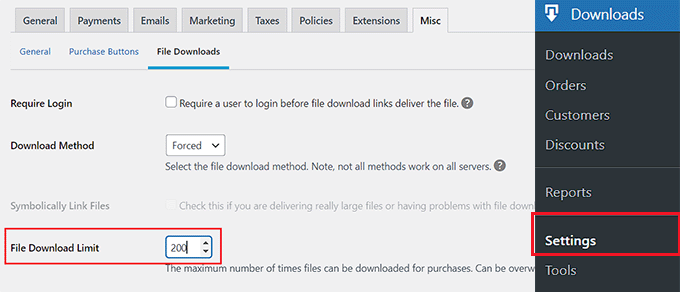
Będzie to maksymalna liczba razy, ile każdy plik może zostać zakupiony i pobrany z Twojej witryny. Po osiągnięciu tego limitu status produktu automatycznie zmieni się na „Wyprzedane”.
Po zakończeniu nie zapomnij kliknąć przycisku „Zapisz zmiany”, aby zachować ustawienia.
Zapobieganie nadmiernej sprzedaży produktów niedostępnych w magazynie w WP Simple Pay
Jeśli używasz WP Simple Pay na swojej stronie internetowej, ta metoda jest dla Ciebie.
WP Simple Pay to najlepsza wtyczka Stripe dla WordPress na rynku, która ułatwia dodanie formularza płatności do Twojej witryny.
Podczas testów stwierdziliśmy, że posiada intuicyjny kreator, pełną ochronę przed spamem i liczne gotowe szablony dla usług subskrypcyjnych i warsztatów, takich jak lekcje gotowania, zajęcia taneczne, programowanie i inne.
Dzięki temu jest to idealny wybór, jeśli masz witrynę członkowską lub jeśli organizujesz warsztaty. Aby dowiedzieć się więcej o tym narzędziu, zapoznaj się z naszą recenzją WP Simple Pay.
Możesz mieć ograniczoną liczbę subskrypcji do zaoferowania lub ograniczoną liczbę miejsc na zajęcia i nie chcesz nadmiernie sprzedawać swoich usług lub subskrypcji. W takim przypadku możesz łatwo uniknąć nadmiernej sprzedaży dzięki funkcji ograniczeń zakupu WP Simple Pay.
Najpierw musisz zainstalować i aktywować wtyczkę WP Simple Pay. Szczegółowe instrukcje znajdziesz w naszym przewodniku krok po kroku, jak zainstalować wtyczkę WordPress.
Uwaga📒: WP Simple Pay ma bezpłatny plan, ale będziesz potrzebować planu Pro, aby odblokować funkcję ograniczeń zakupu.
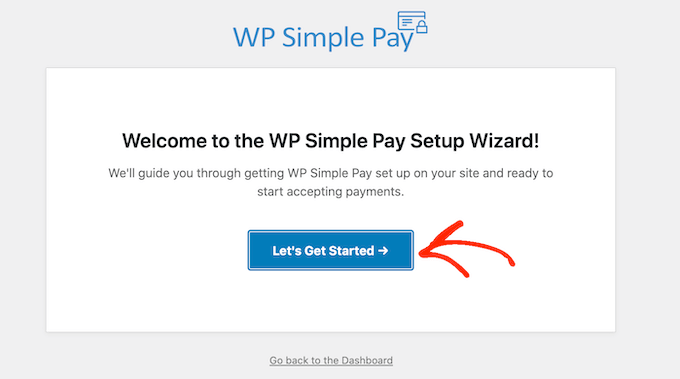
Po aktywacji na ekranie uruchomi się kreator konfiguracji, w którym musisz kliknąć przycisk „Rozpocznij”.
Zostaniesz przekierowany do pierwszego kroku, gdzie musisz dodać swój klucz licencyjny i kliknąć przycisk „Aktywuj i kontynuuj”.
Te informacje znajdziesz na swoim koncie na stronie WP Simple Pay.

Następnie musisz połączyć swoje konto Stripe z wtyczką.
Aby to zrobić, kliknij przycisk „Połącz ze Stripe”.
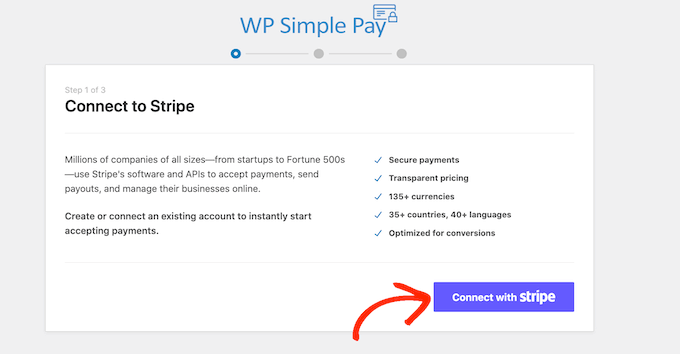
Następnie musisz zalogować się na swoje konto Stripe, aby połączyć je z WP Simple Pay. Po wykonaniu tej czynności musisz skonfigurować pozostałe kroki kreatora konfiguracji.
Więcej informacji znajdziesz w naszym poradniku jak tworzyć formularze WordPress z opcją płatności.
Następnie przejdź do strony WP Simple Pay » Dodaj nowy z paska bocznego administratora WordPress. Spowoduje to przejście do strony „Wybierz szablon”, gdzie możesz kliknąć „Użyj szablonu” pod dowolnym szablonem.
W tym samouczku stworzymy prosty formularz płatności.
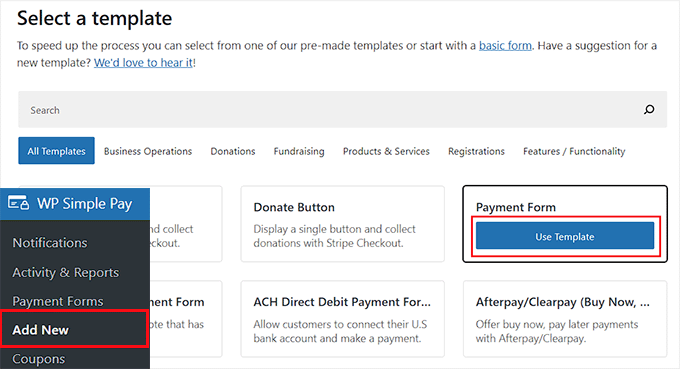
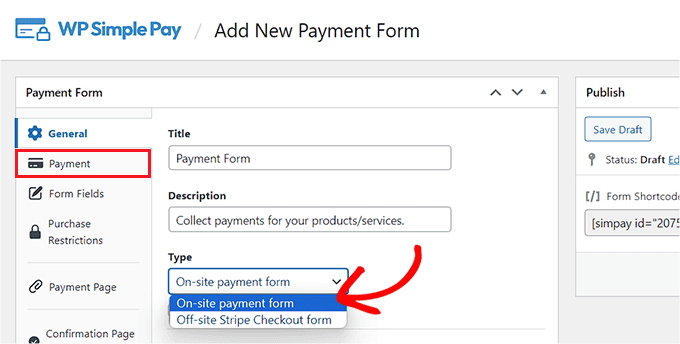
Spowoduje to uruchomienie kreatora formularzy, gdzie możesz zacząć od dodania tytułu i opisu swojego formularza.
Następnie możesz wybrać „Formularz płatności na miejscu” jako typ, a następnie przełączyć się na zakładkę „Płatność”.
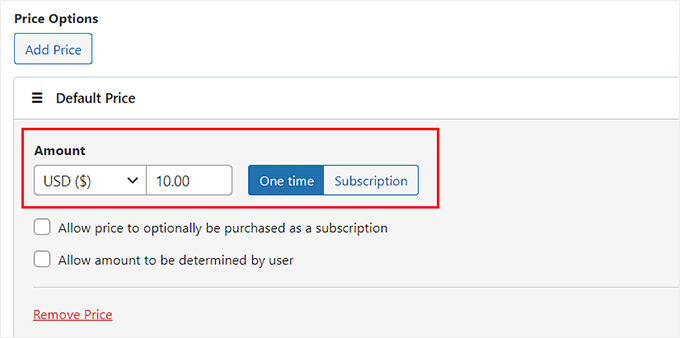
Tutaj możesz przewinąć w dół do sekcji „Opcje cenowe” i dodać kwotę dla swojego produktu lub usługi.
Możesz również dodać wiele opcji cenowych, klikając przycisk „Dodaj cenę”.
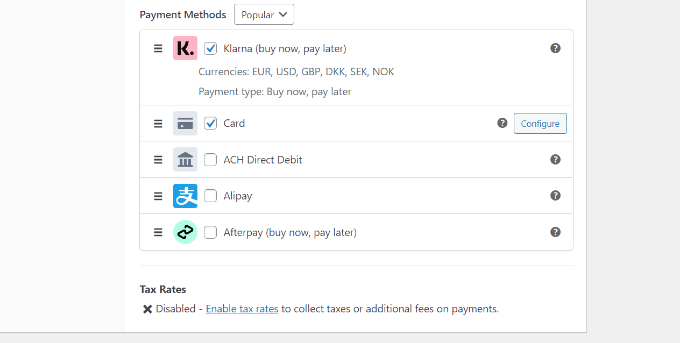
Następnie możesz przewinąć w dół do sekcji „Metody płatności” i zaznaczyć pole wyboru obok metody płatności, którą chcesz dodać do swojej witryny.
Możesz dodać AliPay, Klarna, AfterPay i wszelkie inne metody, które lubisz.
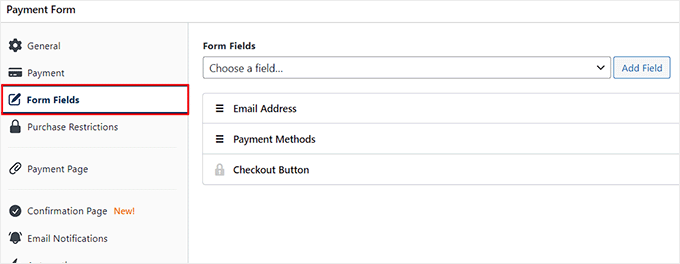
Po wykonaniu tej czynności możesz przejść do zakładki „Pola formularza”, aby dodawać, zmieniać kolejność lub usuwać pola w formularzu zgodnie z własnymi preferencjami.
Bardziej szczegółowe instrukcje znajdziesz w naszym poradniku jak akceptować płatności Stripe w WordPress.
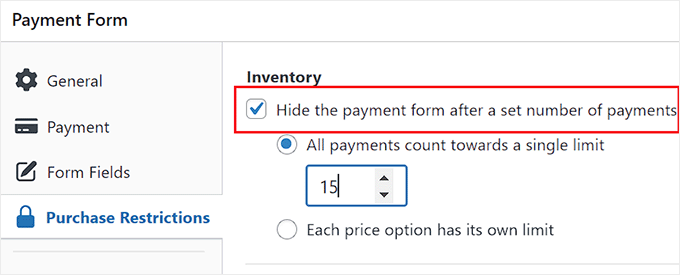
Następnie przejdź do zakładki „Ograniczenia zakupu” i zaznacz opcję „Ukryj formularz płatności po określonej liczbie płatności”.
Jeśli masz pojedynczą cenę, po prostu wpisz całkowity limit w polu „Wszystkie płatności liczą się do jednego limitu”.
Na przykład, jeśli masz 15 miejsc na zajęcia taneczne, wpisz 15. Formularz ukryje się po 15 udanych płatnościach.
Jednakże, jeśli masz różne opcje cenowe (np. Ogólne wejście vs. VIP), wybierz opcję „Każda opcja cenowa ma swój własny limit”.
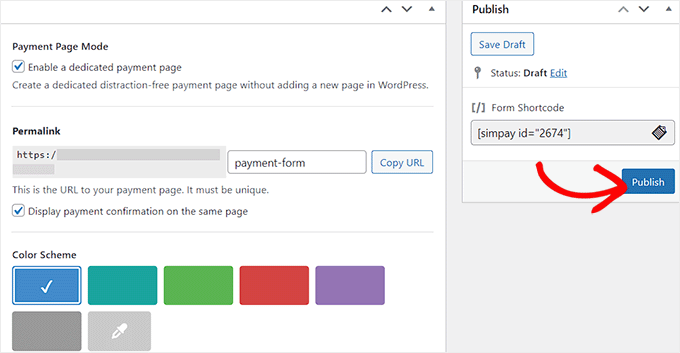
Następnie możesz przejść do zakładki „Strona płatności” i zaznaczyć opcję „Włącz dedykowaną stronę płatności”.
Teraz możesz utworzyć niestandardową stronę dla swojego formularza płatności, dodając permalink, schemat kolorów, obraz i tekst stopki. Po zakończeniu nie zapomnij kliknąć przycisku „Opublikuj”, aby zapisać ustawienia.
Pomyślnie zapobiegłeś nadmiernej sprzedaży subskrypcji członkowskich lub zajęć za pomocą WP Simple Pay.
Bonus: Wskazówki dotyczące zarządzania zapasami dla Twojego sklepu internetowego
Oprócz zapobiegania nadmiernej sprzedaży produktów wyprzedanych, oto kilka innych wskazówek dotyczących zarządzania zapasami, które mogą pomóc zwiększyć ruch w Twoim sklepie internetowym i prowadzić do większej liczby konwersji.
Na przykład, powinieneś regularnie liczyć swój fizyczny stan magazynowy, aby uniknąć rozbieżności między zapisami w sklepie internetowym a rzeczywistymi produktami. Możesz również kategoryzować swoje produkty na podstawie popularności, wartości i czasu realizacji zamówienia dla lepszego zarządzania.
Musisz również przeanalizować trendy sprzedaży swojego sklepu, aby przewidzieć przyszły popyt i odpowiednio dostosować poziomy zapasów. MonsterInsights, najlepsze rozwiązanie analityczne na rynku, ułatwia to zadanie.
Wtyczka może wyświetlać raport podsumowujący metryki, takie jak całkowita sprzedaż, przychody, średnia wartość zamówienia i współczynnik konwersji. Możesz łatwo dostosować raporty, aby analizować starsze dane, ustawiając niestandardowy zakres dat.
Więcej szczegółów znajdziesz w naszym przewodniku jak prawidłowo skonfigurować śledzenie eCommerce w WordPress.
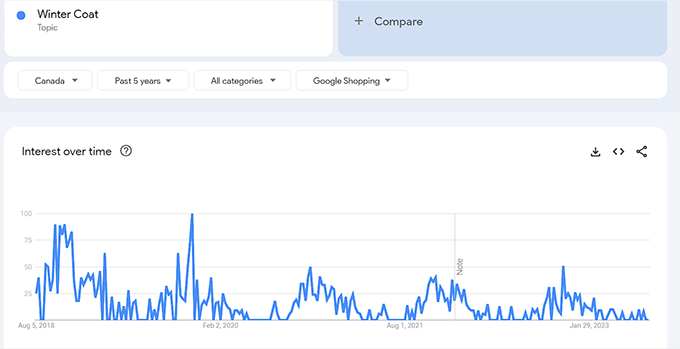
Dodatkowo, powinieneś śledzić trendy branżowe i działania konkurencji, aby przewidywać wszelkie zmiany w popycie na Twój produkt.
Możesz to zrobić za pomocą Google Trends. Więcej informacji znajdziesz w naszym poradniku jak używać Google Trends do poprawy SEO i rozwoju firmy.
Inne wskazówki dotyczące lepszego zarządzania zapasami obejmują dodawanie ofert promocyjnych na mniej popularne produkty i organizowanie zapasów według typu produktu.
Stosowanie wszystkich tych wskazówek pomoże Ci wyprzedzić konkurencję i ostatecznie zwiększyć sprzedaż.
Często zadawane pytania dotyczące nadmiernej sprzedaży produktów niedostępnych w magazynie w WordPressie
Oto kilka często zadawanych przez naszych czytelników pytań dotyczących nadmiernej sprzedaży brakujących produktów w WordPressie:
Co się stanie, jeśli wielu użytkowników spróbuje kupić ten sam produkt jednocześnie?
Jest to częsta obawa w przypadku sklepów o dużym natężeniu ruchu. Oto, jak wtyczki sobie z tym radzą:
- WooCommerce: Możesz włączyć funkcję „Zarezerwuj zapas” w ustawieniach. Rezerwuje to przedmiot w koszyku użytkownika na określony czas (np. 10 minut), dzięki czemu inni nie mogą go kupić podczas finalizacji zakupu.
- Easy Digital Downloads: Ponieważ pliki cyfrowe są zazwyczaj nieograniczone, rzadko stanowi to problem. Jednak rozszerzenie Purchase Limit aktualizuje się natychmiast po zakończeniu płatności.
- WP Simple Pay: Wersja Pro sprawdza limit przed przetworzeniem opłaty. Jeśli korzystasz z wersji darmowej, będziesz musiał ręcznie monitorować sprzedaż i usunąć formularz, gdy osiągniesz swój limit.
Dodanie ograniczeń lub blokad zakupów w czasie rzeczywistym pomaga zapobiegać nadmiernej sprzedaży w sytuacjach, gdy kilku klientów działa szybko.
Czy mogę ustawić limit zakupów na klienta?
Tak, możesz ustawić limit zakupu na klienta, i jest to sprytny sposób na zarządzanie ograniczonym zapasem.
- WooCommerce oferuje kilka wtyczek, takich jak Min/Max Quantity, do ustawiania limitów na produkt lub na użytkownika.
- W EDD możesz użyć rozszerzenia EDD Purchase Limit, aby ograniczyć liczbę zakupów produktu na klienta.
- Z WP Simple Pay będziesz musiał dodać logikę warunkową za pomocą metadanych Stripe lub utworzyć limity zakupu za pomocą niestandardowej integracji.
Pomaga to zapewnić dostęp większej liczbie klientów i zapobiega sytuacji, w której jedna osoba kupuje wszystko.
Jak elegancko obsługiwać produkty niedostępne?
Gdy zapasy się wyczerpią, chcesz informować klientów i utrzymywać ich zainteresowanie.
- W WooCommerce możesz wyłączyć zamówienia w przedsprzedaży lub użyć wtyczki Waitlist, aby użytkownicy byli powiadamiani, gdy przedmioty wrócą do magazynu.
- EDD pozwala ustawić limity pobierania. Po osiągnięciu limitu produkt staje się niedostępny. Użyj Listy oczekujących, Informacji o nadchodzącym produkcie lub powiadomienia o dostępności, aby poinformować użytkowników, kiedy mają sprawdzić ponownie.
- W WP Simple Pay możesz utworzyć niestandardowy komunikat na formularzu lub przekierować użytkowników na stronę „Wyprzedane”, gdy osiągniesz docelową ilość.
Zawsze jasno komunikuj limity zapasów, aby uniknąć nieporozumień i budować zaufanie.
Mamy nadzieję, że ten artykuł pomógł Ci dowiedzieć się, jak zapobiegać nadmiernej sprzedaży produktów niedostępnych w magazynie w WordPress. Możesz również zapoznać się z naszym przewodnikiem dla początkujących jak zwiększyć sprzedaż WooCommerce oraz naszą listą imponujących statystyk eCommerce, w które nie uwierzysz.
Jeśli podobał Ci się ten artykuł, zasubskrybuj nasz kanał YouTube po samouczki wideo WordPress. Możesz nas również znaleźć na Twitterze i Facebooku.




David Lim
Obecnie nie planuję fizycznego sklepu internetowego, więc ten problem mnie nie dotyczy. Ale nie wykluczam takiej możliwości w przyszłości, więc dobrze, że przeczytałem ten artykuł, to pewne.
Oyatogun Oluwaseun Samuel
Bardzo fajny artykuł, dziękuję za niego. Nie wiedziałem wcześniej o wtyczce łatwego pobierania produktów cyfrowych, będę z niej korzystać w moim następnym powiązanym projekcie. Jak już wspomniano w artykule, naprawdę irytujące jest kupowanie przedmiotu w sklepie internetowym, tylko po to, aby po dokonaniu płatności dowiedzieć się, że jest niedostępny. Informowanie klienta z wyprzedzeniem, zanim dokona płatności, nie tylko poprawia doświadczenie użytkownika, ale także zwiększa zaufanie klienta do marki. Nauczyłem się. Dziękuję.
Jiří Vaněk
Napotkaliśmy dokładnie ten sam problem w naszym pierwszym sklepie. Mieliśmy trzy przedmioty i przyszły 4 zamówienia. Nie mogliśmy zarezerwować zamówionych towarów i pobrać liczby dostępnych sztuk. Dziękuję za pokazanie, jak to robicie. Już się nauczyłem, ale dzięki temu, że widzę, jak to zrobić, prawdopodobnie lepiej niż ostatecznie to rozwiązaliśmy.
Oyatogun Oluwaseun Samuel
Dziękuję za podzielenie się swoimi doświadczeniami! Nadmierna sprzedaż może być koszmarem, zwłaszcza dla małych firm. Wspaniale, że dzięki tym artykułom nauczyłeś się lepszego sposobu postępowania. Chciałbym poinformować, że istnieje wtyczka o nazwie waitlist woocommerce, która pozwala klientom dołączyć do listy oczekujących na produkty niedostępne w magazynie. Może to pomóc w zarządzaniu oczekiwaniami klientów i zapewnić, że zostaną oni powiadomieni, gdy produkt ponownie stanie się dostępny.