


Czy opcje menu Wygląd wyglądają inaczej? W WPBeginner otrzymaliśmy wiele wiadomości od zdezorientowanych użytkowników pytających, gdzie podziały się domyślne opcje menu w zakładce Wygląd.
To nie jest błąd ani usterka. Jest to spowodowane pewnymi zmianami w najnowszych wersjach WordPress. Możesz zauważyć, że ta sytuacja ma miejsce po przełączeniu się z motywu klasycznego na motyw oparty na blokach.
Dobra wiadomość: nadal możesz dostosować swój motyw WordPress. W tym przewodniku pokażemy Ci, jak edytować części swojego motywu WordPress, nawet jeśli brakuje domyślnych opcji menu Wygląd.
Co stało się z menu Wygląd w WordPress?
Jeśli zainstalujesz motyw blokowy WordPress, zauważysz, że Twoje menu Wygląd wygląda inaczej. Zamiast Wygląd » Dostosuj, zobaczysz zamiast tego Wygląd » Edytor, tak:

Menu Edytor przeniesie Cię do Edytora Pełnej Witryny WordPress. Ta funkcja jest zasadniczo rozszerzeniem edytora bloków Gutenberg, pozwalając Ci edytować motyw w taki sam sposób, w jaki edytowałbyś swoje strony i wpisy za pomocą bloków.
Mając to na uwadze, oznacza to również, że nie zobaczysz domyślnych opcji menu, takich jak Dostosuj, Menu, Widżety i Edytor Plików Motywu. Nadal możesz uzyskać do nich dostęp, po prostu ich lokalizacje są inne.
W tym artykule pokażemy Ci, jak uzyskać dostęp do ważnych ustawień, takich jak menu nawigacyjne i widżety, nawet jeśli te opcje nie znajdują się już w menu Wygląd.
Oto tematy, które omówimy, i możesz przejść do tego, który Ci odpowiada:
- Opcja 1: Przełącz się na klasyczny motyw WordPress
- Opcja 2: Użyj Edytora Pełnej Witryny do dostosowania menu nawigacyjnego
- Opcja 3: Otwórz bezpośrednio adres URL customize.php
- Opcja 4: Przejdź do menu Narzędzia, aby użyć Edytora plików motywu
- I'm Using a Classic Theme, So Why are My Appearance Menus Still Missing?
Opcja 1: Przełącz się na klasyczny motyw WordPress
Jeśli chcesz nadal korzystać z klasycznych menu nawigacyjnych, musisz przełączyć swój motyw WordPress na taki, który nie zawiera funkcji Edytora Pełnej Witryny.
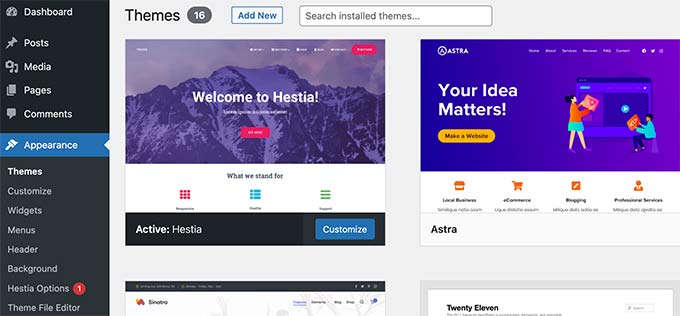
Obecnie wiele popularnych motywów WordPress nie obsługuje Edytora Pełnej Witryny. Istnieje jednak zawsze szansa, że zaczną go używać w miarę jego rozwoju.
Alternatywnie, możesz stworzyć własny motyw WordPress bez pisania kodu.
Opcja 2: Użyj Edytora Pełnej Witryny do dostosowania menu nawigacyjnego
Jeśli podoba Ci się Twój motyw blokowy, będziesz musiał nauczyć się edytować swoje menu nawigacyjne za pomocą Edytora Pełnej Witryny.
Nawet jeśli ręcznie wprowadzisz adres URL strony menu nawigacyjnego (np. https://example.com/wp-admin/nav-menus.php), zobaczysz następujący komunikat o błędzie:
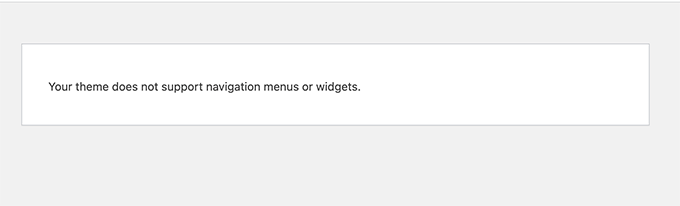
Podczas korzystania z motywu blokowego możesz dodawać, tworzyć i edytować menu nawigacyjne za pomocą bloku Nawigacja w edytorze witryny.
Po prostu uruchom pełny edytor witryny, przechodząc do strony Wygląd » Edytor.
Spowoduje to przejście do interfejsu edytora witryny. Możesz wstawić nowy blok Nawigacja, klikając przycisk „+”.
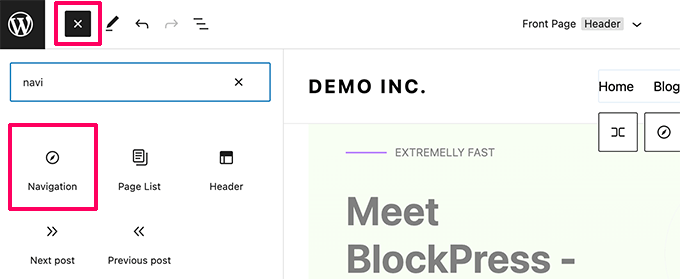
Jeśli Twój motyw już dodał blok Nawigacja, możesz go kliknąć, aby go wybrać.
Następnie po prostu wybierz menu lub utwórz nowe.
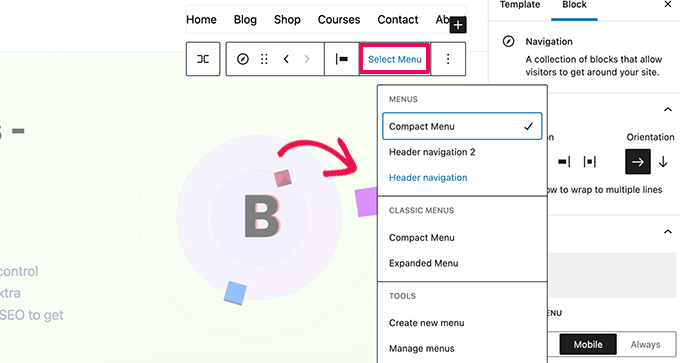
Możesz nawet wybrać poprzednie menu, które utworzyłeś dla swojej witryny z sekcji Menu klasyczne.
Jeśli zaczynasz z nowym, pustym menu, możesz dodawać elementy do swojego menu nawigacyjnego. Możesz dodawać linki tak, jak zwykle robisz to w edytorze blokowym podczas pisania wpisów i stron.
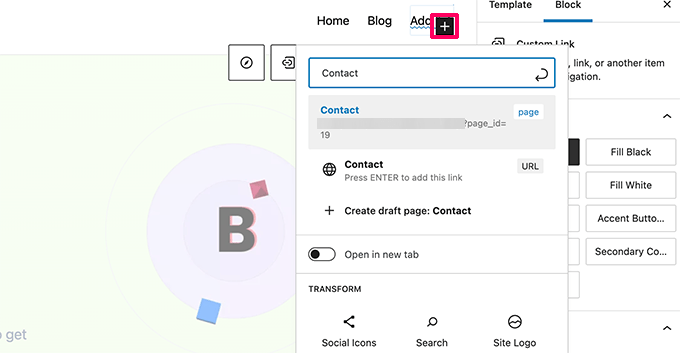
Po zakończeniu nie zapomnij kliknąć przycisku Aktualizuj, aby zapisać menu i zastosować je na całym blogu WordPress.
Więcej szczegółów znajdziesz w naszym przewodniku krok po kroku, jak dodać menu nawigacyjne w WordPress.
Opcja 3: Otwórz bezpośrednio adres URL customize.php
Menu Dostosuj w sekcji Wygląd służy do uruchomienia Niestandaryzatora Motywu, którego używasz do edycji klasycznego motywu WordPress. Jeśli używasz motywu blokowego, nadal możesz uzyskać dostęp do jego ograniczonej wersji, odwiedzając bezpośrednio adres URL customize.php:
https://example.com/wp-admin/customize.php
Po prostu wpisz ten adres URL w przeglądarce i zmień „example.com” na nazwę domeny swojej witryny WordPress.
Zobaczysz powiadomienie, że Twój motyw obsługuje Edytor Pełnej Witryny. Poniżej znajdziesz kilka podstawowych opcji dostosowywania.
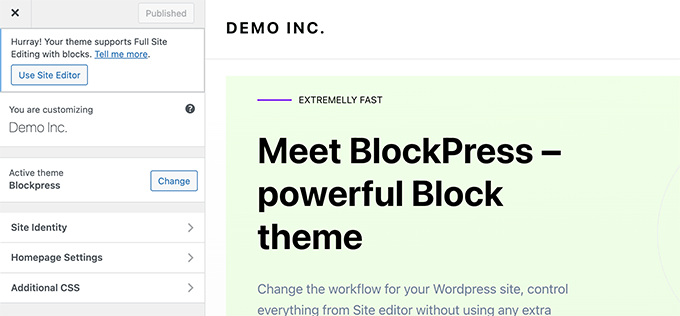
Więcej szczegółów znajdziesz w naszym artykule o tym, jak naprawić brakujący Niestandaryzator Motywu w panelu administracyjnym WordPress.
Dlaczego nie mogę edytować widżetów mojego motywu w narzędziu Dostosuj motyw, jeśli używam motywu blokowego?
Jeśli Twój motyw WordPress nie ma zdefiniowanych żadnych obszarów bocznych ani obszarów widżetów, nie zobaczysz menu Widżety w sekcji Wygląd.
Ręczne przejście do strony widżetów (np. https://example.com/wp-admin/widgets.php) wyświetli komunikat o błędzie, że Twój motyw nie obsługuje widżetów:
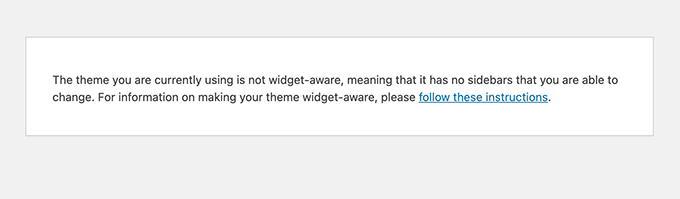
Powodem jest to, że motywy blokowe nie używają widżetów, ponieważ każda część motywu blokowego jest konfigurowalna za pomocą Edytora Pełnej Witryny.
Ponadto możesz użyć funkcji Wzorce i Części Szablonów Edytora Pełnej Witryny WordPress, aby tworzyć własne obszary widżetów (takie jak paski boczne lub stopki) i dodawać tam bloki. Więcej informacji znajdziesz w naszym przewodniku dla początkujących po używaniu wzorców bloków.
Z drugiej strony, jeśli Twój motyw ma obszary widżetów, zobaczysz menu widżetów.
Nadal będzie używać edytora widżetów opartego na blokach.
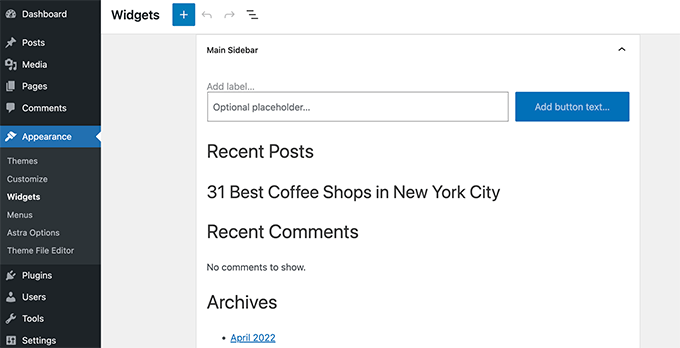
Możesz przełączyć się na starszy ekran widżetów, korzystając z wtyczki Classic Widgets.
Opcja 4: Przejdź do menu Narzędzia, aby użyć Edytora plików motywu
WordPress zawierał podstawowy edytor plików, który pozwalał na bezpośrednią edycję plików motywu i szablonów z obszaru administracyjnego WordPress.
Nie zalecamy używania tego edytora, ale często był pomocny dla wielu początkujących, gdy potrzebowali szybko dodać fragment kodu do pliku functions.php swojego motywu.
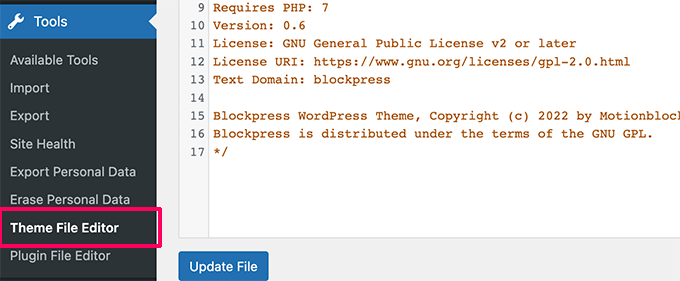
Dobra wiadomość jest taka, że jest on nadal dostępny, ale został przeniesiony do menu Narzędzia, jeśli używasz motywu Edycji Pełnej Witryny.
Używam klasycznego motywu, więc dlaczego moje menu wyglądu nadal brakuje?
Jeśli używasz klasycznego motywu i nadal nie widzisz wszystkich lub niektórych opcji menu Wygląd, oto kilka możliwych powodów:
- Konflikty wtyczek – Wtyczka może zakłócać działanie menu administratora. Spróbuj wyłączyć wszystkie wtyczki WordPress i sprawdź, czy menu ponownie się pojawi.
- Kompatybilność motywu – Twój motyw może nie być w pełni zgodny z Twoją obecną wersją WordPress. Spróbuj zaktualizować swój motyw, tymczasowo przełączyć się na domyślny motyw WordPress lub przetestować swój motyw pod kątem najnowszych standardów.
- Ograniczenia ról użytkowników – Twoje konto użytkownika może nie mieć odpowiedniej roli i uprawnień do dostępu do tych menu. Sprawdź, czy masz prawidłową rolę użytkownika (np. Administrator).
- Niestandardowy kod – Niestandardowy kod w pliku functions.php lub wtyczka must-use może ukrywać te elementy menu. Zalecamy użycie wtyczki takiej jak WPCode do bezpiecznego dodawania fragmentów kodu do WordPress.
- Problemy z pamięcią podręczną – Pamięć podręczna przeglądarki lub wtyczka do buforowania może wyświetlać nieaktualną wersję Twojego obszaru administracyjnego. Spróbuj wyczyścić pamięć podręczną, aby rozwiązać problem.
- Problemy z bazą danych – Twoja baza danych WordPress może mieć uszkodzone opcje. Może być konieczne naprawienie bazy danych.
- Nieprawidłowe uprawnienia do plików – Nieprawidłowe uprawnienia do plików mogą czasami powodować nieprawidłowe działanie niektórych części WordPress. Rozważ sprawdzenie uprawnień do plików WordPress.
Więcej informacji znajdziesz w naszym przewodniku rozwiązywania problemów z WordPress oraz w naszym artykule o najczęstszych błędach WordPress i sposobach ich naprawy.
Dowiedz się więcej sposobów optymalizacji obszaru administracyjnego WordPress
Teraz, gdy już wiesz, jak naprawić brakujące opcje w menu Wygląd, możesz być zainteresowany dalszym dostosowywaniem i optymalizacją obszaru administracyjnego WordPress. Oto kilka pomocnych samouczków, które usprawnią Twoje doświadczenia z panelem administracyjnym WordPress:
- Jak dodać centrum powiadomień w panelu administracyjnym WordPress – Spraw, aby alerty administracyjne były bardziej uporządkowane i łatwiejsze w zarządzaniu.
- Zmień kolory tła wpisów w panelu administracyjnym WordPress w zależności od statusu – Używaj kolorów, aby łatwo zobaczyć status swoich wpisów.
- Jak oznaczyć białym znakiem panel administracyjny WordPress – Spraw, aby obszar administracyjny wyglądał jak Twoja własna marka, idealne dla stron klientów.
- Jak używać angielskiego panelu administracyjnego WordPress na wielojęzycznej stronie – Utrzymaj swój panel administracyjny w języku angielskim, nawet jeśli Twoja strona używa wielu języków.
- Jak wyłączyć przycisk Opcje ekranu w WordPress – Uprość swój panel administracyjny, usuwając funkcję Opcje ekranu.
- Jak dodać niestandardowe powiadomienia administracyjne w WordPress – Twórz własne alerty, aby udostępniać użytkownikom ważne informacje.
- Jak automatycznie opróżniać kosz WordPress – Utrzymaj swoją stronę w czystości, automatycznie usuwając stare rzeczy.
- Jak dodać tryb ciemny do panelu administracyjnego WordPress – Ułatw sobie pracę w panelu administracyjnym dzięki ciemnemu tłu.
Mamy nadzieję, że ten artykuł pomógł Ci naprawić brakujące menu Wygląd w panelu administracyjnym WordPress. Możesz również zapoznać się z naszym poradnikiem na temat sposobów dostosowywania panelu administracyjnego WordPress oraz naszymi rekomendacjami najlepszych wtyczek do logowania i śledzenia aktywności w WordPress.
Jeśli podobał Ci się ten artykuł, zasubskrybuj nasz kanał YouTube po samouczki wideo WordPress. Możesz nas również znaleźć na Twitterze i Facebooku.




Justin
Nie, nic z tego nie zadziałało. Nadal nie mam klasycznego edytora menu nawigacyjnego w sekcji Wygląd.
Wsparcie WPBeginner
Jeśli żadna z metod nie działa, zalecamy zapoznanie się z naszymi rekomendacjami w sekcji „Używam klasycznego motywu, dlaczego moje menu Wygląd nadal brakuje?”, które pomogą rozwiązać najczęstsze problemy.
Administrator
Mrteesurez
To jest wnikliwy artykuł, ponieważ nie wiedziałem, że można jeszcze tworzyć własne obszary widżetów i dodawać tam bloki za pomocą wzorców lub części szablonu w edytorze pełnej strony WordPress.
Czasami można czuć się niechętnym do przejścia z motywu, do którego przywykł i który zapewniał wiele ekscytujących funkcji dla jego strony, więc lepiej jest stworzyć niestandardowy widżet.
Dziękuję za ten przewodnik.
Oyatogun Oluwaseun Samuel
Wow, po raz pierwszy się pogubiłem, próbując stworzyć niestandardowe menu dla strony internetowej, którą projektowałem dla klienta, ponieważ wszystkie podmenu pod menu "Wygląd" zniknęły, pozostawiając tylko podmenu "Motywy" i "Edytor". Czytanie tego artykułu rozwiało moje wątpliwości. To naprawdę pomocne. Bardzo dziękuję.
Bekatama
Zmiana motywu działa! Dziękuję
Wsparcie WPBeginner
You’re welcome, glad our guide could help
Administrator
Katherine
Cześć! Chciałem tylko bardzo podziękować za te informacje. Miałem problemy z konfiguracją mojej witryny z konkretnym motywem. Zakochałem się w tym motywie, ale nie mogłem rozgryźć nawigacji. Spędziłem ponad 24 godziny, próbując to rozgryźć. Jeszcze raz dziękuję!
Wsparcie WPBeginner
Cieszę się, że nasz przewodnik był pomocny!
Administrator