


Jeśli masz problem ze znalezieniem adresu URL logowania do WordPress, nie jesteś sam.
To drobny szczegół, ale może być zaskakująco frustrujący – zwłaszcza gdy chcesz zacząć pracować nad swoją witryną.
W przeciwieństwie do platform, które umieszczają linki do logowania bezpośrednio na stronie głównej, WordPress ze względów bezpieczeństwa nieco ukrywa swoją stronę logowania.
Może to utrudnić zlokalizowanie, niezależnie od tego, czy tworzysz zupełnie nową witrynę, zmieniasz hosting, czy po prostu próbujesz wrócić do swojego panelu.
Z czasem pomogliśmy wielu użytkownikom WordPressa rozwiązać ten konkretny problem.
W tym przewodniku pokażemy kilka prostych sposobów na znalezienie adresu URL logowania do WordPress – dzięki czemu możesz szybko się zalogować i z pewnością wrócić do tworzenia swojej witryny.
💡Szybka odpowiedź: Jak uzyskać dostęp do logowania WordPress
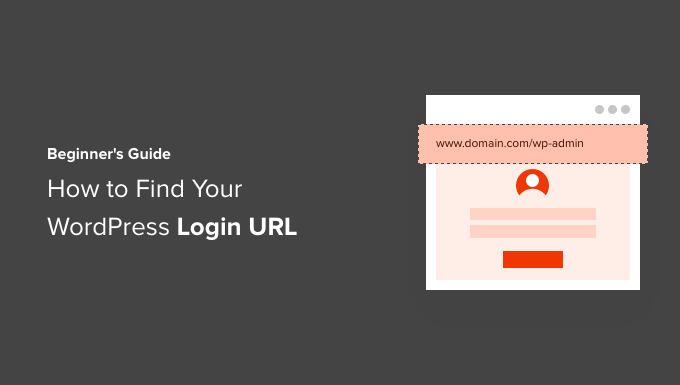
W przypadku większości stron internetowych możesz uzyskać dostęp do strony logowania WordPress, dodając /wp-login.php lub /wp-admin/ na końcu adresu URL swojej witryny.
Na przykład: www.example.com/wp-login.php
Jak znaleźć adres URL logowania do WordPressa
W typowej instalacji WordPress najbardziej niezawodnym sposobem na znalezienie ekranu logowania jest dodanie /wp-login.php na końcu adresu URL Twojej witryny.
Jednak wiele konfiguracji hostingowych pozwala również na używanie skrótów, takich jak /login/ lub /admin/, aby uzyskać dostęp do pulpitu.
Na przykład:
www.example.com/admin/
www.example.com/login/
Nie zapomnij zastąpić „example.com” swoją własną nazwą domeny.
Oba te adresy URL przekierują Cię do strony logowania WordPress.

Jeśli z jakiegoś powodu Twój adres URL logowania do WordPress nie działa poprawnie, możesz łatwo uzyskać dostęp do strony logowania WordPress, przechodząc pod ten adres URL:
www.example.com/wp-login.php
Jednakże, jeśli zainstalowałeś WordPress w podkatalogu, takim jak /wordpress/, musiałbyś uzyskać dostęp do strony logowania do swojego bloga WordPress w następujący sposób:
www.example.com/wordpress/login/
www.example.com/wordpress/wp-login.php
Jeśli zainstalowałeś WordPress na subdomenie, możesz uzyskać dostęp do strony logowania administratora WordPress w następujący sposób:
subdomain.example.com/login/
subdomain.example.com/wp-login.php
Po zalogowaniu zostaniesz przekierowany do obszaru administracyjnego WordPress Twojej witryny, który znajduje się w folderze wp-admin.
Możesz bezpośrednio uzyskać dostęp do swojego obszaru administracyjnego, wpisując adres URL administracyjny witryny URL w następujący sposób:
www.example.com/admin/
www.example.com/wp-admin/
Ten adres URL sprawdza, czy byłeś wcześniej zalogowany i czy Twoja sesja jest nadal aktywna.
Jeśli oba są prawdziwe, zostaniesz przekierowany do panelu WordPressa. Jeśli Twoja sesja wygasła, zostaniesz przekierowany z powrotem do strony logowania WordPress.
Ponadto czasami nadal trudno jest zapamiętać adres URL logowania. Dlatego wymyśliliśmy kilka sposobów, aby łatwo uzyskać dostęp do pulpitu WordPress i się na niego zalogować.
Możesz użyć spisu treści, aby przejść do sekcji, która najbardziej Cię interesuje:
- Opcja 1: Utwórz niestandardowy adres URL logowania do WordPressa
- Opcja 2: Użyj opcji 'Zapamiętaj mnie', aby ominąć stronę logowania w WordPressie
- Option 3: Add a Login Link to Your WordPress Website
- Opcja 4: Dodaj niestandardowy formularz logowania WordPress w WordPressie
- Option 5: Log in to WordPress From Your Web Hosting Dashboard
- Często zadawane pytania dotyczące adresów URL logowania do WordPress
- Więcej zasobów dotyczących logowania do WordPress
Opcja 1: Utwórz niestandardowy adres URL logowania do WordPressa
Oto proste rozwiązanie, które często polecamy, aby ułatwić logowanie do WordPress: utwórz niestandardowy adres URL logowania.
Z naszego doświadczenia w zarządzaniu wieloma stronami WordPress wynika, że to podejście oferuje kilka korzyści:
- Ułatwia zapamiętanie strony logowania
- Dodaje dodatkową warstwę bezpieczeństwa, ukrywając domyślną stronę logowania
- Redukuje ataki brute force, ponieważ boty zazwyczaj celują w standardowe adresy URL WordPressa
- Wygląda bardziej profesjonalnie dla klienta i witryn członkowskich
Chcesz to skonfigurować na swojej stronie? Sprawdź nasz przewodnik krok po kroku na temat tworzenia niestandardowego adresu URL logowania w WordPress.
Opcja 2: Użyj opcji „Zapamiętaj mnie”, aby pominąć stronę logowania w WordPressie
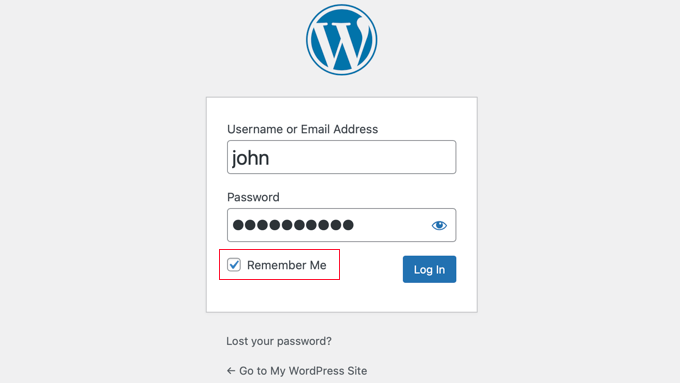
Na stronie logowania WordPress znajduje się pole wyboru z etykietą „Zapamiętaj mnie”.
Zaznaczenie tego pola przed zalogowaniem pozwala na bezpośredni dostęp do obszaru administracyjnego bez ponownego wprowadzania hasła. Pozostajesz zalogowany przez 14 dni lub do momentu wyczyszczenia plików cookie przeglądarki.
Jeśli chcesz zawsze pozostać zalogowany, możesz przeczytać nasz artykuł o tym, jak sprawić, by WordPress Cię nie zapominał. Ten przewodnik pokaże Ci, jak upewnić się, że jesteś zawsze zalogowany, używając kodu i wtyczki.
Opcja 3: Dodaj link do logowania do swojej witryny WordPress
Jeśli trudno Ci zapamiętać link do logowania WordPress, zalecamy dodanie zakładki do paska zakładek przeglądarki.
Alternatywnie, możesz dodać link do logowania WordPress w nagłówku, stopce lub pasku bocznym swojej witryny. Istnieją dwa bardzo proste sposoby, aby to zrobić.
Dodawanie linku do logowania do menu
Pierwszą opcją jest dodanie linku do logowania WordPress do menu nawigacyjnego.
Uwaga: Ta metoda dotyczy klasycznych motywów. Jeśli używasz nowoczesnego motywu blokowego (takiego jak Twenty Twenty-Four), będziesz musiał użyć Edytora Witryny, aby edytować swoje menu nawigacyjne.
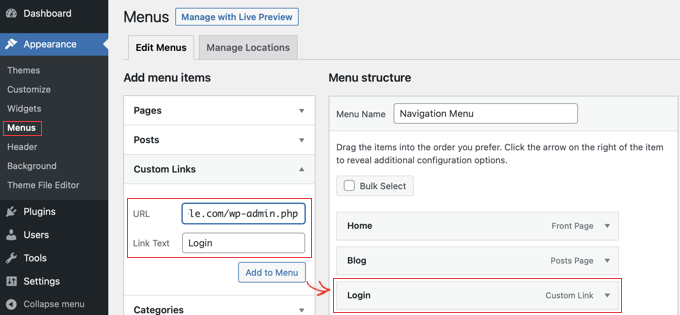
W przypadku klasycznych motywów po prostu zaloguj się do obszaru administracyjnego WordPress i przejdź do Wygląd » Menu.
Następnie kliknij zakładkę „Niestandardowe linki”, aby ją rozwinąć i dodać link do logowania WordPress oraz tekst.
Po zakończeniu kliknij przycisk „Dodaj do menu”, aby dodać ten link do swojego menu. Nie zapomnij również zapisać zmian, klikając przycisk „Zapisz menu”.
Dodatkowo możesz dodać link wylogowania z WordPressa do swojego menu nawigacyjnego, aby użytkownicy mogli łatwo się wylogować.
Korzystanie z widżetu Meta
Druga opcja polega na użyciu domyślniego widżetu o nazwie „Meta”. Ten widżet dodaje link do strony logowania, linki do kanałów RSS Twojej witryny oraz link do strony WordPress.org.
Działa to najlepiej w przypadku klasycznych motywów, które wykorzystują obszary widżetów bocznych.
Zacznij od przejścia do Wygląd » Widżety w panelu administracyjnym WordPress i kliknij przycisk „+ Dodaj blok”. Musisz znaleźć widżet Meta i przeciągnąć go do paska bocznego lub obszaru gotowego na widżety Twojej witryny.
Jeśli nie chcesz używać widżetu Meta, możesz tutaj również użyć widżetu Menu nawigacyjnego.
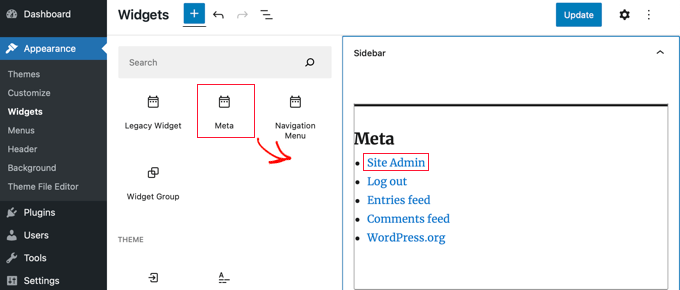
Link do logowania WordPress możesz dodać w stopce, pasku bocznym lub dowolnym innym obszarze gotowym na widżety w Twoim motywie.
Więcej informacji znajdziesz w naszych artykułach na temat jak dodać stronę logowania front-end i widżety w WordPress oraz jak dodać formularz logowania na pasku bocznym WordPress.
Opcja 4: Dodaj niestandardowy formularz logowania WordPress w WordPressie
Jeśli masz wielu użytkowników na swoim blogu WordPress, sensowne jest dodanie formularza logowania WordPress do paska bocznego lub utworzenie niestandardowej strony logowania, która pasuje do projektu Twojej witryny.
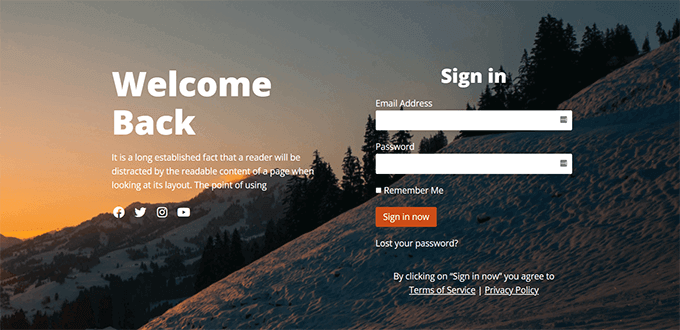
Istnieje wiele sposobów, aby to zrobić, ale zalecamy użycie wtyczki SeedProd do tworzenia stron. Nasze marki partnerskie polegają na niej w tworzeniu całych swoich stron internetowych, w tym niestandardowych stron logowania, aby zapewnić płynne doświadczenie klienta.
Pozwala tworzyć niestandardowe strony logowania za pomocą kreatora stron typu przeciągnij i upuść. Zawiera wiele profesjonalnie zaprojektowanych szablonów lub możesz zaprojektować własną stronę od podstaw.
Możesz również użyć WPForms do tworzenia własnych niestandardowych formularzy logowania z dodatkowymi polami. Jest to najlepszy plugin formularza kontaktowego dla WordPressa i pozwala łatwo tworzyć formularze logowania i dodawać je w dowolnym miejscu na swojej stronie internetowej.
Dowiedz się więcej w naszym artykule o tym, jak stworzyć całkowicie niestandardową stronę logowania.
Jeśli chcesz dostosować formularz logowania, aby na przykład usunąć przełącznik języka, mamy również poradnik na ten temat.
Opcja 5: Zaloguj się do WordPress z panelu hostingowego
Wiele firm hostingowych WordPress hosting oferuje łatwe skróty do bezpośredniego dostępu do panelu administracyjnego WordPress, pomijając całkowicie ekran logowania WordPress.
Oto jak zalogować się do WordPressa za pomocą popularnych pulpitów hostingowych.
1. Skrót do logowania WordPress w Bluehost
Bluehost to jedna z największych firm hostingowych na świecie. Oferują przyjazny dla początkujących panel z szybkimi skrótami do zarządzania Twoją witryną WordPress.
Po prostu zaloguj się do swojego panelu Bluehost i przejdź do zakładki „Websites”. Następnie zlokalizuj stronę internetową, do której chcesz się zalogować, i kliknij „Edit Site”, aby przejść do obszaru administracyjnego.

2. Skrót do logowania WordPress w Hostingerze
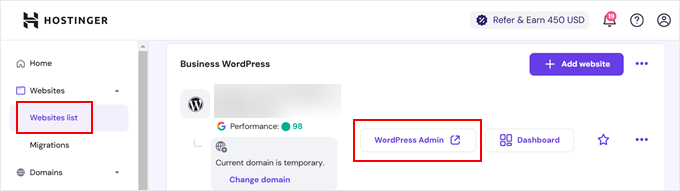
Jeśli korzystasz z Hostinger, możesz użyć jego funkcji hPanel, aby zalogować się do swojego panelu WordPress.
Wszystko, co musisz zrobić, to zalogować się do Hostinger i otworzyć zakładkę „Websites”. Następnie na liście stron WordPress kliknij „Admin Panel” przy stronie, do której chcesz się zalogować.
3. Skrót do logowania WordPress w SiteGround
SiteGround oferuje również szybki skrót do logowania się na Twoją witrynę WordPress.
Po prostu zaloguj się do swojego panelu hostingowego SiteGround, a następnie kliknij zakładkę „Websites” u góry. Zobaczysz listę stron internetowych zainstalowanych na Twoim koncie hostingowym.
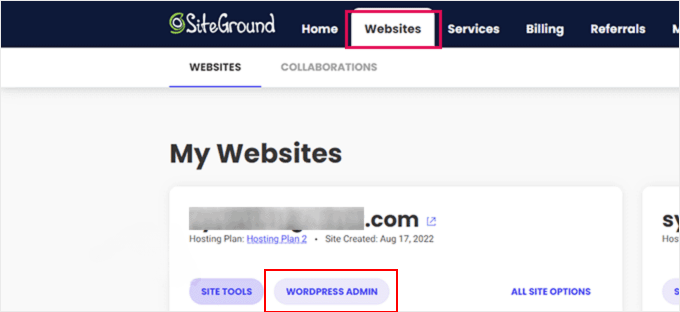
Wystarczy kliknąć przycisk „WordPress Admin” obok wybranej witryny.
Samouczek wideo
Często zadawane pytania dotyczące adresów URL logowania do WordPress
Oto kilka pytań, które często zadają nasi czytelnicy na temat stron logowania.
Dlaczego nie mogę uzyskać dostępu do mojej strony logowania WordPress?
Najczęstsze przyczyny problemów z logowaniem to użycie nieprawidłowego adresu URL lub błędy buforowania przeglądarki. Najpierw upewnij się, że odwiedzasz /wp-login.php lub /wp-admin/.
Jeśli adres URL jest poprawny, spróbuj wyczyścić pamięć podręczną i pliki cookie przeglądarki. Na koniec sprawdź, czy wtyczka bezpieczeństwa na Twojej stronie nie zmieniła adresu URL logowania na coś unikalnego.
Jak mogę dostosować moją stronę logowania w WordPressie?
Najprostszym sposobem na dostosowanie strony logowania jest użycie kreatora typu „przeciągnij i upuść”, takiego jak SeedProd. Pozwala on na zmianę projektu, dodanie własnego logo i usunięcie domyślnego brandingu WordPress bez pisania kodu.
Aby rozpocząć, zapoznaj się z naszym samouczkiem na temat jak dostosować stronę logowania WordPress.
Co powinienem zrobić, jeśli zapomnę danych logowania do WordPress?
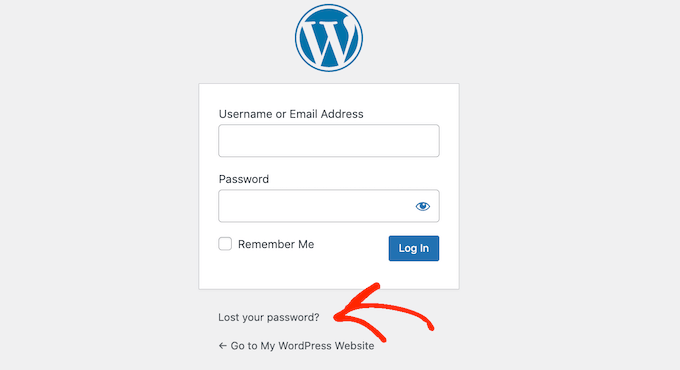
Możesz zresetować hasło, klikając link „Nie pamiętasz hasła?” znajdujący się poniżej formularza logowania. WordPress wyśle link do utworzenia nowego hasła na Twój zarejestrowany adres e-mail.
Jeśli nie masz dostępu do tego konta e-mail, być może będziesz musiał poprosić swojego dostawcę hostingu internetowego o pomoc w zresetowaniu Twoich danych uwierzytelniających.
Aby uzyskać więcej informacji, zapoznaj się z naszym samouczkiem na temat jak zresetować hasło dla wszystkich użytkowników w WordPress.
Więcej zasobów dotyczących logowania do WordPress
Napisaliśmy wiele artykułów na temat personalizacji logowania do WordPress i rozwiązywania typowych błędów. Oto kilka dodatkowych przewodników, które możesz sprawdzić:
- Jak dodać CAPTCHA do formularza logowania i rejestracji w WordPress
- Jak i dlaczego powinieneś ograniczyć próby logowania w WordPressie
- Ostateczny przewodnik po rozwiązywaniu problemów z odświeżaniem i przekierowywaniem strony logowania WordPress
- Jak dodać logowanie przez media społecznościowe do WordPress (łatwy sposób)
- Jak utworzyć tymczasowe logowanie do WordPress (bez haseł)
- Przewodnik dla początkujących po omijaniu logowania WordPress (7 wskazówek ekspertów)
- Jak dodać logowanie jednym kliknięciem za pomocą Google w WordPress
- Jak dodać pytania zabezpieczające do ekranu logowania WordPress
Mamy nadzieję, że ten artykuł pomógł Ci dowiedzieć się, jak znaleźć link do logowania WordPress. Możesz również zapoznać się z naszym przewodnikiem krok po kroku dotyczącym dodawania uwierzytelniania dwuskładnikowego w WordPress oraz naszymi propozycjami najlepszych wtyczek zabezpieczających WordPress.
Jeśli podobał Ci się ten artykuł, zasubskrybuj nasz kanał YouTube po samouczki wideo WordPress. Możesz nas również znaleźć na Twitterze i Facebooku.




Aleisha Furr
Szkoda, że nie masz przycisku darowizny! Z pewnością bym się do tego wspaniałego bloga dorzucił!
Chyba na razie zadowolę się zakładką i dodaniem Twojego kanału RSS
do mojego konta Google. Czekam na nowe aktualizacje i podzielę się tym blogiem z moją grupą na Facebooku.
Do usłyszenia!
Wsparcie WPBeginner
Thank you, glad you like our content
Admin
Lucinda Fulcher
Wһat a іnformation οf un-ambiguity and preserveness oof valuable know-h᧐w regarding unexpected feelings.
Wsparcie WPBeginner
Glad you like our content
Admin
Rochelle Houghton
Często publikuję na blogu i naprawdę doceniam Twoje informacje. Artykuł naprawdę wzbudził moje zainteresowanie.
Będę zakładał zakładkę na Twoim blogu i co tydzień będę sprawdzał nowe szczegóły.
Zasubskrybowałem również Twój kanał.
Wsparcie WPBeginner
Thank you
Admin
Rose Gallard
Świetna strona, którą tu masz.. Trudno dziś znaleźć dobrej jakości pisanie, takie jak twoje. Naprawdę doceniam ludzi takich jak ty!
Trzymaj się!!
Wsparcie WPBeginner
Thank you
Admin
Rafaela Glover
To tak, jakbyś czytał w moich myślach! Wydaje się, że wiesz o tym tak dużo, jakbyś sam to napisał albo coś w tym stylu.
Myślę, że przydałoby się kilka obrazków, żeby lepiej trafić w sedno, ale poza tym, to
świetny blog. Doskonała lektura. Na pewno wrócę.
Wsparcie WPBeginner
Glad you like our content
Admin
Jill Bolin
Hej! Czytam Twoją stronę od dłuższego czasu i w końcu zebrałem się na odwagę, aby się odezwać z Kingwood w Teksasie! Chciałem tylko powiedzieć, że trzymaj tak dalej świetną robotę!
Wsparcie WPBeginner
Thank you
Admin
Isabella Burfitt
To w rzeczywistości świetna i pomocna informacja.
Cieszę się, że podzieliłeś się z nami tą użyteczną informacją.
Proszę informuj nas na bieżąco w ten sposób. Dziękuję za udostępnienie.
Wsparcie WPBeginner
You’re welcome, glad you found our article helpful
Admin
Gwendolyn Spahn
Cześć, jestem tak podekscytowany, że znalazłem Twoją stronę, naprawdę znalazłem Cię
przez przypadek, kiedy szukałem czegoś innego na Aol. Niezależnie od tego, jestem tu teraz i
chciałbym tylko podziękować za fantastyczny post i wspaniałego, ekscytującego bloga (uwielbiam
temat/design), nie mam teraz czasu, żeby przejrzeć wszystko, ale zapisałem to i dodałem do Twoich
feedy RSS, więc kiedy będę miał czas, wrócę, żeby przeczytać znacznie
więcej, Proszę, kontynuuj wspaniałą pracę.
Wsparcie WPBeginner
Thank you, glad you like our articles
Admin
Arnette Moor
Świetne towary od Ciebie, człowieku. Pamiętam Twoje rzeczy wcześniej i jesteś po prostu niezwykle wspaniały. Naprawdę podoba mi się to, co tu masz, naprawdę podoba mi się to, co mówisz i sposób, w jaki to mówisz. Sprawiasz, że jest to zabawne i nadal dbasz o to, aby było to rozsądne. Nie mogę się doczekać, aby przeczytać więcej od Ciebie. To naprawdę wspaniała strona.
Wsparcie WPBeginner
Thank you
Admin
Cierra Winsor
Absolutnie, nie mogłem się bardziej zgodzić! Wielkie dzięki za napisanie tego
Wsparcie WPBeginner
You’re welcome
Admin
Kristen McMann
Fantastyczna strona internetowa. Mnóstwo pomocnych informacji tutaj. Wysyłam ją do kilku przyjaciół i dodatkowo udostępniam w delicious.
I oczywiście, dzięki Twojemu wysiłkowi!
Wsparcie WPBeginner
Thank you
Admin
Lorena Mooney
To w rzeczywistości świetna i pomocna informacja.
Cieszę się, że po prostu podzieliłeś się z nami tymi pomocnymi informacjami.
Proszę informuj nas na bieżąco w ten sposób. Dziękuję za udostępnienie.
Wsparcie WPBeginner
Glad you’ve found our content helpful
Admin
Ken
Wiem, jaki jest mój login do mojej witryny WordPress.org: „www.example.com/wp-login.php” – i działa. Ale kiedy wchodzę tutaj: „https://login.wordpress.org/wp-login.php” i wpisuję tę samą nazwę użytkownika i hasło, rozpoznaje moją nazwę, ale nie moje hasło. Czy to mają być dwa różne nazwy użytkownika/hasła? Czy też powinno działać to samo konto użytkownika/hasło, a ja robię coś źle? Dzięki!
Wsparcie WPBeginner
Witryna WordPress.org nie jest bezpośrednio połączona z Twoją witryną, więc nie będziesz mógł użyć danych logowania do swojej witryny, aby zalogować się na http://www.wordpress.org i będziesz potrzebować osobnego loginu do witryny.
Admin
Stephen Block
Dziękuję, to było bardzo pomocne!
Wsparcie WPBeginner
Glad it could help
Admin
Chrystal Keogh
Utworzyłem subdomenę jako witrynę stagingową do testowania Gutenberga. Zainstalowałem WordPressa w subdomenie i został on rozpowszechniony. Jestem teraz na ekranie logowania – test.example.com/wp-login.php – i nie akceptuje logowania dla mojej głównej witryny. Czy powinienem skonfigurować inne logowanie dla witryny testowej i jeśli tak, to gdzie to zrobić? Dziękuję za pomoc!
Muhammad Syaifurrahman
hello help me
i was followed your step by step and purchased domain with you coupon code. and i already installed wordpress and i got a credential like user name, password, domain and other stuff like that. and i go back to cpanel and clicked on my install and see there is wordpress being installed. but when i clicked login to my website by cpanel page. no page appeared. there is only blank page and it said ” ERROR the request URL could not be retrieved” please help me
moja strona to
Wsparcie WPBeginner
Witam,
Nie jesteśmy pewni, co może być przyczyną. Skontaktuj się z pomocą techniczną Bluehost, być może będą w stanie wskazać Ci właściwy kierunek.
Admin
Heather
Nie zmieniałem mojej nazwy użytkownika ani hasła do logowania na moje strony WordPress, ale WordPress nie akceptuje moich danych logowania. Wpisuję je, a strona po prostu wraca do strony logowania; bez komunikatu o błędzie, po prostu z powrotem do strony logowania i nie mogę uzyskać dostępu do mojej strony, aby wprowadzić jakiekolwiek zmiany. Próbowałem zresetować hasło i to też mi się nie udaje. Zamiast tego, otrzymuję taką odpowiedź, gdy próbuję zresetować hasło: „Nie można zapisać klucza resetowania hasła w bazie danych.”
Jak mogę uzyskać dostęp do mojej strony internetowej, aby móc wprowadzać zmiany???
Wsparcie WPBeginner
Cześć Heather,
Proszę, zapoznaj się z naszym przewodnikiem na temat naprawiania problemu przekierowania strony logowania.
Admin
Bryan Tunstock
Pytanie: Mam dane logowania do WordPressa i starą stronę. Zatrudniłem firmę do przeprojektowania mojej strony. Dałem im dostęp do mojej strony na WordPressie. Zbudowali stronę, przekierowali rekordy A za pomocą 301, a teraz nie mam dostępu do mojej strony na WordPressie?? Nie jestem już administratorem. Powiedzieli, że niczego nie usunęli. I ma sens, że moja stara strona nadal byłaby „gdzieś” w archiwach WordPressa pod moim loginem/hasłem? Stało się to zaledwie 3 tygodnie temu. Na mojej starej stronie miałem swoje blogi. Próbuję uzyskać dostęp do moich blogów, ale ponieważ NOWY WordPress, który skonfigurowali, i moja STARA strona na WordPressie mają ten sam adres URL, nie znajduję mojej starej strony. Pomocy? Nie mogę nic znaleźć na WordPressie, forach itp. Czy to się nigdy nikomu innemu nie zdarzyło? Czy istnieje ogólne logowanie do WordPressa, które niekoniecznie jest powiązane z nową stroną?
Wsparcie WPBeginner
Cześć Bryan,
Czy masz dane logowania do konta hostingowego? Jeśli tak, możesz zalogować się do panelu sterowania hostingu, aby znaleźć stare pliki WordPress. Możesz również poprosić programistów o naprawienie tego lub zatrudnić kogoś innego, aby zrobił to za Ciebie.
Admin
Bryan Tunstock
Wsparcie: Dzięki za odpowiedź. Oczywiście jestem początkujący. Bądź dla mnie wyrozumiały! Mam login do mojej strony wordpress (na przykład ABLumber.com. AB Lumber/wp-login – działało świetnie, dopóki nie przejęła jej nowa firma. Skierowali rekord A NOWEJ strony na ich serwer/nową stronę pod adresem ABLumber.com. Teraz mój login do wordpressa nie działa? Nie mogę się nigdzie zalogować. Więc nie mogę znaleźć moich starych plików wordpress. Nie, nie zrobiłem kopii (były w wordpress!). Brak wpisów w GoDaddy. Ma sens, że gdzieś na serwerze WP są moje stare pliki? Czy muszę zalogować się na inny adres URL wordpress, aby uzyskać dostęp do moich starych plików? W tym moje blogi? Pomocy??
Wsparcie WPBeginner
Cześć Bryan,
Najprawdopodobniej wszystkie Twoje dane są bezpiecznie przechowywane na Twoim koncie hostingowym. Prawdopodobnie będziesz musiał zatrudnić kogoś, aby ponownie udostępnić je. Ponieważ Twój stary domen teraz wskazuje na nową witrynę, nie możesz uzyskać dostępu do starej witryny pod tym samym adresem URL. Osoba, którą zatrudnisz, będzie musiała zlokalizować pliki Twojej starej witryny i utworzyć subdomenę lub tymczasową domenę. Następnie będą mogli wskazać tę domenę na Twoją starą witrynę i będziesz mógł uzyskać do niej dostęp za pośrednictwem tego nowego adresu URL. Mam nadzieję, że to pomoże.
Sam S
Cześć WP,
Zrobiłem błąd w ustawieniach mojego wp-admin, aby przekierować (lub coś w tym stylu, zostałem wylogowany i nie mogę odtworzyć moich kroków) do użycia innego adresu URL. Myślałem, że pomoże mi to użyć nowego adresu URL zamiast starego. Nowy adres URL po prostu przekierowywał do starego adresu URL i nie zawierał żadnych treści, a teraz nie mogę się zalogować przez "strona internetowa"/admin mojego starego adresu URL. Czy jest inny sposób, aby uzyskać dostęp do moich ustawień WP bez przechodzenia przez "strona internetowa"/admin?
Dziękuję!
Sam
Wsparcie WPBeginner
Cześć Sam,
Spróbuj wykonać kroki opisane w naszym przewodniku rozwiązywania błędów WordPress, pomoże Ci to ustalić przyczynę problemu.
Admin
Gangadhar S
Zainstalowałem najnowszą wersję WordPressa na dockerze w Ubuntu 16.04, założyłem swojego pierwszego bloga na localhost. Po uruchomieniu obrazu WordPressa w dockerze, localhost działa, ale nie mogę zalogować się na swoje konto WordPress.
Otrzymuję komunikat jak poniżej, więc proszę o pomoc.
Nie można połączyć
Przeglądarka Firefox nie może nawiązać połączenia z serwerem pod adresem 172.16.3.56.
Witryna może być tymczasowo niedostępna lub przeciążona. Spróbuj ponownie za kilka chwil.
Jeśli nie możesz załadować żadnych stron, sprawdź połączenie sieciowe swojego komputera.
Jeśli Twój komputer lub sieć są chronione zaporą sieciową lub serwerem proxy, upewnij się, że program Firefox ma zezwolenie na dostęp do Internetu.
Jamie Sossamon
Próbowałem powyższych kroków i nadal nie mogę uzyskać dostępu do mojego panelu administracyjnego ze wszystkimi szczegółami wyglądu, postów, stron itp. Wszystko, co mi pokazuje, to pulpit (z aktywnością, statystykami witryny i wiadomościami WP) – – nawet po kliknięciu w to, nadal nie mam dostępu do sekcji administracyjnej, aby zaktualizować motyw, utworzyć post, stronę ani nic innego. Pokazuje mi również Jetpack, profil, formularz kontaktowy CP z PayPal i menu rozwijane.
Rozmawiałem z moim dostawcą hostingu i działało, ale potem zmieniłem hasło, ponieważ podałem je osobie technicznej, a teraz znowu nie działa. Proszę o pomoc!! Z góry dziękuję… jestem pewien, że coś przeoczyłem i jest to proste rozwiązanie.
Jamie
Wsparcie WPBeginner
Cześć Jamie,
Prawdopodobnie rola Twojego konta użytkownika została zmieniona z administratora na autora lub redaktora. Możesz skontaktować się z osobą odpowiedzialną za techniczne aspekty, aby to cofnąć. Alternatywnie, możesz również ręcznie dodać nowego użytkownika administratora do WordPressa.
Admin
Rose Boyd
Cześć,
Postępowałem zgodnie z Twoim filmem, jak powyżej, ponieważ kiedy dodałem /wp-admin do mojej domeny, pojawiała się jako strona logowania (zgodnie z Twoim filmem), jednak nawet po zmianie końca mojej domeny na wp-login.php zgodnie z Twoimi instrukcjami, nadal pojawia się ekran proszący o e-mail/nazwę użytkownika i hasło.
Czy wiesz, dlaczego tak jest?
Wielkie dzięki.
Wsparcie WPBeginner
Cześć Rose,
Strona wp-login.php jest używana przez WordPress do logowania. Po zalogowaniu WordPress przekierowuje Cię do folderu /wp-admin/. Jest to obszar administracyjny Twojej witryny, w którym zarządzasz swoją witryną, piszesz treści, zmieniasz projekt itp.
Twoja witryna WordPress znajduje się w domenie głównej, np. https://www.example.com. Zastąp example.com swoją własną nazwą domeny.
Admin
Edwin
wp-login.php zadziałało, dziękuję.
siva prasad
Czy mogę kupić domenę za kilka tygodni. Czy będzie ona dostępna dla innych, czy tylko dla mnie (do kupienia).
Dziękuję zespołowi za cenne informacje..
Czekam na odpowiedź
mussa
Cześć, po zainstalowaniu WordPressa otrzymałem adres URL domeny, hasło i nazwę użytkownika, jednak nigdy nie udało mi się zalogować, proszę o pomoc.
Rachel Bellenoit
Mam stronę WP z szablonem Photocrati. Znalazłem motyw, który bardziej mi się podoba i chcę z nim poeksperymentować, ale nie chcę, aby zastąpił to, co mam teraz. Czy to się nazywa tworzenie strony 'rodzicielskiej'? Chciałbym pracować nad motywem, który chcę, dopóki nie będzie idealny, a POTEM go zastąpić. Czy możesz wysłać mi film lub link, gdzie mogę się tego nauczyć?
Dzięki!
Rachel
Wsparcie WPBeginner
Cześć Rachel,
Możesz wypróbować motyw na swojej stronie WordPress bez jego aktywowania. Po prostu zainstaluj motyw, a następnie kliknij przycisk podglądu. Aby dowiedzieć się więcej, zapoznaj się z naszym przewodnikiem na temat tego, co się dzieje po zmianie motywu WordPress.
Możesz również zainstalować WordPress na swoim komputerze, aby przetestować motyw.
Admin
milan
cześć
nie pokazuj mojej strony logowania do wp-admin. co mam zrobić?? proszę pomóż mi
Lara Meadows
Jak zmienić login z typowego -admin, aby był bezpieczniejszy.
Jak mogę udzielić programiście tymczasowego dostępu bez ujawniania moich własnych danych logowania?
Wsparcie WPBeginner
Cześć Lara,
Zapoznaj się z naszymi wskazówkami, jak chronić obszar administracyjny WordPress.
Powinieneś uważać, dając komuś rolę administratora na swojej stronie. Więcej szczegółów znajdziesz w naszym przewodniku jak utworzyć tymczasowe logowanie do WordPressa.
Admin
Maqbul
Dobry przewodnik.. Dzięki.. Podaj też wideo
Rosemary Douglas
Witaj, założyłam konto na WordPressie, ale nie pamiętam hasła i nie mogę wymyślić, jak je zresetować...
Chętnie zamknę to konto i założę nowe.
Proszę o wskazówki, co mam zrobić.
Dziękuję,
Z poważaniem,
Rozie
xx
Wsparcie WPBeginner
Cześć Rosemary,
Wygląda na to, że masz konto WordPress.com. Zapoznaj się z naszym przewodnikiem na temat różnic między samodzielnie hostowanym WordPress.org a darmowym blogiem WordPress.com.
Admin
mark agbala
jak używać wordpress
?
Wsparcie WPBeginner
Cześć Marku,
Zapoznaj się z naszym przewodnikiem jak założyć bloga WordPress.
Admin
Rashida
Cześć
Przeniosłem moją stronę wordpress.com na hosting własny, korzystając z HostGator.
Niestandardowa domena: example.net została zakupiona na Wordpress.com, więc przekierowałem ją na serwery nazw wysłane przez Hostgator w e-mailu po zarejestrowaniu się u nich.
Zainstalowałem WordPress na Hostgator za pomocą MarketPlace.
Mój problem polega na tym, że kiedy klikam na logowanie administratora w cPanelu HostGator, przenosi mnie do mojego starego panelu administratora, czyli example.wordpress.com
Próbowałem wpisać example.net/wp-admin w adresie URL, ale zawsze automatycznie przekierowuje mnie na stronę logowania wordpress.com.
Próbowałem również wyczyścić pamięć podręczną, ale na próżno.
Proszę, pomóż mi zrozumieć, jak zalogować się do panelu administratora WordPress hostowanego samodzielnie.
Dzięki
Wsparcie WPBeginner
Cześć Rashida,
Wygląda na to, że Twoje serwery DNS wciąż się propagują (czasami aktualizacja zmian DNS może potrwać do 48 godzin) lub nie zostały zaktualizowane. Sprawdź ponownie, aby upewnić się, że serwery nazw wskazują na HostGator.
Możesz również spróbować ręcznie dodać adresy URL strony i strony głównej w pliku wp-config.php za pomocą menedżera plików w cPanelu. Musisz dodać te dwie linie tuż przed tekstem „Stop editing”.
define('WP_HOME','http://example.net'); define('WP_SITEURL','http://example.net');1-click Use in WordPress
Admin
Barbara Loeding
Niedawno ponownie zasubskrybowałem "She Calls Me Hobbit".. nowe hasło itp., a nadal nie mogę zalogować się na bloga. pojawia się komunikat, że moje dane logowania są nieprawidłowe. Pomocy! Mam ten problem ze wszystkimi blogami, które obserwuję, a które korzystają z WP jako dostawcy.
Wsparcie WPBeginner
Cześć Barbaro,
Wygląda na to, że jest to problem z WordPress.com. Zapoznaj się z naszym przewodnikiem dotyczącym różnicy między samodzielnie hostowanym WordPress.org a darmowym blogiem WordPress.com.
WordPress.com oferuje subskrypcję bloga, dzięki której możesz śledzić inne blogi WordPress.com korzystając z ich usługi. Skontaktuj się z pomocą techniczną WordPress.com, aby uzyskać więcej informacji.
Admin
Valerie
Dziękuję za kolejny świetny artykuł. Uwielbiam tego bloga, jest moim punktem odniesienia i wielokrotnie ratował mnie z frustrujących opresji. Oprócz treści, jest bardzo łatwy do czytania. Czy możesz mi powiedzieć, jakiego fontu używasz?
zuzana visser
Cześć, mam problem z dostępem do mojej
Pokazuje mi stronę logowania, ale nie mogę się zalogować, ciągle mówi, że hasło jest nieprawidłowe. Nie mogę nic zresetować, więc zasadniczo jestem zablokowany.
Czy możesz wskazać mi właściwy kierunek? Jak mogę zresetować lub ponownie zarejestrować moje konto, abym mógł zacząć tworzyć moją witrynę z panelu administracyjnego (moja własna domena)?
Wsparcie WPBeginner
Zobacz nasz poradnik, jak zresetować hasło WordPress za pomocą phpMyAdmin.
Admin
Aminat
Jak sprawić, żeby ludzie odwiedzali moją stronę. Nazwa mojej strony to, moi przyjaciele nie mogli zobaczyć mojej strony. Będę wdzięczny za wszelką pomoc.
Jennifer Herd
Witam,
Myślę, że mój serwis został zhakowany. Logowanie do WP nagle informuje mnie, że mój adres e-mail i nazwa użytkownika nie istnieją. Nie mogę nawet wyświetlić mojej strony, ani nikt, kogo o to poprosiłem. Czuję, że kręcę się w kółko szukając pomocy – proszę, dajcie mi znać, jak można to naprawić.
Moja strona jest
Jeśli ktoś może mi powiedzieć, co się dzieje.
Wsparcie WPBeginner
Wypróbuj te wskazówki dotyczące rozwiązywania problemów z WordPress krok po kroku i zobacz, czy rozwiążą Twój problem.
Admin
Ray Robles
Cześć,
Mam ten sam problem co Jennifer powyżej. Moje dane logowania nie działają, nie mogę zresetować hasła, ponieważ użyty przeze mnie adres e-mail nie został znaleziony, i nie mogę zalogować się do publicznych ani administracyjnych stron internetowych. Czy jest coś konkretnego, co mogę zrobić, aby uzyskać dostęp do mojej witryny??
Proszę o pomoc!
Albert
Cześć, nasza strona internetowa została stworzona przez firmę IT, która podała mi nazwę użytkownika i hasło. Zostało to zrobione w maju 2015 roku.
Strona wymaga aktualizacji i wyznaczyłem kogoś innego do wykonania tego zadania, ale nie możemy uzyskać dostępu do strony przy użyciu żadnej z podanych nam wtedy nazw użytkowników / haseł (3).
Jak możemy uzyskać dostęp do strony?
Wsparcie WPBeginner
JEŚLI zarejestrowałeś konto hostingowe w firmie hostingowej, możesz się z nimi skontaktować, a oni prześlą Ci dane logowania FTP. Po tym możesz odzyskać hasło i zresetować konta użytkowników.
Admin
Charlotte
Hi, thanks in advance for the help I started building a Wordpress website which has not gone live yet. I wanted to change the domain name, so went to settings and general, and changed it in the fields there. Now I’m unable to access the dashboard as the link as sent to me in the original email doesn’t work, and using wp-admin for the old or new address doesn’t work. Any help would be much appreciated.
Wsparcie WPBeginner
Będziesz musiał połączyć się ze swoją stroną internetową za pomocą klienta FTP. Jeśli pamiętasz, jakiego motywu używałeś, przejdź do /wp-content/themes/your-theme-directory/ i znajdź plik functions.php. Pobierz go lub edytuj i dodaj ten kod na dole pliku functions:
update_option( ‘siteurl’, ‘http://example.com’ );
update_option( ‘home’, ‘http://example.com’ );
Zastąp example.com ostatnią działającą nazwą domeny Twojego serwisu.
Będziesz teraz mógł uzyskać dostęp do obszaru administracyjnego swojej witryny WordPress. Po zalogowaniu przejdź do strony Ustawienia->Ogólne i zaktualizuj tam adres URL witryny. Po zaktualizowaniu adresu URL witryny w ustawieniach usuń kod, który dodałeś z pliku functions.php.
Mam nadzieję, że to pomoże.
Admin
Kwesiphredy Larbi
Dzięki chłopaki, zadziałało, jestem wdzięczny
Bernice
Próbowałem utworzyć konto, ale podczas wybierania domeny nic nie pozwala na dostęp do tworzenia konta. Ciągle przeładowuję stronę i nie ma sposobu, aby ją przesłać. Proszę, pomóż mi z następnym krokiem.
Dani Kemeny
Użyłem Bluehost do pobrania wordpress.org i wszystko działało idealnie, dopóki adres URL administratora nie działa, nigdy nie działał.
Obecnie mam moją domenę w użyciu z Weebly, czy to może być powód, że nie działa na wordpress.org? Jak to naprawić?
Pomocy!!!
Wsparcie WPBeginner
Jeśli zainstalowałeś WordPress na tej samej domenie, której używałeś na Weebly, będziesz musiał teraz skierować tę domenę na BlueHost.
Admin
Dani Kemeny
Tak, zrobiłem to i nadal miałem problemy… potem zmieniłem komputer i, co dziwne, zadziałało, a teraz działa również na oryginalnym komputerze… co za kłopot, szkoda, że nie byłem lepiej poinformowany, której aplikacji użyć od samego początku i że nie wybrałem Weebly! najgorszy wybór w historii. Dziękuję przy okazji za wszystkie te naprawdę dobre tutoriale. Jesteś moim wybawcą.
MARC SEVETTE
Witaj, stworzyłem darmową stronę Wordpress.com i jestem z niej bardzo zadowolony.
W jakiś sposób, każdy, kto przegląda moje blogi i chce użyć zakładki „Lubię to”, jest proszony o zalogowanie się do WordPressa. Czy to normalne?
Dziękuję.
Wsparcie WPBeginner
Zapoznaj się z naszym przewodnikiem na temat różnicy między blogiem self hosted WordPress.org a darmowym WordPress.com.
Admin
Molly Eppig
Zapomniałem hasła, albo może WordPress je zapomniał.
Tak, jest to zakładka, ale próbowałem się zalogować przez Google na ogólnej stronie WordPress i wszedłem w logowanie z a] nazwą użytkownika b] adresem e-mail c] adresem bloga wordpress.com i powiedziano mi, że takie osoby nie istnieją ani nie mają kont.
Jak mam to rozwiązać? Jak mogę odzyskać/zmienić hasło?
Wsparcie WPBeginner
Twój blog jest prawdopodobnie hostowany na WordPress.com. Zapoznaj się z naszym przewodnikiem na temat różnicy między samodzielnie hostowanym WordPress.org a darmowym blogiem WordPress.com.
Admin
Allahlea C. Elumba-Carreon
Och, dzięki Bogu. Wreszcie rozumiem, do czego służy Meta. Czy możesz nas nauczyć, jak włączyć z powrotem tagi META w WordPressie? Dzięki.
dipak
cześć bracie powiedz mi jak zalogować się do wordpressa ….. podaj mi adres panelu administracyjnego wordpressa
H. J. Østergaard
Zainstalowałem WordPressa i jestem z niego bardzo zadowolony.
Jednak wczoraj coś się stało, że słowo „rediger” (edytuj) nie pojawia się już na mojej stronie.
Jednocześnie odkryłem, że nie pamiętam mojego „adgangsord” (kodu dostępu)... Co mogę zrobić lub co możesz zrobić, aby mi pomóc?
Wsparcie WPBeginner
Zapoznaj się z naszym przewodnikiem, co zrobić, gdy jesteś zablokowany z obszaru administracyjnego WordPress.
Admin
Robert Jagow
Kanał RSS do Mailchimp nie chce się zweryfikować. Wygląda na to, że nie mogą nic zrobić. Jak to naprawić? Nie rozumiem błędów linii itp.
Gabrielle
// Dodaj logowanie/wylogowanie do menu sklepu
add_filter( 'wp_nav_menu_items', 'add_loginout_link', 10, 2 );
function add_loginout_link( $items, $args ) {
if (!is_user_logged_in() && $args->theme_location == 'shop') { $items .= '<li><a class="icon-log" title="Zaloguj | Zarejestruj" href="'. wp_login_url( get_permalink() ) .'"></a></li>'; }
if (is_user_logged_in() && $args->theme_location == 'shop') { $items .= '<li><a class="icon-log" title="Wyloguj" href="'. wp_logout_url( get_permalink() ) .'"></a></li>'; } return $items; }
Gabrielle
Udało mi się to rozwiązać, proszę usunąć powyższy komentarz, i ten, drogi administratorze, również, jeśli mógłbyś, dodaj trochę tekstu przed
// Dodaj logowanie/wylogowanie do menu sklepu
który wyjaśni, co robi ten kod… działa dobrze,
i przekieruj do ostatniej strony/wpisu po zalogowaniu/wylogowaniu
Gabrielle
Przepraszam, ale mój kod z atrybutu href został wykonany tutaj jest kod:
echo wp_login_url( get_permalink() );
Parimal Kanti Barua
Szanowny Panie, stworzyłem stronę WordPress na lokalnym serwerze. Jak mogę przenieść ją na serwer online? Przeczytałem powyższą lekcję i przeczytam ją ponownie, aby postępować zgodnie z nią w przyszłości. Państwa strona jest bardzo pomocna. Dziękuję bardzo.