


Ikona witryny WordPress (znana również jako favicon) jest domyślnie wyświetlana w karcie przeglądarki dla Twojej witryny.
Chociaż działa dobrze, gdy pracujesz nad nową witryną, wielu właścicieli witryn woli zastąpić go lub usunąć, aby lepiej odzwierciedlał tożsamość ich marki.
Zbudowaliśmy wiele stron internetowych w WordPress, w tym blogi i sklepy e-commerce, i zawsze zastępujemy domyślną ikonę ikoną favicon, która reprezentuje naszą markę.
Ta prosta zmiana pomogła nam wzmocnić tożsamość naszej marki, sprawić, że nasze witryny wyglądały na bardziej godne zaufania i poprawić ich ogólny wygląd wizualny.
W tym artykule pokażemy, jak łatwo usunąć ikonę WordPress z karty przeglądarki.
💡Szybka odpowiedź: Usuwanie ikony WordPress
W pośpiechu? Oto najprostsze sposoby na usunięcie ikony WordPress z karty przeglądarki:
- Metoda 1 (Natywna): Przejdź do Wygląd » Dostosuj » Tożsamość witryny (lub Edytor witryny w motywach blokowych), aby po prostu przesłać własne logo.
- Metoda 2 (Wtyczka): Użyj wtyczki takiej jak Custom Favicon, aby łatwo dodać favicon.
Dlaczego usuwać ikonę WordPress z karty przeglądarki?
Wyświetlanie domyślnej ikony WordPress (favicon) w karcie przeglądarki dla Twojej witryny może sprawić, że będzie wyglądać generycznie.
Zastępując ją niestandardową ikoną witryny, poprawiasz swoją witrynę na trzy kluczowe sposoby:
- Wzmocnij tożsamość marki: Zastąpienie domyślnego logo własnym zapewnia widoczność Twojej marki, nawet gdy użytkownik nie patrzy bezpośrednio na treść Twojej strony.
- Popraw doświadczenie użytkownika: Większość użytkowników ma jednocześnie otwartych wiele kart. Unikalna ikona pomaga im natychmiast zidentyfikować Twoją witrynę wśród bałaganu i sprawnie do niej wrócić.
- Zwiększ zaufanie: Pozostawienie domyślnej ikony WordPress może sprawić, że witryna będzie wyglądać na „w budowie” lub nieprofesjonalnie. Niestandardowa ikona sygnalizuje dbałość o szczegóły.
Teraz przyjrzyjmy się, jak łatwo usunąć ikonę WordPress z karty przeglądarki. W tym samouczku omówimy dwie metody, dzięki czemu możesz wybrać tę, która najlepiej odpowiada Twoim potrzebom:
Metoda 1: Usuwanie ikony WordPress bez wtyczki
Jeśli używasz motywu blokowego w WordPress, możesz użyć tej metody, aby usunąć ikonę WordPress w karcie przeglądarki. Jest to najłatwiejszy sposób, ponieważ nie musisz instalować żadnych dodatkowych narzędzi.
W momencie pisania tego poradnika, domyślny motyw WordPress, Twenty Twenty-Three, nie posiada bloku ikony witryny do zmiany ikony favicon z logo WordPress.
Najpierw musisz przejść do Wygląd » Edytor z panelu administracyjnego WordPress, aby otworzyć edytor całej witryny.
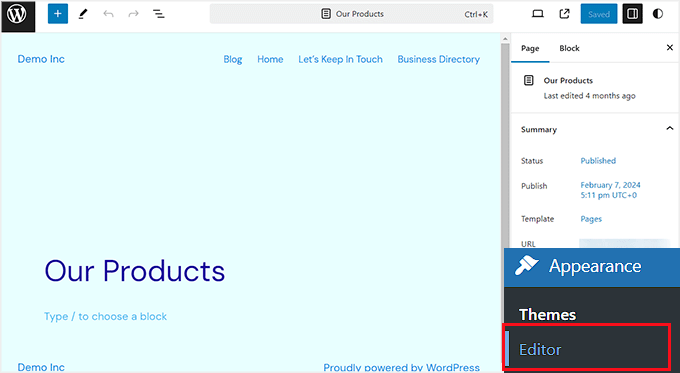
Jednak nie możesz stąd zmienić swojej ikony ulubionych ani usunąć ikony WordPress z karty przeglądarki. Aby to zrobić, skopiuj i wklej poniższy adres URL do przeglądarki, aby otworzyć narzędzie do dostosowywania motywu:
https://example.com/wp-admin/customize.php
Pamiętaj, aby zastąpić „example.com” nazwą domeny swojej witryny.
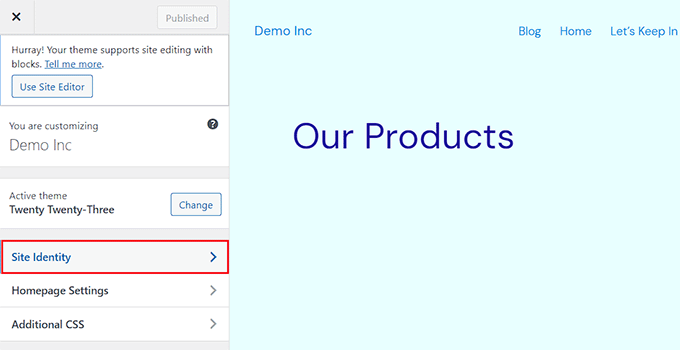
Ten adres URL przeniesie Cię do Personalizatora motywu, gdzie musisz kliknąć zakładkę „Tożsamość witryny”.
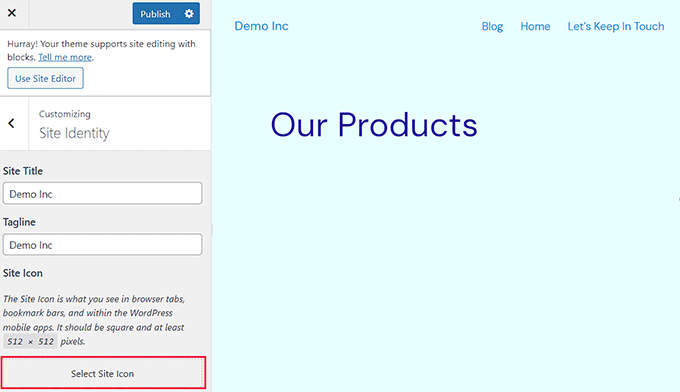
Gdy tam będziesz, przewiń w dół do sekcji „Ikona witryny”.
Stąd wystarczy kliknąć przycisk „Wybierz ikonę witryny”, aby otworzyć bibliotekę multimediów WordPress.
Teraz możesz wybrać dowolny obraz, którego chcesz użyć jako ikony ulubionych, aby zastąpić ikonę WordPress na karcie przeglądarki.
Aby uzyskać więcej informacji na temat tworzenia favicon, możesz zapoznać się z naszym poradnikiem jak dodać favicon w WordPress. Jeśli obraz, który wybrałeś jako favicon, przekracza zalecany rozmiar, WordPress pozwoli Ci go przyciąć.
Gdy będziesz zadowolony z wyboru, po prostu kliknij przycisk „Opublikuj” na górze.
Usuń ikonę WordPress w motywie bez edycji całego obszaru witryny
Jeśli używasz motywu klasycznego, możesz bezpośrednio przejść do Personalizatora motywu, wybierając Wygląd » Dostosuj, aby usunąć ikonę WordPress z karty przeglądarki.
W witrynach, które nie obsługują edytora całych witryn, personalizator motywu WordPress pozwala zmieniać szczegóły dotyczące Twojej witryny, takie jak favicon, typografia, domyślne kolory, stopka i inne.
W narzędziu dostosowywania motywu kliknij zakładkę „Tożsamość witryny”. Proces jest taki sam, jak pokazaliśmy powyżej. Możesz usunąć ikonę WordPress, po prostu przesyłając ikonę witryny według własnego wyboru.
Gdy będziesz zadowolony z wyboru, kliknij przycisk „Opublikuj”, aby zapisać zmiany.
Metoda 2: Usuwanie ikony WordPress za pomocą wtyczki
Możesz również użyć wtyczki, aby usunąć ikonę WordPress i zastąpić ją favicon.
Najpierw musisz zainstalować i aktywować wtyczkę Custom Favicon. Aby uzyskać więcej szczegółów, zapoznaj się z naszym przewodnikiem dla początkujących jak zainstalować wtyczkę WordPress.
Po aktywacji przejdź do strony Ustawienia » Niestandardowa ikona z panelu administracyjnego WordPress i kliknij przycisk „Prześlij” obok opcji „Ikona witryny (domyślna)”.
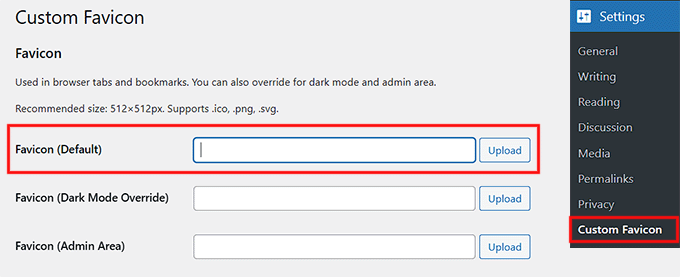
Spowoduje to otwarcie biblioteki multimediów WordPress. Teraz możesz wybrać i przesłać dowolny obraz, który chcesz użyć jako favicon.
Następnie zaznacz opcję „Wyłącz ikonę witryny WordPress”, aby upewnić się, że domyślna ikona witryny WordPress jest wyłączona.
Następnie przewiń w dół i kliknij przycisk „Zapisz zmiany”.
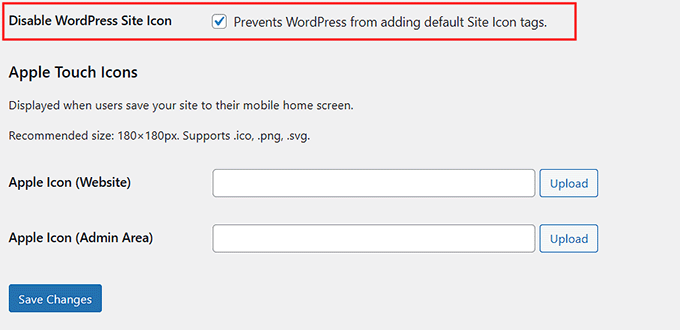
Pomyślnie usunąłeś ikonę WordPress i dodałeś w jej miejsce favicon.
Bonus: Dodaj powiadomienie w karcie przeglądarki w WordPress
Oprócz dodania niestandardowej ikony, aby przyciągnąć uwagę użytkowników, możesz również dodać powiadomienia na karcie przeglądarki, aby przyciągnąć klientów z powrotem.
To powiadomienie to komunikat, który będzie wyświetlany w karcie przeglądarki, gdy użytkownik skupia się na innej witrynie. Może pomóc zmniejszyć wskaźnik porzuceń koszyka i skierować więcej ruchu na Twoją witrynę.
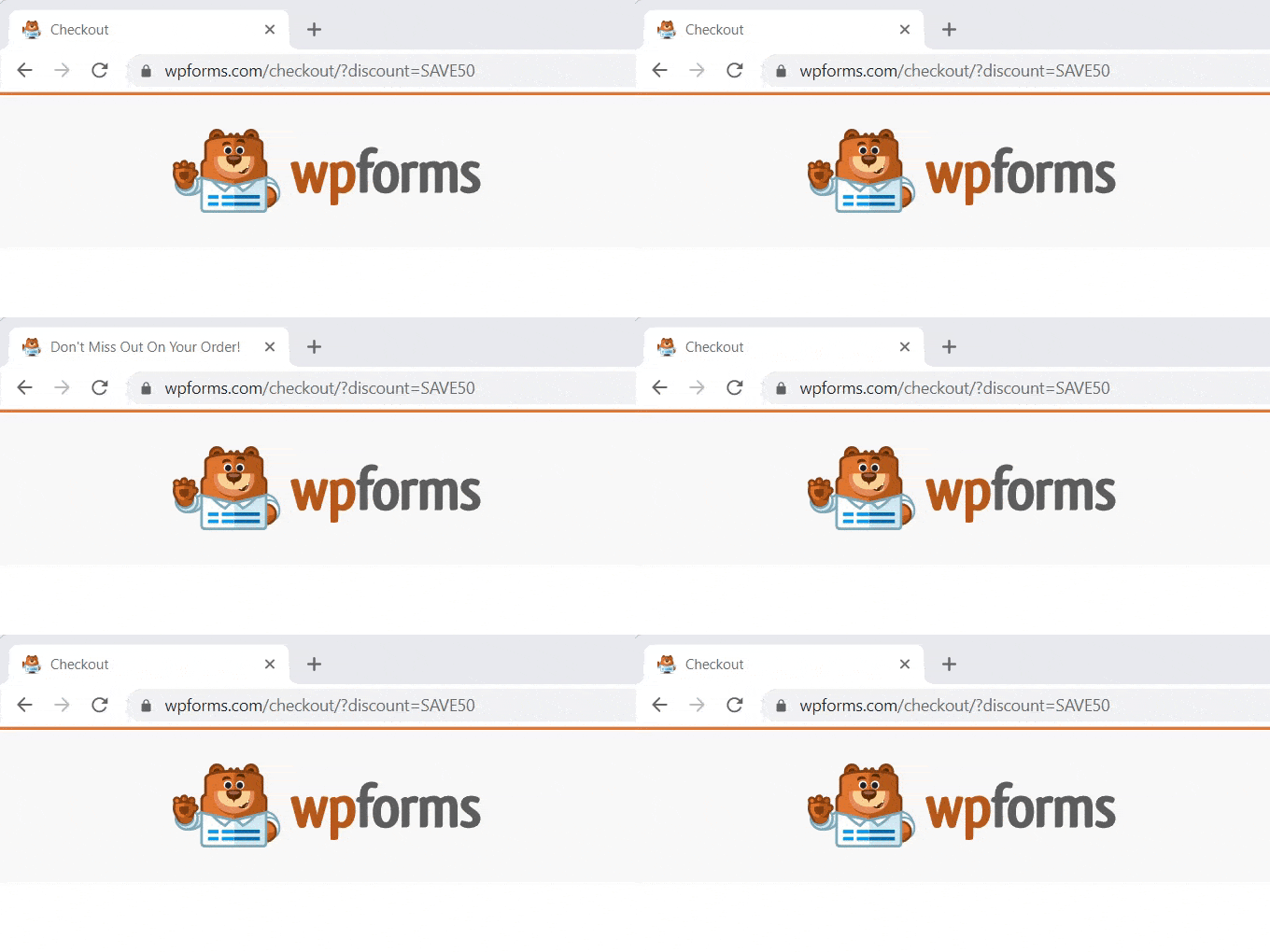
Możesz łatwo dodać powiadomienie w karcie przeglądarki w WordPress za pomocą WPCode. Jest to najlepsza wtyczka do fragmentów kodu WordPress na rynku, która sprawia, że dodawanie niestandardowego kodu do Twojej witryny jest bezpieczne i łatwe.
Po zainstalowaniu wtyczki wystarczy przejść do strony Code Snippets » + Add Snippet z paska bocznego administratora WordPress i kliknąć „Use Snippet” w opcji „Add Your Custom Code (New Snippet)”.

Spowoduje to przejście do strony „Utwórz niestandardowy fragment”, gdzie musisz wybrać „Fragment JavaScript” jako „Typ kodu” z menu rozwijanego po prawej stronie.
Następnie dodaj następujący niestandardowy kod do pola „Podgląd kodu”:
let count = 0;
const title = document.title;
function changeTitle() {
    count++;
    var newTitle = '(' + count + ') ' + title;
    document.title = newTitle;
}
function newUpdate() {
    const update = setInterval(changeTitle, 2000);
}
document.addEventListener('DOMContentLoaded', newUpdate );
Na koniec kliknij przycisk „Zapisz fragment” i przełącz przełącznik „Nieaktywny” na „Aktywny”.
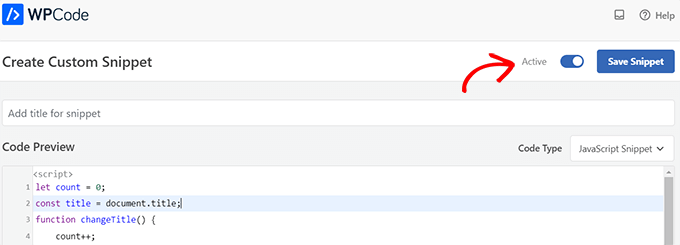
Pomyślnie dodałeś powiadomienie na karcie przeglądarki do swojej witryny, które wyświetla liczbę nowych aktualizacji.
Jeśli chcesz wyświetlić komunikat lub zmienić favicon w karcie przeglądarki, zapoznaj się z naszym pełnym poradnikiem jak łatwo dodać powiadomienia w karcie przeglądarki w WordPress.
Często zadawane pytania dotyczące ikon witryn WordPress
Oto kilka pytań, które często zadają nasi czytelnicy na temat usuwania ikony WordPress z karty przeglądarki:
Czym jest ikona WordPress na karcie przeglądarki?
Małe logo, które widzisz obok tytułu strony na karcie przeglądarki, oficjalnie nazywa się ikoną witryny, chociaż często nazywa się je favicon.
W WordPress zazwyczaj ustawia się to w sekcji Ustawienia » Ogólne (lub Wygląd » Dostosuj » Tożsamość witryny). Jeśli jej nie dostosowałeś, WordPress używa tam swojego domyślnego logo.
Chociaż może się to wydawać drobnostką, ten maleńki obraz pomaga użytkownikom szybko zidentyfikować Twoją witrynę wśród wielu kart. Pozostawienie domyślnej ikony może sprawić, że Twoja witryna będzie wyglądać generycznie i może zaszkodzić rozpoznawalności Twojej marki.
Dlaczego nadal widzę ikonę WordPress, nawet po jej usunięciu?
Jeśli zastąpiłeś lub usunąłeś ikonę witryny WordPress, ale nadal się wyświetla, zazwyczaj dzieje się tak, ponieważ przeglądarka lub witryna nadal serwuje buforowaną wersję starej ikony.
Oto kilka rzeczy, które możesz sprawdzić:
- Wyczyść pamięć podręczną przeglądarki i pamięć podręczną witryny: Przeglądarki mają tendencję do agresywnego przechowywania obrazów favicon. Spróbuj wyczyścić pamięć podręczną przeglądarki lub odświeżyć stronę za pomocą Ctrl + F5 (Windows) lub Command + Shift + R (Mac).
- Wyczyść pamięć podręczną CDN: Jeśli Twoja witryna jest połączona z siecią dostarczania treści (CDN), taką jak Cloudflare, może ona serwować starszą wersję Twojej ikony ulubionej. Zaloguj się na swoje konto CDN i wyczyść pamięć podręczną, aby upewnić się, że Twoja nowa ikona jest wyświetlana.
- Sprawdź nadpisania motywu lub wtyczki: Niektóre motywy i wtyczki mają własne ustawienia ikony witryny, które mogą nadpisać globalną ikonę Twojej witryny. Upewnij się, że ikona witryny nie jest ustawiona w opcjach motywu ani we wtyczce, takiej jak kreator stron lub narzędzie SEO.
- Usuń zakodowane na stałe linki do favicon: W rzadkich przypadkach favicon może być zakodowany na stałe w pliku header.php Twojego motywu. Poszukaj tagów
<link rel="icon"...>lub<link rel="shortcut icon"...>i usuń lub zaktualizuj je w razie potrzeby.
Po wprowadzeniu tych zmian odśwież swoją witrynę w oknie przeglądarki incognito lub prywatnej, aby sprawdzić, czy nowa ikona ulubionych jest wyświetlana poprawnie.
Jakie kroki powinienem podjąć, aby upewnić się, że moja ikona ulubionych (favicon) wyświetla się poprawnie na wszystkich urządzeniach?
Użycie odpowiedniego formatu i rozmiaru ikony favicon pomaga zapewnić jej poprawne wyświetlanie na wszystkich urządzeniach i w przeglądarkach. Jeśli Twoja ikona favicon wygląda na rozmytą lub nie aktualizuje się poprawnie, postępuj zgodnie z poniższymi najlepszymi praktykami:
- Używaj kwadratowych obrazów o wymiarach co najmniej 512×512 pikseli
- Dołącz plik
.icodla kompatybilności - Dodaj poprawne tagi HTML
<link rel="icon">w nagłówku swojej witryny - Wyczyść pamięć podręczną przeglądarki i witryny
Postępując zgodnie z tymi wskazówkami, Twój favicon będzie wyświetlany poprawnie, będzie wyglądał ostro i pomoże wzmocnić tożsamość marki Twojej witryny.
Mamy nadzieję, że ten artykuł pomógł Ci dowiedzieć się, jak usunąć ikonę WordPress z karty przeglądarki. Możesz również zapoznać się z naszym przewodnikiem dla początkujących na temat uzyskiwania opinii na temat projektowania stron internetowych w WordPress oraz naszymi najlepszymi przykładami stron internetowych WordPress, które powinieneś sprawdzić.
Jeśli podobał Ci się ten artykuł, zasubskrybuj nasz kanał YouTube po samouczki wideo WordPress. Możesz nas również znaleźć na Twitterze i Facebooku.




Jiří Vaněk
Mam stronę internetową z motywem Sydney i wypróbowałem wszystkie możliwe metody dodania ikony ulubionych do strony. Nigdy wcześniej nie miałem z tym problemu i wszystko zawsze działało dobrze. Byłem zdesperowany, więc po raz pierwszy spróbowałem użyć wtyczki i skorzystałem z Heroic Favicon Generator. Nie jestem pewien, gdzie był problem, ale dzięki wtyczce udało mi się od razu dodać ikonę ulubionych do strony. Bardzo przydatne narzędzie, gdy nic innego nie działa.