


Czasami może być konieczne przypisanie posta w WordPress do kogoś, kto nie jest pierwotnym autorem. Jeśli dopiero zaczynasz zarządzać wieloma użytkownikami WordPress, możesz zastanawiać się, jak to zrobić.
W WPBeginner prowadzimy bloga z wieloma autorami i często musimy przypisywać posty innym pisarzom w celu lepszego zarządzania treścią. Na przykład jeden pisarz może początkowo napisać post, ale inny może go później zaktualizować, aby spełniał aktualne standardy. Rozumiemy więc, jak ważne jest, aby wiedzieć, jak efektywnie zmienić nazwisko autora.
Niezależnie od tego, czy przypisujesz treści po odejściu członka zespołu, przypisujesz zasługi właściwemu współtwórcy, czy restrukturyzujesz swoją strategię treści, WordPress ułatwia zmianę autora posta bez konieczności kopiowania i wklejania go na inne konto.
W tym artykule pokażemy, jak łatwo zmienić autora posta w WordPress za pomocą zaledwie kilku kliknięć.
Co zrobić przed zmianą autora posta WordPress
Jeśli chcesz tylko wyświetlić swoje imię i nazwisko w poście napisanym przez innego użytkownika na Twoim blogu WordPress, możesz postępować zgodnie z instrukcjami zawartymi w tym artykule.
Jednakże, jeśli chcesz pokazać innego użytkownika jako autora, najpierw musisz upewnić się, że ten użytkownik istnieje na Twojej stronie WordPress.
Szczegółowe instrukcje znajdziesz w naszym przewodniku dla początkujących na temat jak dodawać nowych użytkowników i autorów w WordPress.
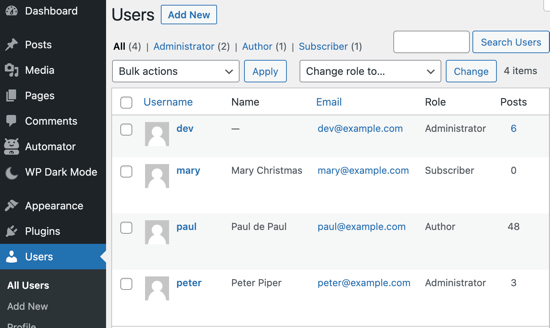
Możesz przeglądać i zarządzać wszystkimi użytkownikami swojej witryny WordPress, odwiedzając pozycję menu Użytkownicy po zalogowaniu się na swoje konto administratora WordPress.
Jeśli chcesz tylko zmienić sposób wyświetlania swojego imienia, zapoznaj się z naszym przewodnikiem na temat jak dodać lub zmienić pełne imię i nazwisko w WordPress.
Mając to na uwadze, przyjrzyjmy się, jak szybko i łatwo zmienić autora posta w WordPressie. Istnieje kilka sposobów, aby to zrobić, więc możesz użyć poniższych linków, aby przejść do wybranej metody:
Metoda 1: Jak zmienić autora w edytorze blokowym
Jeśli używasz edytora bloków Gutenberg, ta metoda jest dla Ciebie.
Najpierw musisz otworzyć stronę lub wpis w WordPressie, na którym chcesz zmienić imię i nazwisko autora.
Gdy tam dotrzesz, musisz upewnić się, że w prawym pasku bocznym wybrana jest zakładka „Post”. Następnie znajdź opcję „Autor” w sekcji „Podsumowanie”, gdzie zobaczysz listę dostępnych autorów do wyboru.
Stąd po prostu wybierz nowe imię autora z menu rozwijanego.
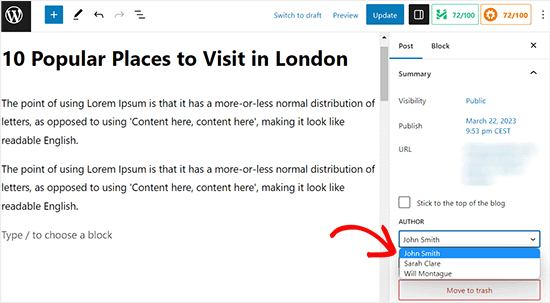
Po wykonaniu tej czynności nie zapomnij kliknąć przycisku „Zaktualizuj” lub „Opublikuj”, aby zapisać zmiany.
Metoda 2: Jak zmienić autora w edytorze klasycznym
Jeśli używasz starego klasycznego edytora WordPress, możesz użyć tej metody.
Najpierw musisz otworzyć wpis lub stronę, na której chcesz zmienić imię i nazwisko autora.
Gdy już tam będziesz, możesz nie widzieć panelu autora na stronie, ponieważ element ekranu nie został jeszcze dodany do Twojego klasycznego edytora.
Aby dodać panel autora, kliknij przycisk Opcje ekranu w prawym górnym rogu ekranu. Spowoduje to wyświetlenie menu z kilkoma opcjami, które możesz wybrać, aby pokazać lub ukryć na ekranie edycji posta.
Stąd kliknij pole wyboru obok opcji „Autor”.
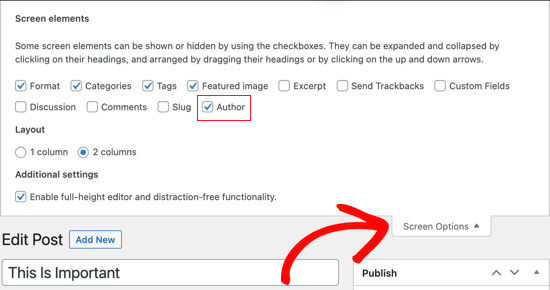
Panel autora powinien być teraz widoczny na ekranie pod edytorem wizualnym.
Stąd możesz zmienić imię autora, otwierając menu rozwijane pod opcją „Autor”.
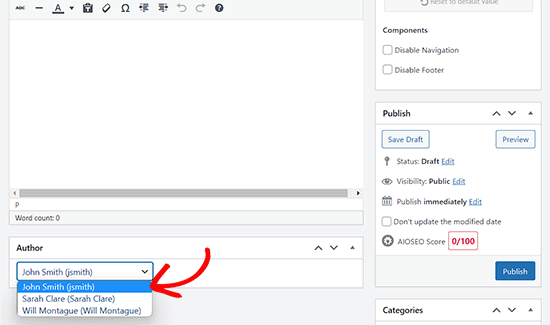
Po wybraniu nowego autora upewnij się, że klikniesz przycisk „Zaktualizuj” lub „Zapisz wersję roboczą”, aby zapisać zmiany.
Metoda 3: Jak zmienić autora za pomocą Szybkiej Edycji
Jeśli chcesz szybko zmienić autora posta w WordPress, ta metoda jest dla Ciebie. Nie będziesz musiał otwierać edytora posta.
Najpierw musisz odwiedzić stronę Posty » Wszystkie posty z panelu administracyjnego WordPress.
Z tego miejsca najedź kursorem myszy na post, który chcesz zmienić, a następnie kliknij link „Szybka edycja” pod nim.
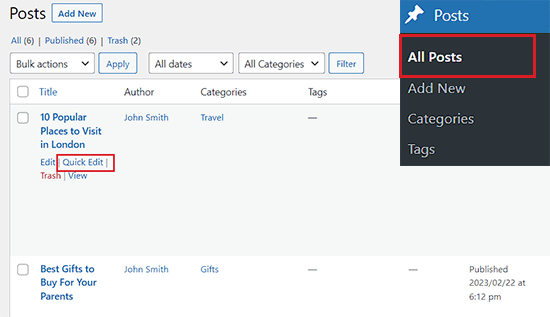
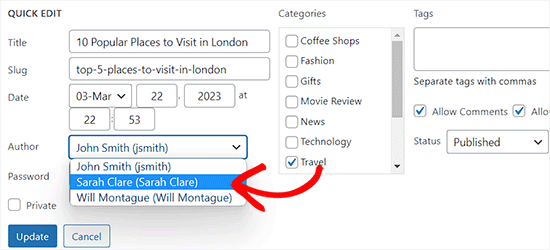
Spowoduje to otwarcie zakładki Szybka edycja na ekranie.
Stąd kliknij na nazwisko obecnego autora i wybierz nowego autora z menu rozwijanego.
Po tym nie zapomnij kliknąć przycisku „Zaktualizuj”, aby zapisać zmiany.
Metoda 4: Jak zmienić autora wielu postów WordPress
Jeśli chcesz zmienić autora wielu postów jednocześnie, ta metoda jest dla Ciebie.
Aby masowo zaktualizować autorów, najpierw przejdź do strony Posty » Wszystkie posty z paska bocznego administracji WordPress.
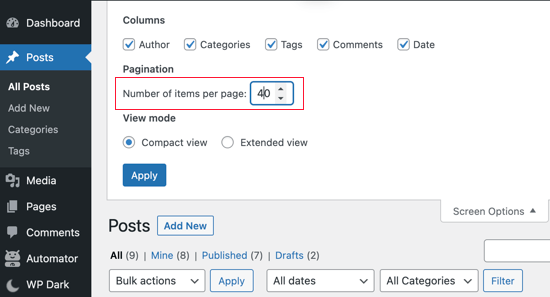
Domyślnie WordPress wyświetla 20 postów na stronę. Jeśli chcesz wyświetlić więcej postów, musisz kliknąć na Opcje ekranu i zmienić liczbę postów, które chcesz wyświetlić.
Następnie musisz wybrać posty, w których chcesz zmienić autora.
Następnie wybierz opcję „Edytuj” z menu rozwijanego „Akcje zbiorcze”, a następnie kliknij przycisk „Zastosuj”.
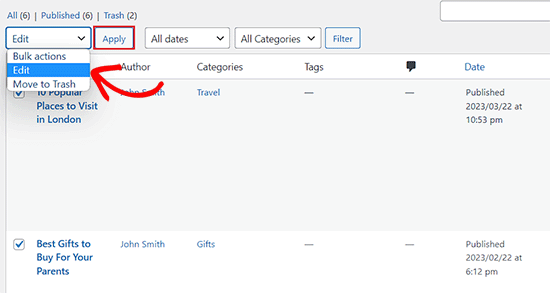
WordPress pokaże teraz pole meta „Edycja masowa”.
Stąd po prostu wybierz nowego autora, klikając na menu rozwijane obok opcji „Autor”.
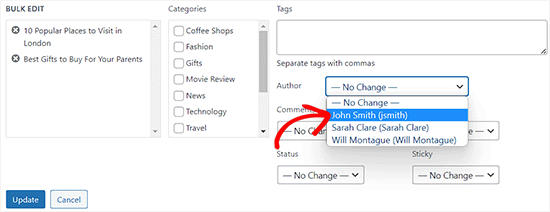
Po zakończeniu nie zapomnij kliknąć przycisku „Aktualizuj”, aby zapisać zmiany.
Bonus: Jak zoptymalizować profile autorów pod kątem SEO
Na koniec możesz chcieć zoptymalizować strony profilu autora, aby poprawić swoje rankingi SEO.
Profil autora pojawia się na dole wpisów na blogu opublikowanych pod Twoim nazwiskiem.
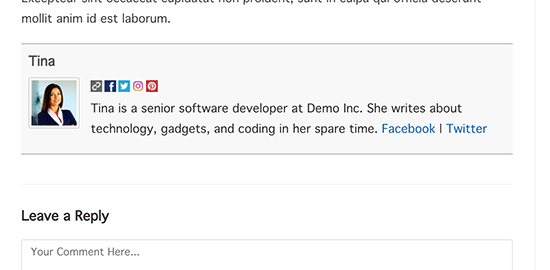
Tutaj możesz dodać krótkie bio, linki, a nawet swoje profile w mediach społecznościowych.
Prezentując swoje bio autora, możesz budować większą wiarygodność i dać swoim czytelnikom szansę dowiedzieć się więcej o Tobie i autorach na Twojej stronie.
WordPress pozwala na dodanie krótkiego biogramu autora, ale aby dodać linki do mediów społecznościowych, będziesz musiał użyć wtyczki All in One SEO.
Poza tym możesz również użyć AIOSEO do optymalizacji stron autorów, ponieważ jest to najlepsza wtyczka SEO dla WordPressa, używana przez ponad 3 miliony stron internetowych.

Najpierw musisz zainstalować i aktywować wtyczkę AIOSEO. Bardziej szczegółowe instrukcje znajdziesz w naszym przewodniku krok po kroku dotyczącym instalacji wtyczki WordPress.
Po aktywacji po prostu przejdź do strony Użytkownicy » Profil z paska bocznego administracji WordPress. Jeśli nie jesteś administratorem witryny, musisz kliknąć zakładkę menu „Profil” na pasku bocznym administracji.
Tam po prostu przełącz się na zakładkę „Profile społecznościowe” u góry strony.
Z tego miejsca możesz teraz dodawać linki do swoich profili na Facebooku, Twitterze, Instagramie i LinkedIn oraz tworzyć biografię autora.
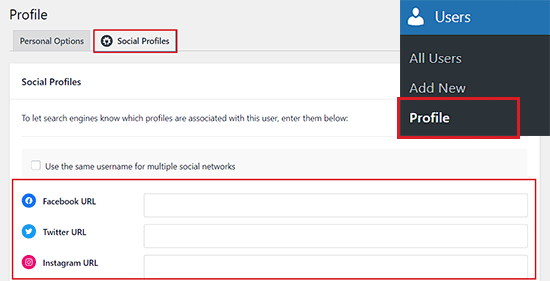
Po dokonaniu niezbędnych zmian upewnij się, że klikniesz przycisk „Zaktualizuj profil”, aby zapisać swoje ustawienia.
Użytkownicy zobaczą teraz Twoją nową biografię autora na dole każdego opublikowanego lub zmienionego przez Ciebie posta.
Mamy nadzieję, że ten artykuł pomógł Ci dowiedzieć się, jak zmienić autora posta w WordPress. Możesz również zapoznać się z naszym przewodnikiem dla początkujących na temat jak dodawać lub usuwać uprawnienia do ról użytkowników w WordPress oraz naszymi rekomendacjami ekspertów dotyczącymi najlepszych wtyczek do publikowania treści z front-endu dla WordPress.
Jeśli podobał Ci się ten artykuł, zasubskrybuj nasz kanał YouTube po samouczki wideo WordPress. Możesz nas również znaleźć na Twitterze i Facebooku.


David Lim
Przyszło mi do głowy, że jeden z moich znajomych wykorzystał to w taki sposób, że autor opuścił firmę lub projekt, ale innemu aktywnemu autorowi przypisano dane treści.
kzain
Musiałem zaktualizować autora posta na mojej stronie WordPress, a ten tutorial sprawił, że było to łatwe. Doceniam instrukcje krok po kroku i zrzuty ekranu – ułatwiły one śledzenie. Twoja wskazówka dotycząca korzystania z funkcji „Szybka edycja” była szczególnie pomocna. Dodałem ten artykuł do zakładek na przyszłość. Sprawiasz, że WordPress jest łatwy w obsłudze dla początkujących takich jak ja.
Dennis Muthomi
Kiedy używam schematu artykułu, dane oznaczenia autora są zazwyczaj zawarte w artykule.
WIĘC jestem pewien, że AIOSEO automatycznie zmieni i zaktualizuje informacje o autorze w oznaczeniu schematu, gdy autor zostanie zmieniony, prawda?
Wsparcie WPBeginner
Yes, it would update when you change authors.
Admin
Edith
Świetnie, a jak mogę się tego całkowicie pozbyć? Nie chcę tej głupiej awatara i opisu na dole żadnego z moich postów.
Wsparcie WPBeginner
Poniżej znajduje się artykuł, który może pomóc w usunięciu autora z wpisów, ale pole autora może być dodane przez Twój motyw, więc jeśli sprawdzisz dokumentację swojego motywu, może istnieć wbudowany sposób, aby to wyłączyć.
https://www.wpbeginner.com/wp-themes/how-to-remove-author-name-from-wordpress-posts/
Admin
Michael Butler
Dziękuję!!! Jezu, „Opcje ekranu” są tak nieintuicyjne. Chyba powinienem był spróbować klikać wszędzie. Szybka metoda edycji też jest dobrą wskazówką.
Wsparcie WPBeginner
Cieszymy się, że nasz artykuł był pomocny!
Admin
Tim
Daje tylko opcję przypisania posta do użytkownika administratora, a nie do subskrybenta lub innego standardowego użytkownika.
Czy znasz jakieś opcje, aby to zmienić?
Wsparcie WPBeginner
Jako tymczasowe obejście można zmienić rolę użytkownika na autora, przypisać mu post, a następnie przywrócić poprzednią rolę użytkownika.
Admin
Maria Amparo
Bardzo dziękuję!! Zwariowałam, próbując dowiedzieć się w pośpiechu, jak zmienić autora posta na blogu. Twoje instrukcje były doskonałe – jasne i łatwe do naśladowania. Jeszcze raz dziękuję!
Wsparcie WPBeginner
Glad our guide was helpful
Admin
Alaba
Cześć,
Ja też kilka lat temu zmieniłem imię autora. Czy muszę zmienić URL slug? Czy mogę zostawić go tak, jak jest?
PS: Zrobiłem to prawie 3 lata temu.
Wsparcie WPBeginner
Zależałoby to od tego, co zostało zmienione w imieniu i nazwisku autora, ale od tak dawna nie miałoby to znaczenia.
Admin
Jacqueline Byrne
Jak mogę zmienić domyślnego autora dla przyszłych postów?
Wsparcie WPBeginner
Wymagałoby to wtyczki lub innej metody, przyjrzymy się tej możliwości przy okazji aktualizacji tego lub przyszłego posta.
Admin
David
Ale co, jeśli NIE używam Gutenberga???
Wsparcie WPBeginner
Powinieneś sprawdzić pod treścią swojego posta, a jeśli tam go nie ma, powinieneś skontaktować się ze wsparciem wtyczki, której używasz do edycji treści.
Admin
DAVE
Ponieważ skonfigurowałem to lata temu, zapomniałem jak to zrobić, dziękuję za pomoc
Wsparcie WPBeginner
Glad our guide was able to help
Admin
Kristen
Dziękuję!! Jestem pewien, że będę oglądać wiele Twoich filmów, ucząc się WordPress!!!!
Wsparcie WPBeginner
You’re welcome, glad you liked our video
Admin
Sven
Witam,
na moim blogu w poście na górze jest imię autora.
czy jest możliwe wyświetlenie imienia redaktora, który opublikował post i znacznika czasu? czy istnieje specjalna funkcja?
Wsparcie WPBeginner
Potrzebowałbyś niestandardowego kodu, aby dodać osobę, która opublikowała post, a także autora.
Admin
Usman
To bardzo pouczający post… Dziękuję za udostępnienie!
Wsparcie WPBeginner
You’re welcome, glad you like our post
Admin
Richard Stephens
Cześć,
Miałem ostatnio sytuację, w której autor kilku blogów, dla których pisałem dla organizacji, został zmieniony. Zgłosiłem to. Twierdzili, że zdarzyło się to podczas przeprowadzania modernizacji zabezpieczeń po ataku hakerskim i podczas zmiany moich danych uwierzytelniających w WP.
Nie widziałem niczego, co potwierdzałoby to twierdzenie. Czy może się to zdarzyć tak, jak twierdzą, czy muszą postępować zgodnie z tą procedurą?
TIA
Wsparcie WPBeginner
W zależności od tego, jak poradzili sobie z problemem bezpieczeństwa, może się wydarzyć wiele rzeczy. Jeśli postępują zgodnie z krokami opisanymi w tym artykule, powinni być w stanie przywrócić Twojego autora.
Admin
Diane
To byłaby świetna informacja, GDYBY szybka edycja w WordPress faktycznie dawała opcję zmiany autora, nawet po dostosowaniu opcji ekranu. W obecnej sytuacji musiałem całkowicie wyłączyć przycisk autora.
Wsparcie WPBeginner
Chyba że masz wtyczkę, która ukrywa tę opcję, Twoje posty powinny nadal mieć możliwość edycji autora na ekranie szybkiej edycji.
Admin
Mike Wall
To świetna informacja! Dzięki za pomoc!
Wsparcie WPBeginner
Glad our article could help
Admin
Brandon
Czy to zostanie zaktualizowane dla wersji 5.0, ponieważ rozwijane menu „Opcje ekranu” nie znajduje się już na górze strony edycji…
Wsparcie WPBeginner
Zaktualizujemy ten artykuł, gdy tylko będziemy mogli. Na razie autora można znaleźć jako rozwijaną listę w sekcji Status i Widoczność
Admin
Dalia
Dziękuję za ten artykuł. WordPress wydaje się taki łatwy, ale jest tak wiele możliwości.
Noe
Dziękuję bardzo za ten artykuł! Może się wydawać, że to coś tak prostego, ale spędziłem dwa dni wyrywając sobie włosy, próbując to rozgryźć. W końcu znalazłem ten post i udało mi się naprawić problem w 5 minut. Jeszcze raz dziękuję!
Lisa Lynn
To było świetne! Krótkie, proste i w mniej niż minutę nauczyłem się, jak masowo zmienić nazwisko autora. Dziękuję!
James
Co jeśli jestem jedynym „autorem” na stronie, ale chcę różnych uchwytów autora w zależności od typów wpisów na blogu?
Innymi słowy, czy nie można przełączać się między dwoma WŁASNYMI nazwami autorów bez tworzenia oddzielnego konta e-mail dla nowego „pseudonimu”?
I’m on wordpress.com basic plan if that helps at all.
Craig Watson
Próbuję to zrobić z niestandardowym typem posta, ale z jakiegoś powodu jedynym użytkownikiem, którego widzę na liście rozwijanej, jest „Admin”.
Czy muszę coś włączyć w CPT, czy może to być kwestia uprawnień w roli użytkownika?
Craig
CC
Mój pulpit w ogóle tak nie wygląda! Czy to dlatego, że używasz wersji premium?
Dzięki!
Wsparcie WPBeginner
Cześć,
Prawdopodobnie korzystasz z WordPress.com. Zapoznaj się z naszym przewodnikiem na temat różnic między samodzielnie hostowanym WordPress.org a darmowym blogiem WordPress.com.
Admin
Sarah
Cześć,
Mam problem,
Czy nie mogę przypisać konkretnego autora do oferty lub wpisu?
Widzę tylko listę identyfikatorów użytkowników w sekcji „Autor”, niektóre z nazwami użytkowników, ale wyświetla się tylko 10 autorów, więc nie mogę wybrać wybranego autora?
Będę wdzięczny za wszelkie pomysły, jak naprawić problem.
Wielkie dzięki
Maj
Mam ten sam problem. Jest ograniczony do 10 autorów i szukam najlepszego sposobu na rozwiązanie problemu. Czy ktoś ma jakiś pomysł?
Maj
@SARAH
Moim najlepszym rozwiązaniem jest teraz użycie wtyczki Change Author.
Sarah
@maj
Cześć,
Wolałbym, żeby WP faktycznie działało, zamiast dodawać kolejną wtyczkę do funkcji, która powinna być standardowa.
Ciekawe, że WPbeginner nigdy nie odpowiedział.
Thank you anyway
Bharat Madhekar
Trochę pomocne
alex
H! Mam rolę „redaktor”. A redaktor nie ma możliwości zmiany autora. Jak mogę to naprawić?
Wsparcie WPBeginner
Cześć Alex,
Proszę zapoznać się z naszym przewodnikiem na temat jak dodawać lub usuwać uprawnienia dla ról użytkowników w WordPress.
Admin
Nancy Teas-Crain
To było niezwykle pomocne! Instrukcje były bardzo łatwe do naśladowania. Ilustracje były w sam raz.
Andy Hill
Kolejny niezwykle pomocny post! Dziękuję!
Karen
Wielkie dzięki!!!!
Tahir Yasin
Naprawdę pomocne, dzięki!
Awontis
Proste jak drut!
Alexander
Cześć,
Bardzo dziękujemy za pomoc w korzystaniu z WordPressa.
Pytanie:
po zaktualizowaniu autora, jak możemy zmienić adres URL zmienionej nazwy?
Chodzi mi o:
mysite.com/author/zmienione-imie
zamiast :
mysite.com/author/admin-name
Wielkie dzięki,
Alex
Wsparcie WPBeginner
Cześć Alexanderze,
Zapoznaj się z naszym przewodnikiem na temat jak zmienić identyfikator URL autora w WordPress.
Admin