


„Pomocy! Jestem zablokowany z WordPressa!” To jedna z najczęstszych próśb o pomoc w nagłych wypadkach, które otrzymuję od moich znajomych, którzy są początkującymi użytkownikami WordPressa.
I rozumiem – niemożność dostępu do panelu administracyjnego WordPress może być jak zatrzaśnięcie drzwi do własnego domu.
Na szczęście dowiedziałem się, że zawsze jest droga powrotna. Niezależnie od tego, czy przez FTP, e-maile z resetowaniem hasła, czy resetowanie hasła przez bazę danych, opracowałem niezawodny system omijania problemów z logowaniem do WordPressa.
W tym przewodniku podzielę się sprawdzonymi metodami, których nauczyłem się przez lata rozwiązywania problemów z WordPress.
To nie są przypadkowe wskazówki z internetu – to sprawdzone rozwiązania, które pomogły wielu właścicielom witryn odzyskać kontrolę nad swoimi stronami.
💡 Szybka odpowiedź: Łatwe ominięcie logowania do WordPressa
Jeśli się spieszysz, oto najszybsze sposoby na ominięcie logowania do WordPressa:
- Zresetuj hasło do WordPress przez e-mail: Jest to najłatwiejsza i najszybsza metoda, jeśli Twoje ustawienia poczty e-mail działają poprawnie.
- Wyłącz wtyczki przez FTP: Jeśli wtyczka bezpieczeństwa blokuje Ci dostęp, możesz ją szybko wyłączyć, zmieniając nazwę jej folderu za pomocą klienta FTP.
- Resetuj hasło w bazie danych: W przypadku bardziej złożonych problemów możesz ręcznie zmienić hasło bezpośrednio w bazie danych za pomocą phpMyAdmin.
Kiedy potrzebujesz ominąć logowanie WordPress?
Czasami zalogowanie się do WordPressa nie jest tak proste, jak wpisanie nazwy użytkownika i hasła. Rzeczy mogą pójść nie tak i dostęp zostaje zablokowany.
Oto kilka typowych sytuacji, w których może być konieczne obejście ekranu logowania:
🔑 Zapomniane hasło: Jeśli nie pamiętasz hasła i nigdy nie otrzymasz e-maila z resetowaniem, nie będziesz mógł się zalogować. Może się to zdarzyć, jeśli Twoje ustawienia poczty e-mail są błędnie skonfigurowane lub jeśli wiadomości e-mail są filtrowane jako spam.
⚙️ Konflikty wtyczek: Niektóre wtyczki zabezpieczeń lub wtyczki logowania mogą być niekompatybilne z innym oprogramowaniem na Twojej stronie, powodując problemy z logowaniem. Błędnie skonfigurowane ustawienie, aktualizacja wtyczki, a nawet problem z pamięcią podręczną mogą powodować błędy WordPress blokujące dostęp użytkownikom.
🚨 Włamanie na stronę: Hakerzy mogą zablokować Ci dostęp, zmieniając Twoje dane logowania. W takim przypadku obejście logowania jest konieczne, aby odzyskać kontrolę i zabezpieczyć swoją witrynę.
🚫 Zbyt wiele nieudanych prób logowania: Wiele wtyczek zabezpieczeń blokuje próby logowania po wielokrotnym wpisaniu nieprawidłowego hasła. Jeśli zostałeś zablokowany z powodu zbyt wielu nieudanych logowań, będziesz musiał ominąć to ograniczenie, aby odzyskać dostęp.
🛠️ Uszkodzona strona logowania: Wadliwa aktualizacja motywu lub wtyczki może czasami uszkodzić stronę logowania. Jeśli formularz logowania nie ładuje się poprawnie lub wyświetla błędy, standardowe metody logowania nie zadziałają.
🔄 Problemy z niestandardowym adresem URL logowania: Niektóre wtyczki zabezpieczeń pozwalają zmienić domyślny adres URL logowania w celu dodatkowej ochrony. Jeśli zapomnisz nowy adres URL, nie będziesz mógł uzyskać dostępu do strony logowania.
Dobrą wiadomością jest to, że istnieją sposoby na obejście problemu i bezpieczny powrót. Przeprowadzę Cię przez kilka różnych wskazówek dotyczących rozwiązywania problemów z WordPress.
Możesz użyć poniższych linków nawigacyjnych, aby przejść do dowolnej sekcji:
- Metoda 1: Użyj bezpośredniego adresu URL logowania
- Metoda 2: Zresetuj hasło przez e-mail
- Metoda 3: Zresetuj hasło z bazy danych
- Metoda 4: Wyłącz wtyczki bezpieczeństwa przez FTP
- Metoda 5: Utwórz nowego użytkownika administratora przez phpMyAdmin
- Metoda 6: Przywróć witrynę z kopii zapasowej
- Jak upewnić się, że nie zostaniesz ponownie zablokowany 🔒
- Najczęściej zadawane pytania dotyczące omijania logowania do WordPressa
Mając to na uwadze, przyjrzyjmy się kilku prostym sposobom na obejście logowania do WordPressa.
Metoda 1: Użyj bezpośredniego adresu URL logowania
Czasami możesz nie być w stanie znaleźć ekranu logowania WordPress.
W takim przypadku najprostszym rozwiązaniem jest użycie bezpośredniego adresu URL logowania. WordPress ma domyślną stronę logowania, do której możesz uzyskać dostęp, nawet jeśli występują drobne problemy z Twoją witryną.
Aby uzyskać dostęp do tej strony logowania, możesz spróbować następujących adresów URL:
www.example.com/wp-admin/www.example.com/wp-login.phpwww.example.com/admin/www.example.com/login/
Jednak nie zapomnij zastąpić „example.com” swoją własną nazwą domeny.

Wpisanie dowolnego z tych adresów URL w przeglądarce przeniesie Cię do ekranu logowania.
Teraz możesz się zastanawiać, jak dostęp do ekranu logowania może pomóc Ci go ominąć.
Cóż, jeśli Twoja sesja WordPress jest nadal aktywna (nadal jesteś zalogowany), adres URL wp-admin/ może nawet przekierować Cię do panelu WordPressa bez konieczności podawania hasła.
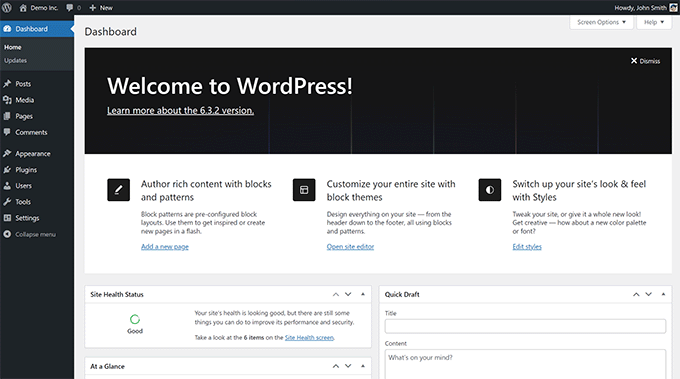
Jeśli strona logowania się nie ładuje, możesz również spróbować dodać adres URL przekierowania. Wpisanie tego w przeglądarce może zmusić WordPress do przekierowania Cię do ekranu logowania:
www.example.com/wp-admin/?redirect_to=yourwebsite.com/wp-admin/
Jeśli żaden z tych adresów URL nie działa, możesz spróbować mojego następnego triku.
💡 Uwaga: Jeśli zmieniłeś adres URL logowania za pomocą wtyczki zabezpieczeń, te domyślne adresy URL mogą nie działać. W takim przypadku będziesz musiał wprowadzić niestandardowy adres URL logowania, który ustawiłeś.
Metoda 2: Zresetuj hasło przez e-mail
Jeśli nie możesz się zalogować z powodu zapomnianego hasła, WordPress oferuje wbudowany sposób jego zresetowania za pośrednictwem poczty e-mail. Jest to często najszybszy i najłatwiejszy sposób na odzyskanie dostępu.
Aby to zrobić, przejdź do strony logowania WordPress (https://example.com/wp-login.php) i kliknij link „Zapomniałeś hasła?”.
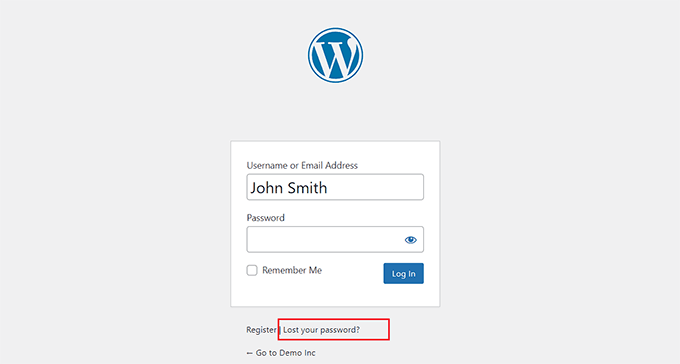
Po wykonaniu tej czynności będziesz musiał wprowadzić swoją nazwę użytkownika lub adres e-mail i kliknąć przycisk „Pobierz nowe hasło”.
WordPress wyśle następnie link do zresetowania hasła na Twój adres e-mail. Tutaj kliknij podany link i postępuj zgodnie z instrukcjami, aby ustawić nowe hasło.
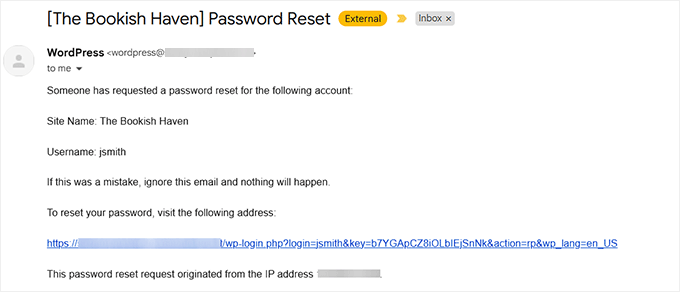
Jeśli nie otrzymasz e-maila, sprawdź folder spamu. Niektórzy dostawcy hostingu lub ustawienia poczty e-mail mogą blokować wiadomości WordPress.
Jeśli tak się stanie, być może będziesz musiał ręcznie zresetować hasło przez bazę danych (więcej na ten temat w następnej sekcji).
🔎 Powiązany artykuł: Jeśli Twoja witryna została zhakowana, być może będziesz chciał zresetować hasła dla wszystkich swoich użytkowników. W takim przypadku zapoznaj się z tym samouczkiem na temat resetowania hasła dla wszystkich użytkowników w WordPress.
⚠️ Ważne ostrzeżenie: Poniższe kroki (wskazówki 3-6) obejmują bardziej techniczne metody rozwiązywania problemów. Niektóre z tych rozwiązań wymagają modyfikacji bazy danych, dostępu do plików serwera lub bezpośrednich zmian w instalacji WordPress.
Przed przystąpieniem do którejkolwiek z tych metod, utwórz pełną kopię zapasową witryny. Jeśli to możliwe, wykonaj kopię zapasową plików witryny i bazy danych przed wprowadzeniem jakichkolwiek zmian. Zapewnia to możliwość przywrócenia witryny w razie wystąpienia problemów. (Wiem, że może to nie być możliwe, jeśli nie możesz się zalogować, ale warto o tym wspomnieć.)
Podczas pracy z FTP, cPanel lub PHPMyAdmin zawsze upewnij się, że korzystasz z bezpiecznego połączenia, aby uniknąć ujawnienia poufnych danych witryny.
Mały błąd w bazie danych lub strukturze plików może prowadzić do większych problemów, więc poświęć czas i upewnij się, że postępujesz zgodnie z instrukcjami.
Obawiasz się, że poniższe wskazówki są dla Ciebie zbyt zaawansowane? Nie stresuj się! Dowiedz się, jak możesz uzyskać przystępną cenowo, profesjonalną pomoc.
Metoda 3: Zresetuj hasło z bazy danych
Jeśli e-mail do resetowania hasła nie działa, możesz ręcznie zresetować hasło za pośrednictwem bazy danych swojej witryny. Ta metoda wymaga dostępu do panelu sterowania hostingu.
W tym samouczku będę używać Bluehost, ale pamiętaj, że te kroki będą się nieznacznie różnić w zależności od Twojego dostawcy hostingu.
Po prostu otwórz panel hostingu i przejdź do zakładki „Zaawansowane”. Następnie znajdź sekcję „PHPMyAdmin” i kliknij przycisk „Zarządzaj”.
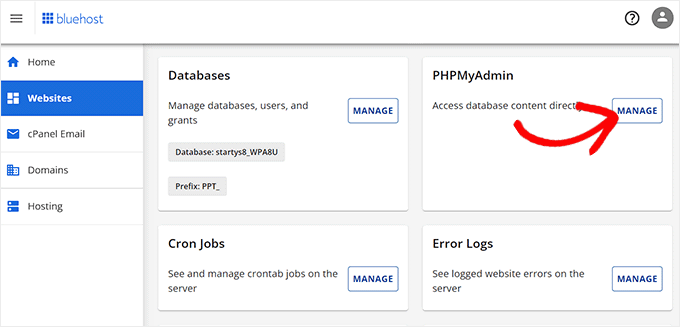
📌 Krótkie wyjaśnienie: phpMyAdmin to narzędzie do zarządzania informacjami przechowywanymi na Twojej stronie internetowej (jak szafka na dokumenty dla Twojej witryny).
Gdy phpMyAdmin uruchomi się na Twoim ekranie, musisz wybrać swoją bazę danych z lewej kolumny.
💡 Wskazówka: Jeśli masz wiele baz danych i nie wiesz, którą wybrać, możesz znaleźć jej nazwę w pliku wp-config.php. Nazwa bazy danych często poprzedzona jest nazwą użytkownika hostingu (np. username_wp123)
Zobaczysz teraz listę tabel w swojej bazie danych WordPress. Tutaj poszukaj tabeli wp_users na liście i kliknij link „Przeglądaj” obok niej.
Pamiętaj, że nazwy tabel w Twojej bazie danych mogą mieć inny prefiks niż ten, który pokazuję na moim zrzucie ekranu. Prefiks to grupa liter przed podkreśleniem (_) w nazwie tabeli.
Aby dowiedzieć się więcej, zapoznaj się z tym samouczkiem na temat zmiany prefiksów tabel.
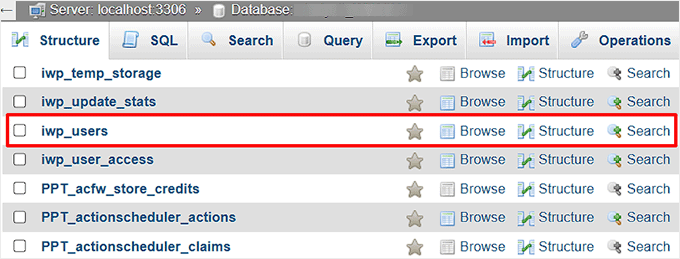
Zobaczysz teraz listę użytkowników WordPress Twojej witryny. Stąd kliknij link „Edytuj” obok nazwy użytkownika, dla którego chcesz zmienić hasło.
Usuń wartość w polu „hasło” i zastąp ją nowym hasłem.
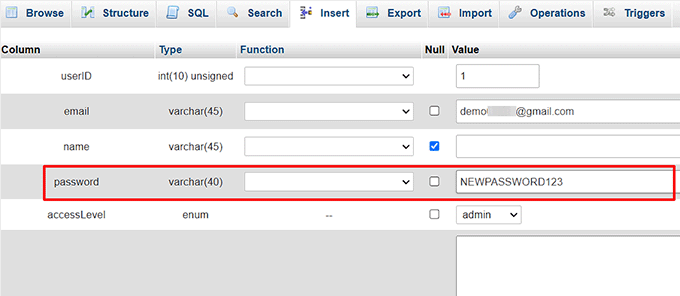
Następnie kliknij przycisk „Przejdź” na dole, aby zapisać zmiany.
Teraz odwiedź swoją stronę internetową, aby sprawdzić, czy możesz się zalogować.
Szczegółowe instrukcje znajdziesz w tym samouczku na temat resetowania hasła WordPress z poziomu phpMyAdmin.
Metoda 4: Wyłącz wtyczki bezpieczeństwa przez FTP
Czasami wtyczka zabezpieczeń security plugin może przypadkowo zablokować Ci dostęp do Twojej witryny WordPress. Jeśli podejrzewasz, że to może być problem, możesz ręcznie wyłączyć wtyczkę za pomocą FTP.
📌 Krótkie wyjaśnienie: FTP to program, który pomaga przesyłać i pobierać pliki na Twoją stronę internetową (jak most między Twoim komputerem a stroną).
Powiązany artykuł: Jeśli nie masz pewności, która wtyczka uniemożliwia Ci zalogowanie się do Twojej witryny, zalecam dezaktywację wszystkich wtyczek. Szczegółowe informacje znajdziesz w tym poradniku na temat jak dezaktywować wszystkie wtyczki, gdy nie można uzyskać dostępu do panelu administratora WordPress.
Najpierw musisz połączyć swoją witrynę z klientem FTP, takim jak FileZilla. Jeśli nie wiesz, jak to zrobić, zapoznaj się z tym poradnikiem na temat jak używać FTP do przesyłania plików WordPress.
Po wykonaniu tej czynności przejdź do folderu/wp-content » plugins .
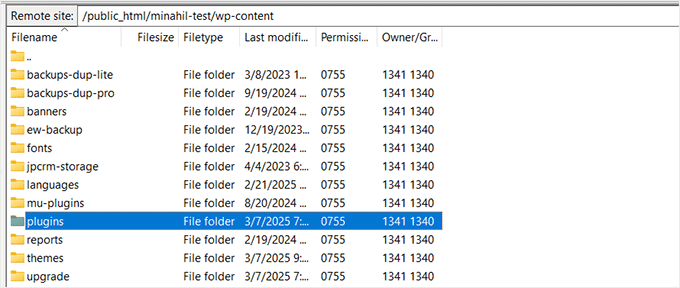
Otworzy to nowy folder z listą wszystkich pobranych wtyczek na Twojej stronie.
Stąd musisz znaleźć folder wtyczki zabezpieczeń, którą chcesz wyłączyć. Na przykład, jeśli używasz Wordfence, poszukaj pliku z jej nazwą.
Gdy go znajdziesz, kliknij prawym przyciskiem myszy folder wtyczki i wybierz opcję „Zmień nazwę”. Następnie zmień nazwę folderu na wordfence-disabled.
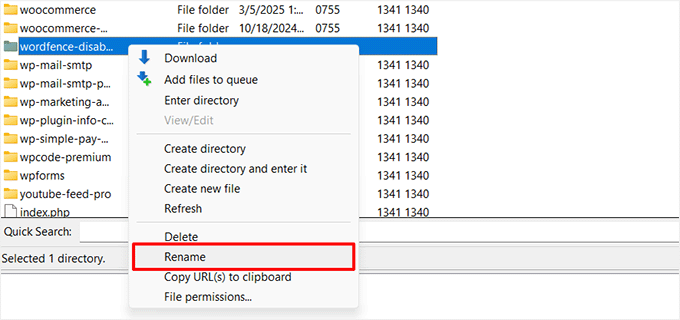
Spowoduje to natychmiastowe dezaktywowanie wtyczki, ponieważ WordPress nie będzie w stanie jej znaleźć. Możesz teraz spróbować zalogować się do swojej witryny, aby sprawdzić, czy problem został rozwiązany.
Metoda 5: Utwórz nowego użytkownika administratora przez phpMyAdmin
Po wykonaniu wszystkich kroków opisanych w przewodniku możesz zalogować się do panelu administracyjnego WordPress za pomocą swoich nowych danych administratora.
Innym sposobem na obejście logowania jest utworzenie nowego użytkownika administratora bezpośrednio z bazy danych za pomocą phpMyAdmin.
Otwórz pulpit swojego dostawcy hostingu, przejdź do zakładki „Zaawansowane” i wybierz sekcję „PHPMyAdmin”.

Po otwarciu musisz kliknąć tabelę wp_users. Spowoduje to przejście do nowego ekranu, na którym wszyscy użytkownicy Twojej witryny będą wyświetlani w wierszu.
Tutaj kliknij zakładkę „Wstaw” u góry, aby dodać informacje o nowym użytkowniku administratora.

Instrukcje krok po kroku znajdziesz w tym przewodniku na temat jak dodać użytkownika administratora do bazy danych WordPress.
Po zakończeniu procesu możesz spróbować zalogować się do WordPressa przy użyciu nowych danych administratora.
Metoda 6: Przywróć witrynę z kopii zapasowej
Jeśli wykonałeś kopię zapasową swojej witryny przed zablokowaniem, możesz ją przywrócić, aby odzyskać dostęp.
Większość wtyczek do tworzenia kopii zapasowych pozwala przywrócić witrynę, przesyłając plik kopii zapasowej lub korzystając z zewnętrznej funkcji przywracania.
Na przykład, jeśli używasz wtyczki backup plugin, takiej jak Duplicator, możesz przesłać swój pakiet kopii zapasowej i plik instalacyjny na serwer, aby przywrócić witrynę za pomocą kilku kliknięć.
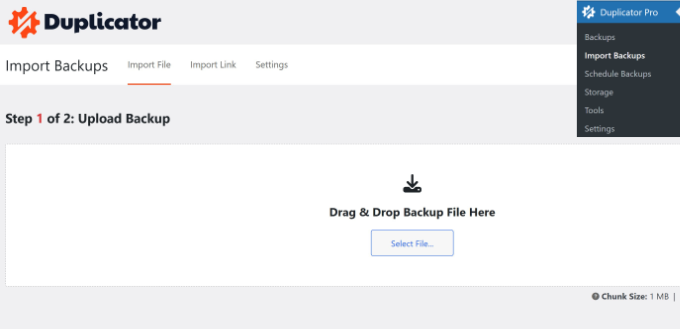
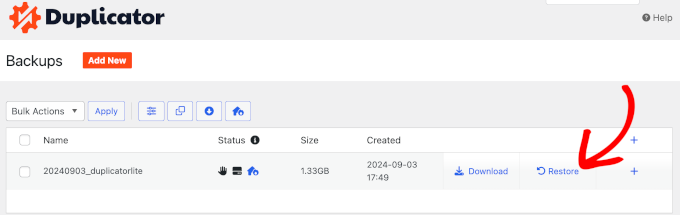
Z płatną wersją wtyczki Duplicator będziesz mieć również dostęp do przywracania kopii zapasowych jednym kliknięciem.
Pozwala to na niemal natychmiastowe przywrócenie kopii zapasowej.
Jeśli jednak wykonałeś kopię zapasową swojej witryny ręcznie, będziesz musiał ją przywrócić za pomocą bazy danych i plików. Możesz utworzyć nową bazę danych i zaimportować do niej kopię zapasową, lub możesz wyczyścić istniejącą bazę danych i zaimportować kopię zapasową.
Te metody będą nieco skomplikowane, dlatego nie polecam ich początkującym.
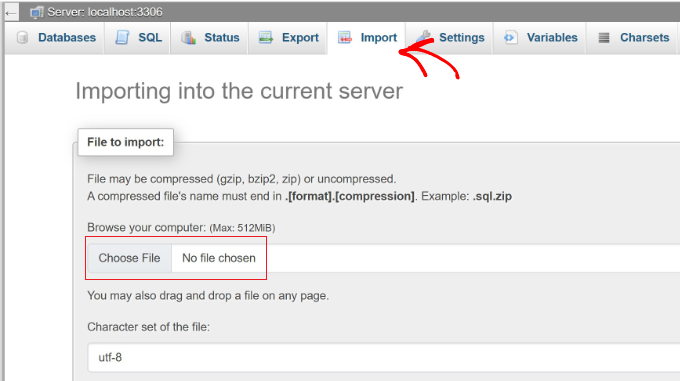
Po przywróceniu możesz zalogować się do swojej witryny jak zwykle i w razie potrzeby ponownie skonfigurować wszelkie ustawienia.
Więcej informacji znajdziesz w tym przewodniku dla początkujących na temat jak przywrócić WordPress z kopii zapasowej.
Jak upewnić się, że nie zostaniesz ponownie zablokowany 🔒
Wiem, że zablokowanie dostępu do Twojej witryny WordPress może być frustrujące. Oto kilka prostych kroków, które mogą zapobiec ponownemu wystąpieniu tego problemu:
- Używaj menedżera haseł: Zapominanie haseł jest jednym z najczęstszych powodów problemów z logowaniem. Zalecam używanie menedżera haseł, takiego jak 1Password, do bezpiecznego przechowywania danych uwierzytelniających, abyś nie musiał ich zapamiętywać.
- Skonfiguruj wtyczkę SMTP: Czasami WordPress nie wysyła e-maili z resetowaniem hasła z powodu ograniczeń serwera. Zainstalowanie wtyczki SMTP, takiej jak WP Mail SMTP, zapewnia, że Twoja witryna niezawodnie wysyła wiadomości e-mail, w tym linki do resetowania hasła.
- Zachowaj kopię zapasową adresu URL logowania: Jeśli używasz wtyczki zabezpieczającej do zmiany domyślnego adresu URL logowania, upewnij się, że zapisałeś go w bezpiecznym miejscu. Zapobiega to problemom podczas późniejszego logowania.
- Włącz uwierzytelnianie dwuskładnikowe: Dodanie dodatkowej warstwy zabezpieczeń zapobiega nieautoryzowanemu logowaniu i chroni Twoją witrynę. Użyj wtyczki takiej jak WP 2FA lub Google Authenticator, aby wymagać kodu weryfikacyjnego podczas logowania.
- Miej alternatywne konto administratora: Jeśli Twoje główne konto zostanie zablokowane, posiadanie drugiego konta administratora może być na wagę złota. Pamiętaj tylko, aby je zabezpieczyć i ograniczyć dostęp do zaufanych użytkowników.
- Twórz regularne kopie zapasowe: Posiadanie aktualnej kopii zapasowej zapewnia szybkie przywrócenie witryny w przypadku zablokowania dostępu. Duplicator ułatwia tworzenie i przywracanie pełnych kopii zapasowych, dzięki czemu zawsze masz opcję odzyskiwania.
Postępując zgodnie z tymi krokami, możesz uniknąć przyszłych blokad i zapewnić płynne działanie swojej witryny WordPress.
Najczęściej zadawane pytania dotyczące omijania logowania do WordPressa
Oto kilka pytań, które nasi czytelnicy często zadają na temat omijania logowania do WordPressa:
Jaki jest najczęstszy powód zablokowania dostępu do WordPress?
Najczęstszym powodem jest po prostu zapomnienie hasła. Innym częstym problemem jest wtyczka bezpieczeństwa blokująca Ci dostęp po zbyt wielu nieudanych próbach logowania, co jest funkcją zaprojektowaną w celu ochrony Twojej witryny przed atakami typu brute-force.
Dlaczego nie otrzymuję e-maila z resetowaniem hasła z WordPressa?
Często dzieje się tak, ponieważ serwer hostingowy WordPressa nie jest poprawnie skonfigurowany do wysyłania wiadomości e-mail. Twoje wiadomości mogą być blokowane przez dostawcę usług poczty e-mail lub trafiać do folderu spamu.
Aby rozwiązać ten problem na stałe, zalecamy korzystanie z usługi SMTP z wtyczką taką jak WP Mail SMTP. Zapewnia ona, że wiadomości e-mail WordPress są dostarczane niezawodnie.
Czy bezpieczne jest edytowanie bazy danych mojej witryny przez phpMyAdmin?
Edycja bazy danych jest bezpieczna, o ile postępujesz zgodnie z instrukcjami. Jest to jednak wrażliwy obszar Twojej witryny, a drobny błąd może spowodować poważne problemy.
Zawsze twórz pełną kopię zapasową swojej witryny przed wprowadzeniem jakichkolwiek zmian w bazie danych. Pozwala to na przywrócenie witryny w przypadku wystąpienia problemów.
Co jeśli nie czuję się komfortowo z technicznymi krokami, takimi jak FTP lub phpMyAdmin?
Jeśli nie czujesz się komfortowo z tymi metodami, to całkowicie zrozumiałe. W takim przypadku najlepszym rozwiązaniem jest skontaktowanie się z zespołem pomocy technicznej Twojego dostawcy hostingu w celu uzyskania pomocy.
Alternatywnie, możesz zatrudnić profesjonalną agencję wsparcia WordPress, która zajmie się tym za Ciebie.
Mam nadzieję, że ten artykuł pomógł Ci dowiedzieć się, jak ominąć logowanie do WordPress. Możesz również zapoznać się z tym przewodnikiem na temat jak naprawić problem odświeżania i przekierowywania strony logowania WordPress lub naszymi najlepszymi wyborami dla najlepszych wtyczek do strony logowania WordPress.
Jeśli podobał Ci się ten artykuł, zasubskrybuj nasz kanał YouTube po samouczki wideo WordPress. Możesz nas również znaleźć na Twitterze i Facebooku.




Masz pytanie lub sugestię? Zostaw komentarz, aby rozpocząć dyskusję.