


Facebook jest jednym z największych serwisów społecznościowych na świecie, z prawie 3 miliardami aktywnych użytkowników. Udostępniając swoje posty z bloga na Facebooku, możesz przyciągnąć więcej odwiedzających na swoją stronę i uzyskać więcej wyświetleń.
W WPBeginner rozumiemy siłę mediów społecznościowych i konsekwentnie promujemy nasze produkty, usługi i nowe artykuły na Facebooku. Pomaga nam to generować ruch, zwiększać zaangażowanie i wspierać rozwój naszego biznesu.
W tym artykule pokażemy Ci, jak automatycznie publikować na Facebooku za każdym razem, gdy publikujesz nowy wpis na blogu WordPress.
Dlaczego automatycznie udostępniać posty z WordPressa na Facebooku?
Istnieje wiele sposobów na utrzymanie kontaktu z odbiorcami, takich jak budowanie listy e-mailowej i wysyłanie regularnego biuletynu e-mailowego. Mimo to nie można ignorować ogromnej bazy użytkowników serwisów społecznościowych, takich jak Facebook.
Jako największa witryna mediów społecznościowych, Facebook może być dużym źródłem ruchu dla Twojej witryny WordPress.
Aby zbudować silną grupę obserwujących, ważne jest, aby angażować się w swoją publiczność na Facebooku. Oznacza to odpowiadanie na komentarze, udostępnianie treści i regularne publikowanie aktualizacji na Facebooku.
Może to być przytłaczające, dlatego przygotowaliśmy kompletną ściągawkę dotyczącą mediów społecznościowych dla WordPress, która pomoże Ci zacząć. Możesz również zaoszczędzić czas i wysiłek, automatyzując swoje działania w mediach społecznościowych.
Biorąc to pod uwagę, zobaczmy, jak możesz automatycznie publikować na Facebooku za każdym razem, gdy publikujesz nowy post w WordPress.
Automatyczne publikowanie na Facebooku z WordPressa za pomocą Uncanny Automator
Najlepszym sposobem na automatyczne publikowanie na Facebooku jest użycie Uncanny Automator. Jest to najlepsza wtyczka do automatyzacji WordPress na rynku i pozwala tworzyć potężne przepływy pracy, które oszczędzą Ci czas, zapewnią lepsze wrażenia użytkownika i rozwiną Twój biznes.
Co więcej, integruje się z ponad 185 wtyczkami, aplikacjami i usługami, w tym Google Drive, Slack, Asana, Facebook i innymi.

W tym przewodniku będziemy korzystać z wersji Pro Uncanny Automator.
Uwaga: Istnieje również bezpłatna wtyczka Uncanny Automator, która daje Ci 1000 punktów do wykorzystania na Facebooku, dzięki czemu możesz wypróbować wtyczkę przed zakupem. Po wykorzystaniu tych punktów będziesz musiał uaktualnić konto do wersji Pro lub wyższej, aby kontynuować automatyczne publikowanie na Facebooku.
Kroki będą w większości takie same, jeśli korzystasz z darmowej wtyczki.
Najpierw musisz zainstalować i aktywować wtyczkę Uncanny Automator. Aby uzyskać więcej informacji, zapoznaj się z naszym przewodnikiem krok po kroku, jak zainstalować wtyczkę WordPress.
Po aktywacji zostaniesz również poproszony o zainstalowanie bezpłatnej wersji Uncanny Automator. Ta lekka wersja wtyczki służy jako podstawa planu Pro.
Po aktywacji przejdź do strony Automator » Ustawienia i wprowadź swój klucz licencyjny w polu „Klucz licencyjny Uncanny Automator Pro”.
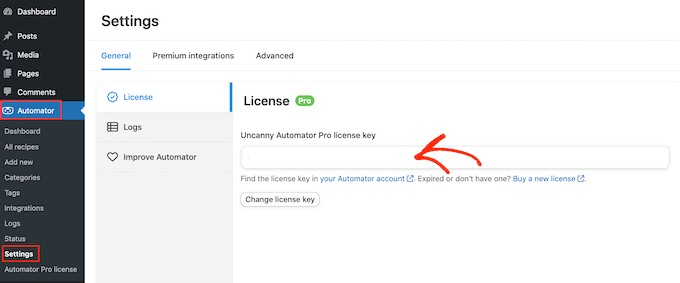
Te informacje znajdziesz na swoim koncie na stronie internetowej Uncanny Automator.
Po wykonaniu tej czynności kliknij przycisk „Aktywuj licencję”.
Łączenie Twojej strony na Facebooku z Uncanny Automator
Zanim będziesz mógł utworzyć zautomatyzowany przepływ pracy dla Facebooka, musisz połączyć swoją stronę na Facebooku z Uncanny Automator.
Aby nawiązać to połączenie, odwiedź stronę Automator » Integracje aplikacji i przełącz się na kartę „Strony na Facebooku” z lewej kolumny.
Tutaj wybierz „Połącz konto na Facebooku”.
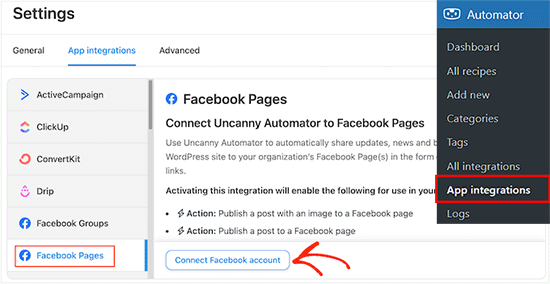
Po kliknięciu tego przycisku pojawi się wyskakujące okienko, w którym możesz zalogować się na swoje konto na Facebooku. Jeśli włączyłeś uwierzytelnianie dwuskładnikowe, będziesz musiał również przejść tę dodatkową weryfikację, aby połączyć Facebooka z Uncanny Automator.
Po zalogowaniu Facebook zapyta, czy chcesz nadać Uncanny Automator dostęp do swojego imienia i zdjęcia profilowego. Jeśli zgadzasz się na to, kliknij przycisk „Kontynuuj jako”.
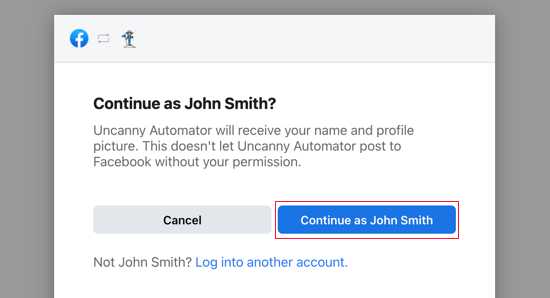
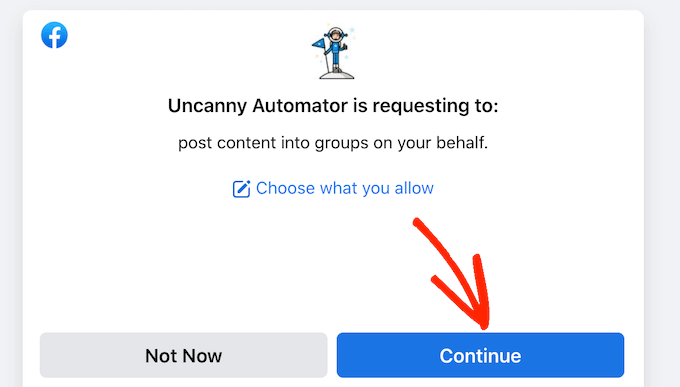
Następnie zostaniesz zapytany, czy chcesz pozwolić Uncanny Automator publikować na Facebooku.
Możesz kliknąć „Kontynuuj”.
Po wykonaniu tej czynności zostaniesz przeniesiony z powrotem do panelu Uncanny Automator.
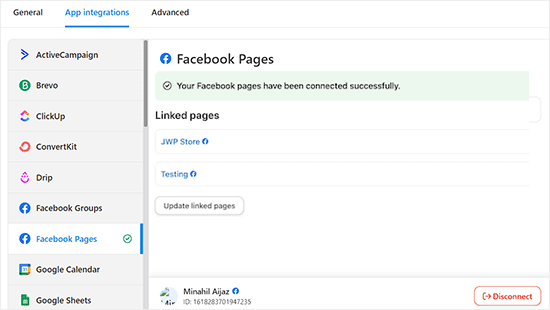
Zobaczysz teraz wszystkie strony połączone z Twoim kontem na Facebooku. Są to strony, na które Uncanny Automator może automatycznie publikować.
Automatyczne publikowanie na Facebooku z Uncanny Automator
Teraz jesteś gotowy do stworzenia przepisu, który automatycznie opublikuje status na Facebooku za każdym razem, gdy opublikujesz nowy wpis na blogu WordPress.
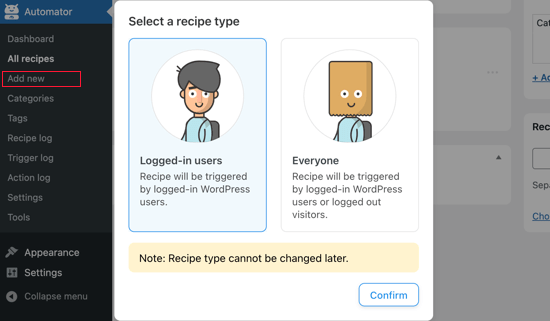
Po prostu przejdź do Automator » Dodaj nowy w swoim panelu WordPress
Możesz teraz wybrać, czy chcesz utworzyć przepis „Zalogowani” czy „Wszyscy”. W przypadku tego przepisu wybierz „Zalogowani użytkownicy”, a następnie kliknij przycisk „Potwierdź”.
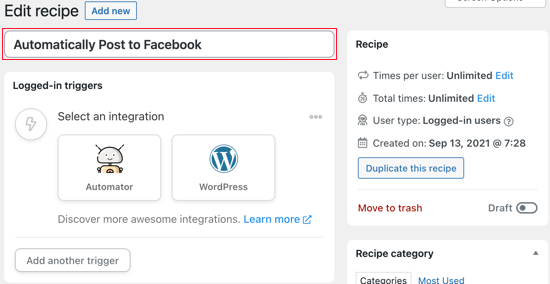
Następnie możesz nadać przepisowi nazwę, wpisując ją w polu „Tytuł”.
To tylko dla Twojej wiadomości, więc możesz użyć czegokolwiek chcesz.
Następnie musisz zdefiniować warunek, który uruchomi akcję.
Chcemy publikować na Facebooku za każdym razem, gdy publikujemy bloga WordPress, więc kliknij „WordPress” w sekcji „Wybierz integrację”.
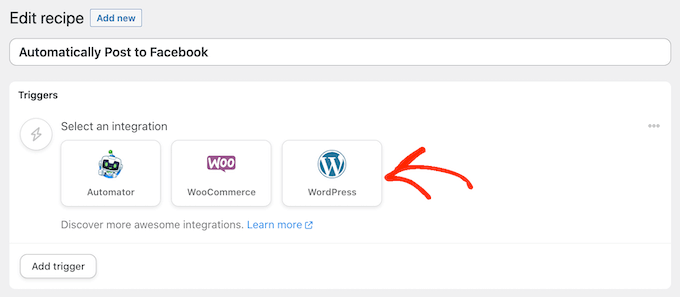
Zobaczysz teraz wszystkie wyzwalacze, których możesz użyć na swojej stronie WordPress.
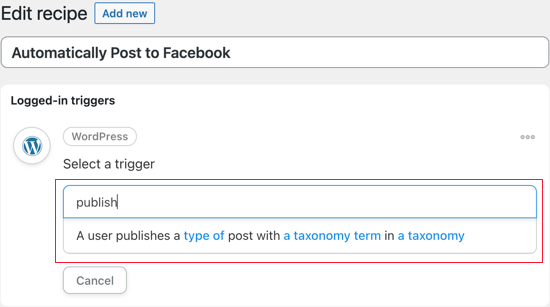
Powinieneś wyszukać „publish” i wybrać wyzwalacz o nazwie „A user publishes a type of post with a taxonomy term in a taxonomy”.
W tym przykładzie chcemy aktualizować Facebooka tylko wtedy, gdy publikujemy post, a nie stronę. Mając to na uwadze, otwórz menu rozwijane „Typ postu” i wybierz „Post”.
Następnie możesz zdecydować, czy będziesz udostępniać posty z konkretnej kategorii lub tagu, zmieniając ustawienia „Taxonomy”.
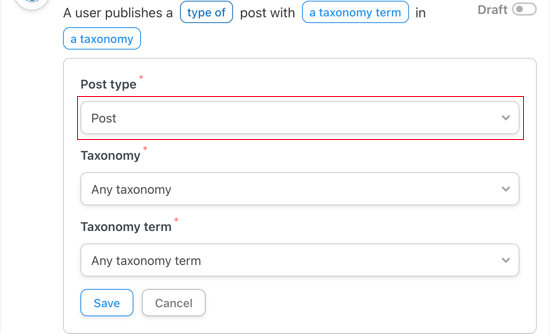
Nie zapomnij kliknąć „Zapisz”, aby zachować zmiany.
Następnie musisz wybrać akcję, którą Uncanny Automator wykona za każdym razem, gdy opublikujesz wpis. Zacznij od kliknięcia przycisku „Dodaj akcję”.
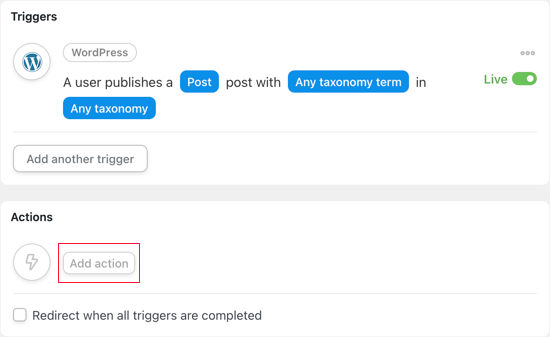
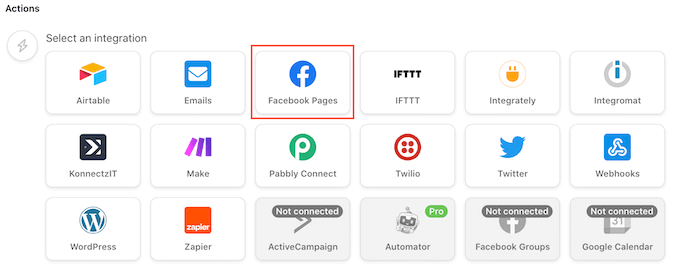
Uncanny Automator pokaże teraz wszystkie dostępne integracje. Na przykład istnieje integracja, która pozwala automatycznie tweetować po opublikowaniu nowego posta w WordPress.
Ponieważ chcemy publikować na Facebooku, kliknij przycisk „Strony na Facebooku”.
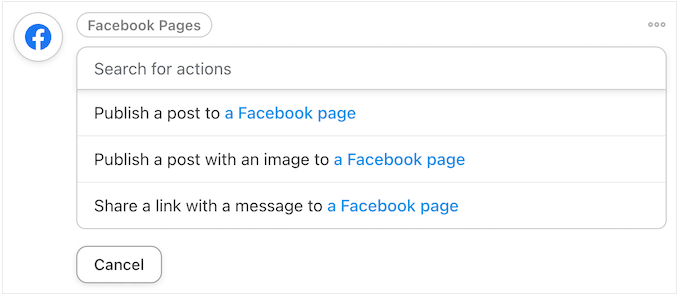
Zobaczysz teraz wszystkie różne akcje na Facebooku.
Jeśli Twoje posty mają obraz wyróżniający, dobrym pomysłem jest wybranie opcji „Publish a post with an image”. Jeśli jednak nie chcesz dodawać obrazu do swoich postów na Facebooku, możesz zamiast tego wybrać „Publish a post to a Facebook page”.
Jeśli posiadasz więcej niż jedną stronę na Facebooku, wybierz tę, na którą chcesz publikować, korzystając z listy rozwijanej „Strona na Facebooku”.
Następnie zostaniesz zapytany, czy chcesz pozwolić Uncanny Automator publikować na Facebooku.
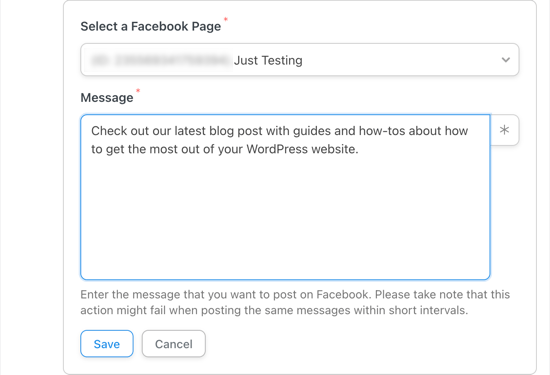
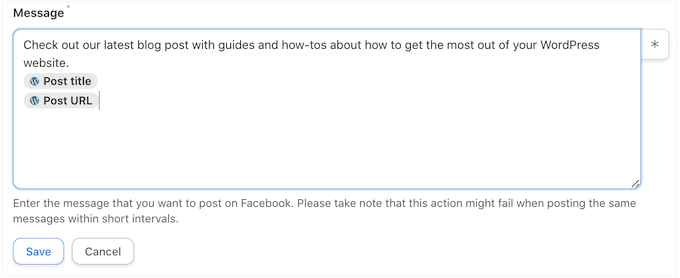
Pisząc status, będziesz musiał dodać tytuł i adres URL posta do wiadomości za pomocą tokenów. Kiedy Uncanny Automator opublikuje Twój status, zastąpi te tokeny rzeczywistymi informacjami z posta.
Aby dodać token, kliknij przycisk „*”.
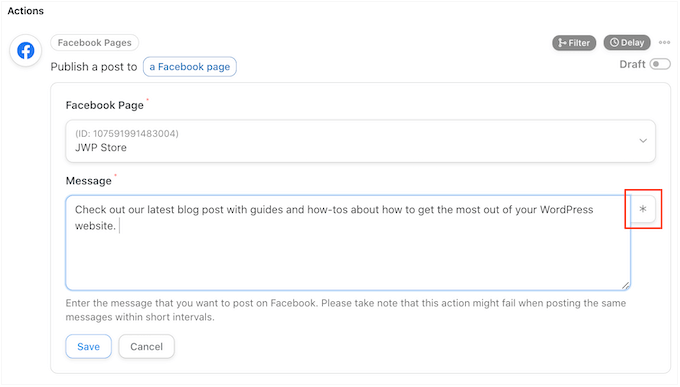
Następnie kliknij strzałkę obok opcji „Użytkownik publikuje post…”.
Pokazuje to wszystkie różne tokeny dla posta.
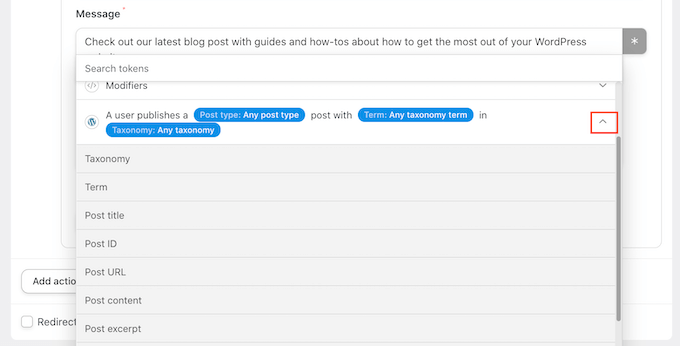
Możesz dodać dowolny token do swojego statusu na Facebooku.
Jednak zazwyczaj będziesz chciał wybrać „Tytuł posta” i „Adres URL posta”, aby ludzie mogli odwiedzić wpis na blogu.
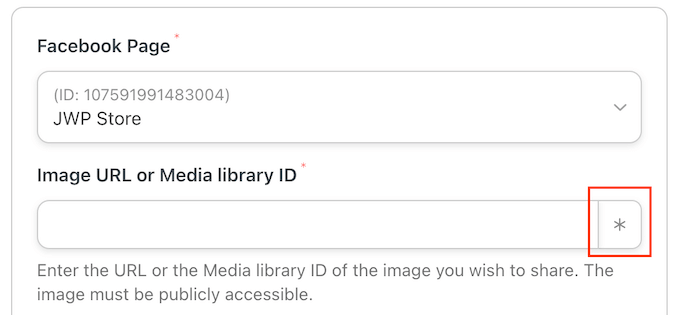
Jeśli jako akcję wybrałeś „Opublikuj post z obrazkiem”, musisz poinformować Uncanny Automator, gdzie może znaleźć ten obrazek.
Znajdź pole „URL obrazu lub identyfikator biblioteki multimediów” i kliknij przycisk „*”.
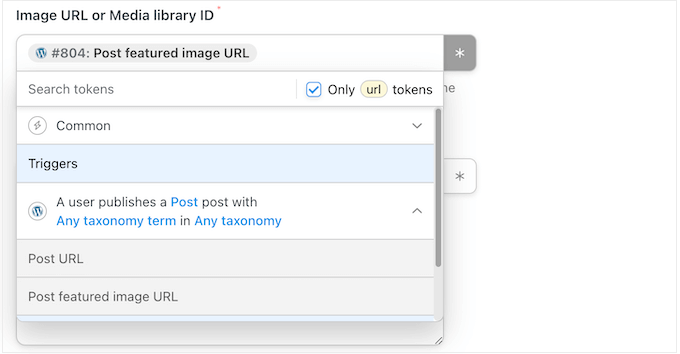
Następnie kliknij, aby rozwinąć wyzwalacz „Użytkownik publikuje post…”.
Tutaj kliknij „URL obrazu wyróżniającego”.
Kiedy będziesz zadowolony z konfiguracji akcji, nie zapomnij kliknąć „Zapisz”.
W tym momencie możesz chcieć dodać opóźnienie, aby Uncanny Automator nie publikował na Facebooku natychmiast po opublikowaniu bloga.
Aby to zrobić, najedź kursorem myszy na akcję „Opublikuj post…” i kliknij „Opóźnij”, gdy się pojawi.
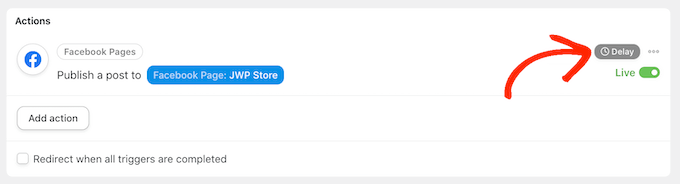
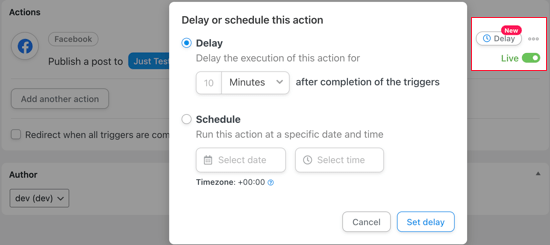
Teraz możesz wybrać, czy akcja Uncanny Automator ma zostać uruchomiona po opóźnieniu, czy w określonym dniu lub o określonej godzinie.
Pozwala to na publikowanie na Facebooku, gdy Twoi odbiorcy są najbardziej aktywni online.
Teraz, gdy ustawiłeś wyzwalacz i akcję, czas opublikować przepis.
Aby to zrobić, kliknij przełącznik „Wersja robocza”, aby zamiast tego wyświetlał się „Na żywo”.
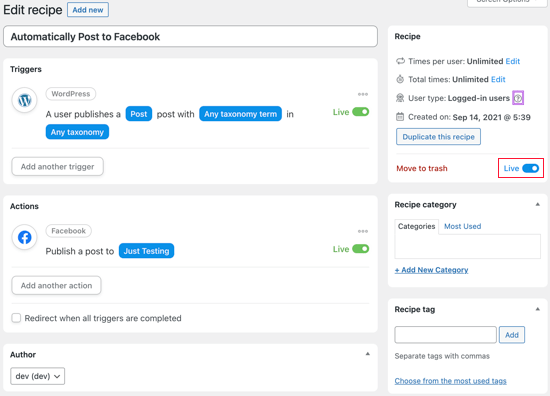
Gdy przepis będzie aktywny, Uncanny Automator będzie publikował nowy status na Facebooku za każdym razem, gdy opublikujesz wpis.
Opublikowaliśmy nowy wpis na blogu na naszej stronie testowej i tak wyglądał wpis na naszej stronie na Facebooku.
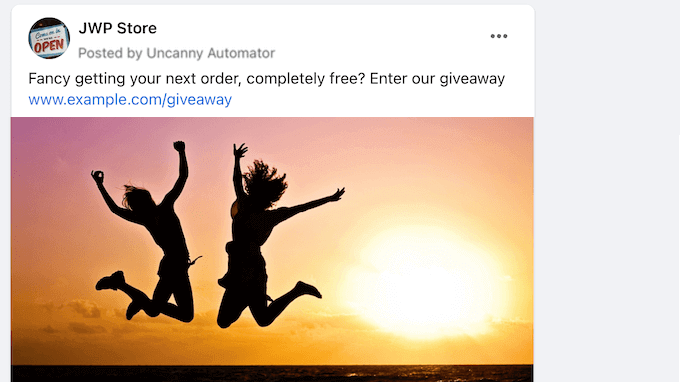
Jeśli odpowiednia miniatura nie pojawi się w statusie na Facebooku, zapoznaj się z naszym przewodnikiem, jak naprawić problem z nieprawidłową miniaturą na Facebooku w WordPress.
Samouczek wideo
Jeśli jesteś wzrokowcem, możesz obejrzeć nasz tutorial na YouTube, jak automatycznie publikować na Facebooku z WordPressa:
Bonus: Utwórz niestandardowy kanał na Facebooku w WordPressie
Oprócz publikowania na Facebooku z WordPressa, możesz również osadzić cały swój kanał na Facebooku na swojej stronie internetowej. Pozwoli to odwiedzającym na przeglądanie Twoich postów na Facebooku bez konieczności opuszczania Twojej witryny i może poprawić doświadczenie użytkownika.
Dodatkowo może zachęcić użytkowników do odwiedzenia Twojej strony na Facebooku i może prowadzić do większej liczby obserwujących.
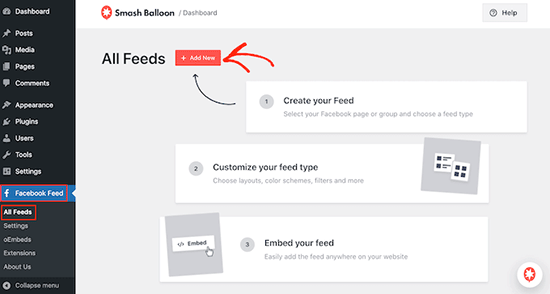
Aby osadzić swój kanał na Facebooku, musisz zainstalować i aktywować wtyczkę Smash Balloon Facebook Feed. Po aktywacji przejdź do sekcji Facebook Feed » All Feeds, a następnie kliknij „Add New”.
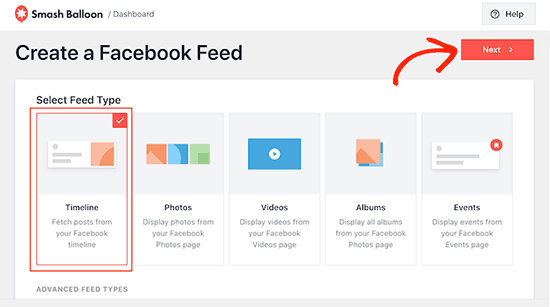
Spowoduje to przejście do innego ekranu, na którym musisz wybrać 'Timeline' jako typ kanału i kliknąć przycisk 'Dalej'.
Następnie musisz połączyć swoje konto na Facebooku z Smash Balloon. Więcej szczegółów na ten temat znajdziesz w naszym poradniku na temat osadzania grupy na Facebooku w WordPressie.
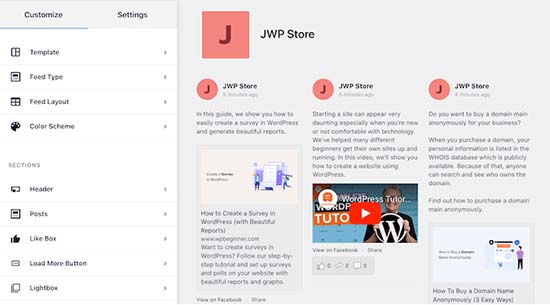
Po wykonaniu tej czynności możesz łatwo dostosować swój kanał na Facebooku w edytorze wizualnym Smash Balloon. Tutaj możesz zmienić kolor tła, wybrać układ, dodać różne przyciski i wiele więcej.
Następnie kliknij przycisk „Zapisz” u góry, aby zapisać ustawienia.
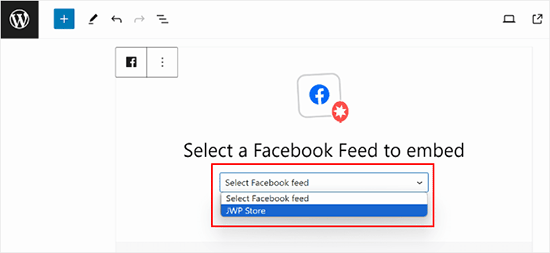
Teraz otwórz edytor bloków i dodaj blok „Kanał na Facebooku” z menu. Następnie wybierz utworzony właśnie kanał na Facebooku z menu rozwijanego w bloku.
Na koniec kliknij przycisk „Zaktualizuj” lub „Opublikuj”, aby zapisać swoje ustawienia. Więcej informacji znajdziesz w naszym poradniku na temat tworzenia niestandardowego kanału na Facebooku w WordPressie.
Mamy nadzieję, że ten poradnik pomógł Ci nauczyć się, jak automatycznie publikować na Facebooku z WordPressa. Możesz również dowiedzieć się, jak osadzić wideo z Facebooka w WordPressie i zapoznać się z naszymi rekomendacjami najlepszych wtyczek WordPress do Facebooka, które pomogą rozwinąć Twojego bloga.
Jeśli podobał Ci się ten artykuł, zasubskrybuj nasz kanał YouTube po samouczki wideo WordPress. Możesz nas również znaleźć na Twitterze i Facebooku.



Jiří Vaněk
Pozwoli mi to zaoszczędzić stosunkowo dużo czasu przy liczbie artykułów. Ręcznie publikowałem artykuły na Facebooku po ich ukazaniu się.
Wsparcie WPBeginner
Glad we could help simplify the process for you
Admin
Terje Pettersen
Cześć. Chciałbym umożliwić wszystkim moim użytkownikom, w łatwy sposób, automatyczne publikowanie wszystkich nowych blogów WordPress na ich własnych prywatnych ścianach na Facebooku. Czy jest to możliwe?
Wsparcie WPBeginner
Obecnie nie mamy metody, którą moglibyśmy polecić, ponieważ nie byłoby łatwego sposobu, aby Twoi użytkownicy mogli wyłączyć automatyczne udostępnianie. Na razie warto przyjrzeć się wtyczkom dodającym przycisk udostępniania do Twoich postów.
Admin
G
Dziękuję za udostępnienie. To było pomocne.
Wsparcie WPBeginner
Glad the guide was helpful
Admin
Beth Younker
Dzięki za informacje, jednak nie wspominasz, że niektóre z tych opcji mogą być płatne. Na przykład, z WordPress nie można już używać wtyczek, chyba że zaktualizujesz konto do wersji biznesowej. Uważam to za bardzo frustrujące, ponieważ kiedyś mogłem łatwo połączyć się z moją stroną na FB, a teraz nie mogę, chyba że zapłacę więcej pieniędzy? Wielkie dzięki.
Wsparcie WPBeginner
Jeśli chodzi o koszty WordPressa, nasze przewodniki dotyczą WordPress.org, a nie WordPress.com, co może być źródłem nieporozumień. Poniżej znajdziesz nasz przewodnik na temat różnic między nimi:
https://www.wpbeginner.com/beginners-guide/self-hosted-wordpress-org-vs-free-wordpress-com-infograph/
Admin
morgan kane
Czy któraś z tych metod automatycznie publikuje na GRUPACH na Facebooku?
Wsparcie WPBeginner
Są one przeznaczone dla stron na Facebooku, Facebook obecnie ogranicza automatyzację dla swoich grup.
Admin
Eduardo Rivera
Cześć, świetne informacje jak zawsze! Powinniście zaktualizować trzecią opcję, API wykresów zostało wycofane, a teraz Facebook używa innej metody, bardzo intuicyjnej i samowyjaśniającej się.
Wsparcie WPBeginner
Dziękujemy za informację, postaramy się zaktualizować nasz artykuł jak najszybciej.
Admin
ebenezer
Nie mogę znaleźć nowego apletu w menu rozwijanym, gdy kliknąłem moje nazwa użytkownika
Wsparcie WPBeginner
Mogło się zdarzyć, że zmienili swój interfejs od czasu ostatniej aktualizacji tego artykułu, ale nadal powinieneś być w stanie użyć ich funkcji wyszukiwania na górze strony, aby znaleźć aplet.
Admin
Darlington
Proszę, nie mogę ponownie znaleźć Twojej grupy na Facebooku. Czy została zamknięta?
Wsparcie WPBeginner
Our Facebook group is still active. If you visit our Facebook page and go to the groups tab on the side, you should be able to see the group there
Admin
Amanda
Proces dla Bufora okazał się dla mnie znacznie łatwiejszy niż opisano w tym poście. Wystarczy zarejestrować się w Buforze i połączyć tam swoje konta w mediach społecznościowych, a następnie zainstalować wtyczkę WP to Buffer, a następnie nacisnąć przycisk „Autoryzuj” w ustawieniach wtyczki. To wszystko. Żadnych tokenów dostępu, żadnych adresów URL zwrotnych, żadnego tworzenia aplikacji. Zakładam, że wszystko to jest teraz zautomatyzowane za pomocą przycisku Autoryzuj.
Wsparcie WPBeginner
Thank you for letting us know, the plugin’s authors likely updated their method to authorize since the last update of this article
Admin
Mkos
Chcę się tylko nauczyć, czy ta metoda automatycznie publikuje nasze posty na WordPressie, gdy je publikujemy?
Wsparcie WPBeginner
Yes
Admin
Anthony
Wielkie dzięki za wskazówki
Marius
Ten post jest nieaktualny po tym, jak FB usunął publikowanie na osi czasu profilu ze swojego API.
Wsparcie WPBeginner
Thank you for letting us know, we’ll be sure to take a look at this article
Admin
Daniel
Cześć,
Próbowałem używać IFTTT, ale ciągle informowało mnie o nieprawidłowym adresie URL WordPressa. Po licznych weryfikacjach widziałem, że adres URL jest poprawny.
Proszę, co mogę z tym zrobić?
Wsparcie WPBeginner
Cześć Daniel,
Upewnij się, że XML-RPC jest włączone na Twojej stronie. Jest to funkcja WordPress, która umożliwia połączenie usługom stron trzecich, takim jak IFTTT. Niektóre wtyczki zabezpieczeń WordPress mogą ją wyłączać. Sprawdź ustawienia swojej wtyczki zabezpieczeń.
Admin
Charlie
Czy mogę użyć metody ITTT do połączenia WordPressa z więcej niż jedną moją stroną na Facebooku??
Wsparcie WPBeginner
Hej Charlie,
Tak, możesz to zrobić.
Admin
Mariano
Jak mogę uwzględnić aktualizacje postów na ifttt? Ponieważ gdy jest nowy post, powiadomienie wysyła się normalnie. Ale gdy post jest aktualizowany, nic nie wysyła.
waynedpj
Również szukam sposobu na aktualizację odpowiadającego posta na Facebooku, gdy oryginalny post w WordPress zostanie zaktualizowany. Niestety większość opcji wydaje się pozwalać tylko na nowe posty jako wyzwalacze. Czy kiedykolwiek znalazłeś rozwiązanie?
dzięki.
Kylie
Kiedy wykonuję kroki dla AccessPress Facebook Autopost (którego wcześniej z powodzeniem używałem) i klikam pole „Publiczne”, aby udostępnić recenzję publicznie, pojawia się okno dialogowe z prośbą o adres URL polityki prywatności. Znalazłem tylko strony dotyczące tworzenia adresów URL polityki prywatności, które są płatne. Czy jest coś ogólnego, co można dodać za darmo?
Stefan
W WordPressie pojawiła się opcja „Polityka prywatności”. Znajdziesz ją w panelu administratora w podmenu „Ustawienia”, a następnie „Prywatność”.
Joe
Udało mi się użyć IFTTT do udostępnienia mojego posta na Facebooku. Ale nowy problem polega na tym, że Facebook pokazuje opis strony internetowej zamiast opisu posta.
Facebook użył również innego miniatury obrazu, zamiast obrazu, którego użyłem do posta. Proszę, jak mogę to rozwiązać??
Francois
To nie zadziałało. Kiedy klikam autoryzuj, otrzymuję poniższy błąd, nawet po dodaniu mojego domeny i strony, na której publikuję, do Domeny aplikacji.
Nie można załadować adresu URL: Domeny tego adresu URL nie ma na liście domen aplikacji. Aby móc załadować ten adres URL, dodaj wszystkie domeny i subdomeny swojej aplikacji do pola Domeny aplikacji w ustawieniach aplikacji.
Samuel
Czy jest sposób, aby komentarz kogoś pod naszym postem, który udostępniamy na Facebooku, wyświetlał się na naszej stronie.
Wiem, że możemy mieć wtyczkę komentarzy na Facebooku, która pozwala użytkownikom komentować posty za pomocą swojego konta na Facebooku.
Nie wiem, czy jeśli udostępnimy nasz post na Facebooku, a ktoś skomentuje ten post na Facebooku, jak możemy wyświetlić ten komentarz na naszej stronie
Nikhil
Cześć. Czy istnieje jakiś plugin, który automatycznie przesyła posty na różne strony na Facebooku zgodnie z różnymi kategoriami? Na przykład: jeśli dany post należy do kategorii technologia, powinien zostać udostępniony na stronie technologii na FB, a jeśli jego kategoria to zdrowie, post powinien zostać udostępniony na odpowiadającej mu stronie na FB.
Sue
Przeszedłem przez konfigurację i opublikowałem mój blog, ale nie pojawia się on na f.b. Zastanawiam się, co zrobiłem źle, czy jest jakieś opóźnienie w publikacji. Opublikowałem około 10 minut temu. Dzięki!
Ed
Jeśli jest to Twój pierwszy post za pomocą IFTTT, zajmie to DO godziny. Jest to podane drobnym drukiem w aplecie.
teslim
Próbuję użyć metody aplikacji Facebook, ale mam trudności z autoryzacją mojego konta. Facebook mówi: (Nie można załadować adresu URL: Domeny tego adresu URL nie ma na liście domen aplikacji. Aby móc załadować ten adres URL, dodaj wszystkie domeny i subdomeny swojej aplikacji do pola Domeny aplikacji w ustawieniach aplikacji). proszę o pilną pomoc. dziękuję..
Daniel
Jak zmienić post na Facebooku, który mówi...
„John Doe opublikował artykuł na WordPressie”
aby „WordPress” wyświetlał coś innego, na przykład adres URL lub nazwę Twojej witryny?
Karen
Witam. Postępowałem zgodnie z instrukcjami co do joty, używając metody wtyczki WordPress i nie widzę absolutnie żadnych publikacji na mojej stronie na FB. Zaktualizowałem nawet post (myśląc, że poprzednie posty mogą się nie pojawić), i to też nie zadziałało. Sprawdziłem obszary mojej osi czasu i kanału na mojej stronie na FB i nic nie widzę.
Please assist or I will have no other option but to deactivate this plug-in and start over.
Dziękuję.
isah
hej, świetny artykuł, właśnie wypróbowałem to teraz na mojej stronie, używając metody IFTTT i działa jak marzenie. dzięki za wskazówkę
naresh
Dziękuję bardzo za stworzenie tak bardzo pomocnego posta.
JM Koh
Dzięki za tutorial. Czy ktoś zna sposób na publikowanie zarówno na profilu FB, jak i na stronie FB (która jest połączona z 1 kontem FB, zgodnie z wymaganiami FB)? Zauważyłem, że metoda IFTTT wymaga wyboru publikowania albo na profilu, albo na stronie, co jest tym samym co Jetpack. Dzięki!
Miso
Cześć,
na wtyczce pojawił się błąd i konto nie może zostać autoryzowane.
Ktoś mi powiedział, że podawanie danych administratora strony internetowej nie jest najlepszym pomysłem,
więc użytkownik, który publikuje na stronie, nie może być administratorem.
Sandra K
Czy któraś z tych metod działa dla grup na Facebooku? Jestem administratorem zamkniętej grupy na Facebooku i chcę automatycznie publikować wiadomości i wydarzenia z naszej strony internetowej w naszej grupie na Facebooku. Czy jest to wykonalne?
Lori
Więc który jest NAJLEPSZY do wyboru?
Wsparcie WPBeginner
IFTTT jest najłatwiejszy i najszybszy.
Admin
Marc
Jednak IFTTT publikuje link, a nie cały tekst posta wraz z obrazem, prawda?
Wsparcie WPBeginner
Tak, Facebook zajmuje się resztą i automatycznie pobiera miniaturę, tytuł posta i krótki opis Twojego posta. Użytkownicy nadal będą musieli odwiedzić Twoją stronę internetową, aby przeczytać cały artykuł.
iostar
Cześć! Używam Zapiera do automatycznego publikowania na Facebooku i innych mediach społecznościowych w oparciu o technologię RSS.
Mam nadzieję, że to pomoże.
Claudio
Kiedy próbuję wprowadzić informacje o moim hostowanym WordPressie, pojawia się komunikat, że muszę włączyć XML-RPC w "Ustawienia/Pisanie" mojego WordPressa, ale nie widzę tam pola wyboru.
Tâm Hoàng
Dzięki
Sufyan
dziękuję bardzo za ten wspaniały tutorial
Pankaj Dhawan
Ludzie mówią o częstszym używaniu Buffera i jest on bardzo znany. Nigdy nie używałem takiej techniki, ponieważ nie mam wystarczająco dużo czasu, więc przypuszczam, że IFTTT dla kogoś takiego jak ja byłoby idealne.
Nie wiedziałem o tym wcześniej, więc dziękuję za podzielenie się tą użyteczną informacją.