


Wyświetlanie polecanych postów w pasku bocznym WordPress to świetny sposób na wyróżnienie ważnych treści, zaangażowanie odwiedzających i zwiększenie liczby wyświetleń stron.
Na przykład, na WPBeginner wyświetlamy w naszym pasku bocznym najnowsze posty, pomocne poradniki i strony z kuponami.
To motywuje użytkowników do przeglądania większej ilości naszych treści i pomaga poprawić nasz ruch.
W tym artykule pokażemy Ci, jak łatwo wyświetlać polecane posty w pasku bocznym WordPress, krok po kroku.
Wskazówka eksperta: Jeśli korzystasz z motywu blokowego, najpierw musisz utworzyć pasek boczny w swojej witrynie za pomocą edytora pełnego witryny, aby móc skorzystać z tego samouczka. Instrukcje krok po kroku znajdziesz w naszym przewodniku po sztuczkach z paskiem bocznym WordPress, aby uzyskać maksymalne rezultaty.
Dlaczego warto dodawać wyróżnione posty do paska bocznego WordPress?
Paski boczne to kolumny umieszczone po lewej lub prawej stronie obszaru treści w Twojej witrynie WordPress. Większość właścicieli witryn wykorzystuje tę przestrzeń, dodając formularz newslettera e-mail, przyciski mediów społecznościowych, reklamy banerowe lub inne rodzaje treści.
Innym sposobem wykorzystania paska bocznego jest wyświetlanie najpopularniejszych artykułów jako polecanych postów. Pomaga to uzyskać więcej ruchu do tych artykułów i ułatwia użytkownikom odkrywanie najlepszych treści bez konieczności ich szukania.
A jeśli monetyzujesz swoją witrynę za pomocą marketingu afiliacyjnego lub treści sponsorowanych, wyróżnianie określonych postów może zwiększyć liczbę wyświetleń stron generujących przychody.
Najlepiej jest wyróżniać w pasku bocznym wpisy o wysokiej konwersji, które pomogą zwiększyć liczbę zapisów do newslettera lub konwersji sprzedaży.
Oto jak prezentujemy nasze najlepsze artykuły na WPBeginner. Ten widżet paska bocznego pojawia się we wszystkich postach na naszej stronie internetowej.
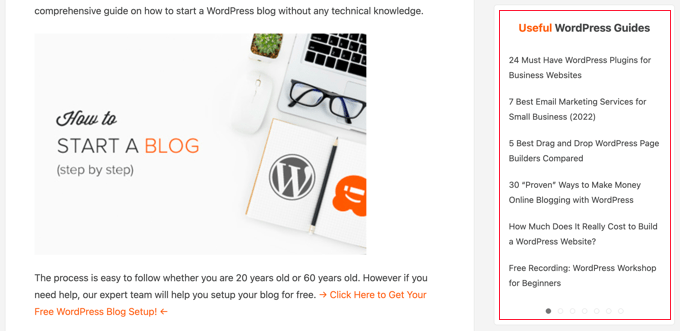
Mając to na uwadze, przyjrzyjmy się, jak dodać polecane posty do paska bocznego WordPress, aby zwiększyć liczbę wyświetleń stron i zaangażowanie użytkowników. Omówimy cztery metody, a poniższą listę możesz wykorzystać do szybkiego nawigowania po artykule.
Metoda 1. Wyróżnianie postów na pasku bocznym WordPress bez wtyczki
Ta metoda jest prosta i nie wymaga instalowania żadnych wtyczek na Twojej stronie internetowej.
Po prostu przejdź do strony Wygląd » Widżety i dodaj widżet listy do swojego paska bocznego WordPressa za pomocą przeciągnij i upuść.
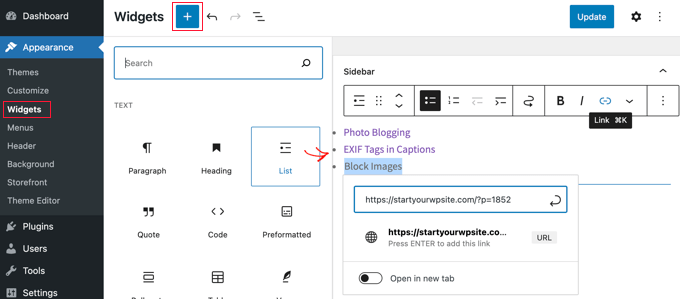
Ten widżet ma edytor wizualny na górze wyposażony w kilka przycisków formatowania. Możesz po prostu dodać tytuły postów, które chcesz wyróżnić, jako listę punktowaną.
Aby dodać polecane posty jako elementy listy, zaznacz tytuł posta, a następnie kliknij przycisk linku, aby dodać link do posta na blogu.
Możesz dodać nagłówek do listy wyróżnionych, dodając widżet Nagłówek tuż nad listą.
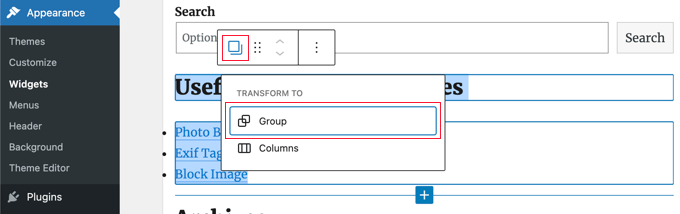
Możesz sprawić, by widżety Nagłówek i Lista działały jako pojedynczy blok, tworząc grupę. Po prostu zaznacz oba widżety, a następnie kliknij ikonę Grupa. Następnie wybierz „Grupa” z menu rozwijanego.
Nie zapomnij kliknąć przycisku „Aktualizuj”, aby zapisać zmiany.
Teraz możesz odwiedzić swoją witrynę, aby zobaczyć swoje wyróżnione posty w akcji. Tak to wyglądało na naszej stronie demonstracyjnej.
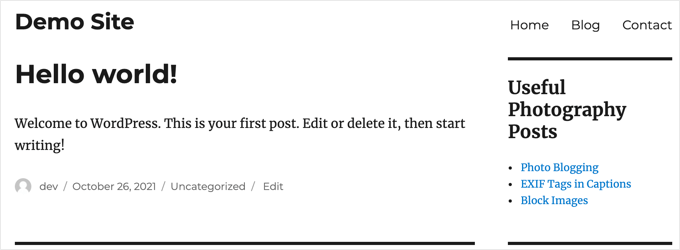
Jednak jeśli używasz motywu blokowego, powyższa metoda nie zadziała dla Ciebie.
W takim przypadku przejdź do strony Wygląd » Edytor z panelu WordPress. Po otwarciu edytora całej witryny wybierz opcję „Szablony” z lewej kolumny.
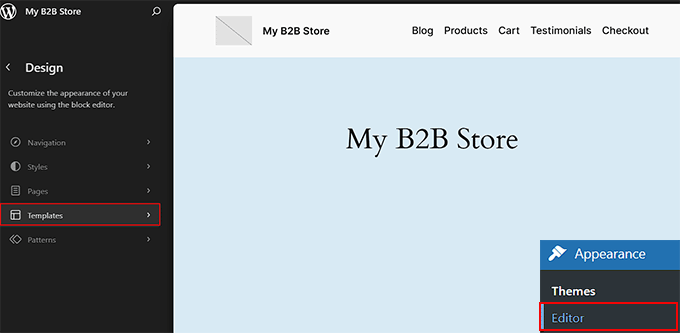
Otworzy to nową stronę. Tutaj wybierz część szablonu, w której utworzyłeś i dodałeś swój pasek boczny.
Jeśli jeszcze go nie utworzyłeś w motywie blokowym, zapoznaj się z naszym samouczkiem na temat sztuczek z paskiem bocznym WordPress, aby zmaksymalizować wyniki.
Na przykład dodaliśmy pasek boczny do strony „Blog” i wybierzemy tę opcję.
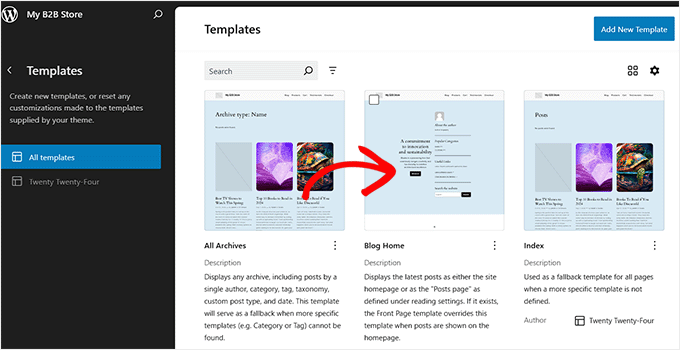
Szablon otworzy się teraz w edytorze pełnej witryny.
Kliknij link „Edytuj” na pasku narzędzi paska bocznego na górze.
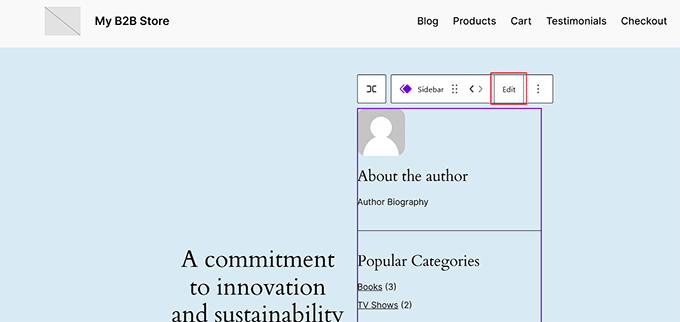
Teraz możesz dodawać i dostosowywać bloki z menu bloków w lewej kolumnie. Stąd dodaj blok „Lista” do paska bocznego.
Następnie dodaj tytuły postów dla swoich wyróżnionych postów. Możesz również dodać link do tych postów, zaznaczając tekst i klikając przycisk „Dodaj link” na pasku narzędzi bloku.
Dodatkowo możesz dodać nagłówek do swoich polecanych postów, korzystając z menu bloków.
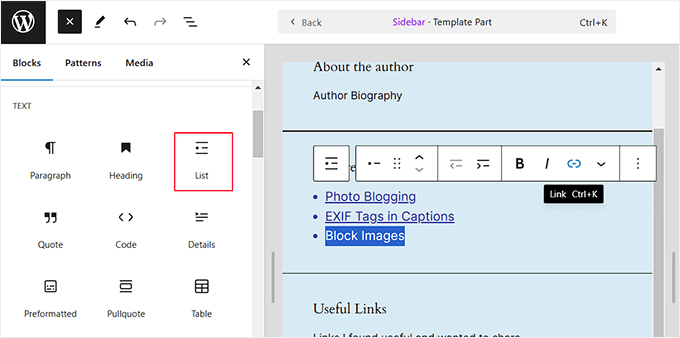
Po zakończeniu kliknij przycisk „Zapisz”, aby zachować ustawienia. Bardziej szczegółowe instrukcje znajdziesz w naszym ostatecznym przewodniku po edycji pełnego witryny.
Teraz odwiedź swoją witrynę WordPress, aby zobaczyć listę wyróżnionych postów na pasku bocznym.
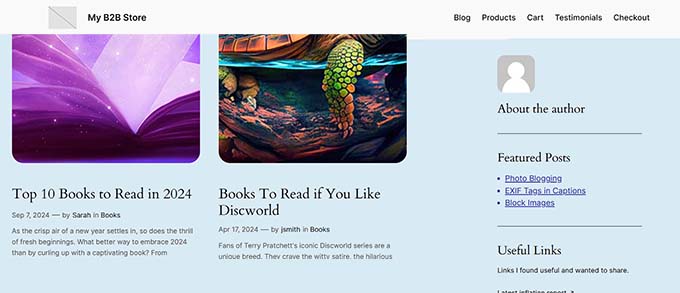
Metoda 2. Wyróżnianie wpisów w pasku bocznym WordPress za pomocą menu
Ta metoda jest mniej bezpośrednia, ale pozwala na bardziej efektywne zarządzanie polecanymi postami.
Zamiast dodawać listę polecanych postów w widżecie listy, utworzymy menu nawigacyjne, a następnie wyświetlimy je na pasku bocznym.
Ta metoda ma tę zaletę, że można łatwo dodawać nowe posty bez edycji widżetu i reorganizować listę za pomocą interfejsu przeciągnij i upuść. Będziesz również mógł używać menu w wielu miejscach na swojej stronie internetowej bez konieczności tworzenia nowej listy za każdym razem.
Tworzenie menu polecanych postów
Najpierw musisz odwiedzić stronę Wygląd » Menu i kliknąć link „utwórz nowe menu”.
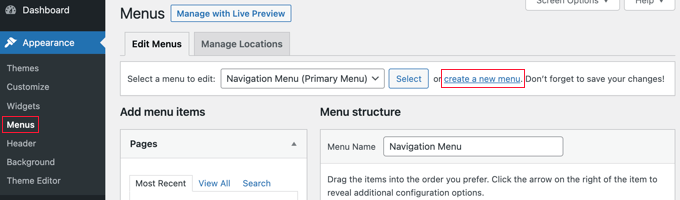
Następnie musisz wprowadzić nazwę dla swojego menu, która pomoże Ci łatwo je zidentyfikować, gdy będziesz musiał je gdzieś dodać.
Po dodaniu nazwy kliknij przycisk „Utwórz menu”, aby kontynuować.
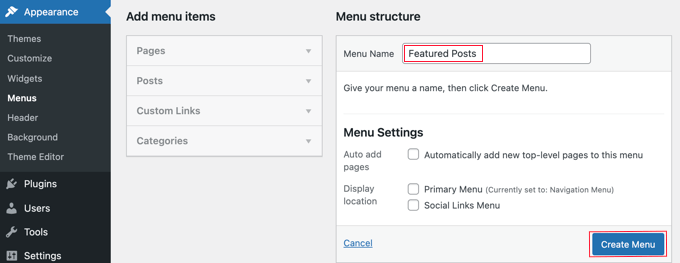
WordPress utworzy teraz dla Ciebie nowe, puste menu.
Teraz musisz kliknąć zakładkę „Posty” w lewej kolumnie, aby ją rozwinąć. Stąd musisz wybrać posty, które chcesz wyróżnić. Możesz je znaleźć w sekcjach „Ostatnie”, „Wszystkie” lub użyć opcji wyszukiwania, aby je zlokalizować i wybrać.
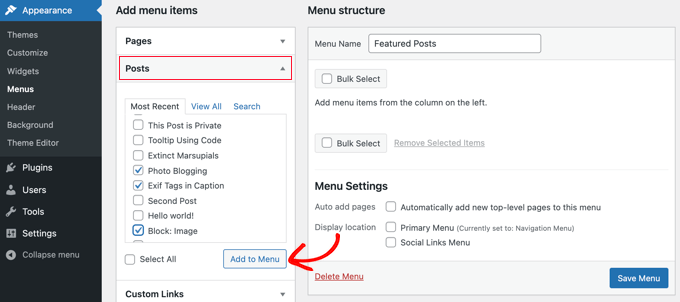
Po wybraniu postów, które chcesz dodać, kliknij przycisk „Dodaj do menu”.
Twoje wpisy pojawią się teraz w prawej kolumnie i możesz edytować tytuły każdego z nich, klikając na nie. Możesz je również zmieniać, po prostu przeciągając je w górę lub w dół.
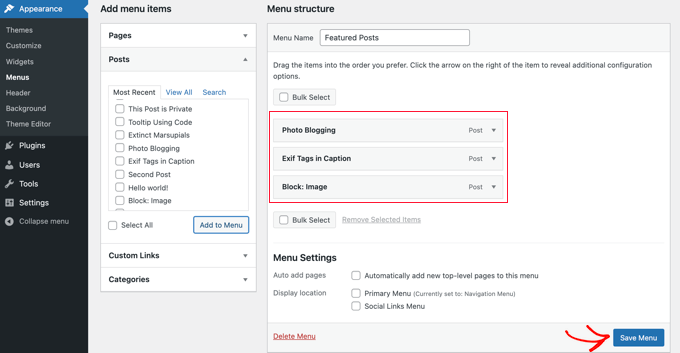
Gdy będziesz zadowolony, kliknij przycisk „Zapisz menu”, aby zachować zmiany.
Twoje menu jest teraz gotowe do użycia.
Wskazówka: Jeśli korzystasz z motywu blokowego, przejdź do strony Wygląd » Edytor z panelu administracyjnego WordPress i rozwiń zakładkę „Nawigacja”, aby utworzyć menu. Więcej szczegółów znajdziesz w naszym samouczku na temat dodawania menu nawigacyjnego w WordPress.
Dodawanie menu polecanych postów do paska bocznego
Po prostu przejdź do strony Wygląd » Widżety i dodaj widżet „Menu nawigacyjne” do swojego paska bocznego za pomocą przeciągnij i upuść.
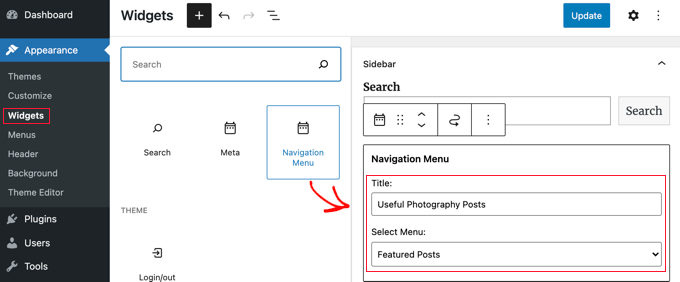
Następnie musisz podać tytuł dla widżetu menu paska bocznego, a następnie wybrać wcześniej utworzone menu wyróżnionych postów z menu rozwijanego.
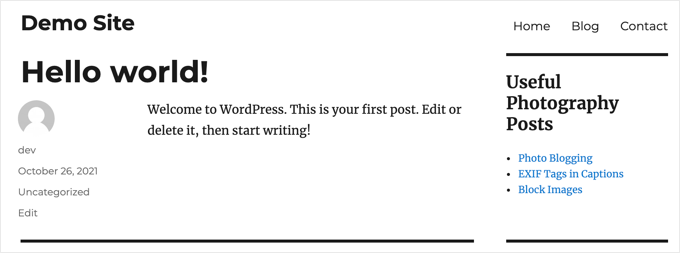
Nie zapomnij kliknąć przycisku „Zaktualizuj”, aby zapisać ustawienia widżetu. Teraz możesz odwiedzić swoją stronę internetową, aby zobaczyć listę wyróżnionych postów w akcji.
Metoda 3. Dodawanie wyróżnionych wpisów w WordPress za pomocą bloków
Alternatywnie możesz chcieć wyświetlić swoje polecane posty w poście lub stronie WordPress. Jest to dobra opcja, jeśli używasz edytora stron do tworzenia niestandardowego układu strony głównej, lub jeśli Twój motyw nie ma paska bocznego.
Ta metoda jest podobna do Metody 1, ale pozwala na wyróżnianie postów w postach i stronach WordPress zamiast na pasku bocznym.
Po prostu edytuj post lub stronę WordPress, na której chcesz wyświetlić swoje polecane posty. Na ekranie edycji posta kliknij przycisk dodaj nowy blok (+) na górze, a następnie dodaj blok Listy do obszaru treści.
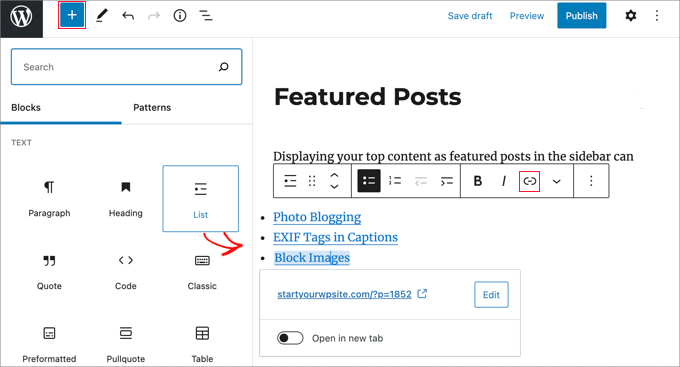
Teraz musisz dodać tytuł każdego posta na blogu, który chcesz wyróżnić, jako element listy. Następnie zaznacz tekst i kliknij przycisk linku na pasku narzędzi, aby utworzyć link do artykułu.
Po zakończeniu możesz zapisać zmiany i zaktualizować lub opublikować post.
Jak zrobić z bloku wyróżnionych wpisów wzorzec
Jedną ze wspaniałych funkcji edytora bloków jest to, że możesz zapisać blok jako „Wzorzec”, a następnie dodać ten sam blok do dowolnych wpisów lub stron.
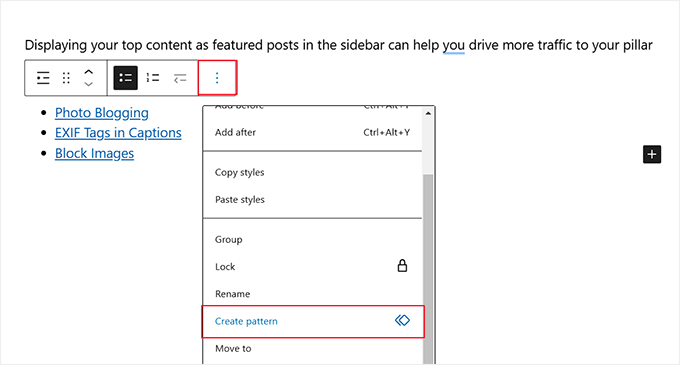
Aby utworzyć wzorzec dla swojego bloku wyróżnionych postów, kliknij ikonę menu z trzema kropkami na pasku narzędzi i wybierz opcję „Utwórz wzorzec”.
Następnie zostaniesz poproszony o podanie nazwy dla swojego wzorca. Nadaj mu nazwę, która pomoże Ci go łatwo zidentyfikować później.
Możesz również wybrać kategorię, jeśli chcesz.
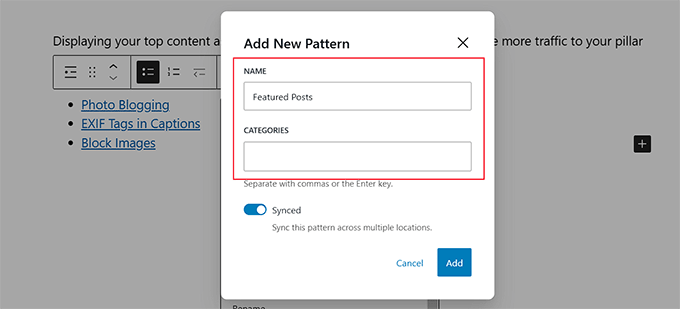
Po zakończeniu kliknij przycisk „Dodaj”.
Teraz możesz łatwo dodać blok polecanych postów, gdy edytujesz post lub stronę. Po prostu kliknij przycisk „Dodaj nowy blok” (+) i przejdź do zakładki „Wzorce”. Następnie wpisz nazwę swojego wzorca, aby go znaleźć.
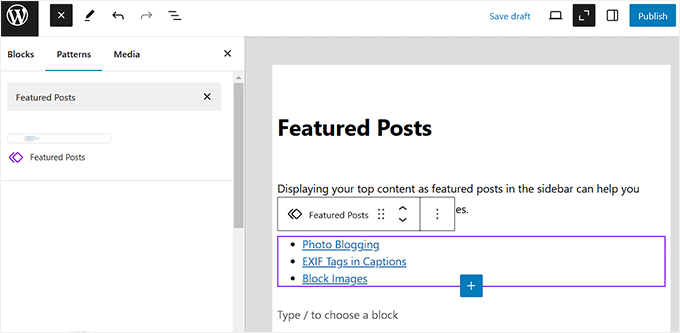
Możesz również edytować te wzorce, a zostaną one automatycznie zaktualizowane wszędzie. Więcej informacji znajdziesz w naszym artykule o dodawaniu bloków wielokrotnego użytku w WordPressie.
Metoda 4. Wyświetlanie wyróżnionych postów w WordPressie z miniaturami
Prosta, zwykła lista linków może często pozostać niezauważona przez użytkowników. Użycie wtyczki do wyświetlania miniatur z wyróżnionymi wpisami pomoże użytkownikom łatwiej je zauważyć.
Najpierw musisz zainstalować i aktywować wtyczkę MonsterInsights. Więcej informacji znajdziesz w naszym przewodniku krok po kroku, jak zainstalować wtyczkę WordPress.
Wskazówka eksperta: W WPBeginner używamy wtyczki MonsterInsights do monitorowania ruchu na naszej stronie i okazała się ona nieoceniona w pomaganiu nam w opracowywaniu strategii treści, które generują konwersje. Szczegóły znajdziesz w naszej recenzji MonsterInsights.
Będziesz potrzebować konta MonsterInsights Plus lub wyższego, aby wyświetlać polecane posty i uzyskiwać dostęp do zaawansowanych funkcji śledzenia. Dostępna jest również wersja MonsterInsights Lite, która pozwala rozpocząć pracę z analityką na Twojej stronie.
Po aktywacji zostaniesz przeniesiony na ekran powitalny MonsterInsights w swoim panelu WordPress. Kliknij przycisk „Uruchom kreatora”, aby skonfigurować wtyczkę i połączyć Google Analytics z WordPress.

Możesz skorzystać z naszego przewodnika krok po kroku, jak dodać Google Analytics do WordPressa.
Po skonfigurowaniu wtyczki musisz przejść do sekcji Insights » Popular Posts w swoim obszarze administracyjnym WordPress. Tutaj możesz wybrać motyw dla swojego widżetu najpopularniejszych postów.
Powinieneś zacząć od kliknięcia zakładki „Popular Posts Widget” na górze strony. Jeśli jednak chcesz wyświetlić listę wyróżnionych postów w poście lub stronie, wybierz zamiast tego zakładkę „Inline Popular Posts”.
Następnie powinieneś wybrać motyw, klikając go.
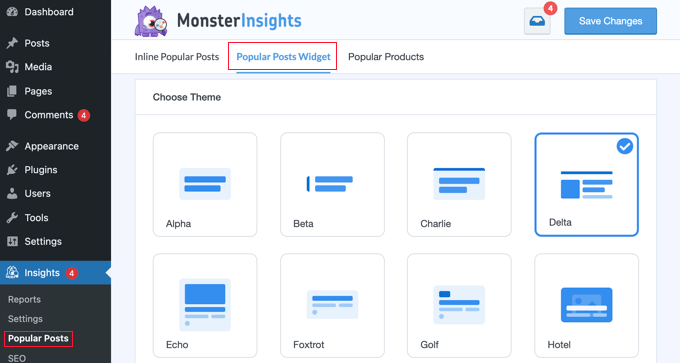
Natychmiast zobaczysz podgląd tego motywu w obszarze Podgląd motywu poniżej. Będziesz musiał kliknąć opcję „Wąskie”, aby wyświetlić listę jako widżet.
Nie wszystkie motywy wyświetlają miniatury wraz z tytułem posta, więc upewnij się, że wybierzesz taki, który je posiada. Będziesz musiał ponownie wybrać motyw podczas dodawania widżetu do paska bocznego WordPress, więc zanotuj go.
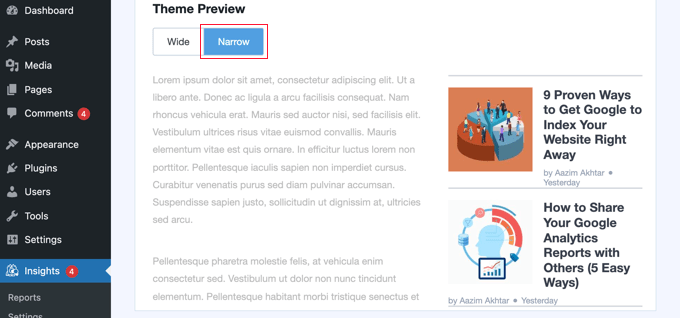
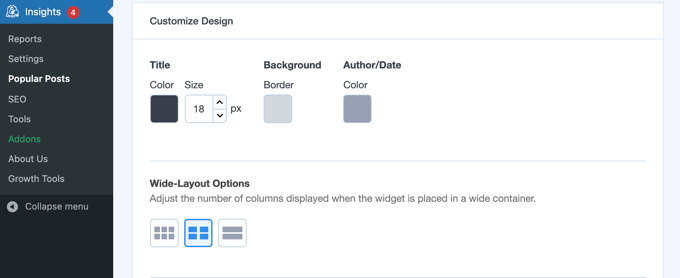
Teraz możesz przewinąć w dół do sekcji „Dostosuj projekt”.
Tutaj możesz dostosować kolor, rozmiar i tło tytułu, autora i daty. Jeśli umieszczasz listę w poście lub stronie, możesz również wybrać liczbę kolumn, które zostaną użyte.
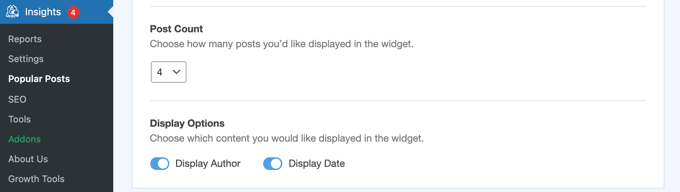
Ustawienie „Liczba postów” pozwala wybrać, ile postów ma być wyświetlanych w widżecie. Minimalna liczba postów, którą możesz wyświetlić, to 2, a maksymalna to 10.
Możesz również wybrać, które informacje będą wyświetlane wraz z tytułem i miniaturą posta. Domyślnie będą również widoczni autor i data posta, ale możesz wyłączyć te ustawienia za pomocą przełączników.
Następnie musisz przewinąć w dół do sekcji Zachowanie (Behavior) ustawień.
Opcja Stylizacja widżetu pozwala zaawansowanym użytkownikom stylizować listę polecanych postów za pomocą niestandardowego kodu CSS. W tym samouczku pozostaniemy przy domyślnych stylach.
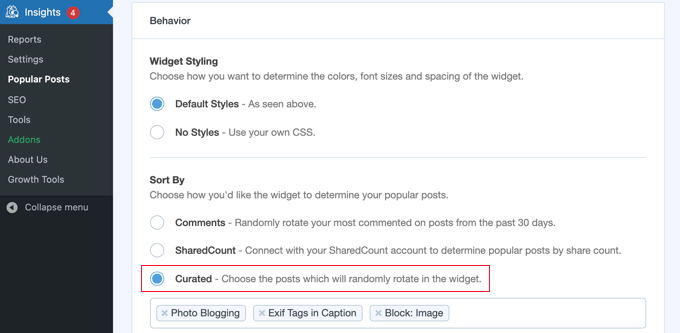
Powinieneś posortować listę, używając opcji „Wyselekcjonowane”. Pozwala to wybrać posty, które zostaną wyróżnione. Alternatywnie, możesz mieć popularne posty wybierane automatycznie, klikając zamiast tego opcje „Komentarze” lub „SharedCount”.
Aby dodać post do listy, po prostu zacznij wpisywać jego tytuł. Zostanie wyświetlona lista pasujących postów, a Ty możesz kliknąć ten właściwy.
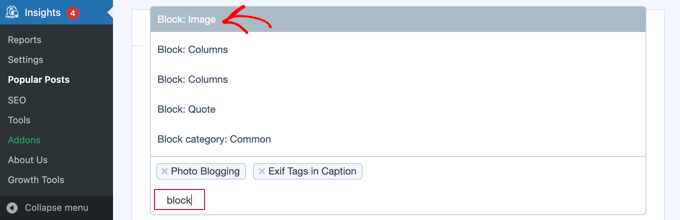
Upewnij się, że uwzględniłeś co najmniej taką samą liczbę postów, jak w ustawieniu Liczba postów powyżej. Jeśli uwzględnisz więcej postów, widżet będzie się między nimi losowo obracał.
Ustawienie Automatyczne + Wyselekcjonowane automatycznie zawiera Twoje pięć najpopularniejszych postów w rotacji. Aby je włączyć, po prostu przełącz ustawienia.
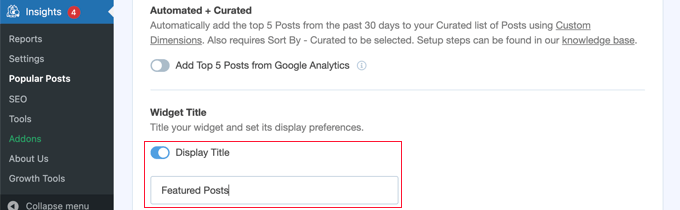
Tytuł widżetu pozwala na wyświetlenie tytułu na górze widżetu. Możesz tu dodać tytuł, ale będziesz musiał wpisać go ponownie, gdy dodasz widżet do swojego paska bocznego.
Istnieje wiele innych ustawień dla widżetu Najpopularniejsze posty MonsterInsights. W tym samouczku zastosujemy domyślne ustawienia dla pozostałych opcji.
Po zakończeniu przewiń stronę do góry i kliknij przycisk „Zapisz zmiany”, aby nowe menu było dostępne w Twojej witrynie.

Teraz musisz przejść do sekcji Wygląd » Widgety.
Tutaj dodaj widżet „Popularne posty – MonsterInsights” do swojego paska bocznego za pomocą przeciągnij i upuść.
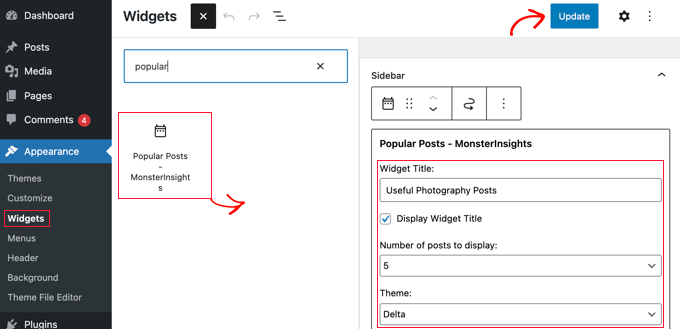
Musisz wprowadzić tytuł dla widżetu, wybrać liczbę postów do wyświetlenia i wybrać ten sam motyw, co wcześniej w samouczku. Po zakończeniu nie zapomnij kliknąć przycisku „Zaktualizuj”, aby zapisać ustawienia widżetu.
Bonus: Blok „Popularne Posty MonsterInsights” będzie również dostępny w pełnym edytorze witryny, jeśli używasz motywu blokowego.
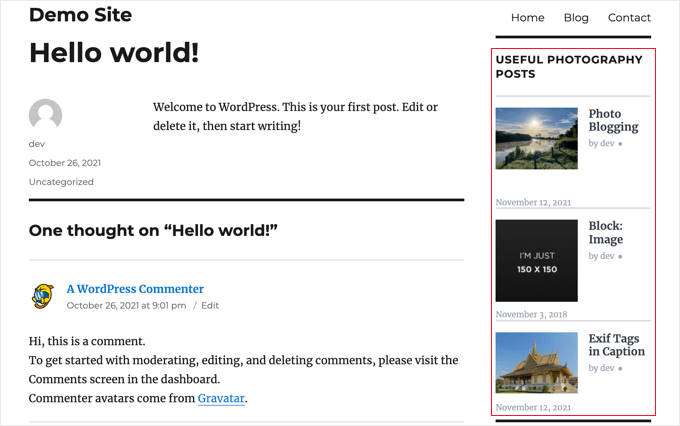
Zachęcamy do odwiedzenia swojej strony internetowej, aby zobaczyć wyróżnione posty z miniaturami. Tak to wyglądało na naszej stronie demonstracyjnej.
Mamy nadzieję, że ten artykuł pomógł Ci dowiedzieć się, jak łatwo wyróżniać posty w pasku bocznym WordPressa. Możesz również zapoznać się z naszym przewodnikiem po danych marketingowych witryny, które musisz śledzić oraz naszymi ekskluzywnymi wyborami najlepszych wtyczek do powiązanych postów dla WordPressa.
Jeśli podobał Ci się ten artykuł, zasubskrybuj nasz kanał YouTube po samouczki wideo WordPress. Możesz nas również znaleźć na Twitterze i Facebooku.


Shubham Davey
Jak macie paginację z kropkami w menu w polu polecanych postów?
Wsparcie WPBeginner
Jeśli masz na myśli nasz widżet przydatnych przewodników, powinieneś zapoznać się z naszym artykułem poniżej:
https://www.wpbeginner.com/wp-tutorials/how-to-add-jquery-tabber-widget-in-wordpress/
Admin