


Widżety to potężne narzędzia, które dodają dodatkową funkcjonalność do Twojej witryny WordPress. Możesz je dodawać do swoich pasków bocznych i innych obszarów gotowych na widżety bez konieczności pisania kodu.
W WPBeginner używamy widżetów do dostosowywania i rozszerzania możliwości naszych stron, aby były bardziej dynamiczne i angażujące dla odwiedzających. Na przykład mogą być używane do wyświetlania najnowszych postów, kanałów mediów społecznościowych, specjalnych ofert i wielu innych.
W tym artykule pokażemy Ci, jak dodawać i używać widżetów w WordPress, aby szybko dostosować swoją witrynę, poprawiając jej estetykę i doświadczenie użytkownika.
Czym są widżety i dlaczego ich potrzebujesz w WordPress?
Widżety to bloki treści, które można dodawać do bocznych pasków WordPress, stopki i innych obszarów widżetów Twojej witryny.
Może to być łatwy sposób na dodanie galerii obrazów, kanałów mediów społecznościowych, cytatów, kalendarzy, popularnych postów i innych dynamicznych elementów do Twojej witryny WordPress.
Obszar widżetów znajdziesz, przechodząc do Wygląd » Widżety w swoim panelu administracyjnym WordPress.
Tutaj zobaczysz listę dostępnych obszarów widżetów. Na przykład motyw na poniższym zrzucie ekranu oferuje wiele obszarów, w których można dodawać widżety, w tym pasek boczny, nagłówek i stopkę.
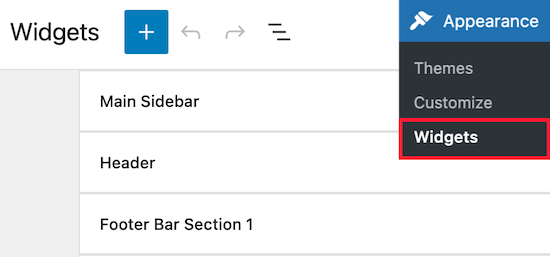
Obszary, w których można umieszczać widżety, są definiowane przez Twój motyw WordPress, więc może to wyglądać inaczej w zależności od używanego motywu.
Mając to na uwadze, pokażemy Ci, jak łatwo dodawać widżety do różnych obszarów Twojej witryny WordPress.
Jak dodać widżet do paska bocznego w WordPress
Istnieje wiele sposobów dodawania widżetów do obszaru bocznego paska WordPress.
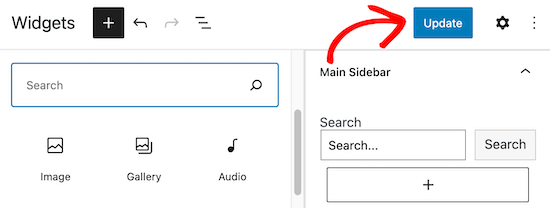
Najprostszym sposobem jest przejście do Wygląd » Widżety, a następnie kliknięcie strzałki w górę w sekcji widżetów paska bocznego, aby rozwinąć sekcję widżetów.
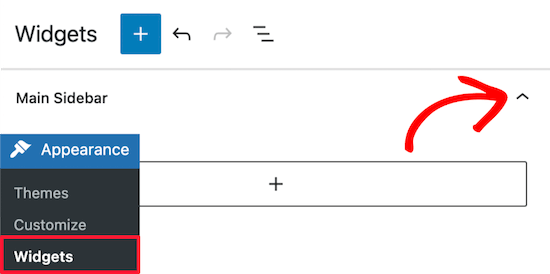
Następnie kliknij ikonę „+”, aby wyświetlić menu bloków widżetów.
Tutaj możesz wyszukać widżet po nazwie. Lub kliknij przycisk „Przeglądaj wszystko”, aby wyświetlić menu wszystkich dostępnych widżetów.
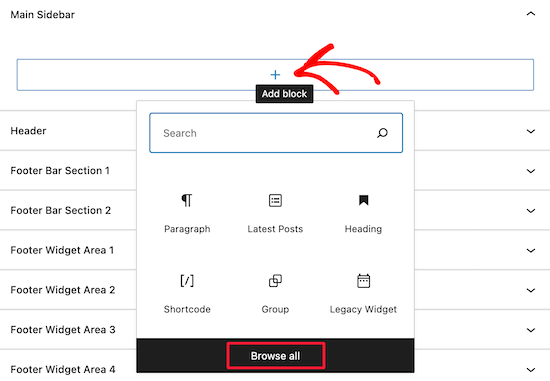
Aby dodać widżet do swojego paska bocznego, po prostu kliknij ten widżet, a zostanie on automatycznie dodany do Twojego paska bocznego.
Następnie wystarczy kliknąć przycisk „Zaktualizuj”, a widżet będzie teraz widoczny na Twojej stronie internetowej.
Strona widżetów nie jest jedynym sposobem dodawania widżetów do bloga WordPress.
Możesz również dodawać widżety za pomocą narzędzia do dostosowywania motywów WordPress. Najpierw przejdź do Wygląd » Dostosuj, a następnie kliknij opcję „Widżety”.
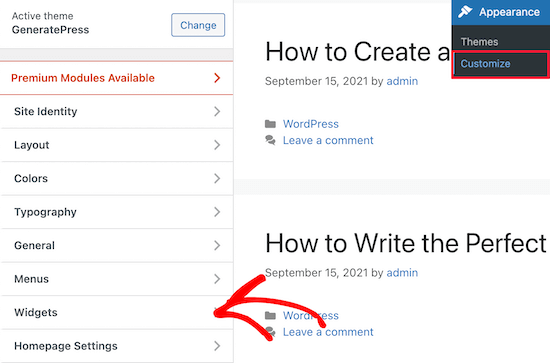
Spowoduje to przejście do strony, na której możesz dostosować opcje widżetu.
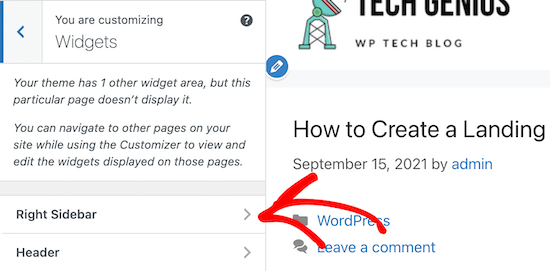
Aby dodać widżet do paska bocznego, po prostu kliknij opcję menu „Prawy pasek boczny”.
Następnie kliknij ikonę dodawania bloku „+”, aby wyświetlić menu bloków widżetów.
Następnie wybierz blok widżetu, a zostanie on automatycznie dodany do Twojego paska bocznego.
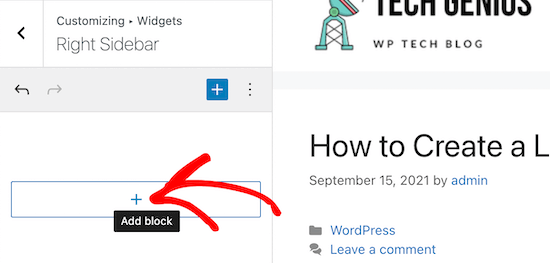
Proces dodawania widżetu jest taki sam jak powyżej.
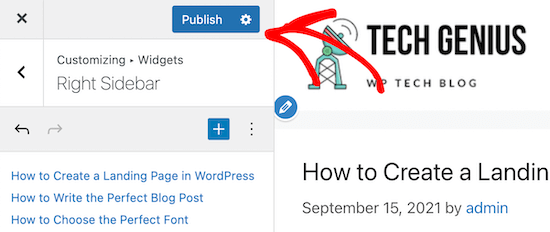
Po zakończeniu wprowadzania zmian w obszarze widżetu kliknij przycisk „Opublikuj”, aby opublikować swoje zmiany.
Jak usunąć widżet w WordPress
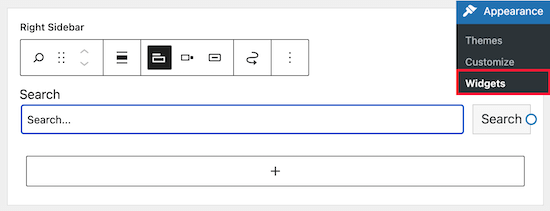
Usunięcie widżetu w WordPress jest tak samo łatwe, jak jego dodanie. Po prostu przejdź do Wygląd » Widżety w swoim panelu WordPress.
Następnie kliknij blok widżetu, który chcesz usunąć.
Następnie, u góry bloku widżetu, kliknij przycisk „Opcje” z trzema kropkami. Spowoduje to wyświetlenie menu, które pozwala na przenoszenie i usuwanie widżetu.
Aby usunąć widżet, po prostu wybierz opcję „Usuń blok”.
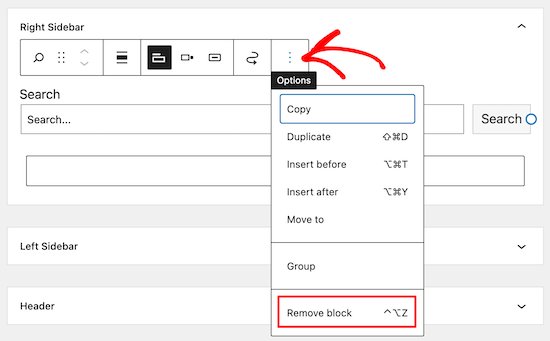
Usunięcie widżetu spowoduje jego usunięcie z paska bocznego oraz usunięcie ustawień widżetu lub wybranych opcji.
Czasami możesz chcieć usunąć widżet, ale zachować jego ustawienia i wprowadzone zmiany na przyszłość.
Aby to zrobić, kliknij ikonę „Przeciągnij” u góry widżetu.
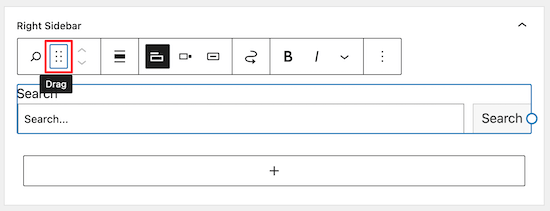
Następnie przeciągnij widżet do sekcji „Nieaktywne widżety”.
Zanim opuścisz stronę, upewnij się, że kliknąłeś przycisk „Aktualizuj”, aby zapisać ustawienia swojego widżetu.
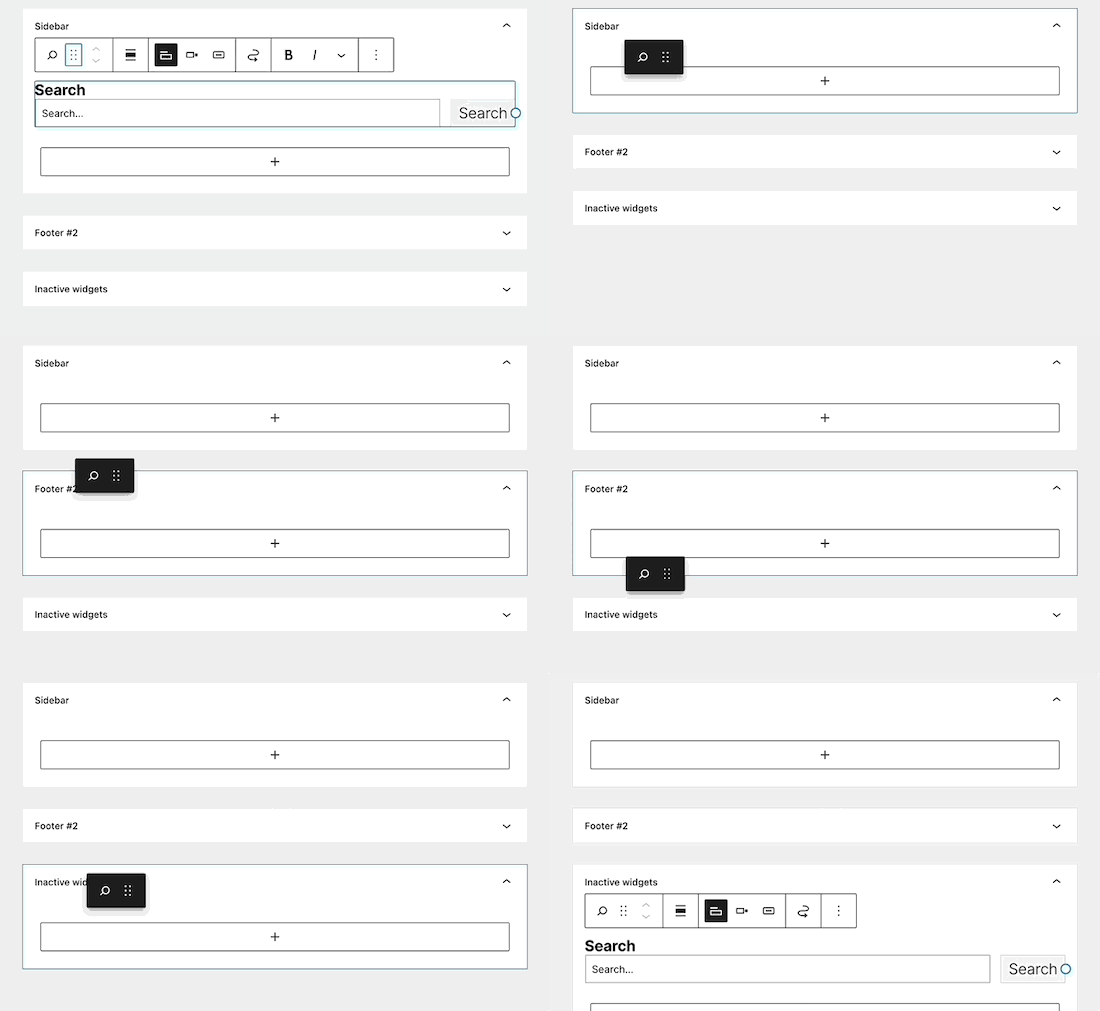
Jeśli chcesz ponownie użyć tego widżetu, po prostu przeciągnij blok widżetu z sekcji „Nieaktywne widżety” do aktywnej sekcji widżetów.
Może Cię również zainteresować nasz poradnik na temat tego, jak wyłączyć niechciane widżety z WordPress.
Jakie rodzaje widżetów są dostępne dla WordPress?
Domyślna instalacja WordPress zawiera wbudowane widżety, w tym ostatnie posty, tagi, pasek wyszukiwania, kategorie, kalendarz i inne.
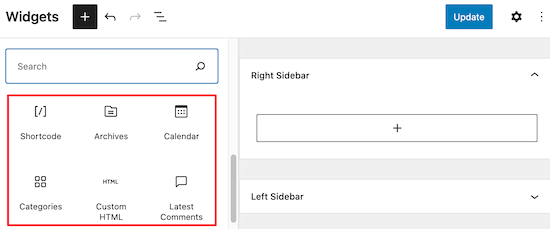
Większość wtyczek i motywów WordPress zawiera również własne bloki widżetów, które można dodać do swojej witryny.
Na przykład wtyczka WPForms może być używana do tworzenia stron z formularzami kontaktowymi, ale ma również widżet, który pozwala dodawać formularze do dowolnego obszaru witryny gotowego na widżety.
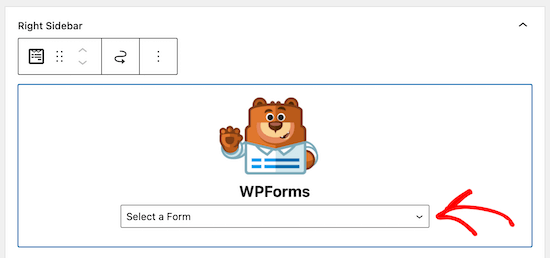
Podobnie, wiele innych motywów i wtyczek dodaje widżety, dzięki czemu ich użytkownicy mogą dodawać elementy do obszarów widżetów WordPress bez pisania kodu ani HTML.
Możesz nawet stworzyć własny widżet, aby dodać całkowicie niestandardowy widżet do WordPress. Aby uzyskać więcej informacji, zobacz nasz poradnik na temat tworzenia niestandardowego widżetu WordPress.
Mamy nadzieję, że ten artykuł pomógł Ci dowiedzieć się, jak dodawać i używać widżetów w WordPress. Możesz również zapoznać się z naszym poradnikiem na temat wyboru idealnej palety kolorów dla Twojej witryny WordPress oraz naszymi najlepszymi sztuczkami dotyczącymi bocznych pasków WordPress, aby uzyskać maksymalne rezultaty.
Jeśli podobał Ci się ten artykuł, zasubskrybuj nasz kanał YouTube po samouczki wideo WordPress. Możesz nas również znaleźć na Twitterze i Facebooku.




Steve
Wygląda na to, że widżety są zbędne od kilku lat i zostały zastąpione przez „bloki”
Wsparcie WPBeginner
It all depends on the theme but the purpose is the same and blocks have the advantage that most can be included in posts or pages as content as well
Admin
Oyatogun Oluwaseun Samuel
Dzięki. Wcześniej miałem trudności z rozróżnieniem między wtyczką a widżetem, ten artykuł sprawił, że zrozumiałem różnicę. Proszę, czy to oznacza, że bloki w edytorze bloków to również widżety? Dziękuję jeszcze raz.
Wsparcie WPBeginner
They are similar enough that they can functionally be considered the same for now
Admin
mohadese esmaeeli
Cześć, dziękuję za artykuł. Z przewodnika zrozumiałem, że wtyczki rozszerzają możliwości strony, ale jaka jest dokładnie różnica między widżetem a wtyczką? Oba dodają funkcje i możliwości do strony.
Wsparcie WPBeginner
Widgets are used to add something visual to your site or content while a plugin can add anything to your site is one way to think about it
Admin
Aneesa
podczas przeglądania Wygląd->Widżety pojawia się następujący komunikat:
Twój motyw ma 5 obszarów widżetów, ale ta konkretna strona ich nie wyświetla.
Możesz nawigować do innych stron w swojej witrynie, korzystając z Dostosowywania, aby przeglądać i edytować widżety wyświetlane na tych stronach.
ale po tym nie ma żadnych obszarów wymienionych tak jak w tym artykule, masz „prawy pasek boczny” i „nagłówek”… proszę o pomoc
Wsparcie WPBeginner
Wygląda na to, że Twój motyw ma niestandardowe opcje projektowania. Zalecamy skontaktowanie się z pomocą techniczną Twojego konkretnego motywu, która pomoże wyjaśnić, jak możesz modyfikować swoje widżety za pomocą ich narzędzi.
Admin
Muhammad Yousef
Jeśli motyw ma tylko widżety stopki, to jak możemy dodać widżety w sekcji paska bocznego i menu?
Wsparcie WPBeginner
Rozważ zmianę motywu lub użycie konstruktora stron, jeśli używany motyw nie oferuje opcji dodawania widżetów tam, gdzie byś chciał.
Admin
Veronique
Chcę zmienić sformułowanie sekcji Komentarze na moim blogu, ale kiedy przechodzę do Widżetów, żadne widżety nie są wyświetlane dla stopki.
Wsparcie WPBeginner
Komentarze stanowią osobną sekcję; aby je dostosować, zapoznaj się z naszym artykułem na temat ich stylizacji poniżej:
https://www.wpbeginner.com/wp-themes/how-to-style-wordpress-comment-form/
Admin
Scott LaPierre
Czy można używać bloków Gutenberga w obszarze widżetów witryny, czy tylko na postach i stronach?
Wsparcie WPBeginner
Only on posts and pages at the moment but maybe as Gutenberg gets updates there will be something
Admin
Sheldon
Czy można połączyć blok widżetu ze stroną internetową?
Wsparcie WPBeginner
Jeśli chcesz widżet na swojej stronie, zapoznaj się z naszym artykułem tutaj: https://www.wpbeginner.com/plugins/how-to-add-wordpress-widgets-in-post-and-page-content/
Admin
Robert
Chcę dodać widżety ikon na stronie głównej i sprawić, by linkowały do moich kategorii. Nie mam "obszaru" widżetu na mojej stronie głównej (tam chcę je umieścić). Jedynymi obszarami widżetów są dolne części stron. Jakieś sugestie? Dziękuję.
Bill Casey
Nie komentarz, ale pytanie.
W obszarze administracyjnym WordPress, po rozwinięciu "Wygląd" widzę tylko "Motywy", "Dostosuj" i "Edytor" – nie ma "Widżetów".
Jak sprawić, aby "Widżety" pojawiły się tutaj?
Dziękuję
Wsparcie WPBeginner
Cześć Bill,
Spróbuj przełączyć się na domyślny motyw i zobacz, czy widzisz widżety w obszarze administracyjnym. Jeśli tak, oznacza to, że Twój motyw nie ma zdefiniowanych żadnych pasków bocznych ani obszarów gotowych na widżety, dlatego nie widzisz widżetów w sekcji Wygląd.
Admin
lorie
Thank you for your post on this. You saved me from banging my head against the wall longer than necessary.
Larry Alman
Przebudowuję stronę internetową z niewielkim doświadczeniem w WordPress. W sekcji lub na stronie Widżety kliknąłem coś i teraz wyświetla się „zarządzaj z podglądem na żywo”. Nie mogę dodać widżetu. Jak mogę to usunąć, abym mógł dodać pobrany widżet? Dziękuję za Twój czas.
Catherine
Cześć, czy istnieje wtyczka, która śledzi wyświetlenia reklam widżetów dla klientów.
Dziękuję
Jonny
Witam,
Chciałem dowiedzieć się, ile maksymalnie widżetów można dodać do WordPressa. Mogę skończyć z widżetem na stronę!
Kelly
Dziękuję bardzo. Zmagałem się z tym, co i gdzie umieścić widżety, świetny, jasny post. Dziękuję.
ted bergman
Tworzysz dla nas, początkujących, bardzo dobre rzeczy. Wersja do druku Twoich artykułów byłaby bardzo przydatna.
Howard Lee Harkness
Bardzo aktualny post. Zamierzałem nagrać kilka filmów instruktażowych dla mojego wirtualnego asystenta na temat utrzymania widżetów mojej strony. Użycie tego postu jako tła powinno znacznie to ułatwić.
I have recommended to her to start followinging WPBeginner — I would not be surprised to see her develop more WP expertise than I have
Wsparcie WPBeginner
Thanks, we are glad you found it helpful
Admin