


Stopka to obszar na dole Twojej witryny. Chociaż łatwo ją przeoczyć, stopka może poprawić doświadczenie odwiedzających na wiele sposobów, dostarczając ważnych informacji.
Dobrze zoptymalizowana stopka może kierować odwiedzających, zwiększać SEO i wzmacniać wiarygodność Twojej marki. Wiedza o tym, jakie elementy umieścić w stopce, zapewni, że będzie ona użyteczną i skuteczną częścią Twojej witryny.
W WPBeginner nasza starannie zaprojektowana stopka służy jako cenny zasób dla odwiedzających, zapewniając łatwy dostęp do naszych siostrzanych firm, bezpłatnych narzędzi, przewodników i niezbędnych linków do witryny. Poprawia to doświadczenie użytkownika i zachęca użytkowników do dalszego przeglądania naszej witryny.
W tej liście kontrolnej podzielimy się najważniejszymi rzeczami, które powinieneś dodać do stopki swojej witryny WordPress.
💡Szybka odpowiedź: 5 najważniejszych rzeczy do dodania do stopki WordPress
Oto najważniejsze rzeczy do dodania do stopki WordPress:
- Linki nawigacyjne – Dodaj linki do kluczowych stron, takich jak O nas, Kontakt, Produkty lub Zamówienie, aby odwiedzający mogli łatwo znaleźć ważne treści z dowolnego miejsca na Twojej stronie.
- Polityka prywatności – Dołącz link do swojej polityki prywatności, aby być zgodnym z RODO i innymi przepisami dotyczącymi prywatności, zapewniając zaufanie odbiorców.
- Informacja o prawach autorskich – Wyświetl informacje o prawach autorskich, aby chronić swoje treści i pokazać, że Twoja strona jest aktualna.
- Ikony mediów społecznościowych – Dodaj przyciski linkujące do Twoich profili społecznościowych, aby zwiększyć zasięg i utrzymać kontakt z odwiedzającymi na różnych platformach.
- Formularz kontaktowy lub numer telefonu – Ułatw odwiedzającym kontakt, dodając prosty formularz kontaktowy lub klikalny numer telefonu.
Czym jest stopka w WordPressie?
Stopka pojawia się pod treścią Twojej witryny i jest bardzo powszechną funkcją projektowania stron internetowych.
„Stopka” może również odnosić się do obszaru kodu stopki. Usługi stron trzecich, takie jak Google Analytics, Meta Pixel i wiele innych, mogą prosić o dodanie fragmentów kodu do stopki Twojej witryny. W ten sposób możesz dodawać funkcje, usługi i inne treści do swojej witryny WordPress.
Przy tak wielu opcjach początkujący mogą mieć trudności z decyzją, co dodać do stopki. W rezultacie wielu właścicieli witryn traci okazję do ulepszenia swoich stron i zapewnienia lepszych wrażeń odwiedzającym.
Mając to na uwadze, przyjrzyjmy się kilku rzeczom, które można dodać do stopki Twojej witryny WordPress i jak uczynić ją bardziej użyteczną. Po prostu skorzystaj z poniższych szybkich linków, aby przejść do interesujących Cię elementów:
- Adding Links to The Footer of Your WordPress Site
- Osadzanie kodu w stopce WordPress
- Dodaj link do polityki prywatności w stopce WordPress
- Adding Copyright Date in WordPress Footer
- Remove Powered by Links From the Footer in WordPress
- How to Add Instagram Feed in WordPress Footer
- Dodaj przyklejoną (sticky) belkę stopki w WordPress
- Add Social Buttons in WordPress Footer
- Dodaj numer telefonu w stopce WordPress
- Add a Contact Form in the WordPress Footer
- Bonus: Przykłady projektów stopki, które dadzą Ci pomysły
- Często zadawane pytania dotyczące stopki witryny w WordPress
1. Dodawanie linków do stopki Twojej witryny WordPress
Wiele witryn dodaje linki do obszaru stopki. Pomaga to odwiedzającym znaleźć najważniejsze treści Twojej witryny, takie jak strona „O nas”, strona produktów, formularz zakupu, formularz kontaktowy i inne.
Wiele popularnych motywów WordPress, zwłaszcza klasycznych, zawiera obszar widżetów stopki, w którym można dodawać różne treści i elementy.
Aby dodać linki do obszaru stopki, przejdź do strony Wygląd » Menu i kliknij link „Utwórz nowe menu”.
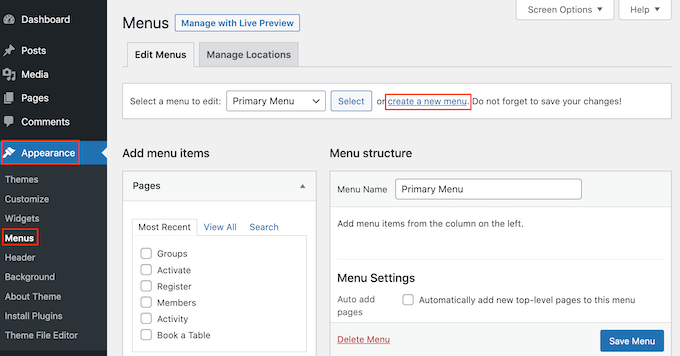
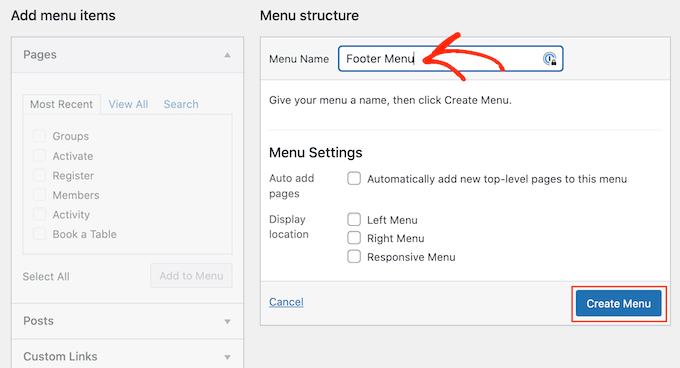
Następnie wpisz nazwę menu. Jest to tylko do Twojej wiadomości, więc możesz użyć czegokolwiek chcesz.
Po wykonaniu tej czynności kliknij przycisk „Utwórz menu”.
Teraz zaznacz pole wyboru obok każdego elementu, który chcesz dodać do menu.
Następnie kliknij „Dodaj do menu”.

Gdy będziesz zadowolony z konfiguracji menu, kliknij przycisk „Zapisz menu”, aby zachować zmiany. Aby uzyskać więcej pomocy, zapoznaj się z naszym przewodnikiem na temat tworzenia menu nawigacyjnych w WordPress.
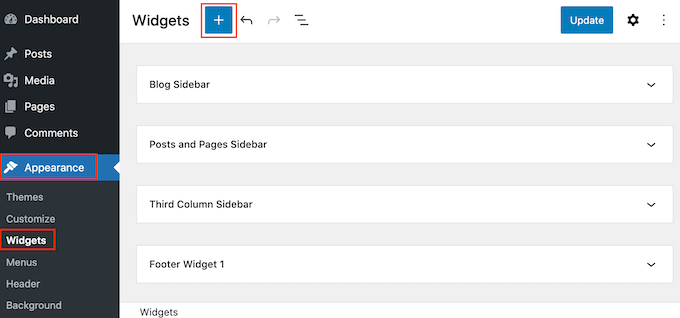
Teraz, gdy utworzyłeś menu, dodajmy je do stopki swojej strony internetowej, przechodząc do Wygląd » Widżety. Tutaj kliknij niebieski przycisk ‘+’.
W polu ‘Szukaj’ wpisz ‘Menu nawigacyjne’.
Gdy pojawi się odpowiedni blok, przeciągnij i upuść go w obszarze ‘Stopka’ lub podobnym.
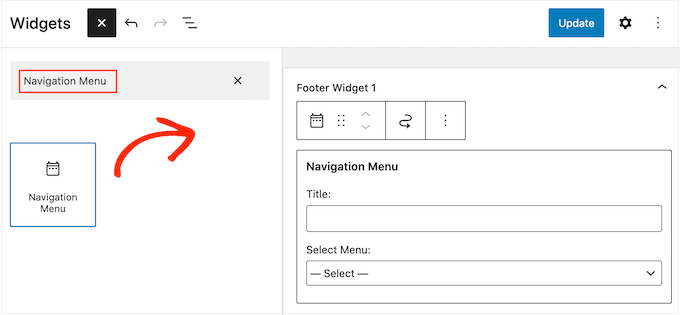
Następnie po prostu otwórz menu rozwijane ‘Wybierz menu’ i wybierz menu stopki, które utworzyłeś wcześniej.
Możesz również wpisać tytuł, który pojawi się nad linkami w stopce Twojej strony internetowej.
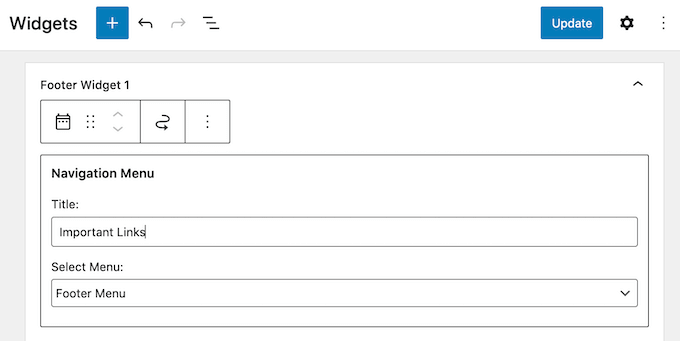
Po wykonaniu tej czynności kliknij przycisk „Aktualizuj”.
Teraz, jeśli odwiedzisz swoją stronę internetową, zobaczysz wszystkie linki w obszarze stopki.

Możesz również dodawać linki do stopki za pomocą wtyczki konstruktora stron metodą przeciągnij i upuść, takiej jak SeedProd. Możesz nawet tworzyć różne stopki dla poszczególnych stron WordPress.
Aby uzyskać instrukcje krok po kroku, zapoznaj się z naszym przewodnikiem na temat edycji stopki w WordPress.
Dodawanie menu do stopki za pomocą edytora całej witryny
Jeśli używasz motywu opartego na blokach, takiego jak Neve FSE lub Twenty Twenty-Three, proces dodawania menu do stopki jest nieco inny.
Po prostu utwórz menu nawigacyjne, postępując zgodnie z powyższym procesem. Następnie przejdź do Wygląd » Edytor w panelu administracyjnym WordPress, aby otworzyć edytor całej witryny.

Domyślnie edytor pełnej witryny wyświetla szablon główny Twojego motywu.
Aby dodać treść do stopki, musisz kliknąć na „Części szablonu”.
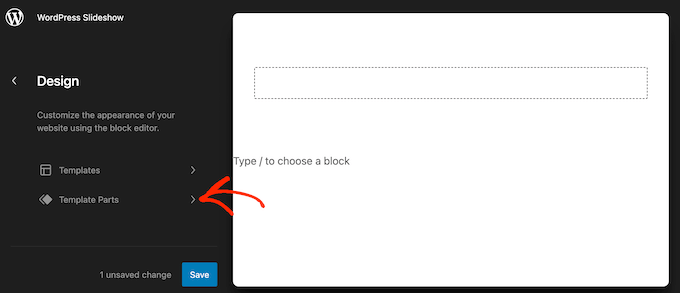
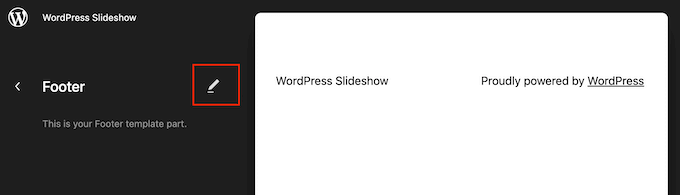
Teraz możesz kliknąć na część szablonu „Stopka”.
Aby edytować tę część szablonu, kliknij na małą ikonę ołówka.
Po wykonaniu tej czynności kliknij w szablonie części stopki, w miejscu, w którym chcesz dodać menu, a następnie kliknij ikonę „+”, która się pojawi.
W pasku wyszukiwania wpisz „Nawigacja”.
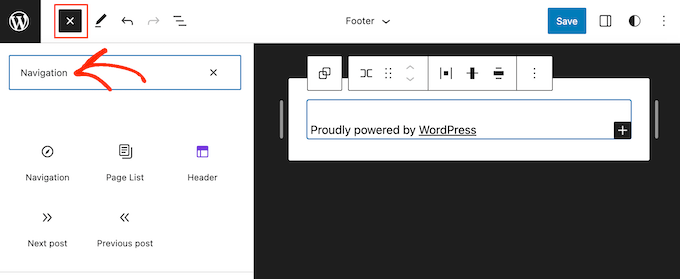
Gdy pojawi się właściwy blok, przeciągnij go i upuść na szablonie stopki.
Edytor całej witryny domyślnie wyświetli jedno z menu Twojej witryny. Aby zamiast tego wyświetlić inne menu, kliknij trzy kropki obok „Menu”.
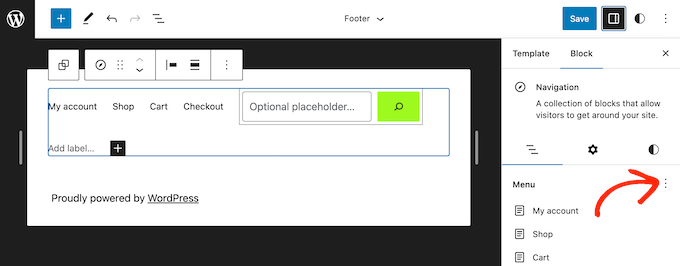
Teraz możesz wybrać menu z listy rozwijanej.
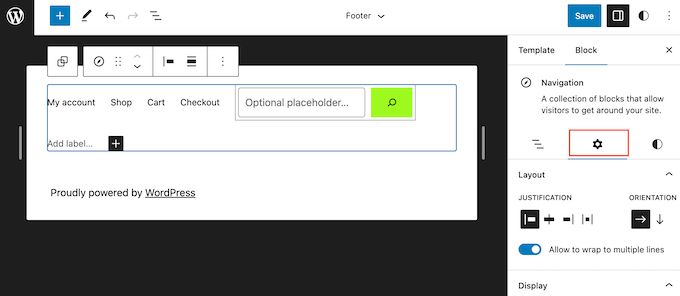
Następnie możesz zmienić wyrównanie, orientację i zawijanie menu, korzystając z opcji w zakładce „Ustawienia”.
Możesz również zmienić wygląd menu, wybierając zakładkę „Style”.
Tutaj możesz zmienić kolor tekstu, dodać kolor tła, zmienić rozmiar czcionki i inne.
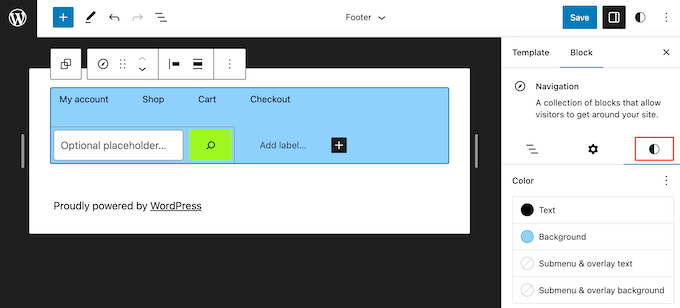
Gdy będziesz zadowolony z wyglądu menu, kliknij przycisk „Zapisz”, aby je opublikować.
2. Osadzanie kodu w stopce WordPress
Czasami może być konieczne dodanie fragmentów kodu do stopki bloga WordPress lub witryny.
Możesz edytować pliki motywu bezpośrednio i wkleić nowy kod w szablonie footer.php. Nie jest to jednak zalecane, ponieważ niestandardowy kod zniknie, jeśli zmienisz motyw WordPress lub zaktualizujesz swój motyw.
Bezpośrednia edycja plików motywu może być również ryzykowna. Nawet prosta literówka lub błąd może spowodować wiele typowe błędy WordPress.
Najlepszym sposobem dodawania kodu do stopki WordPress jest użycie WPCode. Jest to najlepsza wtyczka do fragmentów kodu i ułatwia dodawanie niestandardowego kodu do stopki bez edycji plików motywu.
Najpierw musisz zainstalować i aktywować wtyczkę WPCode. Więcej szczegółów znajdziesz w naszym przewodniku krok po kroku, jak zainstalować wtyczkę WordPress.
Po aktywacji przejdź do Fragmenty kodu » Nagłówek i stopka. Stąd możesz wkleić swój fragment kodu do pola „Stopka”.
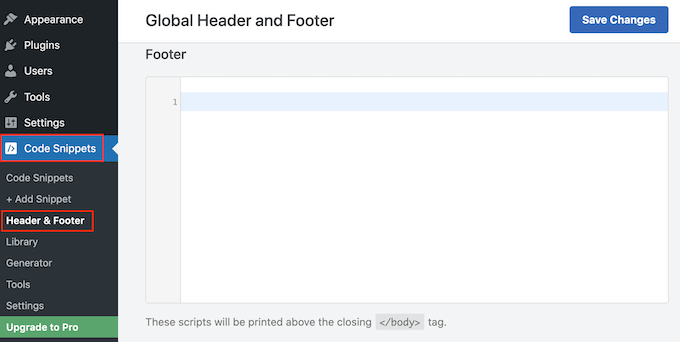
Nie zapomnij kliknąć przycisku „Zapisz zmiany”, aby zachować zmiany. Aby uzyskać bardziej szczegółowe instrukcje, zapoznaj się z naszym artykułem na temat dodawania kodu nagłówka i stopki w WordPress.
3. Dodaj link do polityki prywatności w stopce WordPress
Aby przestrzegać globalnych przepisów o ochronie danych takich jak RODO, CCPA i inne, musisz dodać stronę z polityką prywatności w WordPress, a następnie upewnić się, że link jest łatwo dostępny na każdej stronie i poście.
Ponieważ stopka pojawia się na całej Twojej stronie internetowej, jest to idealne, przyjazne dla SEO miejsce do dodania tego adresu URL, służące jako kluczowy wskaźnik zaufania i demonstrujące zgodność prawną.
Najpierw musisz przejść do Ustawienia » Prywatność w obszarze administracyjnym. Zauważysz, że WordPress utworzył już dla Ciebie wersję roboczą strony Polityki prywatności.
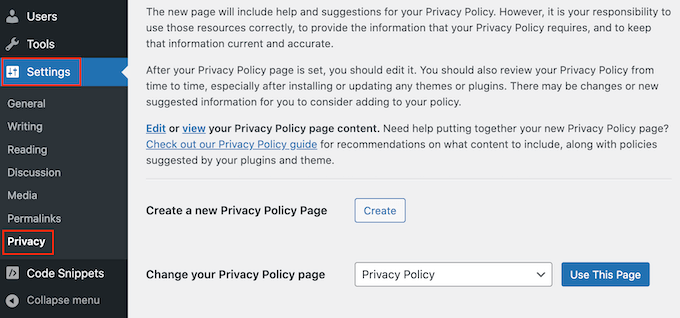
Aby użyć domyślnej strony Polityki prywatności, po prostu kliknij „Użyj tej strony”. Jeśli chcesz zamiast tego użyć innej strony, otwórz menu rozwijane i wybierz nową stronę z listy.
Możesz również utworzyć nową stronę polityki prywatności z tego ekranu. Po prostu kliknij przycisk „Utwórz”, a WordPress wygeneruje nowy wpis z podstawowym tekstem polityki prywatności.
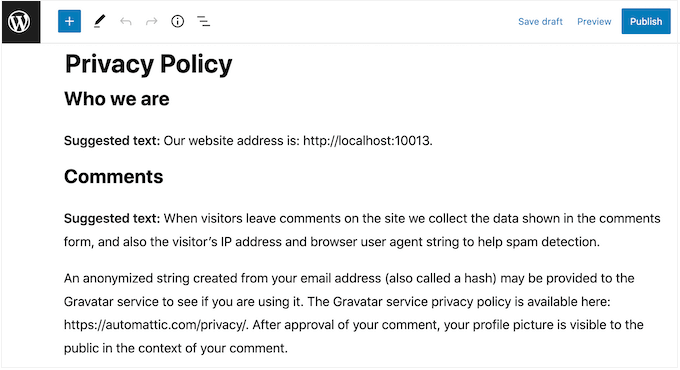
Niezależnie od sposobu utworzenia strony polityki prywatności, możesz ją edytować tak jak każdą inną stronę w WordPress. Na przykład możesz dodać więcej informacji o swoich wymaganiach oraz regulaminie.
Gdy będziesz zadowolony z wprowadzonych informacji, kliknij przycisk „Opublikuj”, aby polityka prywatności stała się aktywna.
Po wykonaniu tej czynności będziesz musiał dodać link do stopki swojej witryny. Jedną z opcji jest dodanie menu nawigacyjnego do stopki, wykonując ten sam proces, który opisano powyżej.
Jeśli używasz motywu WordPress opartym na blokach, możesz również dodać politykę prywatności jako samodzielny link. Aby to zrobić, po prostu otwórz część szablonu stopki, postępując zgodnie z tą samą procedurą, która została opisana powyżej.
Następnie możesz kliknąć przycisk „+” i wpisać „Akapit”.
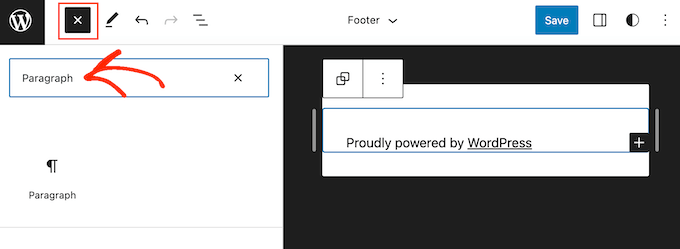
Gdy pojawi się odpowiedni blok, przeciągnij go i upuść w stopce.
Teraz możesz wpisać tekst, który chcesz wyświetlić odwiedzającym, na przykład „Polityka prywatności”.
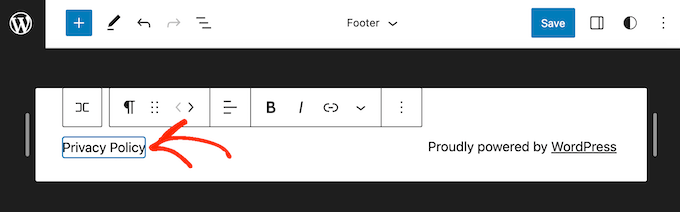
Następnie po prostu dodaj link do tekstu.
Aby uzyskać instrukcje krok po kroku, zapoznaj się z naszym przewodnikiem dla początkujących, jak dodać link.
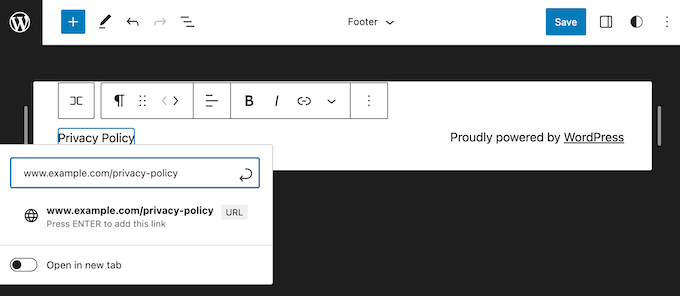
Po wykonaniu tej czynności kliknij „Zapisz”, aby link był aktywny na Twojej stronie WordPress.
4. Dodawanie daty praw autorskich w stopce WordPress
Możesz również poinformować odwiedzających, że Twoje treści są chronione prawem autorskim, dodając datę praw autorskich w stopce. Jednym ze sposobów jest po prostu dodanie tekstu do ustawień motywu.
Wiele popularnych motywów WordPress pozwala na dodawanie tekstu w obszarze stopki, dlatego warto sprawdzić, czy Twój motyw ma taką opcję.
Przejdź do strony Wygląd » Dostosuj i poszukaj ustawień stopki w menu po lewej stronie. Zazwyczaj są one oznaczone jako „Opcje stopki”, „Ustawienia stopki” lub podobnie.
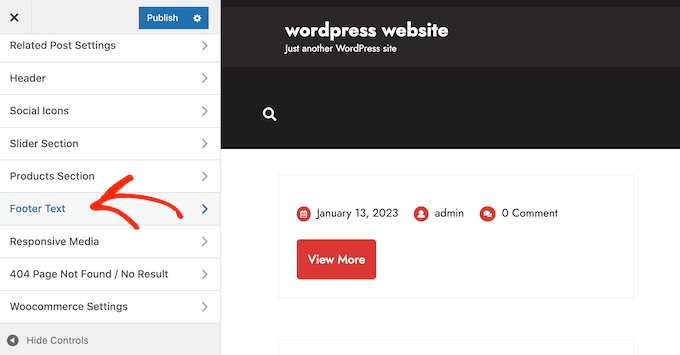
Aby dodać symbol praw autorskich, po prostu wklej poniższy tekst w sekcji „Kredyty stopki”, „Tekst praw autorskich” lub podobnej.
© Copyright 2016-2023. Wszelkie prawa zastrzeżone.
Narzędzie Dostosowywanie motywu WordPress zaktualizuje się automatycznie, dzięki czemu możesz zobaczyć, jak tekst praw autorskich będzie wyglądał w Twojej witrynie.
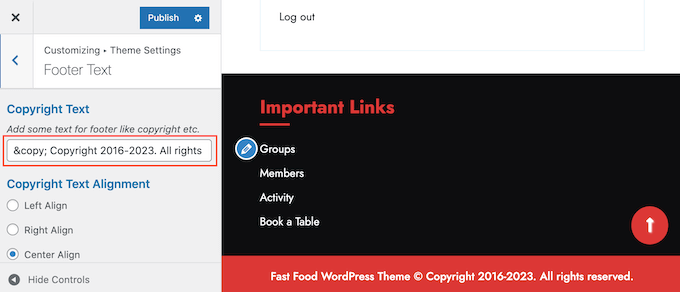
W zależności od motywu możesz również zmienić rozmiar czcionki i wyrównanie tekstu za pomocą ustawień motywu.
Jeśli jesteś zadowolony z wyglądu informacji o prawach autorskich, kliknij przycisk „Opublikuj”, aby wprowadzić zmiany na żywo.
Wskazówka: Dzięki temu podejściu nadal będziesz musiał ręcznie aktualizować informację o prawach autorskich każdego roku. Aby dodać nowy rok automatycznie, zapoznaj się z naszym przewodnikiem, jak dodać dynamiczną datę praw autorskich w stopce WordPress.
Dodawanie daty praw autorskich do stopki za pomocą edytora pełnej witryny
Jeśli używasz motywu obsługującego bloki, łatwo jest dodać datę praw autorskich do stopki. Po prostu przejdź do Motywy » Edytor, a następnie otwórz część szablonu stopki, wykonując ten sam proces opisany powyżej.
Następnie kliknij ikonę „+” i wpisz „Krótki kod”.
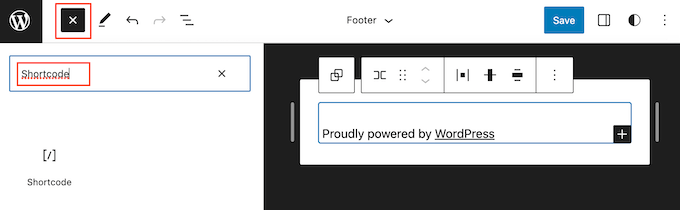
Kiedy pojawi się prawy blok, przeciągnij i upuść go na część szablonu stopki.
W bloku shortcode dodaj dynamiczny shortcode praw autorskich, aby automatycznie aktualizować rok.
Na przykład, możesz dodać: © Copyright 2016-[current_year]. Wszelkie prawa zastrzeżone.
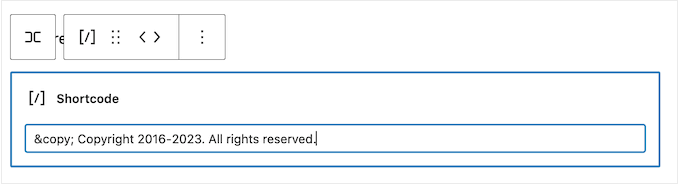
Następnie po prostu kliknij przycisk „Zapisz”, aby powiadomienie o prawach autorskich zostało opublikowane.
5. Usuń linki „Powered by” ze stopki w WordPress
Niektóre darmowe motywy WordPress dodają linki do obszaru stopki. Zazwyczaj jest to informacja „Powered by WordPress”, która linkuje do oficjalnej strony WordPress, ale niektórzy twórcy motywów dodają również linki do własnych stron internetowych.
Te zewnętrzne linki mogą zachęcić odwiedzających do opuszczenia Twojej strony, a ich usunięcie może poprawić branding i doświadczenie użytkownika. Mając to na uwadze, dobrym pomysłem jest usunięcie ich ze stopki, przechodząc do Wygląd » Dostosuj.
Niektóre motywy utrudniają usunięcie tych linków, więc być może będziesz musiał poświęcić czas na przeglądanie różnych ustawień.
Na początek zalecamy poszukanie ustawień o nazwie „Opcje stopki”, „Opcje stopki i praw autorskich” lub podobnych.
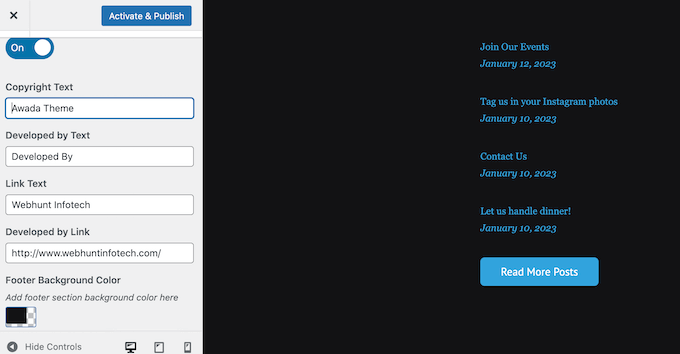
Tutaj powinieneś być w stanie usunąć linki lub nawet zastąpić je własnymi adresami URL.
Niektóre motywy mają wbudowane linki w plikach motywu i nie dają możliwości ich usunięcia za pomocą narzędzia Dostosuj WordPress.
W takim przypadku możesz usunąć te linki, edytując plik footer.php. Instrukcje krok po kroku znajdziesz w naszym przewodniku jak usunąć linki w stopce „powered by WordPress”.
Usuwanie linków „Powered By” za pomocą edytora pełnej witryny
Aby usunąć linki „Powered By” w motywie z włączonymi blokami, po prostu otwórz szablon stopki w edytorze pełnej witryny, postępując zgodnie z tą samą procedurą, która została opisana powyżej.
W edytorze znajdź tekst „Proudly powered by WordPress” lub podobny. Możesz zastąpić go własnym tekstem, wpisując go w bloku „Akapit”.
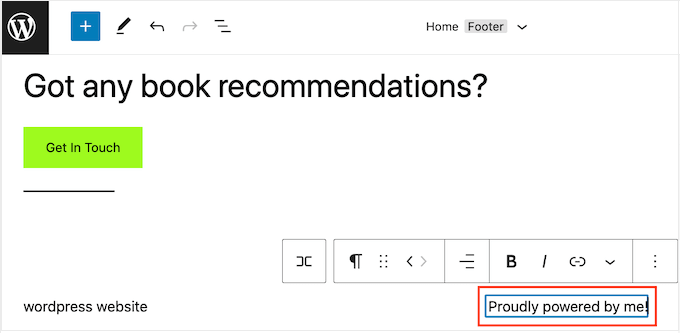
Jeśli chcesz całkowicie usunąć tekst, po prostu kliknij, aby zaznaczyć blok „Akapit”. Następnie kliknij przycisk „opcje” z trzema kropkami.
Na koniec kliknij „Usuń akapit”, aby usunąć blok.
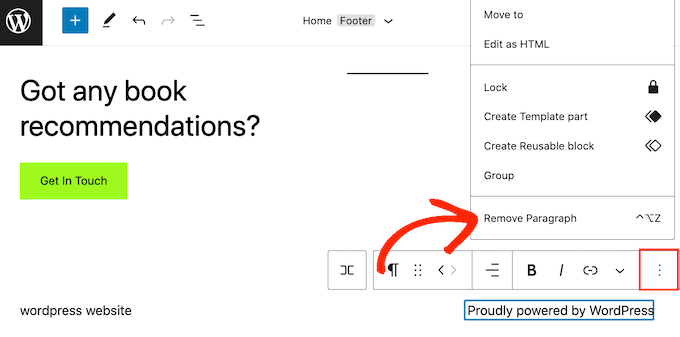
Następnie możesz kliknąć „Zapisz”. Teraz, jeśli odwiedzisz swoją witrynę, zobaczysz, że ten tekst został usunięty.
6. Jak dodać kanał Instagrama do stopki WordPress
Czy regularnie publikujesz piękne zdjęcia i filmy na Instagramie?
Ludzie nie zobaczą Twoich treści z Instagrama, jeśli po prostu odwiedzą Twoją witrynę. Mając to na uwadze, możesz chcieć wyświetlać najnowsze zdjęcia z Instagrama w stopce swojej witryny.
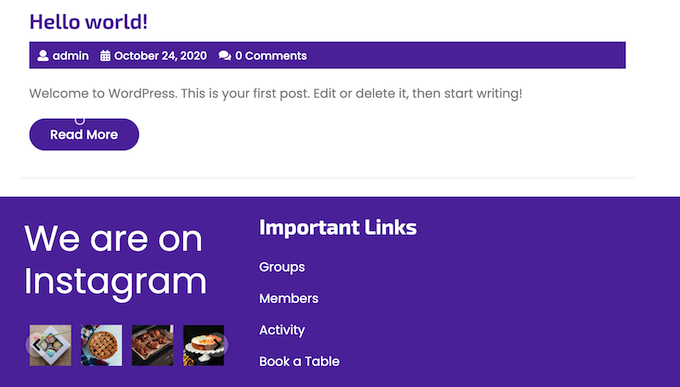
To łatwy sposób na promowanie swojej strony w mediach społecznościowych i zachęcenie większej liczby osób do obserwowania Cię na Instagramie.
Najprostszym sposobem dodania kanału zdjęć w stopce WordPress jest użycie Smash Balloon Instagram Feed. Jest to najlepsza wtyczka Instagram dla WordPress i pozwala łatwo dodać kanał zdjęć do Twojej witryny.
Po dodaniu kanału mediów społecznościowych do stopki, Smash Balloon będzie automatycznie pobierać nowe zdjęcia z Instagrama. W ten sposób stopka zawsze będzie wyświetlać Twoje najnowsze zdjęcia z Instagrama osobom odwiedzającym Twoją witrynę.
Jeśli prowadzisz sklep internetowy, możesz zwiększyć sprzedaż, dodając do stopki WordPress zdjęcia z możliwością zakupów na Instagramie.
Smash Balloon ma wszystkie narzędzia potrzebne do precyzyjnego dostosowania wyglądu kanału Instagram w stopce.
Na przykład, możesz wybierać spośród różnych układów, dodać przycisk „Obserwuj”, zoptymalizować swój kanał pod kątem urządzeń mobilnych i wiele więcej dzięki przyjaznemu dla użytkownika edytorowi Smash Balloon.
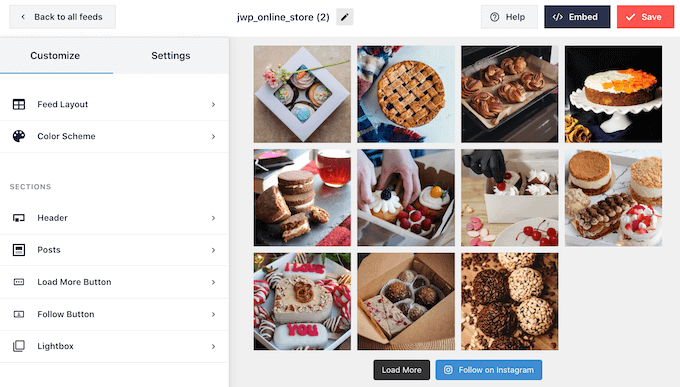
Instrukcje krok po kroku znajdziesz w naszym przewodniku jak łatwo osadzić Instagram w WordPress.
Gdy będziesz zadowolony z wyglądu kanału, czas dodać go do stopki swojej witryny. Po prostu przejdź do Wygląd » Widżety i kliknij niebieski przycisk „+”.
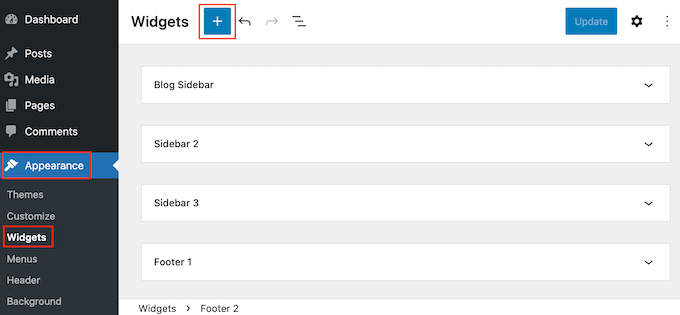
W polu wyszukiwania wpisz „Instagram Feed”, aby znaleźć odpowiedni blok. Będzie to blok Smash Balloon Instagram Feed, który zainstalowałeś.
Teraz możesz przeciągnąć i upuścić blok na stopkę swojej witryny.
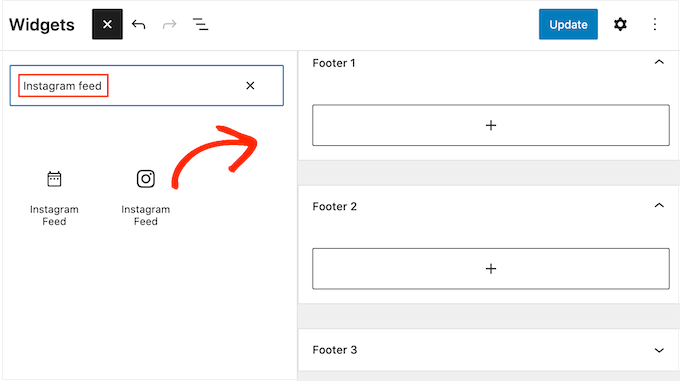
Po wykonaniu tej czynności kliknij „Aktualizuj”. Następnie możesz odwiedzić swoją witrynę, aby zobaczyć swój kanał Instagram w stopce.
Dodawanie kanału Instagram za pomocą edytora pełnej witryny
Dodanie kanału Instagram Smash Balloon do motywu WordPress obsługującego bloki jest proste.
Po prostu otwórz szablon stopki w edytorze pełnej witryny, wykonując dokładnie ten sam proces opisany powyżej. Następnie kliknij przycisk „+” w szablonie stopki.
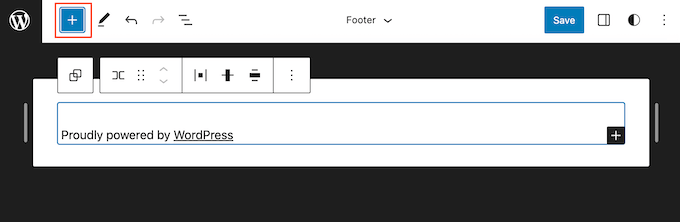
Po wykonaniu tej czynności wpisz „Kanał Instagram” i wybierz odpowiedni blok, gdy się pojawi, aby dodać go do stopki.
Edytor pełnej witryny automatycznie wyświetli utworzony przez Ciebie kanał Instagram.
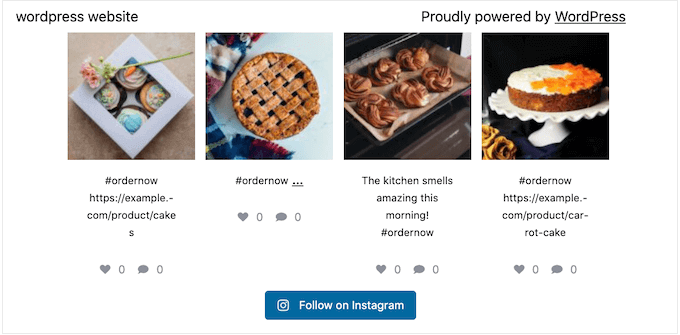
Po wykonaniu tej czynności kliknij „Zapisz”, aby opublikować niestandardowy kanał zdjęć z Instagrama.
7. Dodaj stały pasek stopki w WordPress
Chcesz wyświetlać specjalne oferty lub powiadomienia w obszarze stopki?
Możesz utworzyć pasek stopki, który pozostaje przyklejony do dołu ekranu podczas przewijania przez odwiedzającego.
Aby utworzyć tego rodzaju przyklejoną (sticky) belkę stopki, będziesz potrzebować OptinMonster. Jest to najlepsze oprogramowanie do optymalizacji konwersji na rynku i pozwala zamienić odwiedzających witrynę w subskrybentów i klientów.
OptinMonster oferuje również zaawansowane zasady wyświetlania, dzięki czemu możesz pokazywać spersonalizowane niestandardowe komunikaty w stopce swojej witryny.
Najpierw musisz zarejestrować konto OptinMonster.
Następnie zainstaluj i aktywuj wtyczkę OptinMonster na swojej stronie WordPress. Po aktywacji wybierz „Połącz istniejące konto”.

Teraz możesz wpisać adres e-mail i hasło do swojego konta OptinMonster.
Po połączeniu przejdź do strony OptinMonster » Kampanie i kliknij przycisk „Utwórz swoją pierwszą kampanię” lub „Dodaj nową”.
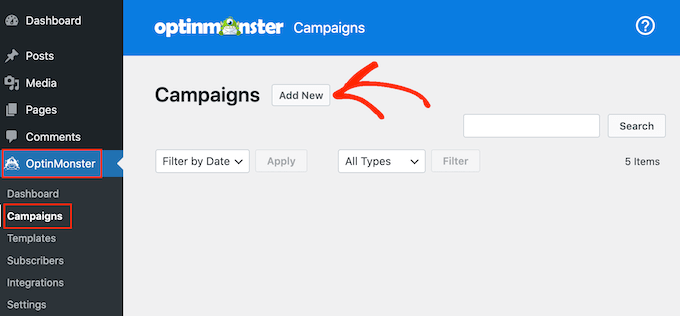
Na następnym ekranie wybierz „Pasek pływający” jako typ kampanii, a następnie wybierz szablon.
Aby wyświetlić podgląd szablonu OptinMonster, najedź na niego kursorem myszy, a następnie kliknij przycisk „Podgląd”.
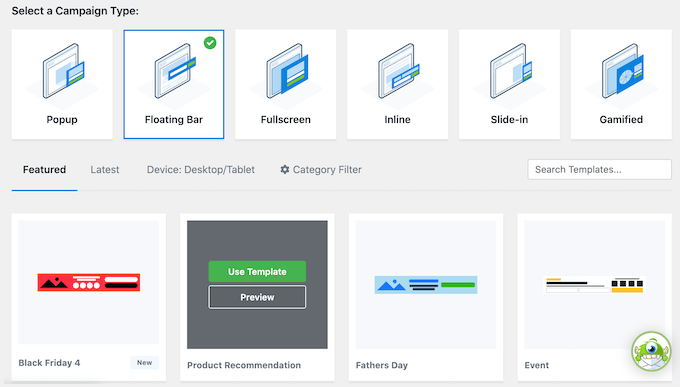
Gdy znajdziesz szablon, który Ci się podoba, kliknij przycisk „Użyj szablonu”.
Następnie możesz wpisać nazwę kampanii. Jest to tylko do Twojej wiadomości, więc możesz użyć dowolnego tytułu.
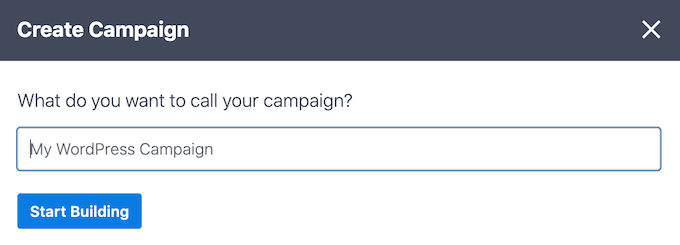
Po wykonaniu tej czynności kliknij „Rozpocznij tworzenie”.
Spowoduje to przejście do kreatora kampanii metodą przeciągnij i upuść w OptinMonster, gdzie możesz zaprojektować pasek stopki. Po prostu kliknij dowolny element, który chcesz edytować, lub przeciągnij i upuść nowe bloki z lewej kolumny.
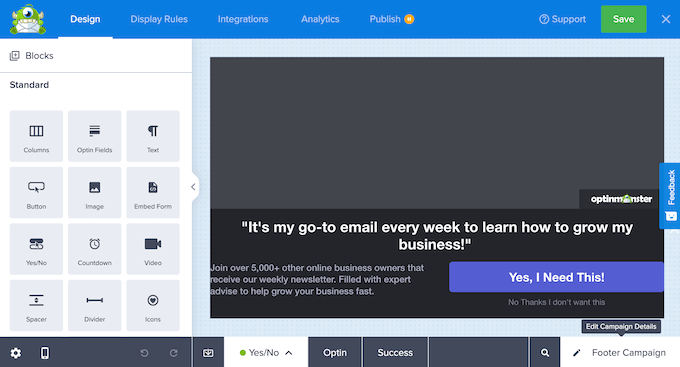
Gdy będziesz zadowolony z wyglądu kampanii, po prostu kliknij przycisk „Opublikuj”.
Następnie wybierz „Opublikuj”, aby opublikować kampanię.
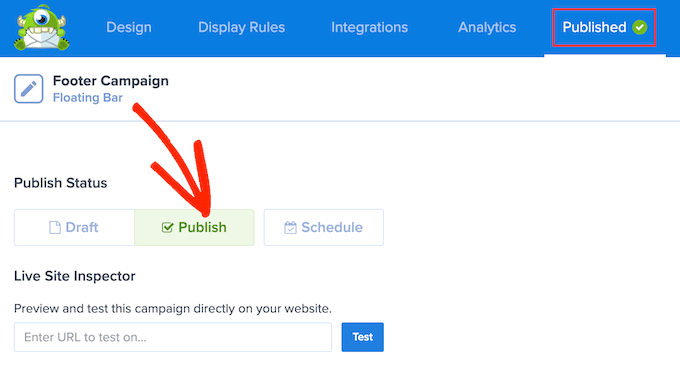
Możesz teraz wybrać przycisk „Zapisz”, aby zapisać zmiany, a następnie kliknąć „X” w prawym górnym rogu, aby zamknąć kreator kampanii OptinMonster.
Wróć do panelu WordPress, otwórz menu rozwijane „Status” i wybierz „Opublikowano”.
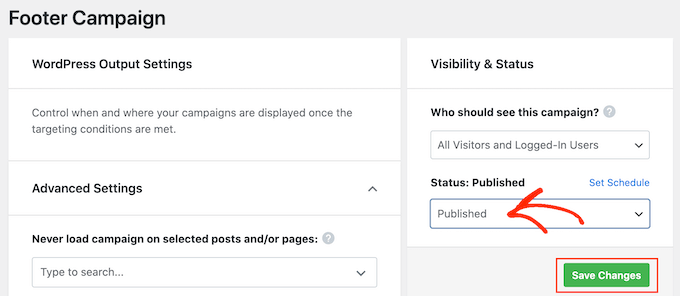
Na koniec kliknij „Zapisz”.
Teraz odwiedź swoją witrynę WordPress, aby zobaczyć pływającą belkę stopki w akcji.
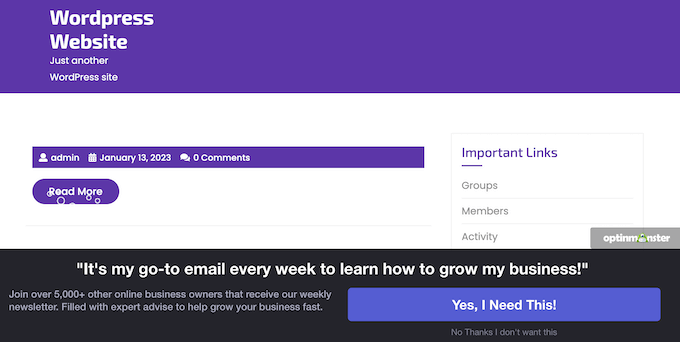
Możesz również użyć OptinMonster do tworzenia wszelkiego rodzaju kampanii o wysokiej konwersji, w tym wyskakujących okienek w stopce, zegarów odliczających i ukierunkowanych powiadomień w stopce, które mogą pomóc Ci odzyskać porzucone koszyki.
8. Dodaj przyciski mediów społecznościowych w stopce WordPress
Innym dobrym sposobem na wykorzystanie przestrzeni stopki w motywie WordPress jest wyświetlanie ikon mediów społecznościowych. Jest to łatwy sposób na promowanie swoich różnych profili i zdobycie większej liczby obserwujących na Twitterze, Facebooku i innych popularnych platformach.
Najlepszym sposobem dodania tych przycisków jest użycie wtyczki Social Icons Widget. Ta wtyczka obsługuje wszystkie główne sieci społecznościowe i oferuje wiele stylów ikon do wyboru.
Po aktywacji wtyczki Social Icons Widget przejdź do strony Wygląd » Widżety. Następnie możesz kliknąć przycisk „+” i wyszukać „Social Icons Block”.
Gdy pojawi się odpowiedni blok, przeciągnij i upuść go w obszarze stopki.
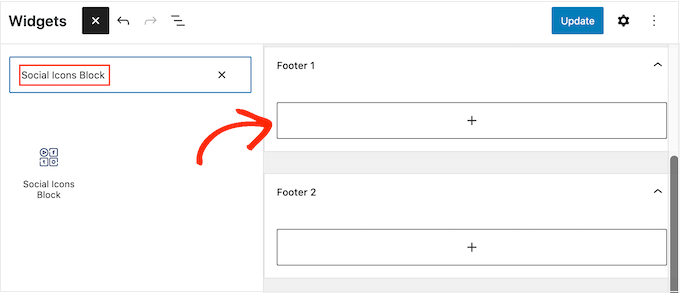
Domyślnie blok ikon społecznościowych zawiera już kilka wbudowanych ikon mediów społecznościowych.
Aby połączyć którąkolwiek z tych ikon z własnymi profilami społecznościowymi, wystarczy w nią kliknąć. W małym pasku, który się pojawi, wpisz adres URL strony, którą chcesz promować.
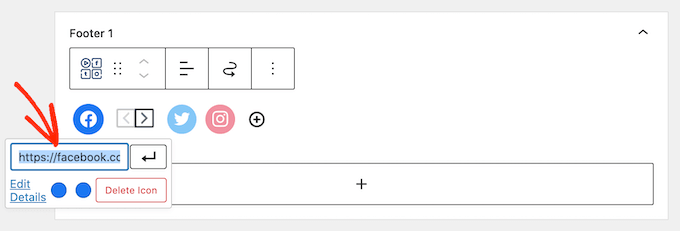
Chcesz użyć innej ikony dla tej platformy mediów społecznościowych?
Następnie po prostu kliknij link „Edytuj szczegóły”. Otworzy się okno, w którym możesz wybrać nowy obraz dla ikony społecznościowej.
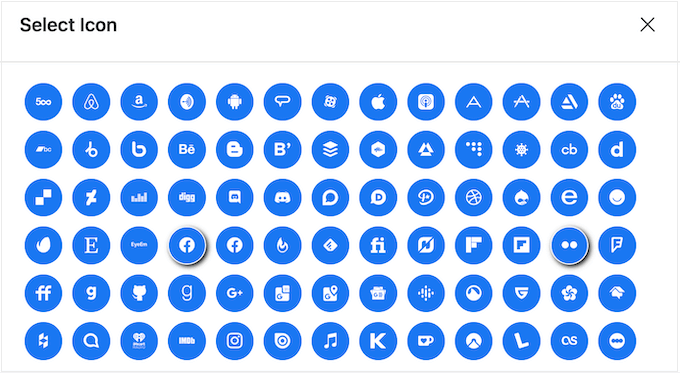
Po prostu powtórz ten proces dla każdej wbudowanej ikony mediów społecznościowych.
Jeśli chcesz usunąć jedną z tych domyślnych ikon, kliknij „Usuń ikonę”.
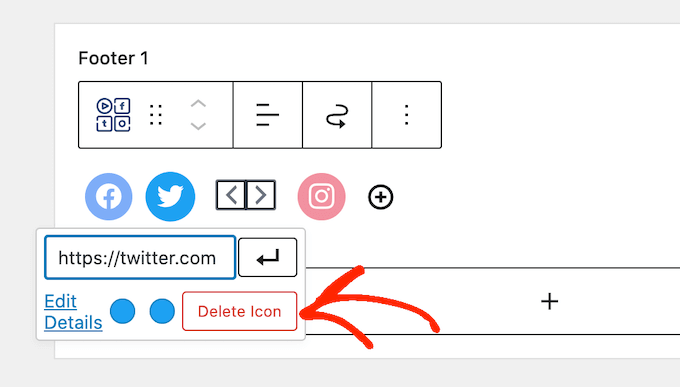
Istnieje niezliczona ilość platform mediów społecznościowych i innych stron internetowych, które możesz chcieć dodać do stopki.
Aby to zrobić, kliknij przycisk „+”.
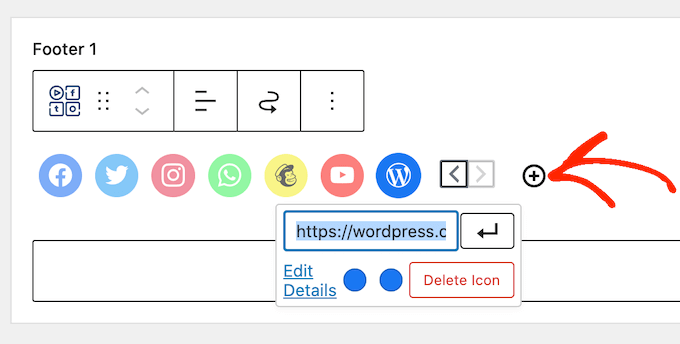
Możesz teraz wybrać ikonę mediów społecznościowych i dodać link, postępując zgodnie z tym samym procesem opisanym powyżej.
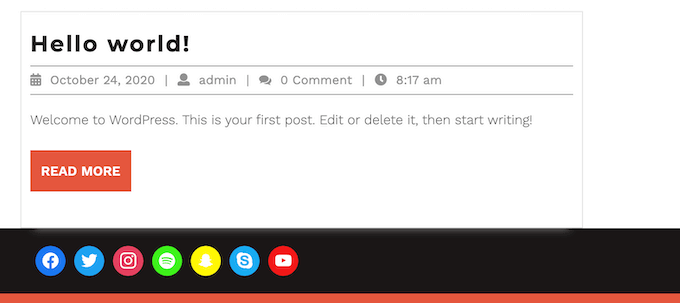
Gdy będziesz zadowolony z konfiguracji ikon mediów społecznościowych, kliknij „Aktualizuj”. Teraz po prostu odwiedź swoją witrynę i przewiń do obszaru stopki, aby zobaczyć przyciski społecznościowe w akcji.
Dodatek: Chcesz dodać więcej funkcji społecznościowych do swojej witryny? Zapoznaj się z naszym wyborem najlepszych wtyczek mediów społecznościowych dla WordPress, aby rozwijać swoją publiczność.
Dodawanie przycisków społecznościowych za pomocą edytora całego serwisu
Czy używasz motywu obsługującego bloki? W takim razie możesz dodać ikony społecznościowe do stopki, przechodząc do Motywy » Edytor, a następnie otwierając część szablonu stopki.
Teraz możesz kliknąć przycisk „+” i wpisać „Blok ikon społecznościowych”.
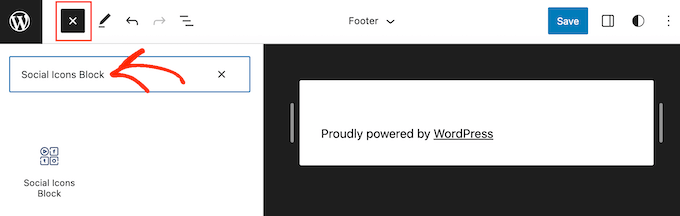
Gdy pojawi się właściwy blok, przeciągnij go i upuść na szablonie stopki.
Spowoduje to dodanie bloku z domyślnymi ikonami społecznościowymi.
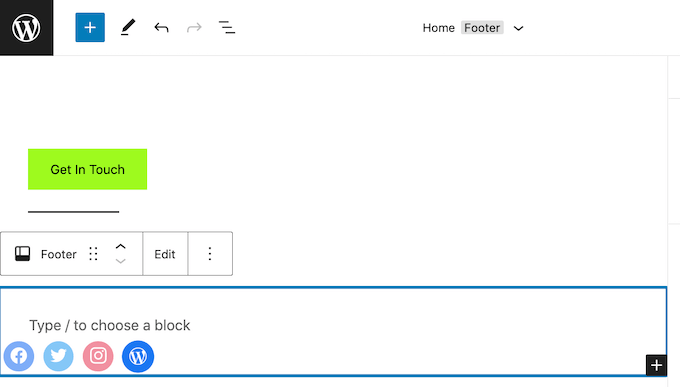
Możesz teraz dostosować te ikony i dodać nowe przyciski społecznościowe, postępując zgodnie z tym samym procesem opisanym powyżej.
Gdy będziesz zadowolony z wyglądu przycisków, po prostu kliknij przycisk „Zapisz”. Teraz, jeśli odwiedzisz swoją witrynę, zobaczysz ikony społecznościowe w stopce obsługującej bloki.
9. Dodaj numer telefonu w stopce WordPress
Jeśli oferujesz wsparcie klienta przez telefon, dodanie numeru telefonu w stopce WordPressa może pomóc użytkownikom skontaktować się z Tobą.
Do tego potrzebny będzie firmowy numer telefonu. Polecamy Nextiva, która jest najlepszą usługą telefoniczną dla firm dla małych firm.

Nextiva pozwala na tańsze rozmowy i korzystanie z zaawansowanych funkcji, takich jak przekierowanie połączeń, nielimitowane darmowe połączenia krajowe, poczta głosowa do e-maila i SMS-ów, i wiele więcej.
Możesz również używać tego samego numeru na wielu urządzeniach i słuchawkach oraz zarządzać połączeniami z dowolnego urządzenia podłączonego do internetu.
Gdy będziesz mieć firmowy numer telefonu, musisz dodać go do swojej witryny. Najprostszym sposobem jest użycie wtyczki WP Call Button, która dodaje przycisk „kliknij, aby zadzwonić” do Twojej witryny WordPress.
Po aktywacji wtyczki musisz przejść do Ustawienia » WP Call Button w panelu administracyjnym WordPressa.
Tutaj kliknij przełącznik „Status przycisku Call Now”, aby pokazywał „Aktywny”.
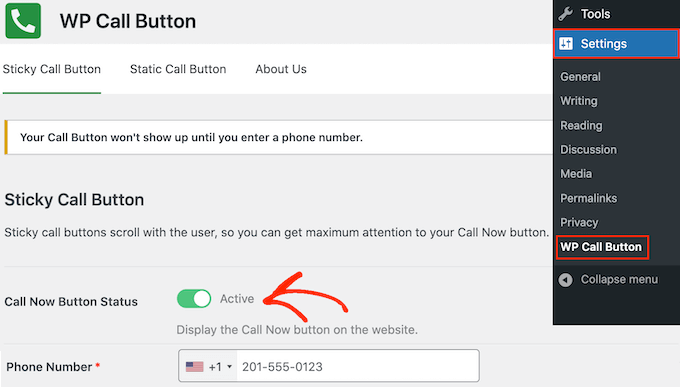
Następnie wpisz swój służbowy numer telefonu w polu „Numer telefonu”.
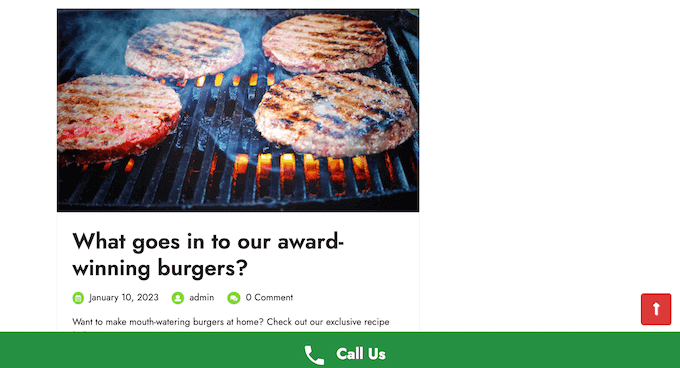
Domyślnie przycisk wyświetla tekst „Zadzwoń do nas”, ale możesz go zastąpić własnym niestandardowym komunikatem, wpisując go w polu „Tekst przycisku Call”.
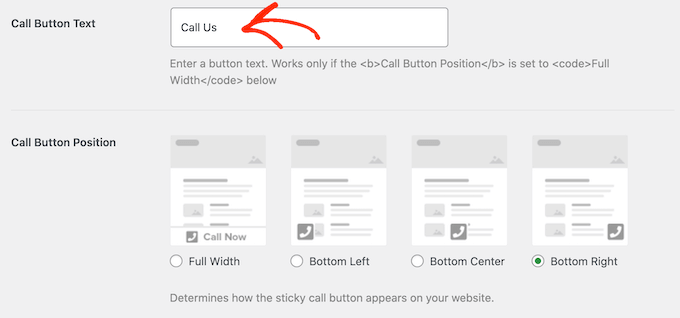
Następnie przewiń do sekcji Pozycja przycisku Call i wybierz, gdzie chcesz wyświetlić przycisk na swojej stronie internetowej. Na przykład, możesz wyświetlić przycisk w prawym dolnym rogu lub utworzyć baner, który obejmuje całą stopkę.
Gdy będziesz zadowolony z konfiguracji przycisku, kliknij „Zapisz zmiany”. Następnie po prostu przejdź do swojej strony internetowej, aby zobaczyć przycisk kliknij-aby-zadzwonić w akcji.
Nie chcesz używać przycisku „kliknij, aby zadzwonić”? Zapoznaj się z naszym przewodnikiem, jak dodać klikalne numery telefonów w WordPressie, aby poznać różne opcje.
10. Dodaj formularz kontaktowy w stopce WordPress
Stopka Twojej witryny nie musi być ślepym zaułkiem. Jeśli dodałeś menu nawigacyjne zgodnie z opisanym powyżej procesem, to już świetny początek. Możesz jednak również zachęcić klientów do kontaktu, dodając formularz kontaktowy do obszaru stopki.
W tym miejscu pojawia się WPForms.
WPForms to najlepsza wtyczka formularzy kontaktowych WordPress i zawiera gotowy szablon prostego formularza kontaktowego, który pozwala utworzyć formularz kontaktowy za pomocą zaledwie kilku kliknięć.
Po aktywacji wtyczki przejdź do WPForms » Dodaj nowy i wpisz nazwę formularza kontaktowego. Jest to tylko do Twojej wiadomości, więc możesz użyć czegokolwiek chcesz.
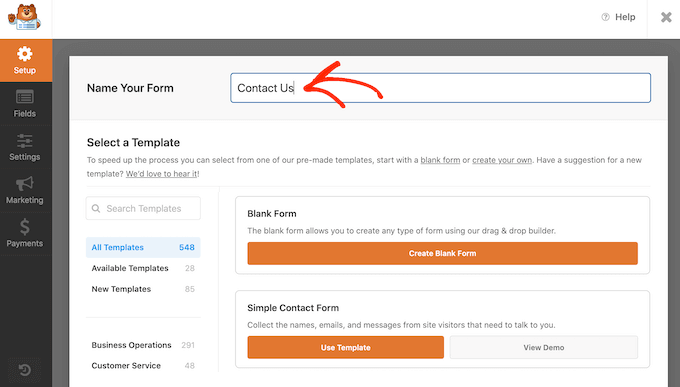
Następnie znajdź szablon „Prosty formularz kontaktowy” i kliknij przycisk „Użyj szablonu”.
WPForms otworzy teraz szablon w swoim kreatorze formularzy. Szablon zawiera już wszystkie pola, których zazwyczaj potrzebujesz, ale możesz dodać więcej pól, przeciągając je z menu po lewej stronie i upuszczając na swoim formularzu.
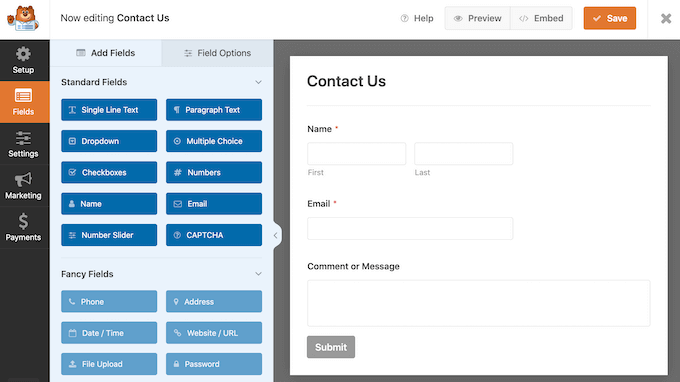
Możesz również kliknąć na dowolne pole, aby je edytować i zmienić kolejność pól w formularzu za pomocą przeciągania i upuszczania.
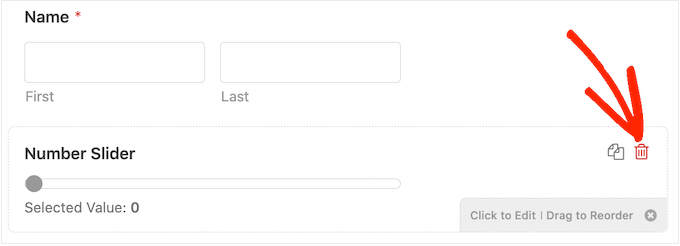
Aby usunąć pole, po prostu najedź na nie kursorem myszy, a następnie kliknij małą ikonę kosza, gdy się pojawi.
Gdy będziesz gotowy, kliknij przycisk „Zapisz”, aby zachować zmiany.
Aby dodać formularz kontaktowy do stopki, przejdź do strony Wygląd » Widżety w panelu administracyjnym WordPressa.
Tutaj kliknij przycisk „+” i wyszukaj „WPForms”. Gdy pojawi się odpowiedni blok, przeciągnij go i upuść w obszarze stopki swojego motywu.
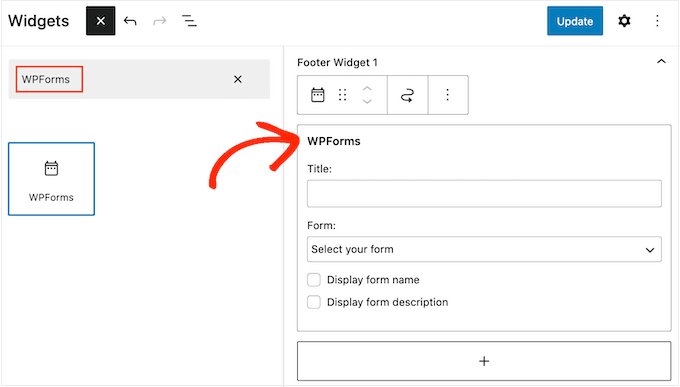
Następnie otwórz menu rozwijane „Formularz” i wybierz swój formularz kontaktowy.
Możesz również dodać opcjonalny tytuł, który pojawi się nad formularzem kontaktowym.
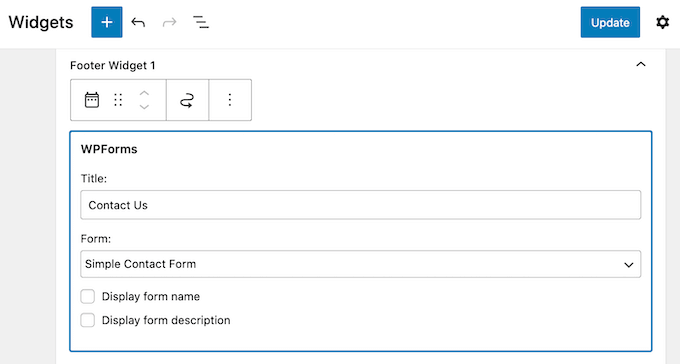
Po wykonaniu tej czynności kliknij przycisk „Zaktualizuj”.
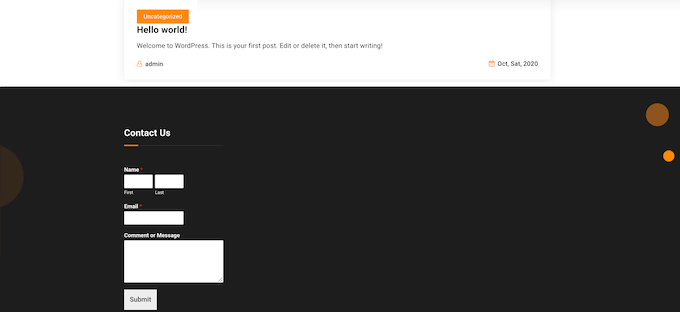
Teraz, jeśli odwiedzisz swoją stronę internetową, zobaczysz nowy formularz kontaktowy w stopce.
Dodawanie formularza kontaktowego za pomocą edytora pełnej witryny
Chcesz dodać formularz kontaktowy do stopki motywu obsługującego bloki?
Następnie przejdź do Motywy » Edytor i otwórz szablon stopki. Tutaj kliknij ikonę „+” i wpisz „WPForms”, aby znaleźć odpowiedni blok.
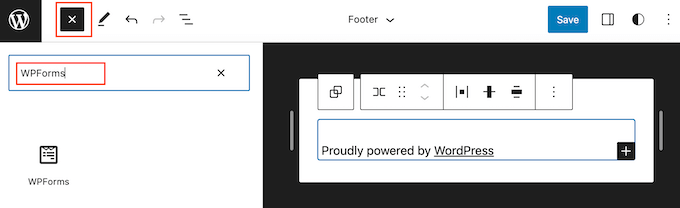
Następnie po prostu przeciągnij blok na obszar stopki.
W bloku WPForms otwórz menu rozwijane „Wybierz formularz” i wybierz formularz kontaktowy, który właśnie utworzyłeś.
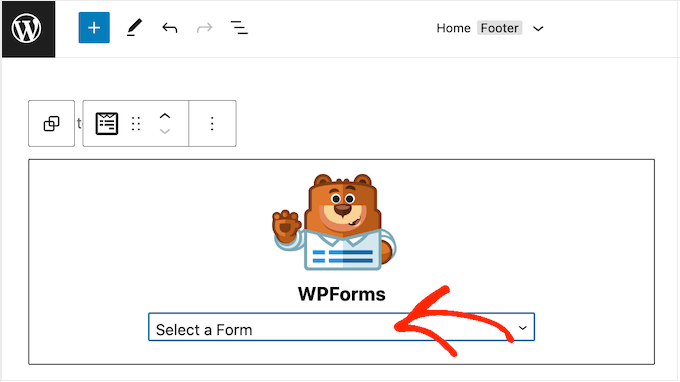
Gdy będziesz gotowy, aby formularz kontaktowy był aktywny, po prostu kliknij przycisk „Zapisz”.
Bonus: Przykłady projektów stopki, które dadzą Ci pomysły
Po zdecydowaniu o wszystkich funkcjach, które chcesz dodać do swojej stopki, powinieneś również przyjrzeć się kilku przykładom projektów stopek, aby uzyskać więcej pomysłów.
Na przykład możesz przyjrzeć się stopce WPBeginner. Zauważysz, że zachowaliśmy nasz projekt jako czysty i prosty, z ważnymi linkami do naszych produktów i darmowych narzędzi.

Nasza stopka zawiera wszystkie informacje, których czytelnicy potrzebowaliby bez sprawiania wrażenia zagraconej, co czyni ją świetnym przykładem.
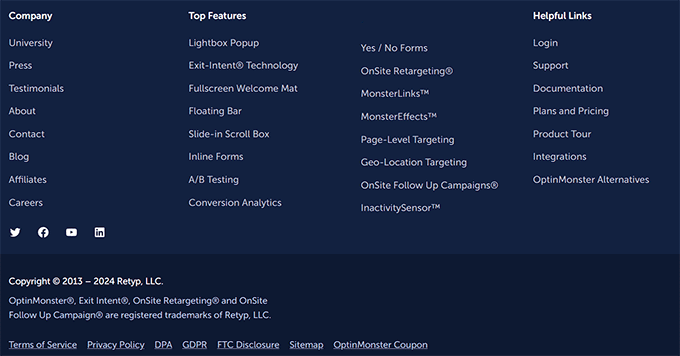
Podobnie, stopka OptinMonster wyświetla linki do ważnych stron, takich jak dokumentacja, i zawiera listę najlepszych funkcji oprogramowania. Ta stopka może zachęcić użytkowników do dalszego przeglądania witryny, a nawet do dokonania zakupu.
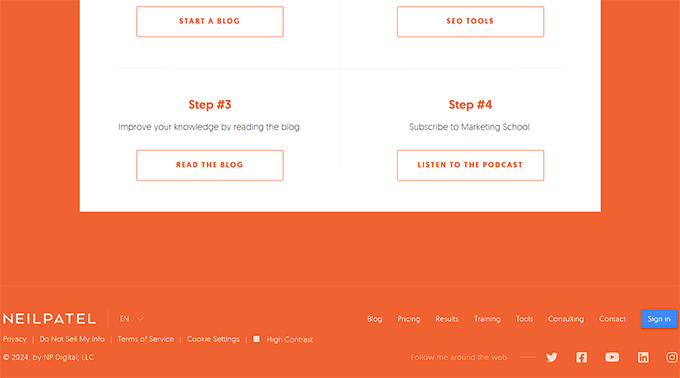
Z drugiej strony, możesz przyjrzeć się stopce Neila Patela. Jest ona zwarta i prosta, z szybkimi linkami nawigacyjnymi dla czytelników.
Dodając stopkę, która wygląda w ten sposób, dostarczasz użytkownikom kluczowych informacji o swojej witrynie, nie odwracając ich uwagi od głównej treści.
Aby uzyskać więcej pomysłów i inspiracji, zapoznaj się z naszą listą najlepszych przykładów projektów stopek.
Często zadawane pytania dotyczące stopki witryny w WordPress
Oto kilka pytań, które nasi czytelnicy często zadawali na temat stopek w WordPressie:
Co umieścić w stopce strony?
Stopka strony powinna zawierać kluczowe linki nawigacyjne, politykę prywatności, informację o prawach autorskich, ikony mediów społecznościowych i opcje kontaktu. Te elementy poprawiają doświadczenie użytkownika i dostarczają niezbędnych informacji.
Jak dodać stopkę do strony WordPress?
Aby dodać stopkę do strony WordPress, użyj obszaru widżetów stopki swojego motywu lub edytora pełnej strony. Możesz przeciągać i upuszczać bloki, dodawać menu, tekst lub widżety, aby stworzyć funkcjonalną stopkę.
Jaka jest najlepsza stopka dla SEO?
Najlepszy stopka dla SEO zawiera wewnętrzne linki do ważnych stron, jasną strukturę witryny i odpowiednie treści, takie jak dane kontaktowe i strony z polityką. Pomaga to wyszukiwarkom zrozumieć hierarchię Twojej witryny.
Jak zmodyfikować stopkę w WordPressie?
Stopkę w WordPressie można zmodyfikować poprzez Wygląd » Dostosuj, obszar widżetów lub edytor pełnej witryny. Pozwala to na zmianę tekstu, linków i projektu bez dotykania kodu.
Jak sprawić, by stopka w WordPressie była dynamiczna?
Aby stopka w WordPressie była dynamiczna, użyj dynamicznych widżetów, menu lub kodów krótkich, które aktualizują się automatycznie. Zapewni to, że zawartość stopki będzie się zmieniać wraz z nowymi postami, menu lub aktualizacjami witryny.
Mamy nadzieję, że ten artykuł pomógł Ci zdecydować, co dodać do stopki WordPress, aby była bardziej użyteczna. Możesz również zapoznać się z naszym przewodnikiem, jak utworzyć przyklejoną, pływającą stopkę w WordPressie oraz z naszą listą niesamowitych sztuczek z paskiem bocznym, aby uzyskać maksymalne rezultaty.
Jeśli podobał Ci się ten artykuł, zasubskrybuj nasz kanał YouTube po samouczki wideo WordPress. Możesz nas również znaleźć na Twitterze i Facebooku.



Jiří Vaněk
Kiedyś nie poświęcałem zbyt wiele czasu na stopkę. Nagłówek był moim głównym celem, ale z czasem zacząłem doceniać profesjonalnie zaprojektowane stopki na innych stronach internetowych. Na przykład, podoba mi się Twoja. Jest wystarczająco wysoka i dostarcza użytkownikom wielu cennych informacji. Ten artykuł, wraz z Twoją własną stopką, zainspirował mnie do innego projektowania stopek i do wkładania w nie znacznie więcej wysiłku niż wcześniej.
Mrteesurez
To jest dobre. Wszystkie te elementy są ważne do dodania do stopki strony internetowej.
Chociaż projekt stopki strony internetowej powinien być prosty i minimalistyczny, powinien zawierać co najmniej kilka kluczowych elementów i informacji, które mają znaczenie dla strony. Polecam dodanie newslettera, krótkiego opisu strony, linków do mediów społecznościowych i innych produktów lub linków do stron tej samej firmy, co stworzy linki zwrotne i zbuduje wiarygodność strony.
Dennis Muthomi
Jedną z rzeczy, o której warto pamiętać, jest to, że zazwyczaj utrzymuję projekt mojej stopki dość prosty i minimalistyczny, ponieważ większość odwiedzających nie przewija strony do samego końca.
Ale kanał na Instagramie może być miłym sposobem na zaprezentowanie moich treści i zachęcenie do większej liczby obserwujących, nie będąc przy tym zbyt nachalnym.
Dzięki za cenne sugestie!
Moinuddin Waheed
Jeśli chodzi o aspekt projektowy, również uważam, że powinien być minimalistyczny i prosty.
Można to zaobserwować we wszystkich niesamowitych stopkach stron internetowych firm motoryzacyjnych. Są one bogate w funkcje, mają wystarczającą liczbę nawigacji, co ułatwia poruszanie się, i mają prosty i minimalistyczny design.
Jiří Vaněk
Wielu użytkowników może nie przewijać strony do samego końca, ale wiele osób przyzwyczaiło się do szukania ważnych informacji w stopce. Obejmuje to takie rzeczy, jak dane kontaktowe, linki do mediów społecznościowych, adresy pocztowe lub linki do innych stron internetowych firmy. Więc, chociaż nie wszyscy zawsze przewijają stronę do samego dołu, wiele osób jest przyzwyczajonych do znajdowania tam takich informacji, gdy ich potrzebują. Dlatego nie lekceważyłbym znaczenia stopki. Dobrze zaprojektowana stopka nadal może być minimalistyczna, przynajmniej pod względem projektu.
Moinuddin Waheed
Dzięki za niezbędne rzeczy w stopce. Dokładnie tego szukałem w innym artykule o najlepszym projekcie stopki.
Myślę, że ta lista zawiera wszystkie niezbędne elementy, takie jak użyteczna nawigacja, wezwanie do działania oraz ważne informacje, tekst praw autorskich i inne.
Zadbam o wdrożenie tego wszystkiego w stopkach mojej strony internetowej, aby uczynić ją piękną.
Owadud Bhuiyan
Dzięki za udostępnienie.
Chociaż artykuł jest dość długi, podoba mi się.
Mam pytanie. Jak mogę wyświetlić przyklejone media społecznościowe? Tak, aby gdy odwiedzający przewija stronę, widział je po lewej lub prawej stronie.
Waiting for your reply
Wsparcie WPBeginner
Do tego potrzebujesz przyklejonego widżetu, a poniżej mamy artykuł, który omawia, jak skonfigurować przyklejony widżet:
https://www.wpbeginner.com/plugins/how-to-create-a-sticky-floating-sidebar-widget-in-wordpress/
Administrator
Owadud Bhuiyan
Świetnie. Dzięki za udostępnienie linku. Sprawdzę teraz.