


Niezależnie od tego, czy jesteś doświadczonym użytkownikiem WordPress, czy zupełnie początkującym, używanie krótkich kodów może otworzyć nowe sposoby personalizacji witryny bez znajomości kodowania.
Krótkie kody pozwalają na dodawanie różnych funkcji do wpisów, stron i widżetów bez faktycznego pisania kodu. Wiele wtyczek i motywów WordPressa wykorzystuje również krótkie kody do dodawania różnych elementów, takich jak formularze kontaktowe i kalendarze wydarzeń.
W WPBeginner konsekwentnie używaliśmy krótkich kodów i wtyczek do krótkich kodów podczas tworzenia stron WordPress dla naszych klientów lub testowania ich dla naszych czytelników. Po drodze nauczyliśmy się kilku sposobów, aby korzystanie z krótkich kodów było łatwiejsze i bardziej efektywne.
W tym artykule podzielimy się kilkoma niezbędnymi wskazówkami dotyczącymi korzystania z krótkich kodów w WordPress.
Czym są shortcody w WordPressie?
W WordPressie krótkie kody to małe fragmenty kodu zamknięte w nawiasach kwadratowych, które pozwalają dodawać dynamiczną treść lub funkcjonalność do postów, stron lub widżetów.
Oto przykład:
[example_shortcode]
Kiedy dodajesz treści do strony WordPress, przechodzą one automatycznie przez kontrole bezpieczeństwa i filtry, aby upewnić się, że żaden szkodliwy kod nie trafi do wpisów, stron ani komentarzy. Oznacza to, że nie możesz bezpośrednio pisać kodu w tych obszarach.
Są jednak czasy, kiedy może być konieczne dodanie specyficznego kodu do tych sekcji. Krótkie kody (shortcodes) zapewniają sposób, aby to zrobić.
Działają one jako skróty do dodawania zaawansowanych funkcji, takich jak piękne responsywne slidery, formularze kontaktowe, galerie obrazów czy osadzone filmy, w prosty i przyjazny dla użytkownika sposób.
Na przykład, zamiast ręcznie osadzać złożony fragment HTML lub JavaScript, możesz użyć shortcode'u, aby uzyskać ten sam wynik za pomocą jednej linii tekstu. To sprawia, że shortcode'y są niezwykle przydatne zarówno dla początkujących, jak i ekspertów.
💡Ważne: Chociaż edytor bloków WordPress posiada wbudowane bloki dla wielu funkcji, które kiedyś wymagały krótkich kodów, takich jak galerie obrazów czy kolumny, krótkie kody nadal są bardzo ważne. Często są one głównym sposobem, w jaki popularne wtyczki pozwalają dodawać ich zawartość do Twoich wpisów i stron.
Jednak nawet jeśli shortcody są łatwe w użyciu, znajomość najlepszych sposobów ich dodawania i zarządzania nimi może zaoszczędzić czas, usprawnić przepływ pracy i zapobiec problemom.
Mając to na uwadze, przyjrzyjmy się kilku wskazówkom dotyczącym korzystania z krótkich kodów w WordPress. Możesz kliknąć poniższe linki, aby przejść do dowolnej wskazówki:
- Wiedz, kiedy nie używać shortcode'ów
- Zabezpiecz swoje shortcody na przyszłość
- Jak wyszukiwać shortcody w swoim motywie WordPress
- Używanie krótkich kodów w widżetach
- Wskazówka 5: Dodaj Shortcode w plikach motywu
- Wskazówka 6: Ukrywanie uszkodzonego krótkiego kodu
- Wskazówka 7: Znajdowanie krótkich kodów używanych w postach
- Bonus: Typowe błędy związane z shortcodami, których należy unikać
- Często zadawane pytania dotyczące shortcodów WordPress
Wskazówka 1: Wiedz, kiedy nie używać shortcode'ów
Krótkie kody są przydatne, ale poleganie na nich w każdym wpisie nie zawsze jest najlepszym pomysłem. Wiele motywów twierdzi, że oferuje setki krótkich kodów, ale ich używanie może powodować problemy.
Jeśli używasz krótkiego kodu specyficznego dla danego motywu do elementów takich jak przyciski, wiążesz swoją witrynę z tym motywem. Jeśli później zmienisz motyw, te przyciski przestaną działać.
Oto szybkie porównanie metod dodawania elementów, takich jak przyciski, do Twoich wpisów:
| Metoda | Zalety | Wady |
|---|---|---|
| Krótkie kody motywu | Szybkie wstawienie, jeśli motyw je oferuje. | Wysokie ryzyko: Treść przestaje działać po zmianie motywu. |
| Przyciski CSS | Działa z każdym motywem; lekki. | Wymaga pewnej wiedzy o kodowaniu. |
| Bloki WordPress | Edycja wizualna; natywne dla WordPressa; nie wymaga kodu. | Najlepsza opcja dla przyszłościowego zabezpieczenia Twojej treści. |
Jeśli potrzebujesz dodać przyciski wezwania do działania, zalecamy użycie wbudowanego bloku Przyciski. Jest łatwy w użyciu i działa z każdym motywem.
Podobnie, jeśli używasz krótkich kodów dla powtarzalnych elementów, takich jak reklamy banerowe lub tekst podpisu na końcu Twoich wpisów, zalecamy rozważenie innego podejścia. Możesz użyć wtyczki WordPress lub skontaktować się z deweloperem, aby dodać te elementy do swojego bloga.
Ta metoda zapewnia spójne stylizowanie i ułatwia aktualizację lub usuwanie elementów w przyszłości.
Na koniec pamiętaj, że krótkie kody rozrzucone po postach mogą być kłopotliwe do usunięcia, jeśli zdecydujesz się ich zaprzestać używać. Ręczna edycja każdego posta jest czasochłonna.
Dlatego ważne jest, aby być ostrożnym, jak i gdzie używasz krótkich kodów. Dodawaj je tylko tam, gdzie są konieczne, ponieważ nadużywanie ich może stworzyć większe problemy w przyszłości.
Wskazówka 2: Zabezpiecz swoje shortcode'y na przyszłość
Krótkie kody są świetne, ale jeśli Twój motyw je zapewnia, możesz zastanowić się dwa razy, zanim zaczniesz ich nadmiernie używać.
Dzieje się tak, ponieważ jeśli kiedykolwiek zmienisz motyw, istnieje duże prawdopodobieństwo, że Twój nowy motyw nie będzie obsługiwał tego samego krótkiego kodu. Spowoduje to uszkodzenie treści.
Aby uniknąć tego problemu, możesz przejść na wtyczkę specyficzną dla witryny. W ten sposób Twoje krótkie kody pozostaną niezależne i będą działać niezależnie od używanego motywu.
Aby to zrobić, możesz po prostu zlokalizować fragment krótkiego kodu w pliku functions.php Twojego motywu i go skopiować. Następnie wklej go do wtyczki specyficznej dla witryny, aby zapewnić jego funkcjonalność.
Jednak bezpośrednia edycja pliku functions.php nie jest idealna, ponieważ jeden mały błąd może spowodować awarię całej witryny.
W tym miejscu z pomocą przychodzi WPCode. Naszym zdaniem oferuje najłatwiejszy sposób dodania fragmentu krótkiego kodu do Twojego motywu.

Pozwala dodawać niestandardowy kod za pomocą kilku kliknięć i nawet podświetla błędy w Twoich fragmentach kodu.
Przetestowaliśmy wtyczkę dokładnie na naszej stronie internetowej i uznaliśmy ją za bardzo przyjazną dla początkujących. Aby dowiedzieć się więcej, zapoznaj się z naszą recenzją WPCode.
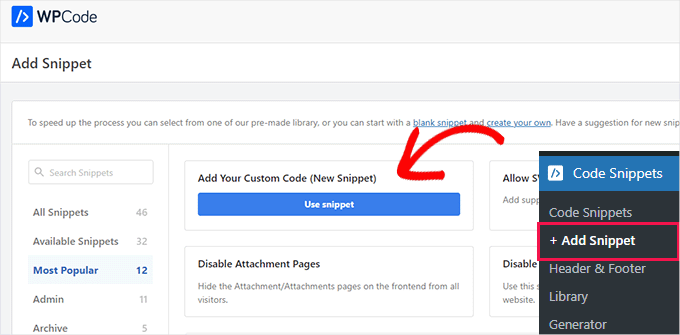
Ponadto, nie spowoduje to awarii Twojej witryny, jeśli przypadkowo dodasz nieprawidłowy kod, co czyni go niezawodną opcją dla każdego.
Więcej informacji znajdziesz w naszym przewodniku na temat dodawania niestandardowego kodu w WordPress.
Wskazówka 3: Jak wyszukiwać shortcode'y w swoim motywie WordPress
Aby upewnić się, że Twoje krótkie kody pozostaną funkcjonalne, ważne jest, aby wiedzieć, jak wyglądają i jak je znaleźć w swoim motywie.
Najpierw musisz otworzyć folder swojego motywu, który zazwyczaj znajduje się w lokalizacji /wp-content/themes/nazwa-twojego-motywu/.
Będziesz chciał go szukać w pliku functions.php, lub jeśli motyw ma folder „includes”, to w nim.
Po zlokalizowaniu pliku otwórz go i wyszukaj termin „add_shortcode”. Pomoże to zlokalizować wszystkie skróty, które są obecnie używane przez Twój motyw WordPress.
Oto przykład tego, jak wygląda fragment shortcoda:
function my_shortcode_function() {
$i = '<p>Hello World!</p>';
return $i;
}
add_shortcode('my-shortcode', 'my_shortcode_function');
Ten kod tworzy shortcode „my-shortcode”, który zwraca proste powitanie tekstowe i może być osadzony w poście lub stronie WordPress w następujący sposób:
[my-shortcode]
Więcej szczegółów znajdziesz w naszym przewodniku na temat dodawania krótkiego kodu w WordPress.
Wskazówka 4: Używanie shortcode'ów w widżetach
Wielu użytkowników uważa, że krótkie kody są przeznaczone tylko do wpisów i stron, ale tak nie jest.
Możesz ich również używać wewnątrz widgetów WordPress, co daje Ci jeszcze większą elastyczność w dodawaniu dynamicznych treści do pasków bocznych, stopki i innych obszarów gotowych na widgety.
Aby to zrobić, musisz przejść do odpowiedniego edytora dla swojego motywu. Jeśli używasz klasycznego motywu, przejdź do Wygląd » Widżety z panelu administracyjnego WordPressa.
Jeśli używasz motywu blokowego, przejdź do Wygląd » Edytor.
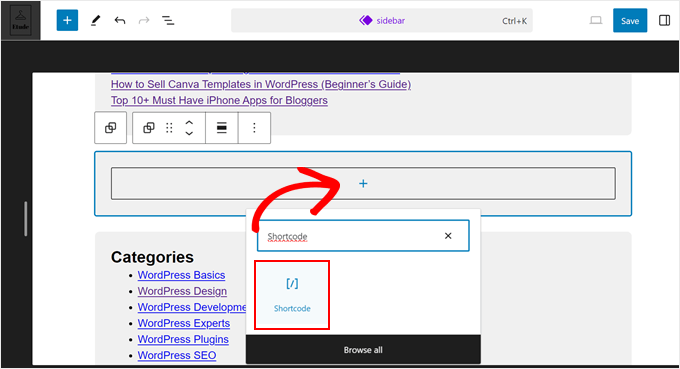
Gdy znajdziesz się w odpowiednim edytorze, po prostu kliknij przycisk „Dodaj blok” (+) , aby otworzyć menu bloków. Następnie wyszukaj i dodaj blok „Shortcode” do swojego paska bocznego lub innego obszaru widżetu.
Więcej szczegółów znajdziesz w naszym poradniku na temat jak używać krótkich kodów w widgetach paska bocznego WordPress.
Wskazówka 5: Dodaj Shortcode w plikach motywu
Potrzebujesz dodać shortcode poza postami, stronami lub widżetami?
Jeśli chcesz dodać krótki kod do niestandardowego pliku motywu lub konkretnej sekcji swojego motywu, możesz to łatwo zrobić, dodając krótki kod bezpośrednio do kodu swojego motywu.
Na przykład, załóżmy, że utworzyłeś niestandardowy szablon strony i chcesz umieścić responsywny slider za pomocą krótkiego kodu.
Zamiast ręcznie wstawiać shortcode w obszarze treści, możesz go wyświetlić bezpośrednio w motywie. Po prostu dodaj swój shortcode w następujący sposób:
<?php echo do_shortcode("[example_shortcode]"); ?>
Ta technika jest przydatna, gdy chcesz osadzić shortcody w obszarach takich jak niestandardowe strony, nagłówki, stopki lub inne części motywu, które nie są powiązane ze standardowym edytorem treści.
🚨 Ostrzeżenie: Zachowaj ostrożność podczas edycji plików motywu, ponieważ najmniejszy błąd może spowodować awarię witryny. Zalecamy używanie motywu potomnego i tworzenie kopii zapasowych, aby uniknąć błędów.
Jeśli potrzebujesz pomocy, zapoznaj się z naszym przewodnikiem na temat wklejania fragmentów kodu z sieci do WordPress.
Wskazówka 6: Ukrywanie uszkodzonego krótkiego kodu
Często użytkownicy zmieniają motywy, nie zdając sobie sprawy, że ich stare krótkie kody nie będą działać. Czasami dowiadują się o tym po miesiącach, gdy użytkownik odwiedza ich stary post i widzi tam dziwny tekst.
Cóż, masz dwa sposoby, aby to naprawić. Możesz albo ręcznie usunąć uszkodzony krótki kod z każdego posta, albo go ukryć. Zalecamy ukrycie go, ponieważ jest to szybsze rozwiązanie.
Aby to zrobić, musisz zainstalować i aktywować wtyczkę WPCode. Po aktywacji przejdź do strony Code Snippets » + Add Snippet i wybierz opcję „Add New Custom Code (New Snippet)”
Spowoduje to przejście do strony „Utwórz niestandardowy fragment”, gdzie musisz wybrać opcję „Fragment PHP” z menu rozwijanego.
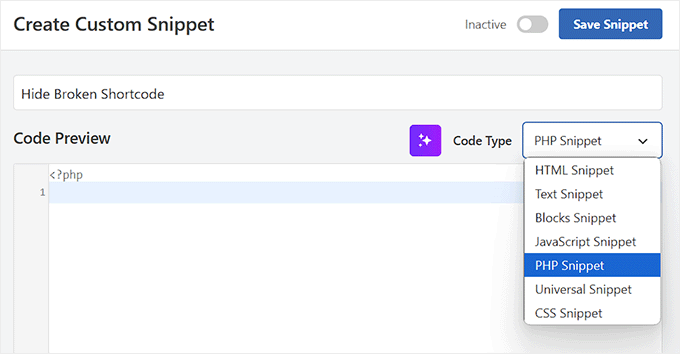
Następnie dodaj poniższy kod do pola „Podgląd kodu” i przełącz przełącznik „Nieaktywny” na „Aktywny”.
add_shortcode( 'shortcodetag', '__return_false' );
Nie zapomnij zastąpić shortcodetag nazwą swojego shortcode'u. Na koniec kliknij przycisk „Zapisz fragment”, aby zapisać ustawienia.
Ten kod doda teraz osierocony krótki kod bez żadnego wyjścia.
Wskazówka 7: Znajdowanie krótkich kodów używanych w postach
Jeśli nie chcesz używać sztuczki z Porady 6 i chcesz usunąć wszystkie shortcody ręcznie, pierwszym krokiem jest znalezienie wszystkich postów używających danego shortcoda.
Aby to zrobić, dodaj poniższy kod do pliku functions.php Twojego motywu lub do WPCode:
function wpb_find_shortcode($atts, $content=null) {
ob_start();
extract( shortcode_atts( array(
		'find' => '',
	), $atts ) );

$string = $atts['find'];

$args = array(
	's' => $string,
	);

$the_query = new WP_Query( $args );

if ( $the_query->have_posts() ) {
        echo '<ul>';
	while ( $the_query->have_posts() ) {
	$the_query->the_post(); ?>
	<li><a href="<?php  the_permalink() ?>"><?php the_title(); ?></a></li>
	<?php
	}
        echo '</ul>';
} else {
        echo "Sorry no posts found";
}

wp_reset_postdata();
return ob_get_clean();
}
add_shortcode('shortcodefinder', 'wpb_find_shortcode');
Ten kod po prostu tworzy krótki kod o nazwie shortcodefinder. Uruchamia zapytanie WordPress i wyświetla posty z podanym tagiem krótkiego kodu.
Na przykład, jeśli chcesz znaleźć wszystkie wpisy zawierające skrócony kod [contact-form], po prostu wpisz [shortcodefinder find='contact-form'] na stronie WordPress i zapisz ją.
📍Uwaga: Zalecamy utworzenie prywatnego szkicu strony, aby przeprowadzić ten test. Zapewni to, że odwiedzający nie zobaczą listy skróconych kodów na Twojej aktywnej stronie.
Teraz, jeśli podglądniesz stronę, będziesz mógł zobaczyć wszystkie wpisy zawierające skrócony kod.
Aby uzyskać bardziej szczegółowe instrukcje, zapoznaj się z naszym przewodnikiem na temat znajdowania i ukrywania nieużywanych shortcode w WordPress.
Bonus: Typowe błędy związane z shortcodami, których należy unikać
Chociaż krótkie kody są przydatne i niezbędne dla wielu stron, użytkownicy często popełniają pewne powszechne błędy podczas pracy z nimi.
Te błędy mogą prowadzić do wadliwego działania, niechlujnego kodu lub słabej wydajności witryny. Oto pięć kluczowych błędów, których należy unikać i jak ich zapobiegać:
- Przeciążanie stron zbyt wieloma shortcode: Używanie zbyt wielu shortcode na jednej stronie może prowadzić do wolnego czasu ładowania i nieuporządkowanego projektu. Dlatego zalecamy ograniczenie użycia shortcode do niezbędnych elementów.
- Nieprawidłowe zagnieżdżanie shortcode'ów: Zagnieżdżone shortcode'y (używanie jednego shortcode'u wewnątrz innego) mogą być trudne i powodować problemy, takie jak niedziałanie jednego shortcode'u lub wyświetlanie nieprawidłowych treści na stronie. Jeśli musisz zagnieżdżać shortcode'y, przetestuj je najpierw, aby upewnić się, że wyświetlają się zgodnie z oczekiwaniami.
- Zapominanie o prawidłowym zamykaniu krótkich kodów: Czasami użytkownicy zapominają o zamknięciu krótkich kodów, co może zepsuć układ posta lub strony. Dlatego musisz zawsze upewnić się, że Twój krótki kod jest prawidłowo otwarty i zamknięty nawiasami. W przypadku krótkich kodów jednorazowego użytku upewnij się, że nie pozostawiasz żadnych dodatkowych spacji ani symboli.
- Używanie shortcode w obszarach nieobsługiwanych: Niektóre obszary WordPress mogą domyślnie nie obsługiwać shortcode. Próba użycia shortcode w takim miejscu może skutkować uszkodzoną lub niewidoczną zawartością. Przed wstawieniem shortcode do widżetów lub pól niestandardowych sprawdź, czy dany obszar je obsługuje. Często można użyć wtyczki, aby umożliwić działanie shortcode w nieobsługiwanych obszarach.
- Nie testowanie shortcode'ów na urządzeniach mobilnych: Wielu użytkowników zapomina sprawdzić, jak elementy stworzone za pomocą shortcode'ów wyglądają na urządzeniach mobilnych. To, co świetnie wygląda na komputerze stacjonarnym, może się zepsuć lub wyglądać źle na ekranach mobilnych. Zawsze podglądaj swoje strony i posty na różnych urządzeniach, aby upewnić się, że wynik działania shortcode'u jest responsywny.
Unikając tych powszechnych błędów i stosując się do tych wskazówek, możesz mieć płynniejsze doświadczenie podczas korzystania z krótkich kodów na swojej stronie WordPress.
Często zadawane pytania dotyczące shortcodów WordPress
Oto kilka pytań, które nasi czytelnicy często zadawali na temat używania skróconych kodów w WordPress:
Jak używać skróconego kodu w WordPress?
Aby użyć skróconego kodu, po prostu wstaw blok Skrócony kod w edytorze treści i wklej swój skrócony kod w jego wnętrzu (np. [my-shortcode]). Jeśli używasz klasycznego edytora, możesz wkleić skrócony kod bezpośrednio w obszarze treści wpisu, gdzie chcesz, aby się pojawił.
Jak stylizować skrócony kod?
Nie możesz stylizować samego nawiasu skróconego kodu, ale możesz stylizować zawartość, którą generuje, używając niestandardowego CSS. Aby to zrobić, umieść swój skrócony kod w bloku Grupa lub w elemencie div z określoną klasą CSS, a następnie dodaj swoje niestandardowe style w narzędziu Dostosuj WordPress lub w arkuszu stylów swojego motywu.
Jak utworzyć niestandardowy skrócony kod?
Możesz utworzyć niestandardowy shortcode, pisząc małą funkcję PHP, która zwraca pożądaną zawartość i rejestrując ją za pomocą funkcji add_shortcode. Zalecamy użycie wtyczki WPCode do bezpiecznego dodawania tego fragmentu kodu bez bezpośredniej edycji plików motywu.
Czy mogę utworzyć skrócony kod w WordPress bez wtyczek?
Tak, możesz utworzyć krótki kod bez wtyczki, dodając fragment kodu bezpośrednio do pliku functions.php swojego motywu. Jednak nie zalecamy tej metody, ponieważ krótki kod przestanie działać, jeśli kiedykolwiek zmienisz lub zaktualizujesz swój motyw.
Mamy nadzieję, że te wskazówki pomogły Ci nauczyć się używać shortcode i w pełni je wykorzystać w WordPress. Możesz również zapoznać się z naszym przewodnikiem dla początkujących na temat kopiowania i wklejania w WordPress bez problemów z formatowaniem oraz naszymi wskazówkami eksperckimi dotyczącymi opanowania edytora treści WordPress.
Jeśli podobał Ci się ten artykuł, zasubskrybuj nasz kanał YouTube po samouczki wideo WordPress. Możesz nas również znaleźć na Twitterze i Facebooku.


Justin
Cześć, używam krótkich kodów do układów w moich postach na blogu (obrazek po prawej, tekst po lewej, z o wiele większą responsywnością niż oferuje Gutenberg), ale zastanawiam się, czy ma to wpływ na SEO na stronie? Czy moje układy są nadal renderowane jako HTML i czytelne dla botów? – Dzięki!
Wsparcie WPBeginner
Twoja treść powinna być renderowana jako HTML na stronie front-end. Shortcode jest dla zaplecza Twojej strony, aby WordPress wiedział, jaką treść tam umieścić.
Admin
Alexandre ..
ikony mediów społecznościowych w tym artykule, na końcu wpisu, czy są dodawane przez wtyczkę (jaką wtyczkę) czy zakodowane na stałe? jak mogę je dodać do moich własnych wpisów?
Wsparcie WPBeginner
Cześć Alexandre,
Jest to niestandardowy kod napisany specjalnie dla tej strony internetowej. Możesz wypróbować jedną z tych wtyczek mediów społecznościowych, aby uzyskać podobny wygląd na swojej stronie.
Admin
Seamate
Próbowałem używać krótkich kodów, w szczególności krótkich kodów Latex w sekcji quizu LMS, którego używam, ale bezskutecznie. Krótkie kody nie są przekazywane. Skontaktowałem się z dostawcami LMS, ale nie proponują żadnego rozwiązania, przynajmniej jeszcze nie. Czy jest coś, co mogę zrobić?
Mohammed Azharuddin
Dzięki… Bardzo pomocne
malina
kiedy używam shortcode, shortcode zawsze pojawia się na górze
Devid
Czy bezpieczne jest stosowanie wielu shortcodów na tej samej stronie w tej samej sekcji?
Md Abu Selim
Chciałbym nauczyć się tworzenia motywów WordPress, więc myślę, że ta strona jest dla mnie bardzo pomocna.
akki
cześć fajny post! jak mogę zrobić niestandardowy kod dla slidera i uczynić go dynamicznym. przesyłam obrazy z zaplecza,
Minhaj
Cześć,
Chcę umieścić mój skrócony kod w hiperłączu HTML w przycisku lub czymś podobnym.
jak mój skrócony kod to [shortcode]
a mój kod HTML to Dummy
Jak więc umieścić [shortcode] w kodzie HTML, a mój kod HTML to Dummy
Wsparcie WPBeginner
Zapoznaj się z naszym przewodnikiem na temat dodawania shortcode w WordPress.
Admin
marie
Mam problem z moimi krótkimi kodami, ponieważ tekst w przyciskach nie wygląda zbyt profesjonalnie, ponieważ pierwsza litera jest widoczna tylko w połowie. Nie dotyczy to wszystkich, tylko niektórych. Byłbym bardzo wdzięczny za sugestię.
Praveen
Witam, mam pytanie dotyczące shortcode'ów. Prowadzę stronę WordPress opartą na testach praktycznych / quizach. Aby udostępnić te quizy, używam wtyczki, w której muszę dodać pytania i odpowiedzi do quizu. Następnie muszę umieścić ten shortcode w poście.
Moja Struktura Postu
Tytuł
[Krótki kod]
następnie w Tytule i Opisie SEO za pomocą wtyczki All in One SEO.
Czy zatem używanie tylko jednego shortcode'u we wszystkich postach jest bezpieczne z punktu widzenia SEO i wytycznych Google Webmaster Guidelines?
Wsparcie WPBeginner
Tak, jest to całkowicie bezpieczne. Krótki kod nigdy nie pojawia się w kodzie HTML Twojej witryny. Podobnie jak każda inna funkcja PHP, Twój krótki kod jest przetwarzany przez serwer i zwraca wynik HTML, który jest następnie wyświetlany na Twoim poście/stronie.
Admin
Gry MMO
Czy jest sposób na usunięcie konkretnego krótkiego kodu, zachowując tekst w środku?
Na przykład: w tym przypadku [dropcap]A[/dropcap] chciałbym wyeliminować skrócony kod, zachowując „A” lub jakąkolwiek inną literę w środku.
Dzięki!
Kate Ford
Jestem zmuszony do korzystania z konkretnego motywu ze względów biznesowych, a brakuje mu niektórych dodatków, które są niezbędne i muszą być używane z krótkimi kodami. Chociaż krótkie kody wykonują swoje zadanie, musimy pamiętać o jednym elemencie:
Nie nadużywaj krótkich kodów dla ważnych elementów tekstowych, jeśli wpływa to negatywnie na wyniki wyszukiwania.
Mamy dwa wtyczki do krótkich kodów — jedna z nich przechowuje elementy tekstowe bezpośrednio w poście, ale druga generuje zawartość we wtyczce, a do posta wstawiany jest tylko kod — więc nie ma faktycznego TEKSTU powiązanego z tym postem.
Na przykład, stworzyliśmy
kilka galerii zdjęć w formie siatki, używając wtyczki opartej na krótkich
kodach. Galerie i ich podpisy są tworzone wewnątrz wtyczki,
ale w poście publikowany jest tylko krótki kod do niej linkujący. Chociaż
sam post ma pola SEO do wypełnienia, tekst (i linki) z
podpisów zdjęć faktycznie NIE istnieje W poście — istnieje w
wyniku wygenerowanym przez wtyczkę, która NIE ma pól SEO. Kiedy
chcę edytować galerię, nie edytuję posta, ponieważ wszystko, co tam jest,
to [Siatka 123]. Edytuję galerię w ustawieniach wtyczki.
Więc,
chociaż „świetnie wygląda” na poście, musimy rozważyć, co jest najważniejsze: Czy ten post potrzebuje świetnie wyglądającej galerii, która może nie dać mi żadnych wyników wyszukiwania, czy też TEKST galerii jest ważniejszy i potrzebuję, aby został zaindeksowany?
. Mamy stronę z FAQ
i użyliśmy krótkich kodów, aby stworzyć wyświetlanie w stylu akordeonu. Kliknięcie na
pytanie rozwija odpowiedź, a następnie ponownie je zamyka. Na tej stronie
użyliśmy krótkich kodów, ale polegaliśmy na innym wtyczce, która przechowuje
tekst W poście i po prostu stylizuje go w sposób, jakiego potrzebujemy. W ten sposób
tekst pozostaje częścią posta, liczba słów jest dokładna i jest
indeksowany przez wyszukiwarki. Krótkie kody jedynie zapewniają
pożądaną stylizację.
Podsumowując, jeśli masz ważne treści, które powinny być indeksowane, unikaj krótkich kodów, jeśli przechowują one informacje oddzielnie od Twojego posta.
Tony Franco
Cześć! Miły post! Jak mogę stworzyć krótki kod do drukowania obrazu?
Dzięki!
Gyan
Cześć Tony Franco.
to jest niekompletne pytanie. proszę określić, gdzie i jaki obraz chcesz użyć. o jakim kontekście mówisz . ?