


Wtykane posty w WordPressie to ukryty klejnot. A dodanie jednego wymaga tylko prostego triku o potężnych rezultatach.
Strategicznie wykorzystane przypięte posty mogą utrzymać ważne treści na górze Twojego bloga. Zapewnia to, że Twoje kluczowe komunikaty zawsze zostaną zauważone i pomoże zwiększyć konwersje i zaangażowanie na Twojej stronie.
W tym artykule przyjrzymy się 6 fajnym rzeczom, które możesz zrobić z przypiętymi postami w WordPress.
Czym są przypięte posty i dlaczego warto ich używać?
Przewodni post to każda treść, która przykleja się na górze strony bloga Twojej witryny. Możesz ją również wyświetlać na stronie głównej, w kategoriach, archiwach i innych stronach.
Możesz wybrać przypięcie artykułów filarowych Twojej witryny WordPress, najlepszych produktów, ogłoszeń lub ofert rabatowych, aby więcej osób je zobaczyło.
Posty przyklejone (sticky posts) są potężne, ponieważ w miarę tworzenia większej ilości treści w czasie, Twoje starsze artykuły zostają pogrzebane pod nowymi postami na blogu. W rezultacie użytkownicy mogą nie być świadomi Twoich najlepszych artykułów i będą mieli trudności ze znalezieniem tych postów na Twojej stronie.
Jednak wielu właścicieli stron internetowych nie wie, jak w pełni wykorzystać funkcję przypiętych postów w WordPressie.
W poniższych sekcjach podzielimy się kilkoma fajnymi rzeczami, które możesz zrobić z przypiętymi postami. Zachęcamy do korzystania z poniższych linków, aby przejść do dowolnej sekcji, która Cię interesuje:
- Wyświetlaj posty przypięte jako najnowsze artykuły na pasku bocznym
- Posty przypięte dla kategorii
- Wyświetlanie najnowszych przypiętych postów
- Przypięte posty dla niestandardowych typów postów
- Jak ukryć przypięte posty z pętli WordPress
- Stylizacja przypiętych postów w WordPressie
Zacznijmy.
1. Wyświetl przypięte posty jako najnowsze artykuły na pasku bocznym
WordPress wyświetla Twoje posty przypięte na górze strony wpisów na Twojej witrynie. Możesz je jednak również wyświetlać na pasku bocznym witryny jako najnowsze artykuły.
Aby to zrobić, musisz zainstalować i aktywować wtyczkę Recent Posts Widget With Thumbnails. Jeśli potrzebujesz pomocy, zapoznaj się z naszym przewodnikiem na temat jak zainstalować wtyczkę WordPress.
Po aktywacji możesz przejść do sekcji Wygląd » Widżety z panelu administracyjnego WordPress. Następnie kliknij znak „+” i dodaj blok widżetu „Najnowsze posty z miniaturkami”.
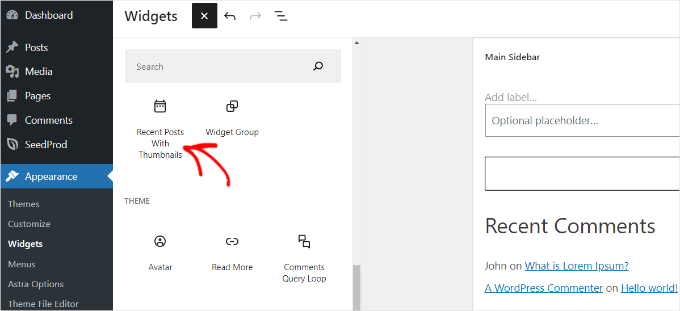
W ustawieniach bloku widżetu możesz wprowadzić tytuł, taki jak „ostatnie posty” i wybrać liczbę postów do wyświetlenia.
Następnie przewińmy w dół do sekcji „Przyklejone” (Sticky) w ustawieniach widżetu.
Tutaj możesz włączyć opcję wyświetlania tylko przypiętych postów jako najnowszych i utrzymywania ich na górze listy.
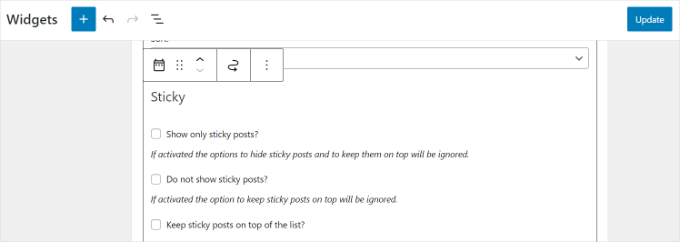
Po zakończeniu kliknij przycisk „Aktualizuj”.
Teraz, jeśli odwiedzisz swoją stronę internetową, możesz zobaczyć posty oznaczone jako „przypięte” wyświetlane jako ostatnie artykuły na pasku bocznym.
2. Przypięte posty dla kategorii
Uprzedzenie: Ta wtyczka jest obecnie nieco przestarzała. Przeprowadziliśmy jednak własne testy i nadal działa ona skutecznie na naszej stronie testowej. Aby uzyskać więcej informacji, zapoznaj się z naszym przewodnikiem na temat czy powinieneś używać przestarzałych wtyczek.
Domyślnie przypięte posty pojawiają się tylko na stronie głównej Twojego bloga WordPress. Ale co jeśli chcesz wyświetlać wyróżnione treści na stronach archiwów kategorii?
Możesz to zrobić, używając wtyczki Sticky Posts – Switch. Jeśli potrzebujesz pomocy w jej instalacji, zapoznaj się z naszym przewodnikiem na temat jak zainstalować wtyczkę WordPress.
Po aktywacji możesz przejść do Ustawienia » Przypięte Posty – Przełącznik z menu administratora WordPress. Po prostu zaznacz pole „Kategorie” pod nagłówkiem „Strona kategorii”, aby wyświetlić przypięte posty.
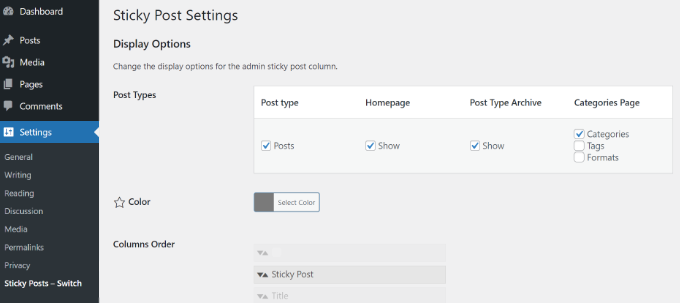
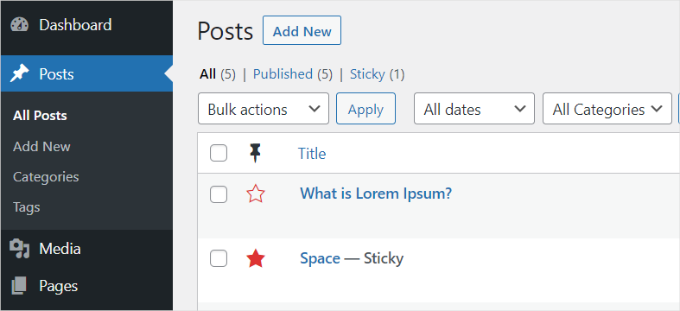
Wtyczka dodaje również ikonę gwiazdki na stronie „Posty” w panelu administracyjnym WordPress.
W ten sposób możesz szybko przypiąć post, klikając ikonę. Nie musisz otwierać edytora treści ani przeglądać ustawień szybkiej edycji.
Aby uzyskać bardziej szczegółowe instrukcje, zapoznaj się z naszym samouczkiem na temat dodawania przypiętych postów do kategorii w WordPress.
3. Wyświetlanie najnowszych przypiętych postów
Zazwyczaj posty przypięte służą do wyróżniania wpisów, aby wyświetlać najważniejsze treści. Po pewnym czasie Twoje stare wyróżnione posty znikają w archiwach.
Dobra wiadomość jest taka, że możesz przywrócić do życia swoje stare wyróżnione treści, wyświetlając je na niestandardowej stronie archiwum lub w dowolnym innym miejscu na swojej stronie.
Zdecydowanie zalecamy, aby każdy używał wtyczki WPCode, gdy potrzebuje pracować z fragmentami kodu. Pamiętaj, aby postępować zgodnie z naszym przewodnikiem na temat jak wklejać fragmenty kodu z sieci do WordPress, aby uzyskać bardziej szczegółowe instrukcje.

Jeśli jesteś zaawansowanym użytkownikiem, możesz również wkleić ten kod do pliku functions.php swojego motywu.
Jednak nie zalecamy bezpośredniego edytowania plików motywu, ponieważ najmniejszy błąd może zepsuć Twoją witrynę.
function wpb_latest_sticky() {

/* Get all sticky posts */
$sticky = get_option( 'sticky_posts' );

/* Sort the stickies with the newest ones at the top */
rsort( $sticky );

/* Get the 5 newest stickies (change 5 for a different number) */
$sticky = array_slice( $sticky, 0, 5 );

/* Query sticky posts */
$the_query = new WP_Query( array( 'post__in' => $sticky, 'ignore_sticky_posts' => 1 ) );
// The Loop
if ( $the_query->have_posts() ) {
	$return .= '<ul>';
	while ( $the_query->have_posts() ) {
		$the_query->the_post();
		$return .= '<li><a href="' .get_permalink(). '" title="'  . get_the_title() . '">' . get_the_title() . '</a><br />' . get_the_excerpt(). '</li>';

	}
	$return .= '</ul>';

} else {
	// no posts found
}
/* Restore original Post Data */
wp_reset_postdata();

return $return;

}
add_shortcode('latest_stickies', 'wpb_latest_sticky');
Po dodaniu tego kodu po prostu dodaj skrócony kod [latest_stickies] tam, gdzie chcesz wyświetlić swoje najnowsze przypięte posty.
Aby uzyskać szczegółowe instrukcje, odwiedź nasz artykuł na temat jak wyświetlić najnowszy przypięty post w WordPress.
4. Przypięte posty dla niestandardowych typów postów
Czy wiesz, że możesz przypinać niestandardowe typy postów w WordPressie?
Zazwyczaj funkcja przypiętego posta jest dostępna tylko dla domyślnych postów WordPress, ale nie oznacza to, że nie możesz dodać tej funkcji do innych typów postów.
Używając wtyczki Sticky Posts – Switch, możesz przypinać niestandardowe typy postów do swojej witryny.
Ale najpierw musisz zainstalować i aktywować wtyczkę. Zapoznaj się z naszym przewodnikiem na temat jak zainstalować wtyczkę WordPress, jeśli potrzebujesz pomocy.
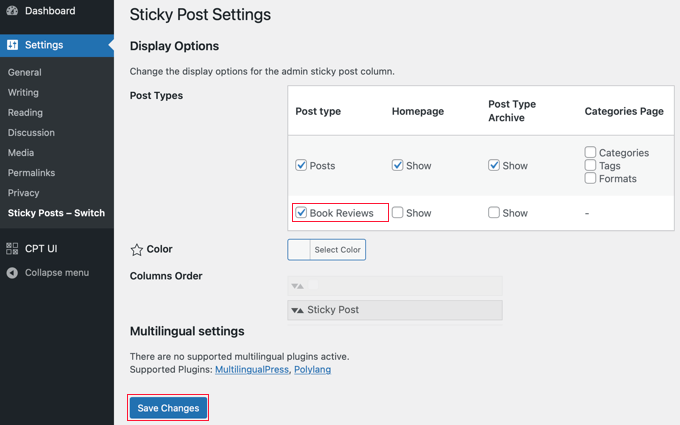
Po aktywacji przejdź do Ustawienia » Sticky Posts – Switch z poziomu panelu administracyjnego WordPress. W kolumnie „Typ postu” zobaczysz listę wszystkich niestandardowych typów postów, które utworzyłeś na swojej stronie.
Następnie możesz zaznaczyć pole wyboru dla niestandardowego typu posta, który chcesz uczynić wtykanym. W tym przykładzie zaznaczamy nasz typ posta „Recenzje książek” jako wtykany.
Aby uzyskać bardziej szczegółowe instrukcje, możesz zapoznać się z naszym samouczkiem na temat jak dodawać przypięte posty w niestandardowych typach postów WordPress.
5. Jak ukryć przypięte posty z pętli WordPress
Podczas korzystania z przypiętych postów zauważysz, że WordPress domyślnie wyświetla Twoje artykuły na górze wszystkich Twoich postów WordPress.
Aby wykluczyć przypięte posty z pętli WordPress i wyświetlać je na górze, wystarczy wprowadzić następujący niestandardowy kod na swojej stronie WordPress.
<?php

// The loop arguments
$args = array(
    'posts_per_page' => 10,
    'post__not_in' => get_option( 'sticky_posts' ) // do not display the sticky posts at all.
);

// The loop
$the_query = new WP_Query($args);
if ($the_query->have_posts()) {
    while ($the_query->have_posts()) {
        $the_query->the_post();

         }
}
Ten kod całkowicie wykluczy wtykane posty z pętli.
Aby uzyskać bardziej szczegółowe instrukcje, zapoznaj się z naszym samouczkiem na temat jak wykluczyć przypięte posty z pętli WordPress.
6. Stylizacja przyklejonych postów w WordPress
Czy chcesz zamiast tego dodać niestandardowe style do swoich postów przyklejonych?
Wiele motywów WordPress używa funkcji post_class() do automatycznego dodawania klas postów dla każdego posta. Jeśli Twój motyw już używa funkcji post_class() , zobaczysz klasę „sticky class” dodaną do Twoich przypiętych postów.
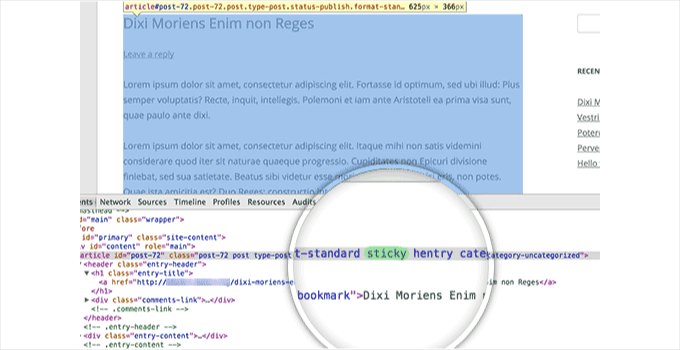
Teraz możesz użyć klasy CSS .sticky w swoim motywie WordPress.
Oto podstawowy kod CSS, który pozwoli Ci zacząć:
.sticky {
background-color:#ededed;
border:1 px solid #f5f5f5;
color:#272727;
padding:5px;
}

.sticky:before {
  content: "Featured";
  color: #FFF;
  background: #f20000;
  padding: 10px;
  display: inline-block;
  text-align: right;
  float: right;
  font-weight: bold;
  text-transform: uppercase;
}
Aby uzyskać więcej informacji, zapoznaj się z naszym przewodnikiem na temat jak dodawać niestandardowy kod CSS w WordPress.
Dodatkowa wskazówka: Więcej fajnych sztuczek blogowania
Teraz, gdy poznałeś kilka fajnych sztuczek z przypiętymi postami, przyjrzyjmy się innym wskazówkom dotyczącym blogowania, aby poprawić doświadczenie odwiedzających na Twoim blogu. W tej sekcji omówimy szacowany czas czytania posta, blogroll i funkcje redakcji.
Rozpoczynając nowy blog, ważne jest, aby przyciągnąć odwiedzających i zatrzymać ich na stronie tak długo, jak to możliwe. Dłuższe wizyty pozwalają użytkownikom na głębsze zaangażowanie w treści, co zwiększa prawdopodobieństwo zapisania się na newsletter e-mail, dokonania zakupu lub powrotu w przyszłości.
Jedną z najczęstszych metod jest wyświetlanie paska postępu czytania podczas przewijania posta przez użytkowników. Inną metodą jest wskazanie szacowanego czasu czytania artykułów.
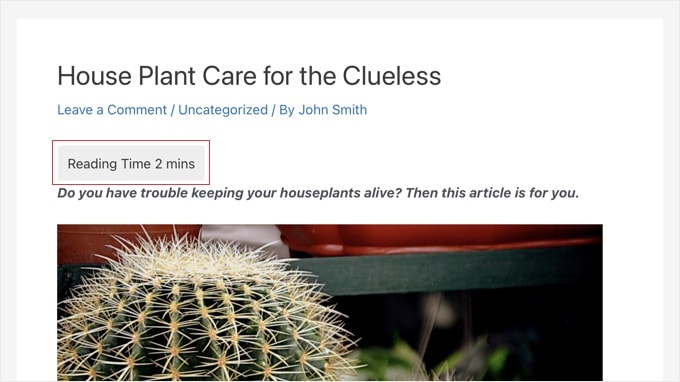
Aby dowiedzieć się więcej, zapoznaj się z naszym przewodnikiem krok po kroku, jak wyświetlać szacowany czas czytania postów w postach WordPress.
Następnie, blogroll to lista linków do innych blogów związanych z Twoim blogiem WordPress, w tym do Twoich innych stron internetowych, blogów, które lubisz, lub stron, które chcesz, aby użytkownicy sprawdzili.
Blogowanie pierwotnie kwitło dzięki osobistym kontaktom, a blogerzy linkowali do innych ulubionych blogów. WPBeginner używa blogrolla do prezentowania linków do naszej rodziny produktów.
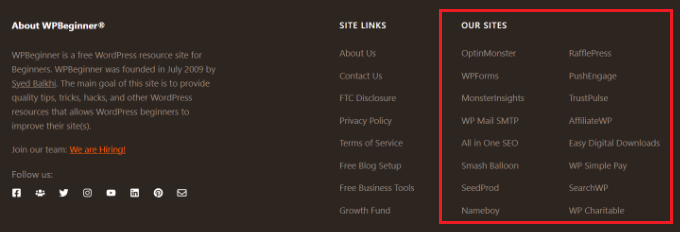
Dodanie blogrolla w WordPress pomaga użytkownikom odkrywać inne polecane strony, czy to Twoje własne, czy blogi, które podziwiasz. Aby uzyskać bardziej szczegółowe instrukcje, możesz zapoznać się z naszym przewodnikiem na temat dodawania blogrolla do witryny WordPress.
Na koniec redakcja tekstu to również fajna funkcja do poznania.
Redakcja polega na edycji tekstu w celu zaciemnienia wrażliwych informacji, co pozwala na publiczne udostępnianie dokumentów przy jednoczesnym zachowaniu prywatności poufnych szczegółów. Jest to przydatne do pokazywania przykładów bez naruszania zasad prywatności, takich jak udostępnianie CV z zredagowanymi danymi osobowymi.
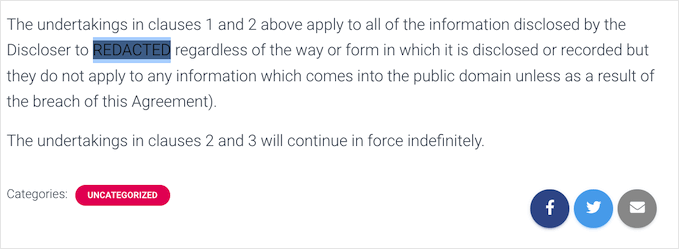
W WordPressie zredagowane treści pozostają dostępne do późniejszego usunięcia. Redakcja może również podglądać treści na stronach członkowskich, zachęcając odwiedzających do zakupu dostępu do pełnej wersji. Więcej informacji można znaleźć w naszym artykule na temat redagowania tekstu w WordPressie.
Mamy nadzieję, że ten artykuł pomógł Ci poznać kilka fajnych rzeczy do zrobienia z przypiętymi postami na Twojej stronie WordPress. Możesz również zapoznać się z naszymi przewodnikami na temat efektywnego zarządzania seriami postów w WordPress lub naszymi ekskluzywnymi wyborami najlepszych przykładów blogów.
Jeśli podobał Ci się ten artykuł, zasubskrybuj nasz kanał YouTube po samouczki wideo WordPress. Możesz nas również znaleźć na Twitterze i Facebooku.




Tabish
Czy jest jakiś łatwy sposób, aby wyświetlić post przypięty lub jakiś konkretny post na stronie głównej bez żadnych innych postów. Mam na myśli tylko post przypięty
Wsparcie WPBeginner
Masz kilka różnych opcji, możesz zapoznać się z naszym poniższym artykułem:
https://www.wpbeginner.com/wp-tutorials/how-to-display-recent-posts-in-wordpress/
Administrator
Rachelle
Wtyczka przypiętych postów nie była aktualizowana od ponad dwóch lat.
Emiliano
Cześć,
czy jest możliwość zapisywania notatek na stronie profilowej użytkowników?
Kiedy użytkownik zapisuje notatkę, jest ona automatycznie zapisywana na stronie profilowej.
Yaamin
Wszystko polega na wtyczkach :/
Zespół WPBeginner
Tak, dobrze zrozumiałeś. Najpierw zainstalujesz wtyczkę, aby włączyć przypięte posty dla kategorii. Następnie możesz przypinać posty dla konkretnych kategorii. Później możesz je odpiąć. Twój post pozostanie aktywny i nie zwróci błędu 404.
Dave Gasser
Ta strona jest doskonałym źródłem informacji o wszystkim, co związane z WordPressem. Właśnie skończyłem artykuł o notatkach samoprzylepnych i od razu pomyślałem o premierach produktów. Opublikuj swoją stronę z notatkami samoprzylepnymi i zaprogramuj ją tak, aby automatycznie wygasała, gdy będziesz gotowy, aby wrócić do normalnej działalności. Świetny artykuł i świetna strona.
Rich
W tym tygodniu właśnie bawiłem się personalizacją przypiętych postów. To bardzo dobry przegląd możliwości przypiętych postów. Dzięki!
Charlie Sasser
Czy część z tego byłaby pomocna, gdybym chciał wyświetlić w dedykowanym obszarze tylko kategorię „Aktualności”, która była przypięta? Wtedy, gdy aktualności byłyby nieaktualne, zniknęłyby, ale nie zostałyby usunięte i zapobiegłyby błędowi 401? Czy istnieje lepszy sposób lub wtyczka do tego dla osób nieznających się na kodowaniu?