


当社では、投稿や固定ページの迅速な更新のために、クイック編集機能を常に使用しています。しかし、リンクをクリックしても開かない場合は非常に迷惑です。
このツールはワークフローをスピードアップするためのものなので、ここで不具合が発生すると、作業が大幅に遅れる可能性があります。幸いなことに、原因は簡単な修正が可能な軽微な競合であることが多いです。
WordPressのクイック編集が機能しない問題を修正するには、まずブラウザのキャッシュとCookieをクリアする必要があります。問題が解決しない場合は、すべてのプラグインを無効にするか、デフォルトのテーマに切り替えてプラグインの競合を確認し、テーマの問題を除外してください。
当社では、この問題を自社のウェブサイトで何度も修正してきました。このガイドでは、WordPressでクイック編集ボタンを修復する方法を正確に説明します。
WordPressのクイック編集とは?
クイック編集は、完全なエディタを開かずにコンテンツに簡単な変更を加えることができる、WordPressの組み込み機能です。
WordPress管理画面の各投稿、ページ、カスタム投稿タイプの下にリンクとして表示されます。「クイック編集」リンクが表示されるには、投稿タイトルの行にマウスカーソルを合わせる必要があることに注意してください。
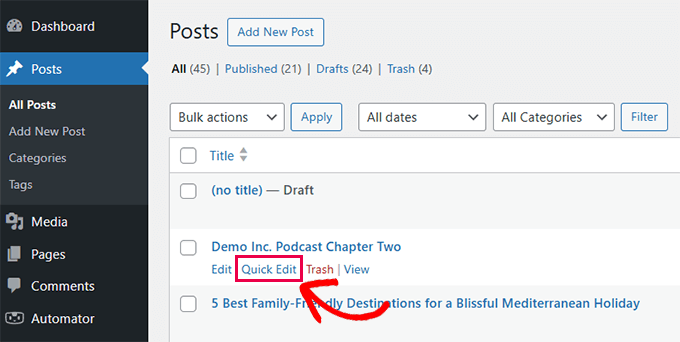
投稿リスト画面から直接、タイトル、スラッグ、カテゴリ、タグ、公開ステータスなどの基本的な詳細を編集できます。
これにより、特に複数の投稿や固定ページを1つずつ迅速に更新する必要がある場合に、多くの時間を節約できます。
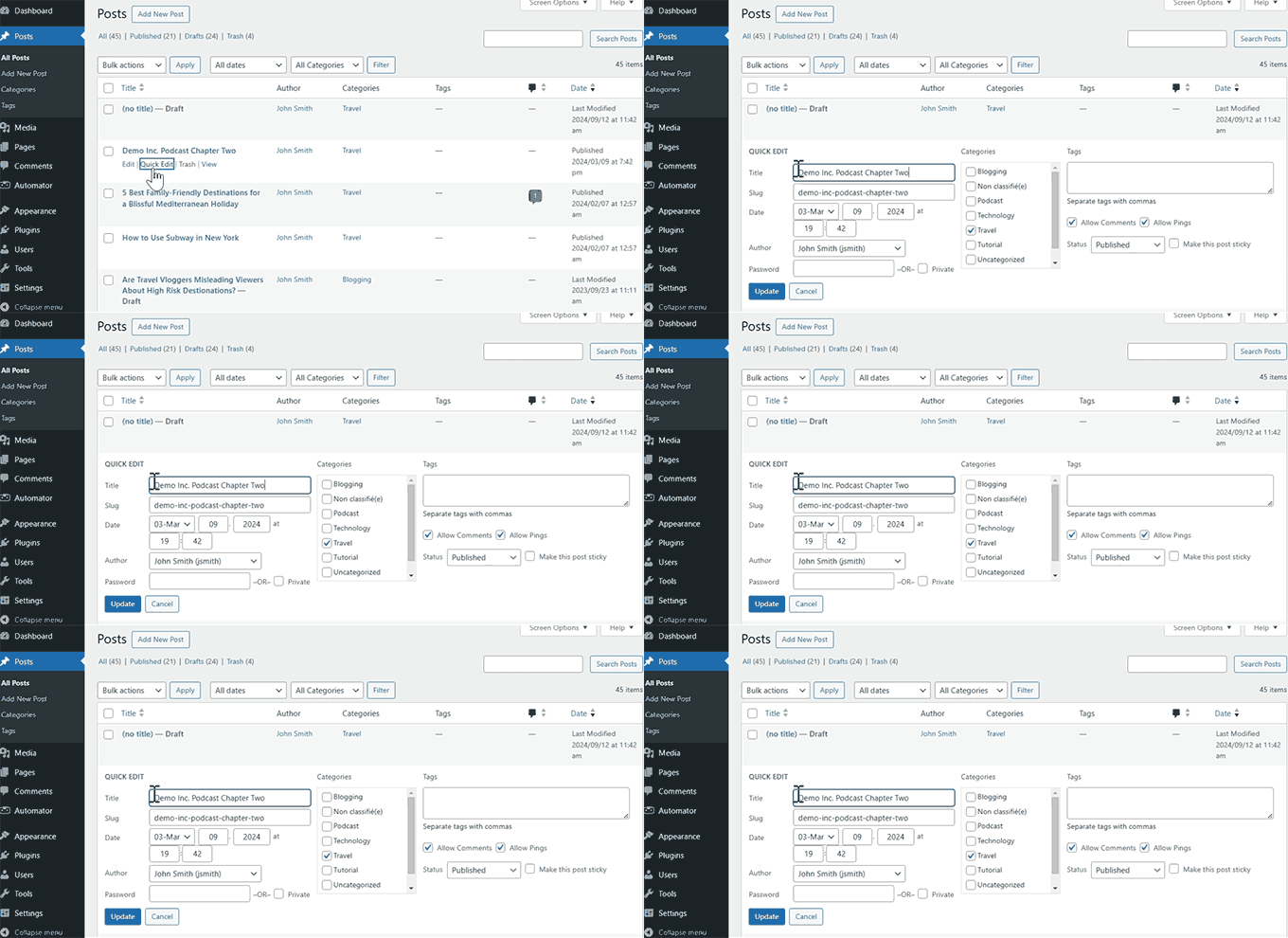
クイック編集機能では、投稿コンテンツを編集することはできません。タイトル、日時、作成者、分類、ステータスなどのメタ項目を迅速に変更することを目的としています。
また、WooCommerceの商品を更新する際にクイック編集が役立つこともわかりました。これにより、完全な商品エディターを読み込むことなく、商品管理を高速化できます。
ただし、クイック編集が機能しなくなったり、表示されなくなったりすると、ワークフローが中断される可能性があります。クイック編集はデスクトップでの使用を想定して設計されていることに注意することが重要です。ホバーアクションが存在しないモバイルデバイスやタブレットでは、表示されないか、正しく機能しない場合があります。
クイック編集が機能しなくなるのはなぜですか?
クイック編集は、いくつかの理由で機能しなくなったり、表示されなくなったりすることがあります。これらの問題は、軽微な競合や設定ミスから生じることがよくあります。
何かが壊れていると仮定する前に、ダッシュボードの右上にある「画面オプション」タブを確認してください。列が非表示になっている場合があり、レイアウトに影響を与える可能性があります。
最も一般的な原因は次のとおりです。
- ブラウザ関連の問題:キャッシュされたファイルやJavaScriptのエラーにより、クイック編集リンクが正しく読み込まれない場合があります。
- プラグインの競合:コードの悪いプラグインが、クイック編集に必要なスクリプトをブロックする可能性があります。
- テーマの競合:アクティブなテーマがコアのWordPress機能を上書きしている可能性があります。
- ユーザーロールの制限:ユーザーに必要な権限がない場合、リンクは表示されません。
WordPress のクイック編集が機能しない場合の修正方法
クイック編集が機能しなくなる理由がわかったので、問題を解決するためにステップバイステップで進みましょう。問題を迅速に解決できる一般的なトラブルシューティング方法を説明します。
重要:トラブルシューティングを開始する前に、ウェブサイトの完全なバックアップを作成することを強くお勧めします。当社では、信頼性が高く使いやすいDuplicatorを使用しています。これにより、問題が発生した場合でもサイトを復元できます。
ブラウザの問題を確認する
ブラウザに関連する問題である場合があります。キャッシュされたファイルやJavaScriptのエラーが、クイック編集が正常に機能するのを妨げることがあります。
ブラウザの問題を特定するために、次の手順に従ってください。
- WordPress管理画面の最新バージョンを読み込んでいることを確認するために、ブラウザのキャッシュとCookieをクリアしてください。
- 問題が続くかどうかをテストするために、シークレットウィンドウまたはプライベートウィンドウでサイトを開いてください。
- 問題がまだ解決しない場合は、ブラウザコンソールでエラーを確認してください。これは、ページを右クリックして検証を選択し、「コンソール」タブをクリックすることで実行できます。(ChromeユーザーはWindowsでCtrl+Shift+J、MacでCmd+Option+Jを押すこともできます)。
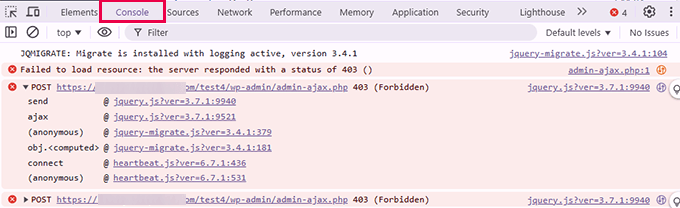
Uncaught TypeErrorやFailed to load resourceのようなエラーがクイック編集の問題を引き起こすことがあります。これらのエラーを見つけた場合、より深い競合を示している可能性があります。
問題のあるプラグインを無効にする
より一般的には、コードが不十分なWordPressプラグインは、クイック編集機能を実行するために責任のあるコアWordPress JavaScriptをブロックしたり、競合を引き起こしたりする可能性があります。
当社の経験では、WordPressのキャッシュプラグインがこれらの競合を引き起こすことがよくあります。プラグインを無効にする前に、まずWordPressのキャッシュをクリアすることを試してください。
それでも解決しない場合は、競合を見つけるために次の手順に従ってください。
- プラグイン » インストール済みプラグイン 画面に移動します。
- すべてのプラグインを選択し、一括操作ドロップダウンから「非アクティブ化」を選択して、「適用」をクリックします。

- 投稿 » すべての投稿 に移動し、クイック編集が機能するかどうかを確認します。機能する場合は、プラグインが原因でした。
- プラグインを1つずつ再アクティブ化し、アクティブ化するたびにクイック編集を確認して、原因を特定します。
問題の原因となっているプラグインを特定したら、代替品を見つけるか、プラグインの作成者にサポートを依頼してください。
WPCodeのようなプラグインを使用してカスタムコードスニペットを追加した場合は、特定のスニペットがエラーを引き起こしていないか確認してください。
デフォルトテーマに切り替える
WordPress のテーマは、コアソフトウェアや他のプラグインと競合する可能性があります。これにより、JavaScript の誤動作を含む予期しない動作が発生する可能性があります。
警告:テーマを切り替えると、サイトの外観やウィジェットの設定に影響を与える可能性があります。続行する前に、バックアップ(Duplicatorを使用)があることを確認してください。
テーマが原因かどうかをテストするには:
- 外観 » テーマ ページに移動します。
- Twenty Twenty-Four や Twenty Twenty-Five のようなデフォルトのテーマを「アクティブ化」します。
- クイック編集機能を再度テストします。
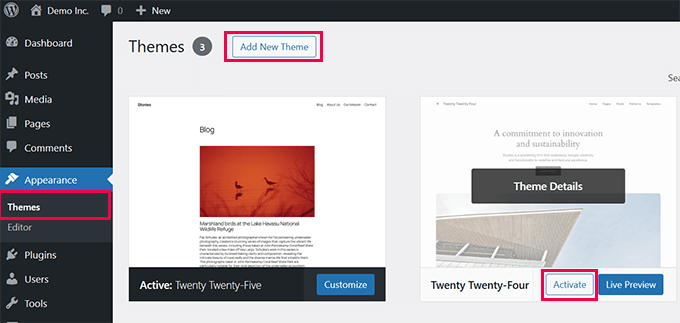
デフォルトのWordPressテーマに切り替えて問題が解決した場合、問題は現在のテーマにありました。テーマ開発者に問題を報告するか、新しいWordPressテーマを見つけてください。
ユーザーの役割と権限を確認する
WordPressでは、ウェブサイトの管理者が、ウェブサイト上のさまざまなユーザーのユーザーロールを選択できます。各ロールには、クイック編集リンクに影響するさまざまな権限があります。
- 管理者とエディター: すべての投稿とページでクイック編集を使用できます。
- 著者: 自分の投稿のみをクイック編集できます。
- 寄稿者/購読者: 通常、クイック編集へのアクセス権はありません。
ユーザー » 全ユーザー ページにアクセスし、ロールを確認することで、割り当てられているユーザーロールを表示できます。
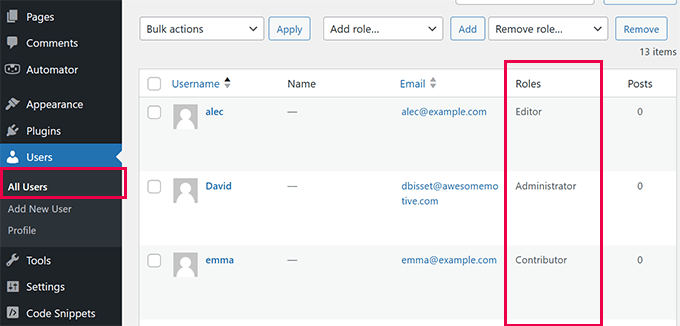
詳細については、WordPressのユーザーロールと権限に関する記事をお読みください。
WordPressの追加リソース
クイック編集ボタンを修正したので、ワークフローを改善する他の方法を学ぶことをお勧めします。
- WordPressを安全に更新する方法(ステップバイステップ)
- WordPressデバッグモードを有効にしてエラーを修正する方法
- WordPressサイトヘルススコアを改善するヒント
- WordPressエラーのトラブルシューティング入門ガイド
このチュートリアルがお役に立ち、WordPressのクイック編集が機能しない問題を簡単に修正する方法を学べたことを願っています。また、WordPressのセキュリティを強化する方法に関するガイドや、最高のWordPressキャッシュプラグインの専門家による選び方もご覧ください。
この記事が気に入った場合は、WordPressのビデオチュートリアルのために、YouTubeチャンネルを購読してください。また、TwitterやFacebookでも私たちを見つけることができます。





質問や提案はありますか?コメントを残して、議論を開始してください。