


最近、読者の一人から、WordPressでMailchimpをどのように使用できるかという質問がありました。
Mailchimpは最も人気のある電子メールマーケティングサービスの一つであり、WordPressウェブサイトで簡単に使用できます。しかし、ほとんどの人はその方法やMailchimpを最大限に活用する方法を知りません。
WPBeginnerでは、ウェブサイトでさまざまなメールマーケティングサービスを設定するユーザーを支援してきた16年以上の経験があります。
このガイドでは、MailchimpをWordPressに簡単に統合し、メールリストの構築を開始する方法を説明します。
Here is a quick overview of the topics we will cover in this guide:
なぜメールリストを作成するのか?
ウェブサイトを離れるユーザーの70%以上は、メールリストに登録させることに成功しない限り、おそらく二度と戻ってこないでしょう。
メールはプライベートで個人的な、そしてインターネット上で最も直接的なコミュニケーション手段です。多くの人がソーシャルメディアのフィードよりも受信トレイをチェックしています。
さらに、ユーザーが操作しない限り、メールは受信トレイに残ります。ソーシャルメディアでは、メッセージはすぐに無限のタイムラインに埋もれてしまいます。
メールマーケティングがビジネスを成長させる方法の詳細については、すぐにメールリストの作成を開始すべき理由に関するガイドをご覧ください。
WordPressサイトでMailchimpを使用する理由
Mailchimpは、最も人気のあるメールマーケティングサービスの1つです。なぜなら、月あたり最大1,000通のメールを最大500人の購読者に送信できる無料プランを提供しているからです。
購読者が500人を超えたり、より多くのメールを送信する必要がある場合は、有料プランが必要になりますが、これはかなり高価になる可能性があります。
メールマーケティング以外にも、Mailchimpはビジネスをオンラインで成長させるのに役立つ基本的な自動化ツールも提供しています。
しかし、Mailchimpは完璧とは程遠いです。もはや市場で最も簡単で最も費用対効果の高い電子メールマーケティングサービスではありません。
Mailchimpの代替サービスであるConstant Contact、Drip、HubSpotなどは、より高度で使いやすいマーケティングオートメーションツールを提供しています。
Brevo(旧Sendinblue)やKit(旧ConvertKit)などの他の企業も、より多くの購読者に多くのメールを送信できる無料プランを提供しています。
それでは、MailchimpをWordPressで使用してビジネスを成長させ、メールリストの構築を開始する方法を見ていきましょう。
Mailchimpの始め方
MailchimpをWordPressサイトに接続するには、まずMailchimpアカウントが必要です。
開始するには、Mailchimpのウェブサイトにアクセスし、右上にある「無料でサインアップ」ボタンをクリックしてください。
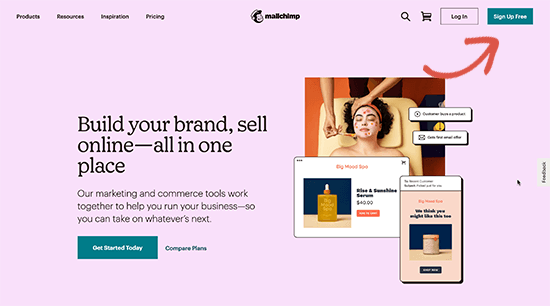
メールアドレスを入力し、アカウントのユーザー名とパスワードを作成して、画面の指示に従ってアカウント設定を完了してください。
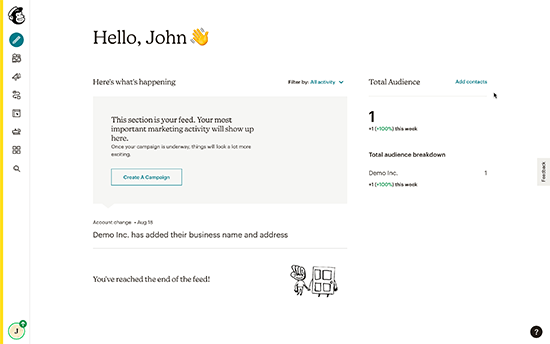
アカウントを作成すると、Mailchimp ダッシュボードにアクセスできます。見た目は次のようになります。
WordPressにMailchimpのメールサインアップフォームを追加する
Mailchimpには、WordPressウェブサイトに埋め込むことができる組み込みの購読フォームが付属しています。
左側のツールバーにある作成ボタンをクリックし、次に「サインアップフォーム » 埋め込みフォーム」オプションを選択します。
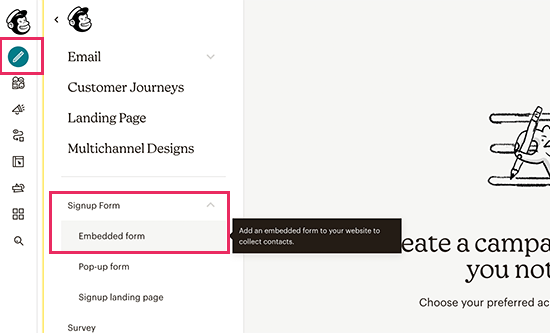
これでフォーム設定ページに移動します。
ここから、表示するフォームフィールドを選択し、サインアップフォームのその他のオプションを選択できます。
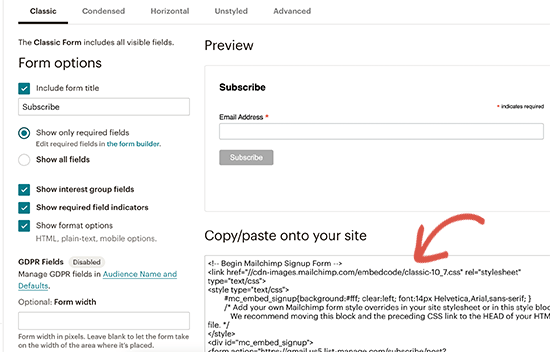
フォームに満足したら、画面に表示されている埋め込みコードをコピーする必要があります。
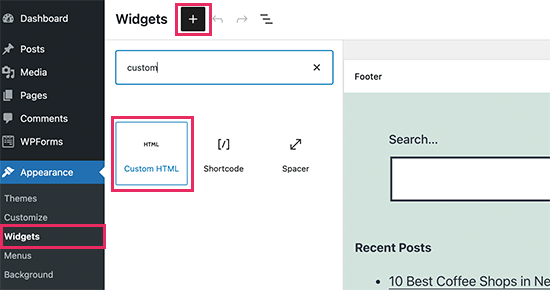
次に、WordPress ウェブサイトの管理画面に切り替え、外観 » ウィジェット ページに移動する必要があります。ここから、カスタム HTML ウィジェットブロックをウィジェットエリアに追加する必要があります。
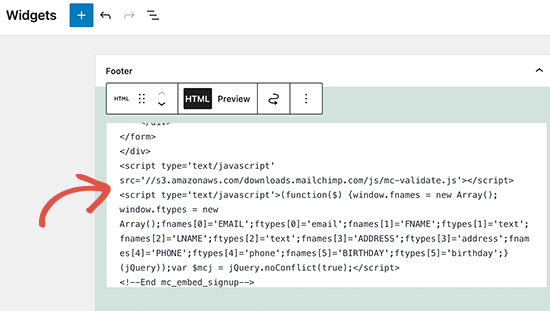
ウィジェット設定内で、Mailchimp ウェブサイトからコピーしたコードを貼り付ける必要があります。
ウィジェット設定を保存するために、「更新」ボタンをクリックすることを忘れないでください。
ブロックテーマを使用している場合、ウィジェットエリアにアクセスできません。ただし、フルサイトエディターを使用してMailchimpフォームをウェブサイトに追加できます。詳細については、フルサイト編集の完全ガイドをご覧ください。
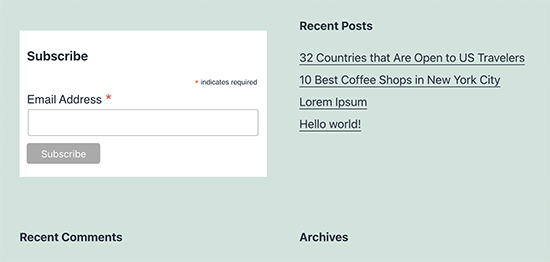
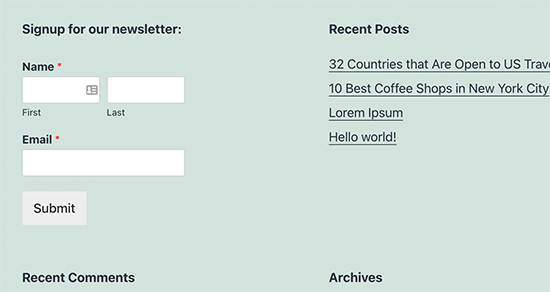
これで、ウェブサイトにアクセスして、Mailchimpサインアップフォームが機能していることを確認できます。
デモウェブサイトではこのようになります。
HTMLブロックを使用して、投稿やページに埋め込みコードを追加することもできます。詳細については、WordPressでHTMLを編集する方法に関するガイドをご覧ください。
OptinMonster を使用して美しいサインアップフォームを追加する
Mailchimpでは基本的なメールサインアップフォームを作成できます。しかし、これらのフォームはカスタマイズが難しく、多くのターゲット設定やパーソナライズオプションがありません。
ここでOptinMonsterの出番です。これは市場で最高のコンバージョン最適化およびリードジェネレーションソフトウェアであり、ウェブサイト訪問者を購読者に簡単に変換するのに役立ちます。
OptinMonsterはMailchimpアカウントと連携し、数十種類の美しいテンプレートと強力なキャンペーンビルダーを備えています。
さらに、ターゲット設定と表示ルールが優れており、適切なタイミングでサインアップフォームを表示できます。たとえば、サイトを離れようとしているユーザーにポップアップを表示したり、特定の地域のユーザーに異なるキャンペーンを表示したりできます。
まず、OptinMonsterアカウントにサインアップする必要があります。

その後、WordPressウェブサイトにOptinMonsterプラグインをインストールしてアクティブ化する必要があります。詳細については、WordPressプラグインのインストール方法に関するステップバイステップガイドを参照してください。
このプラグインは、WordPressとOptinMonsterアカウント間のコネクタとして機能します。
有効化後、OptinMonster » 設定ページにアクセスする必要があります。ここから、「既存のアカウントで接続」ボタンをクリックするだけで、OptinMonsterをウェブサイトに統合できます。
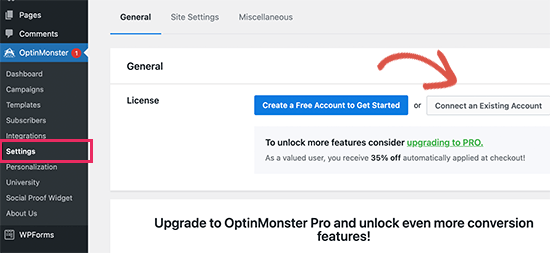
これで、最初のMailchimpニュースレターサインアップフォームを作成する準備ができました。
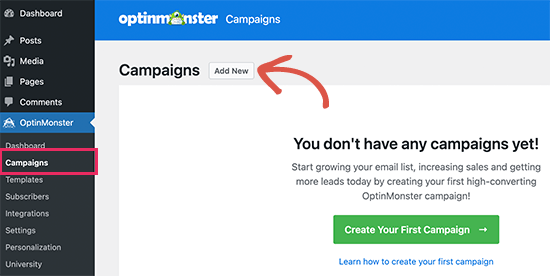
開始するには、OptinMonster » Campaignsページに移動し、上部にある「新規追加」ボタンをクリックしてください。
次に、OptinMonsterはテンプレートまたはプレイブックのいずれかを選択するように求めます。
テンプレートは、独自のキャンペーンをデザインするキャンペーンです。プレイブックを使用すると、世界をリードする組織が実行した成功したキャンペーンに触発されたデザインを使用できます。
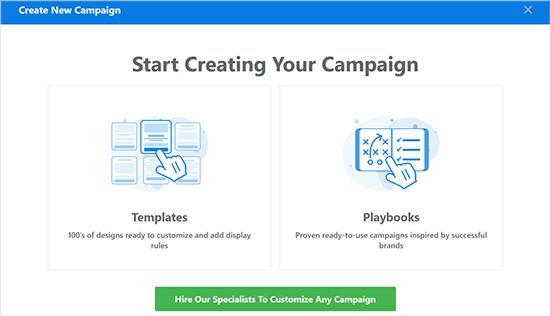
このチュートリアルのために、テンプレートを使用します。
OptinMonsterでは、ライトボックスポップアップ、フローティングバー、インラインキャンペーン、スライドイン、フルスクリーン、ゲーム化されたスピンホイールポップアップなど、いくつかの種類のキャンペーンを作成できます。
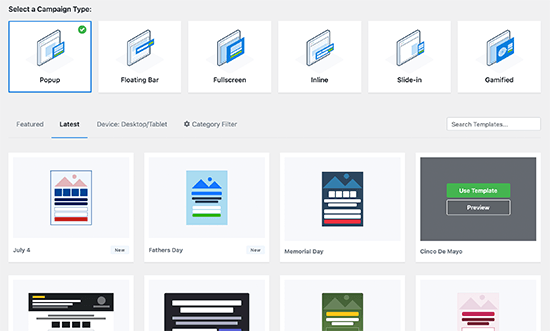
その下に、キャンペーンのテンプレートを選択する必要があります。美しいデザインがいくつか用意されており、好きなように変更できます。
テンプレートを選択したら、キャンペーンの名前を入力し、キャンペーンビルダーを起動する必要があります。
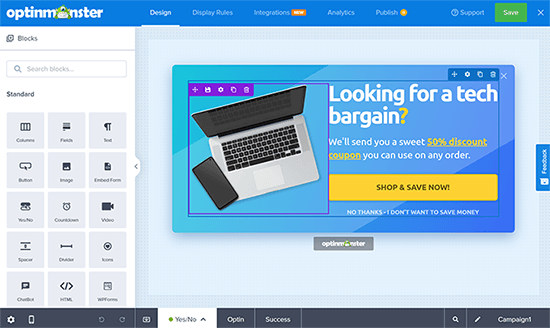
OptinMonsterには直感的なドラッグ&ドロップインターフェイスがあり、ポイント&クリックで簡単に各項目を編集できます。また、「ブロック」と呼ばれる新しいデザイン要素を追加して、独自の画像、テキスト、ボタンなどを追加することもできます。
キャンペーンのデザインに満足したら、Mailchimpアカウントに接続します。統合タブに切り替えて、Mailchimp統合の下にある「接続」をクリックするだけです。
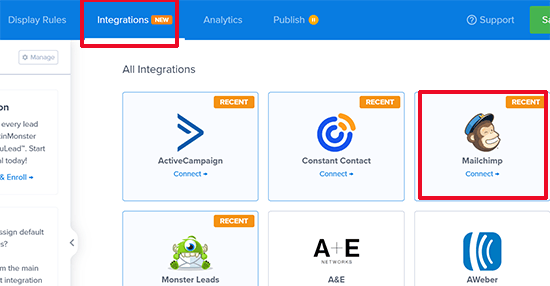
次に、この接続の名前を選択する必要があります。
その後、MailchimpのAPIキーを入力する必要があります。
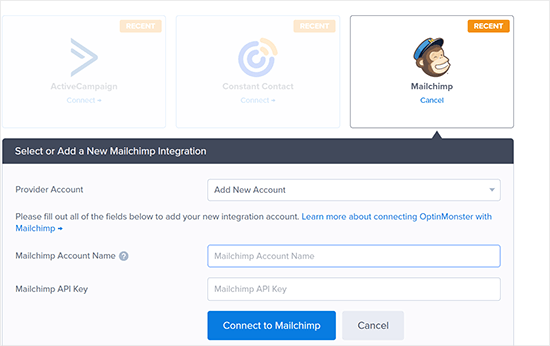
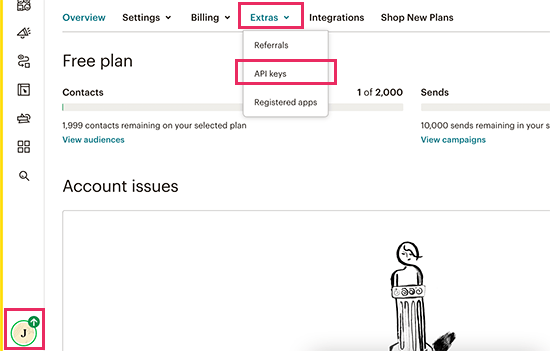
Mailchimp の API キーは、Mailchimp ウェブサイトのアカウントで生成または検索できます。
Mailchimpダッシュボードから、画面左下にあるプロフィールアイコンをクリックするだけです。次に、トップメニューからExtras » API keysをクリックします。
OptinMonsterビルダーにAPIキーを入力したら、「Mailchimpに接続」ボタンをクリックしてください。
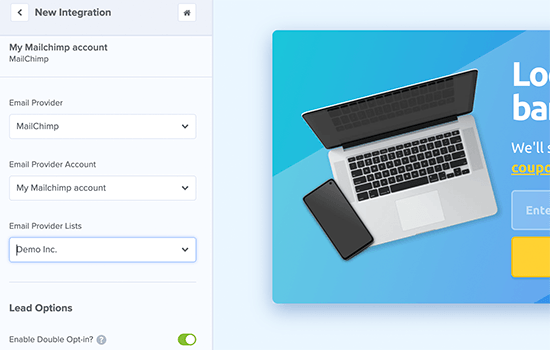
次に、Mailchimpアカウントとメールリストを選択する必要があります。
OptinMonster キャンペーンを保存して公開できるようになりました。
次に、フォームビルダーを閉じます。
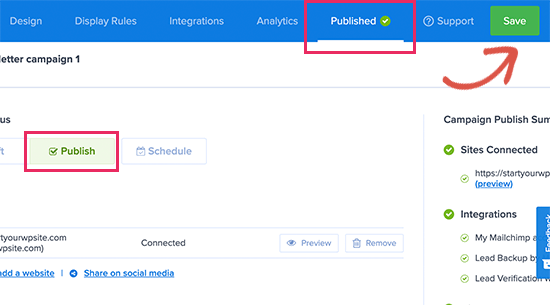
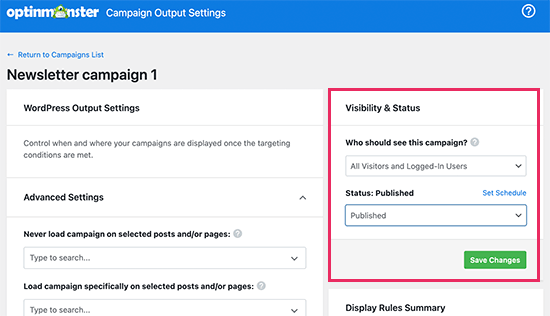
これにより、WordPressウェブサイトのキャンペーン出力ページに移動します。
ここから、キャンペーンを表示して公開したい場所を選択する必要があります。
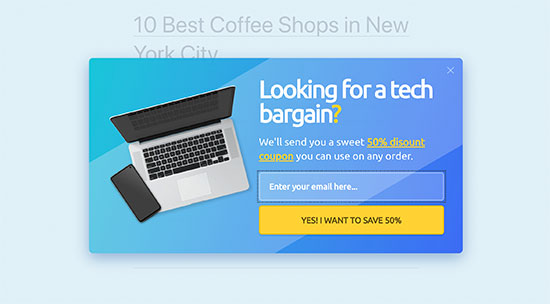
これで、ウェブサイトにアクセスして、メールニュースレターフォームが機能していることを確認できます。
デモサイトではこのようになります。
WPFormsでカスタムMailchimpサインアップフォームを作成する
WPFormsは、市場で最高のWordPressフォームビルダープラグインです。これにより、ニュースレター購読フォームを含むあらゆる種類のフォームを簡単に作成できます。
WPFormsは、最高のMailchimpプラグインの1つでもあります。Mailchimpアカウントと統合されているため、フォームのエントリをメールリストに保存できます。
まず、WPFormsプラグインをインストールして有効化する必要があります。詳細については、WordPressプラグインのインストール方法に関するステップバイステップガイドをご覧ください。
有効化後、ライセンスキーを入力するためにWPForms » 設定ページにアクセスする必要があります。WPFormsのウェブサイトのアカウントで見つけることができます。

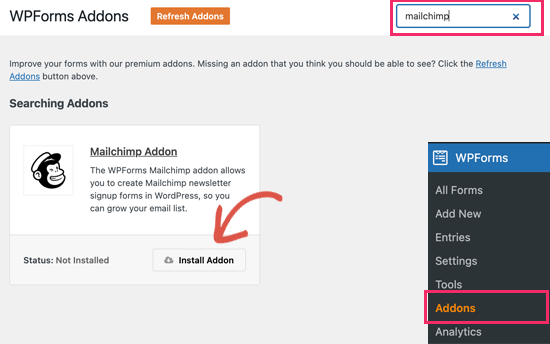
次に、WPForms » Addonsページにアクセスする必要があります。
ここからMailchimpアドオンをインストールできます。
これで、最初のニュースレターサインアップフォームを作成する準備ができました。
WPForms » Add Newページに移動し、フォームのタイトルを入力してから、Newsletter Signup Formテンプレートを選択するだけです。
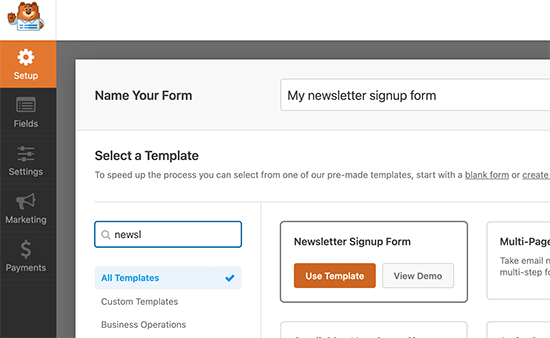
これにより、メールリストサインアップフォームに必要なすべてのフィールドを持つフォームビルダーが起動します。
フォームのフィールドは、クリックするだけで編集または削除できます。
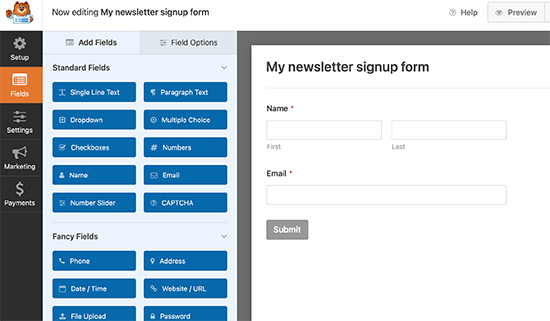
フォームに満足したら、「マーケティング」タブに切り替えて、Mailchimpセクションをクリックしてください。
ここから、「新しい接続を追加」ボタンをクリックする必要があります。
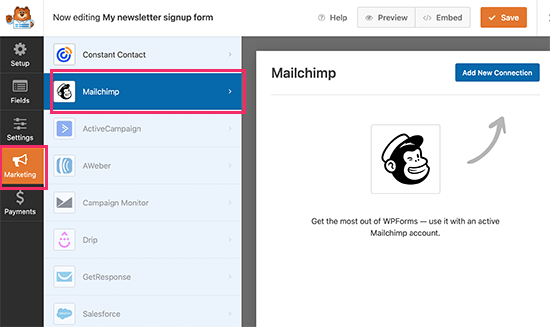
次に、接続の名前を入力し、MailchimpアカウントのAPIキーを入力するように求められます。
APIキーは、Mailchimpウェブサイトのアカウントで見つけることができます。
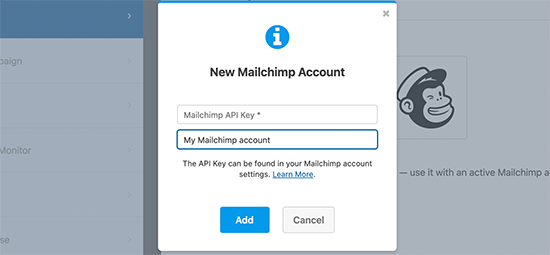
次に、Mailchimpアカウントとオーディエンスを選択する必要があります。
次に、どのフォームフィールドがメールフィールドに対応するかを選択できます。
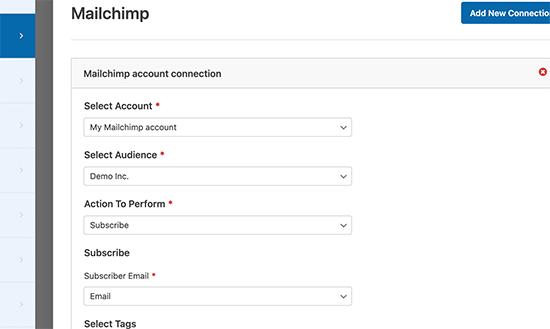
これでフォーム設定を保存し、フォームビルダーを終了できます。
WPFormsを使用すると、ウェブサイトのどこにでもフォームを簡単に追加できます。
フォームをサイトのサイドバーに表示したい場合は、外観 » ウィジェット ページに移動し、WPForms ウィジェットブロックをサイドバーまたは任意のウィジェットエリアに追加できます。
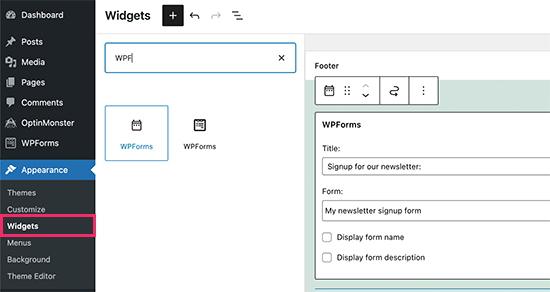
ウィジェット設定を保存するために、「更新」ボタンをクリックすることを忘れないでください。
同様に、投稿やページにニュースレターサインアップフォームを追加したい場合は、投稿やページを編集してWPFormsブロックを追加できます。
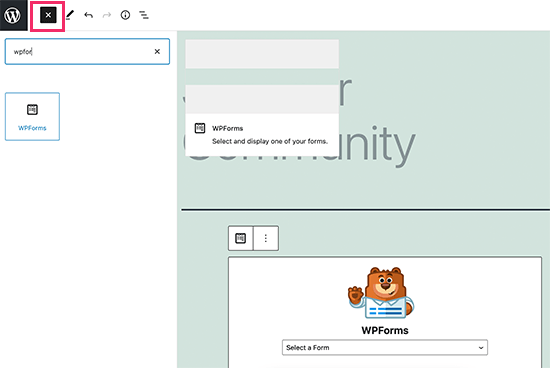
投稿またはページを更新するには、変更を公開または保存することを忘れないでください。
これで、ウェブサイトにアクセスして、Mailchimpのカスタムニュースレターサインアップフォームが機能していることを確認できます。
WordPressとMailchimpであらゆるものを自動化
メールは非常に強力であり、特にパーソナライズされ、タイムリーな場合はなおさらです。適切なツールを使用すると、各購読者に合わせたコンバージョン率の高いメール自動化を簡単に作成できます。
例えば、顧客がすでに購入した商品に似た商品を宣伝する自動メールを送信したり、ウェブサイトに新しい記事を公開したときにユーザーに自動的にメールを送信したりすることができます。
ここでUncanny Automatorが必要です。これは、WordPressサイトの自動ワークフローを作成できる最高のWordPress自動化プラグインです。
Uncanny Automatorは、すべてのトップWordPressプラグイン、eコマースプラットフォーム、メンバーシッププラグイン、およびZapier経由の3000以上のアプリと連携します。また、Mailchimpとも接続できるため、数回クリックするだけでよりスマートなメールキャンペーンを作成できます。
まず、Uncanny Automatorプラグインをインストールして有効化する必要があります。詳細については、WordPressプラグインのインストール方法に関するステップバイステップガイドをご覧ください。
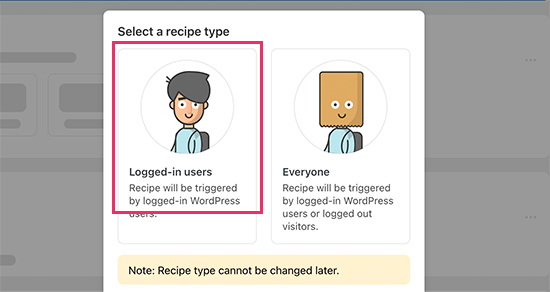
有効化後、Automator » 新規追加ページにアクセスして、最初のレシピを作成する必要があります。作成したいレシピの種類を選択するように求められます。
このチュートリアルのために、新しい投稿を公開するたびに購読者に自動メールを送信します。開始するには、「ログイン中のユーザー」オプションを選択してください。
次に、アクションをトリガーする連携としてWordPressを選択する必要があります。
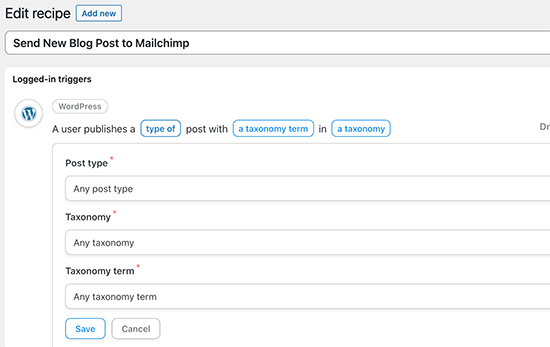
トリガーとして、ユーザーが投稿を公開したときを選択できます。
次に、トリガーされるアクションを選択するアクション部分に進みます。
Mailchimpアイコンをクリックするだけで、ウェブサイトに接続できます。
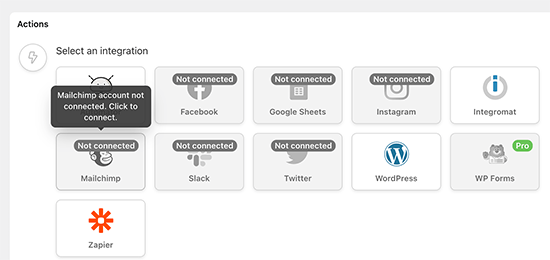
これによりポップアップが表示され、画面の指示に従って接続を完了する必要があります。
接続後、Mailchimpアカウントで実行したいアクションを選択できるようになります。
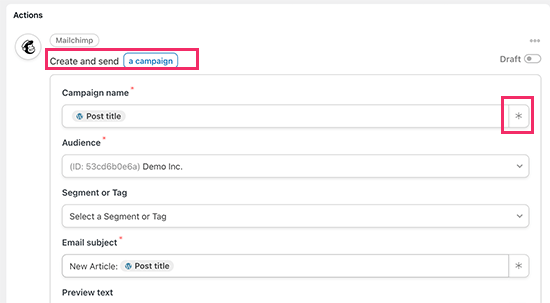
例えば、ここでは、ブログ投稿のタイトルとカスタムメッセージを含む新しいメールをオーディエンスに送信するように設定しました。
完了したら、レシピをドラフトからライブに切り替えることができます。
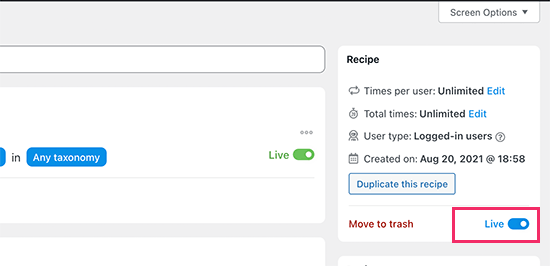
今後、ウェブサイトに新しい記事を公開するたびに、Mailchimpは自動的に購読者にメールを送信します。
Uncanny Automator は、Mailchimp と WordPress を接続するための強力なツールです。マーケティングを自動化し、売上とコンバージョンを向上させることができます。
Mailchimpのメールリストを迅速に成長させるためのボーナスのヒント
ウェブサイト訪問者にメールリストを宣伝していない場合、潜在的な購読者、顧客、および売上を失っています。
以下は、Mailchimpニュースレターをより速く成長させるのに役立つ、証明された最高のヒントの一部です。
1. 複数のサインアップフォーム
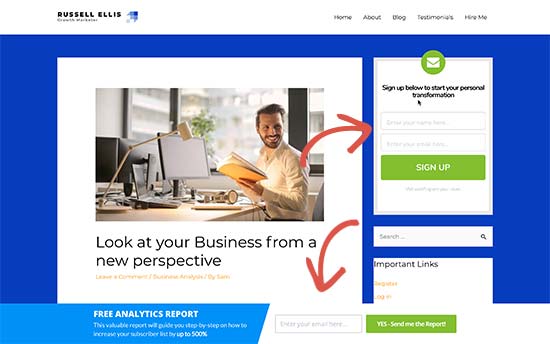
サイドバーにサインアップフォームを1つだけ追加するのではなく、複数のメール購読フォームでユーザーにサインアップの機会をたくさん与えましょう。
WordPressでウェブサイトバナーサインアップフォームを作成する方法についてのチュートリアルをご覧ください。
2.ゲーミフィケーションを活用して購読者を獲得する
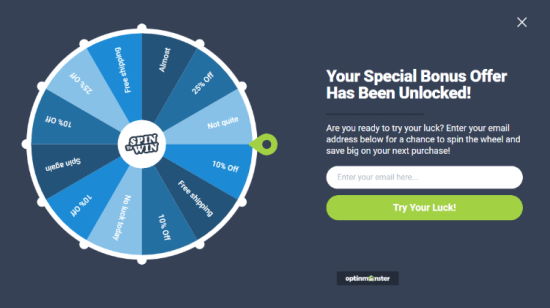
ゲーミフィケーションは、メールフォームに楽しいインタラクションをもたらします。何かを獲得できるチャンスがあれば、人々はメールアドレスを入力する可能性が高くなります。
WordPressでスピン・トゥ・ウィン・ポップアップを追加する方法についてのチュートリアルをご覧ください。
3. リードマグネットを作成する
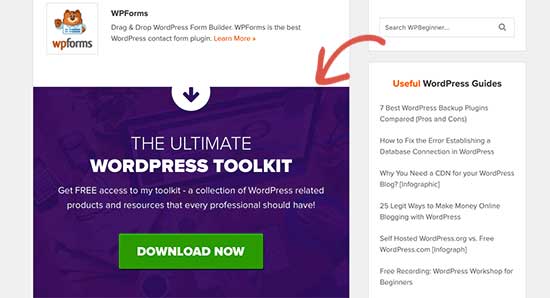
リードマグネットとは、メールリストへの登録と引き換えにユーザーに提供できるインセンティブです。例えば、電子書籍、サンプル章、割引コードなどを送信できます。
WordPressでファイルをダウンロードするためにメールアドレスを要求する方法についてのチュートリアルでさらに詳しく学びましょう。
4. ターゲットを絞ったキャンペーンとパーソナライゼーションを使用する
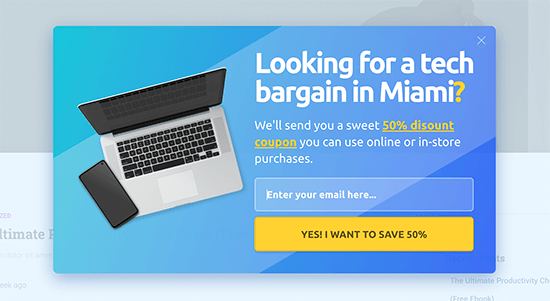
メールサインアップフォームを適切なユーザーに適切なタイミングで表示すれば、より多くの購読者を獲得できます。
例えば、ソーシャルメディアからの訪問者にウェルカムメッセージを表示したり、カートを放棄しようとしている買い物客に割引オファーを表示したりできます。
詳細な手順については、WordPressでユーザーにパーソナライズされたコンテンツを表示する方法についてのガイドをご覧ください。
5. コンバージョンを追跡する
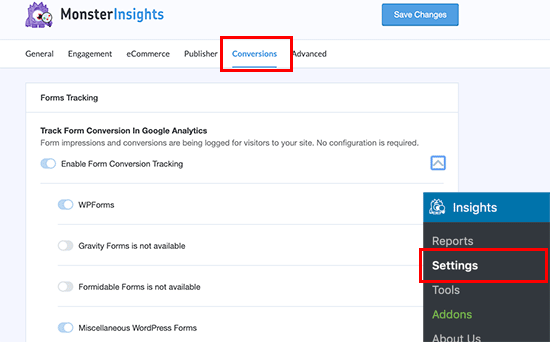
どのフォームがより多くの購読者をもたらしているか知りたいですか?そのためには、市場で最高のGoogleアナリティクスプラグインであるMonsterInsightsが必要です。
MonsterInsightsは、どのフォームがメールリストの成長に最も効果的かを理解するのに役立ちます。詳細については、プロのようにWordPressでコンバージョンを追跡する方法についての完全ガイドをご覧ください。
このトピックの詳細については、より実践的なヒントを使用してメールリストをすばやく成長させる方法についてのガイドをご覧ください。
この資料が、WordPressでMailchimpを使用してメールリストを構築する方法を学ぶのに役立ったことを願っています。また、WordPressでMailchimp購読フォームを作成する方法についてのガイドや、最高のMailchimpの代替品の専門家による選択もご覧ください。
この記事が気に入った場合は、WordPressのビデオチュートリアルのために、YouTubeチャンネルを購読してください。また、TwitterやFacebookでも私たちを見つけることができます。


李
突然、私のメールチンプのメールキャンペーンでは、注目の写真しか表示されなくなりました。記事の他の写真は表示されません。これはWordPressの問題ですか、それともメールチンプの問題ですか?どちらの方法でも解決策が見つかりません。
WPBeginnerサポート
まず、MailChimpのトラブルシューティングの推奨事項を確認して、相手側の問題ではないことを確認することをお勧めします。
管理者
イジー・ヴァネック
Mailchimpの設定は、すべてを理解してニュースレターを設定するまで、私にとってかなり困難でした。ガイドをありがとうございます。
WPBeginnerサポート
You’re welcome
管理者
マリア・G
ユーザーがメールアドレスを入力せずにニュースレターの購読設定を更新できるように、埋め込みフォームを使用する方法はありますか?WordPressにログインしている場合、MailChimpフォームにメールアドレスが事前入力されており、購読したいニュースレターを選択して送信するだけで済むようにする方法はありますか?
WPBeginnerサポート
現在の統合オプションについては、MailChimpに確認してください。
管理者
マイケル
非営利団体のウェブサイトから、毎月のMailChimpニュースレターにアクセスできるようにしたいと考えています。これにより、購読者は過去のニュースレターにアクセスできるようになります。
ご協力いただければ幸いです。
WPBeginnerサポート
MailChimpに問い合わせる必要があります。彼らは利用可能なツールについて支援できるはずです。
管理者
プルニマ・M
ブログ購読のためにMail Chimpから埋め込みフォームをWordPressウェブサイトに追加しようとしていますが、WordPress内のどこにフォームコードを貼り付ければよいかわかりません。この記事で言及されているテキストボックスは、適切な場所ではないようです。
WPBeginnerサポート
カスタムHTMLウィジェットを使用できるようになりましたが、それ以外はサイトに埋め込む方法に変更はありません。
管理者
クロエ
こんにちは。
ドメインがなくてもMailchimpは利用できますか?
例えば、myblog(.)wordpress(.)comのような場合です。
WPBeginnerサポート
WordPress.comでは、現在MailChimpを使用できます。
管理者
Tolu
有益な記事をありがとうございます。私の課題は、新しい投稿を購読者に自動的に通知するニュースレターをどのように作成するかです。メールチンプを使用して、最新のブログ投稿を自動化されたメールにどのように配置しますか?
WPBeginnerサポート
It would depend on the newsletter tool you are using but there should be the option to set up an RSS campaign for what you’re wanting
管理者
1月
このチュートリアルで本当に苦労しています。「WordPressにMailChimpメールサインアップフォームを追加する」セクションは、どこにも見当たらないものです。「リストページ」と呼ばれるものはどこにもありません。
WPBeginnerサポート
MailChimpはリストをオーディエンスに変更し、その他いくつかのアップデートを行いました。可能な限り、この記事の更新を確認します。
管理者
P Vチャウダリー
メール購読リストをブログに統合するのに苦労していました。
このガイドは、最初から最後まで完了するのに役立ちました。
ありがとうございます
コリーン・ウィルデンハウス
この情報は更新されていますか?この投稿に従おうとMailchimpを開いていますが、同じ情報が見つかりません。ありがとうございます。
シャキール
MailchimpのWordPressセクションで作成したMailChimpフォームはどうですか?そのフォームを使用しましたが、メールを取得できません。
エリック・S・ブリスター
Thanks! I was finally able to hook this up and design a welcome letter! Your information was very easy to understand, and setting it up with a cinch! I’ve been avoiding this because I thought it would be hard but this was simple thank you so much for the help!
セス
ウィジェットオプションがどこにも見当たりません。カスタマイズ、メニュー、ヘッダー、背景、テーマFAQ、エディターしかありません。これを機能させる方法について何かアイデアはありますか?
シェリー
MailChimpのサインアップフォームウィジェットがあります。なぜテキストウィジェットの使用を推奨するのですか?
MailChimpのサインアップフォームが機能しません。代わりにテキストウィジェットを推奨しますか?
エドワード
こんにちは、私のRSSフィードは1つの投稿しか送信しません。1日のすべての投稿を1つのメールで送信するにはどうすればよいですか?
グレッグ
こんにちは、
WordPress.comでRowlingテーマを使用してブログを運営しています。
このガイドに従ってMailchimpを使用してニュースレターのサインアップを追加しようとしましたが、Mailchimpの標準(またはスーパースリム、ネイキッド)サインアップフォームコードをWordpress.comのサイドバーテキストウィジェットにコピーして貼り付けると、コードの半分がテキストとして表示されます。さらに、購読ボタンが機能せず、入力する必要のあるフィールドが表示されません(「タイトル/説明」のみが表示されます)。
前のコメントを参考にしましたが、どの解決策も機能していないようです。
ヘルプ!
ビビアン
最初は私も同じ問題がありました。その後、MailChimpの標準テキストを「ビジュアル」ボックスではなく「テキスト」ボックスに貼り付けていることに気づきました。これは簡単な解決策です。単に「テキスト」をクリックして、ビジュアルではなくテキストにコンテンツを貼り付けるだけです。
Amir
Amazing Article. This is probably my favorite site on the internet, right behind Google. I’m doing so much with Wordpress and I admire how much hard work you put into it. Thanks a lot brother
ターミナリー・プリティ
WordPressのビジネスプランがないとプラグインをインストールできませんか?パーソナルプランを持っており、メールチンプが提供するコードをブログサイドバーのテキストウィジェットに貼り付けると、メール購読フォームの代わりにコードテキストとして表示されるだけです。なぜそうなるのかわかりません。助けてください。
WPBeginnerサポート
こんにちは、
WordPress.comについてお話しされている場合、プラグインをインストールするにはビジネスプランが必要です。セルフホスト型WordPress.orgウェブサイトの場合は、必要なプラグインをインストールするだけです。詳細については、WordPress.comとWordPress.orgの比較をご覧ください。
管理者
ナット
Mailchimpでブログ更新用の最初のメールキャンペーンを作成しました。テスト更新を送信したところ、素晴らしい出来栄えでした。しかし、古い自動ブログ更新がまだ届いており、削除方法がわかりません。そのため、新しいブログが投稿されるたびに、同じ投稿について2通の更新メールが送信されてしまいます。古いブログの識別情報を削除するにはどうすればよいですか?これ以外にインストールしているのはMailchimpだけで、削除できる他のブログ更新キャンペーンも見当たりません。助けてください。
WPBeginnerサポート
Natさん、
MailChimpの設定を確認するか、サポートに連絡してください。
管理者
ヤシュワント
RSSボタンが見つかりません。代わりに自動化ボタンがあります。そのオプションをどのように扱えばよいか知りたいです。
トシン・オルワウォロ
公開したらすぐに購読者にメールを送信するにはどうすればよいですか?