


Niedawno jeden z naszych czytelników zapytał nas, jak może używać Mailchimp z WordPress.
Mailchimp to jedna z najpopularniejszych usług e-mail marketingu, którą można łatwo wykorzystać na swojej stronie WordPress. Jednak większość ludzi nie wie, jak to zrobić i jak najlepiej wykorzystać Mailchimp.
W WPBeginner mamy ponad 16 lat doświadczenia w pomaganiu użytkownikom w konfigurowaniu różnych usług e-mail marketingu na ich stronach internetowych.
W tym przewodniku pokażemy Ci, jak łatwo zintegrować Mailchimp z WordPress i zacząć budować swoją listę e-mailową.
Oto szybki przegląd tematów, które omówimy w tym przewodniku:
- Dlaczego warto budować listę e-mailową?
- Dlaczego warto używać Mailchimp z Twoją witryną WordPress?
- Rozpoczęcie pracy z Mailchimp
- Dodawanie formularzy zapisu do Mailchimp w WordPress
- Dodawanie Pięknych Formularzy Zapisu za pomocą OptinMonster
- Tworzenie niestandardowego formularza zapisu Mailchimp za pomocą WPForms
- Automatyzuj wszystko w WordPress i Mailchimp
- Dodatkowe wskazówki, jak szybko rozwinąć listę e-mailową Mailchimp
Dlaczego warto budować listę e-mailową?
Ponad 70% użytkowników, którzy porzucają Twoją witrynę prawdopodobnie nigdy nie wróci, chyba że skutecznie zachęcisz ich do zapisania się na Twoją listę e-mailową.
E-mail jest prywatną, osobistą i zdecydowanie najbardziej bezpośrednią formą komunikacji w Internecie. Wiele osób sprawdza swoje skrzynki odbiorcze częściej niż swoje kanały mediów społecznościowych.
Ponadto e-mail pozostaje w skrzynce odbiorczej, chyba że użytkownik podejmie działania. W mediach społecznościowych Twoja wiadomość szybko zginie w nieskończonym strumieniu.
Więcej informacji o tym, jak marketing e-mailowy może rozwijać Twój biznes, znajdziesz w naszym przewodniku na temat dlaczego powinieneś od razu zacząć budować swoją listę e-mailową.
Dlaczego warto używać Mailchimp z Twoją witryną WordPress?
Mailchimp to jedna z najpopularniejszych usług marketingowych e-mailowych. Dlaczego? Ponieważ oferują darmowy plan na zawsze, w ramach którego możesz wysłać do 1000 e-maili miesięcznie do maksymalnie 500 subskrybentów.
Teraz, gdy liczba subskrybentów przekroczy 500 lub będziesz musiał wysłać więcej e-maili, będziesz potrzebować płatnego planu, który może być dość kosztowny.
Oprócz e-mail marketingu, Mailchimp oferuje również podstawowe narzędzia automatyzacji, które mogą pomóc Ci rozwijać swój biznes online.
Jednak Mailchimp daleki jest od doskonałości. Nie jest to już najłatwiejsza ani najbardziej opłacalna usługa e-mail marketingu na rynku.
Niektóre alternatywy dla Mailchimp, takie jak Constant Contact, Drip i HubSpot, oferują bardziej zaawansowane narzędzia do automatyzacji marketingu, które są łatwiejsze w użyciu.
Inne firmy, takie jak Brevo (dawniej Sendinblue) i Kit, (dawniej ConvertKit) również oferują plany bezpłatne na zawsze, które pozwalają wysyłać więcej wiadomości e-mail do większej liczby subskrybentów.
Mając to na uwadze, zobaczmy, jak używać Mailchimp z WordPress, aby rozwijać swój biznes i zacząć budować swoją listę e-mailową.
Rozpoczęcie pracy z Mailchimp
Aby połączyć Mailchimp z witryną WordPress, pierwszą rzeczą, której będziesz potrzebować, jest konto Mailchimp.
Aby rozpocząć, odwiedź stronę internetową Mailchimp i kliknij przycisk „Zarejestruj się za darmo” w prawym górnym rogu.
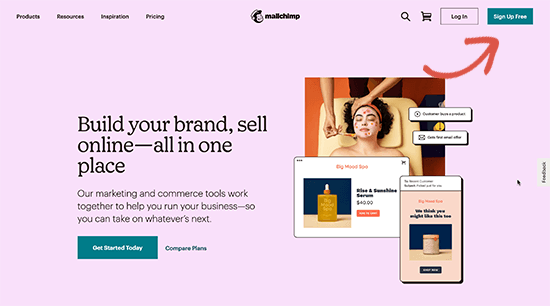
Po prostu podaj swój adres e-mail, utwórz nazwę użytkownika i hasło do swojego konta, a następnie postępuj zgodnie z instrukcjami wyświetlanymi na ekranie, aby zakończyć konfigurację konta.
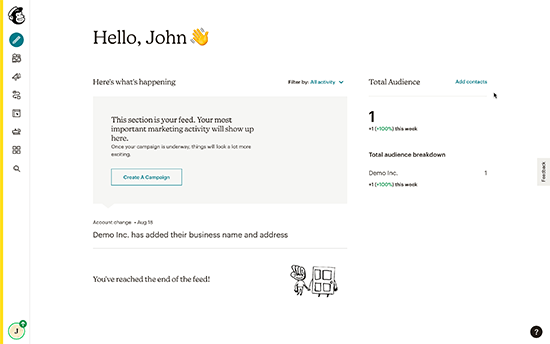
Po utworzeniu konta przejdziesz do swojego pulpitu Mailchimp, który wygląda tak:
Dodawanie formularzy zapisu do Mailchimp w WordPress
Mailchimp jest wyposażony w wbudowane formularze zapisu, które możesz osadzić na swojej witrynie WordPress.
Po prostu kliknij przycisk Utwórz na pasku narzędzi po lewej stronie, a następnie wybierz opcję Formularz zapisu » Formularz osadzony.
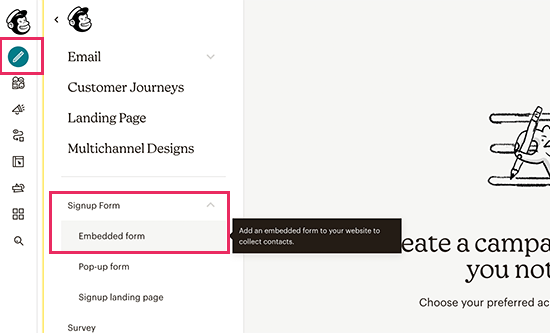
Spowoduje to przejście do strony konfiguracji formularza.
Stąd możesz wybrać, które pola formularza mają być wyświetlane i wybrać inne opcje dla swojego formularza zapisu.
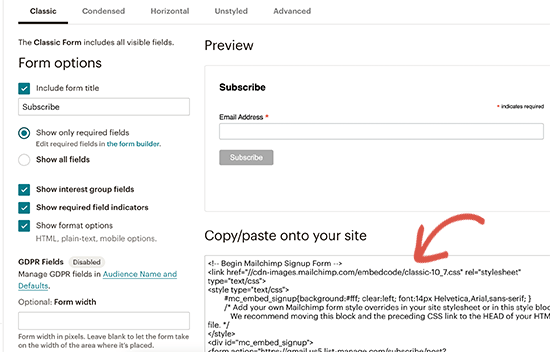
Gdy będziesz zadowolony z formularza, musisz skopiować kod osadzania wyświetlany na ekranie.
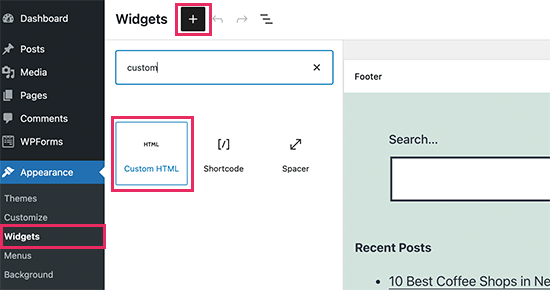
Następnie musisz przejść do obszaru administracyjnego swojej strony WordPress i przejść do strony Wygląd » Widżety. Stąd musisz dodać blok widżetu Niestandardowy HTML do swojego obszaru widżetów.
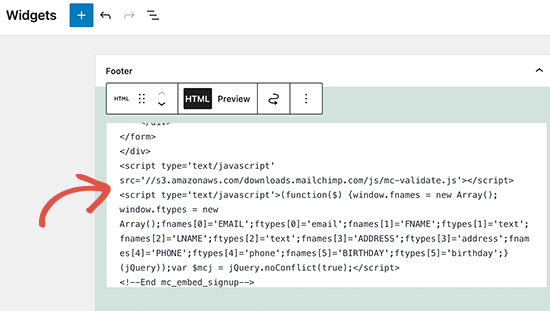
W ustawieniach widżetu musisz wkleić kod, który skopiowałeś ze strony Mailchimp.
Nie zapomnij kliknąć przycisku „Aktualizuj”, aby zapisać ustawienia swojego widżetu.
Jeśli używasz motywu blokowego, nie będziesz mieć dostępu do obszaru widżetów. Możesz jednak dodać formularz Mailchimp do swojej witryny za pomocą edytora pełnej witryny. Więcej informacji znajdziesz w naszym kompletnym przewodniku po edycji pełnej witryny.
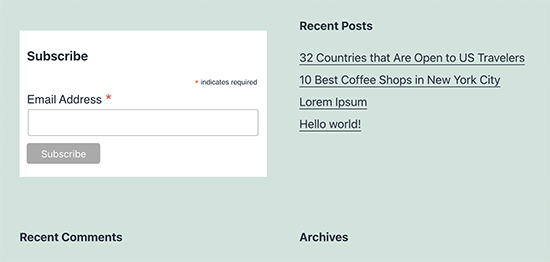
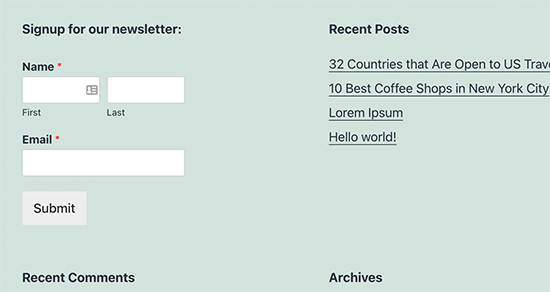
Możesz teraz odwiedzić swoją stronę internetową, aby zobaczyć swój formularz zapisu Mailchimp w akcji.
Tak to wygląda na naszej stronie demonstracyjnej.
Możesz również dodać kod osadzania do wpisów lub stron za pomocą bloku HTML. Więcej informacji znajdziesz w naszym przewodniku na temat edycji HTML w WordPress.
Dodawanie Pięknych Formularzy Zapisu za pomocą OptinMonster
Mailchimp pozwala na tworzenie podstawowych formularzy zapisu do e-mail. Jednak te formularze są trudne do dostosowania i nie oferują wielu opcji targetowania i personalizacji.
W tym miejscu pojawia się OptinMonster. Jest to najlepsze oprogramowanie do optymalizacji konwersji i generowania leadów na rynku, które pomaga łatwo przekształcić odwiedzających witrynę w subskrybentów.
OptinMonster integruje się z Twoim kontem Mailchimp i oferuje dziesiątki pięknych szablonów oraz potężny kreator kampanii.
Dodatkowo, posiada niesamowite zasady targetowania i wyświetlania, które pozwalają na wyświetlanie formularzy zapisu we właściwym czasie. Na przykład, możesz pokazać wyskakujące okienko użytkownikom, którzy zamierzają opuścić Twoją stronę, wyświetlić inną kampanię użytkownikom z określonych regionów i nie tylko.
Najpierw musisz założyć konto OptinMonster.

Następnie musisz zainstalować i aktywować wtyczkę OptinMonster na swojej witrynie WordPress. Więcej informacji znajdziesz w naszym przewodniku krok po kroku na temat instalacji wtyczki WordPress.
Ta wtyczka działa jako łącznik między WordPress a Twoim kontem OptinMonster.
Po aktywacji musisz odwiedzić stronę OptinMonster » Ustawienia. Stamtąd po prostu kliknij przycisk „Połącz istniejące konto”, aby zintegrować OptinMonster ze swoją stroną internetową.
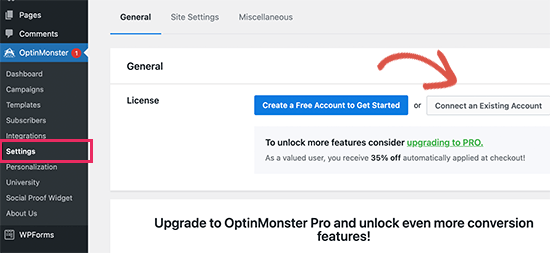
Teraz jesteś gotowy do stworzenia swojego pierwszego formularza zapisu do newslettera Mailchimp.
Aby rozpocząć, przejdź do strony OptinMonster » Kampanie i kliknij przycisk „Dodaj nowy” na górze.
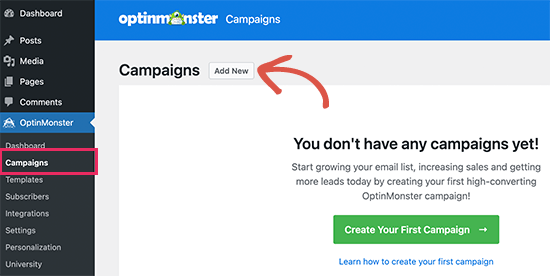
Następnie OptinMonster poprosi Cię o wybranie Szablony lub Podręczniki.
Szablony to kampanie, w których projektujesz własne kampanie. Playbooki pozwalają na wykorzystanie projektów inspirowanych udanymi kampaniami prowadzonymi przez wiodące światowe organizacje.
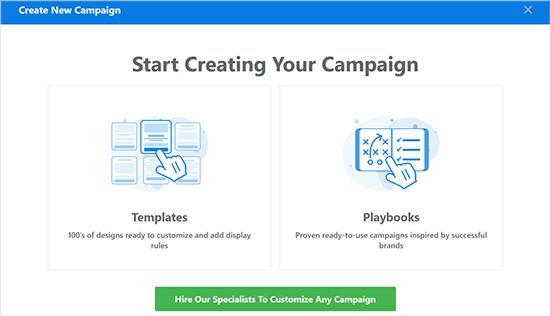
Na potrzeby tego samouczka skorzystamy z szablonów.
OptinMonster pozwala tworzyć różne rodzaje kampanii, w tym wyskakujące okienka typu lightbox, paski pływające, kampanie wbudowane, wysuwane, pełnoekranowe i gamifikowane wyskakujące okienka typu „koło fortuny”.
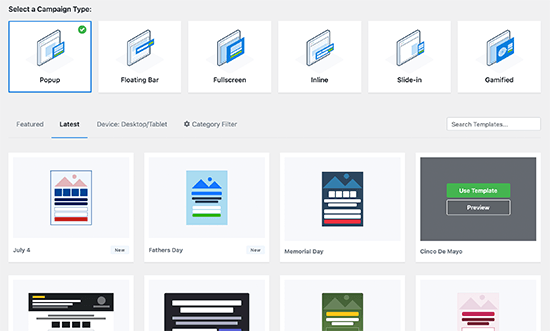
Poniżej musisz wybrać szablon dla swojej kampanii. Dostępnych jest kilka pięknych projektów, które możesz dowolnie modyfikować.
Po wybraniu szablonu musisz nadać nazwę swojej kampanii i uruchomić kreator kampanii.
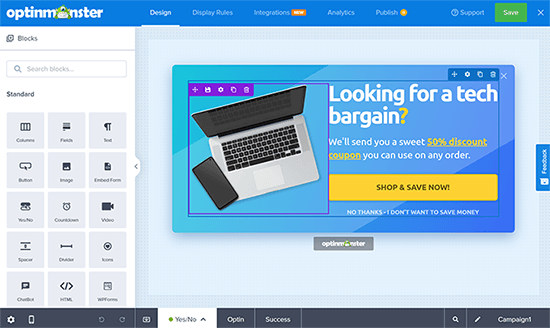
OptinMonster ma intuicyjny interfejs typu „przeciągnij i upuść”, w którym możesz po prostu wskazać i kliknąć, aby edytować dowolny element. Możesz także dodawać nowe elementy projektowe zwane blokami, aby dodawać własne obrazy, tekst, przyciski i inne.
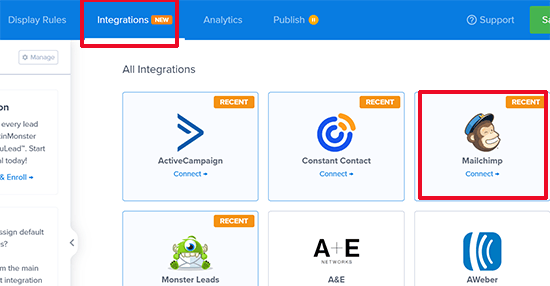
Gdy będziesz zadowolony z projektu kampanii, połącz go ze swoim kontem Mailchimp. Po prostu przejdź do zakładki Integracje i kliknij „Połącz” w sekcji integracji Mailchimp.
Następnie musisz wybrać nazwę dla tego połączenia.
Następnie musisz wprowadzić swój klucz API Mailchimp.
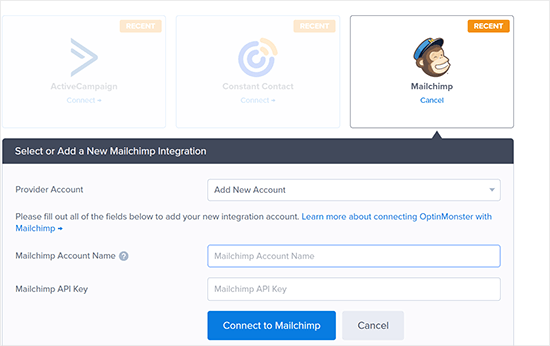
Możesz wygenerować lub znaleźć swój klucz API Mailchimp w swoim koncie na stronie Mailchimp.
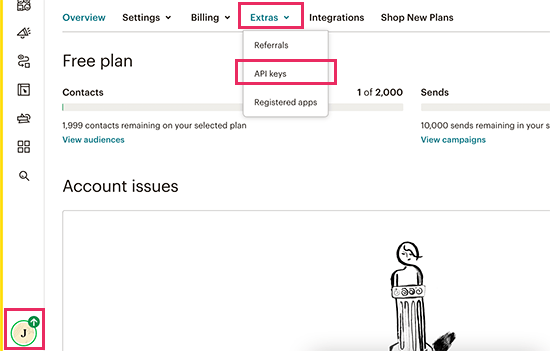
Z pulpitu Mailchimp kliknij ikonę profilu w lewym dolnym rogu ekranu. Następnie kliknij Dodatki » Klucze API w górnym menu.
Po wprowadzeniu kluczy API w kreatorze OptinMonster kliknij przycisk „Połącz z Mailchimp”.
Następnie musisz wybrać swoje konto Mailchimp i listę e-mail.
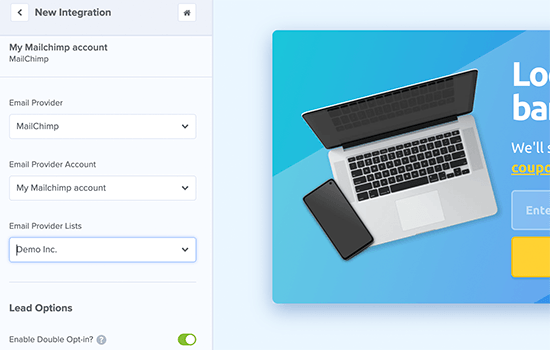
Możesz teraz zapisać i opublikować swoją kampanię OptinMonster.
Następnie zamknij kreator formularzy.
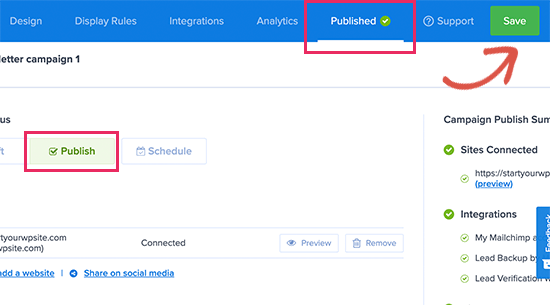
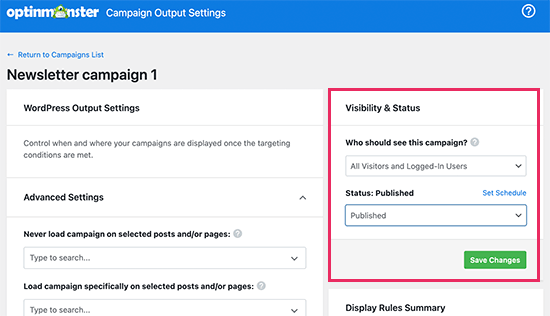
Spowoduje to przejście do strony wyników kampanii na Twojej stronie WordPress.
Stąd musisz wybrać, gdzie chcesz wyświetlić kampanię i ją opublikować.
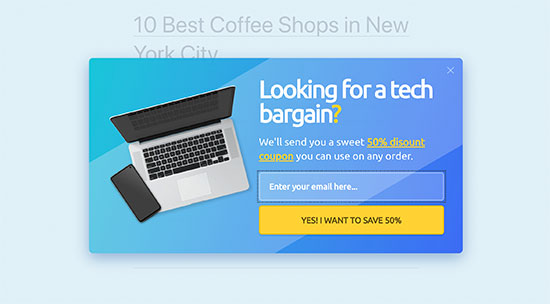
Możesz teraz odwiedzić swoją stronę internetową, aby zobaczyć swój formularz zapisu na newsletter w akcji.
Tak to wygląda na naszej stronie demonstracyjnej.
Tworzenie niestandardowego formularza zapisu Mailchimp za pomocą WPForms
WPForms to najlepsza wtyczka do tworzenia formularzy WordPress na rynku. Pozwala łatwo tworzyć dowolnego rodzaju formularze, w tym formularze zapisu na newsletter.
WPForms jest również jedną z najlepszych wtyczek Mailchimp. Integruje się z Twoim kontem Mailchimp, dzięki czemu możesz zapisywać wpisy z formularzy na swojej liście e-mailowej.
Najpierw musisz zainstalować i aktywować wtyczkę WPForms. Więcej informacji znajdziesz w naszym przewodniku krok po kroku na temat instalacji wtyczki WordPress.
Po aktywacji musisz odwiedzić stronę WPForms » Ustawienia, aby wprowadzić swój klucz licencyjny. Znajdziesz go na swoim koncie na stronie WPForms.

Następnie musisz przejść do strony WPForms » Dodatki.
Stąd możesz zainstalować dodatek Mailchimp.
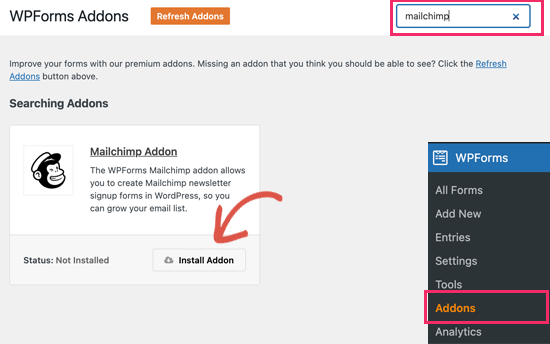
Teraz jesteś gotowy do stworzenia swojego pierwszego formularza zapisu na newsletter.
Po prostu przejdź do strony WPForms » Dodaj nowy, wprowadź tytuł dla swojego formularza, a następnie wybierz szablon Formularza zapisu do newslettera.
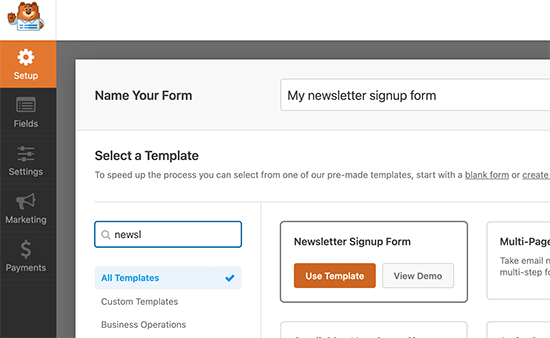
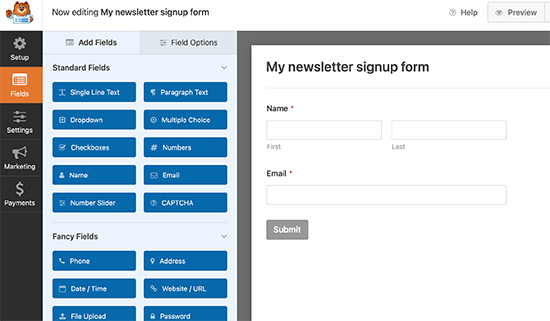
Spowoduje to uruchomienie kreatora formularzy ze wszystkimi wymaganymi polami dla Twojego formularza zapisu na listę e-mailową.
Pola formularza można edytować lub usuwać, po prostu klikając na nie.
Gdy będziesz zadowolony z formularza, przejdź do zakładki „Marketing” i kliknij sekcję Mailchimp.
Stąd musisz kliknąć przycisk „Dodaj nowe połączenie”.
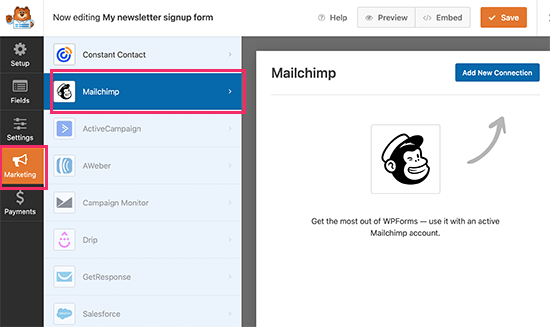
Następnie zostaniesz poproszony o nazwanie połączenia i wprowadzenie klucza API swojego konta Mailchimp.
Klucz API można znaleźć na swoim koncie na stronie Mailchimp.
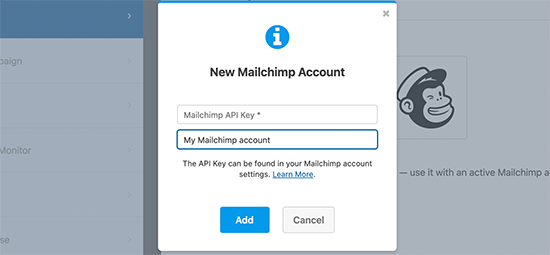
Następnie musisz wybrać swoje konto i odbiorców Mailchimp.
Następnie możesz wybrać, które pole formularza odpowiada polu e-mail.
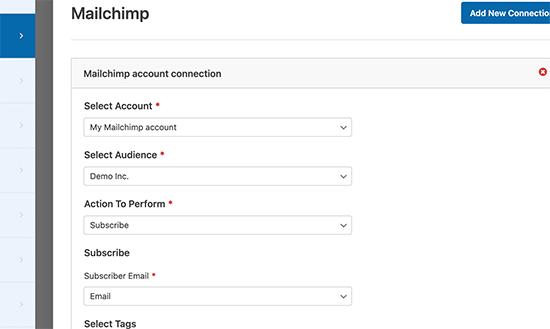
Możesz teraz zapisać ustawienia formularza i wyjść z kreatora formularzy.
WPForms bardzo ułatwia dodanie formularza w dowolnym miejscu na Twojej stronie internetowej.
Jeśli chcesz wyświetlić formularz w pasku bocznym swojej witryny, przejdź do strony Wygląd » Widżety i dodaj blok widżetu WPForms do swojego paska bocznego lub dowolnego obszaru widżetów.
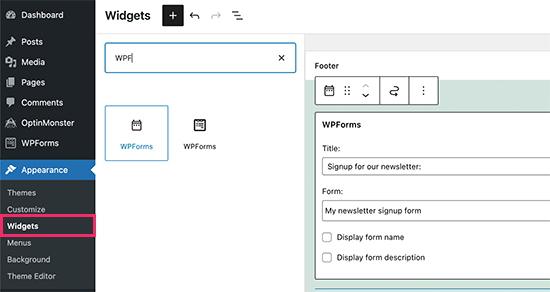
Nie zapomnij kliknąć przycisku „Aktualizuj”, aby zapisać ustawienia swojego widżetu.
Podobnie, jeśli chcesz dodać formularz zapisu do newslettera do posta lub strony, możesz edytować post lub stronę i dodać blok WPForms.
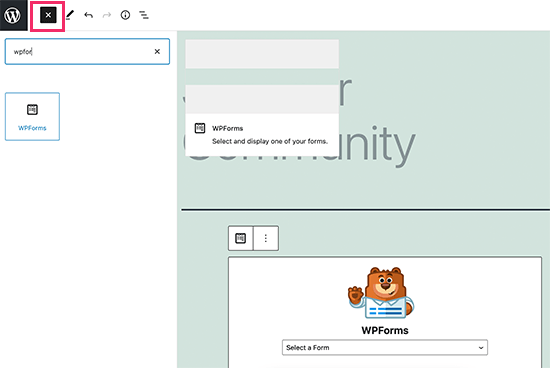
Nie zapomnij opublikować lub zapisać zmian, aby zaktualizować swój wpis lub stronę.
Możesz teraz odwiedzić swoją stronę internetową, aby zobaczyć swój niestandardowy formularz zapisu do newslettera Mailchimp w akcji.
Automatyzuj wszystko w WordPress i Mailchimp
E-mail jest niezwykle potężny, zwłaszcza gdy jest spersonalizowany i terminowy. Dzięki odpowiednim narzędziom możesz łatwo tworzyć wysoce konwertujące automatyzacje e-mail, które są skierowane do każdego subskrybenta.
Na przykład, możesz wysłać automatycznego e-maila, aby zaprezentować produkty podobne do tych, które Twoi klienci już kupili, lub automatycznie wysłać użytkownikom e-mail po opublikowaniu nowego artykułu na Twojej stronie internetowej.
Tutaj potrzebujesz Uncanny Automator. Jest to najlepsza wtyczka do automatyzacji WordPress, która pozwala na tworzenie zautomatyzowanych przepływów pracy dla Twojej witryny WordPress.
Uncanny Automator współpracuje ze wszystkimi najlepszymi wtyczkami WordPress, platformami e-commerce, wtyczkami członkowskimi i ponad 3000 aplikacji za pośrednictwem Zapier. Łączy się również z Mailchimp, co oznacza, że możesz tworzyć inteligentniejsze kampanie e-mail za pomocą zaledwie kilku kliknięć.
Pierwszą rzeczą, którą musisz zrobić, jest zainstalowanie i aktywowanie wtyczki Uncanny Automator. Więcej szczegółów znajdziesz w naszym przewodniku krok po kroku, jak zainstalować wtyczkę WordPress.
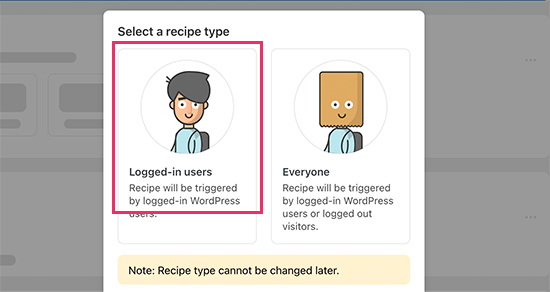
Po aktywacji musisz odwiedzić stronę Automator » Dodaj nowy, aby utworzyć swój pierwszy przepis. Zostaniesz poproszony o wybranie typu przepisu, który chcesz utworzyć.
Na potrzeby tego samouczka wyślemy automatycznego e-maila do subskrybentów za każdym razem, gdy opublikujemy nowy post. Aby rozpocząć, wybierz opcję „Zalogowani użytkownicy”.
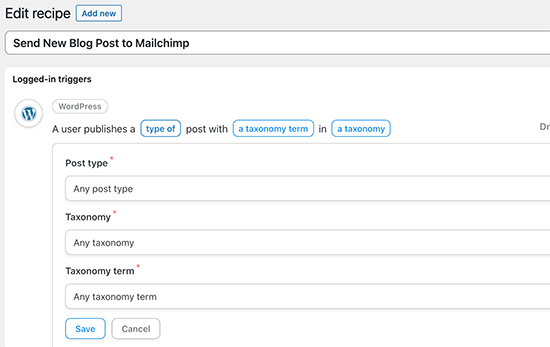
Następnie musisz wybrać WordPress jako integrację, która wywoła akcję.
Jako wyzwalacz możesz wybrać moment publikacji posta przez użytkownika.
Następnie przechodzimy do części akcji, gdzie wybierasz, jaka akcja zostanie wyzwolona.
Po prostu kliknij ikonę Mailchimp, aby połączyć ją ze swoją stroną internetową.
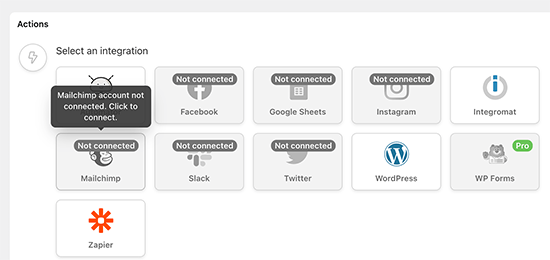
Spowoduje to wyświetlenie okna podręcznego, w którym musisz postępować zgodnie z instrukcjami wyświetlanymi na ekranie, aby zakończyć połączenie.
Po połączeniu będziesz mógł wybrać akcję, którą chcesz wykonać na swoim koncie Mailchimp.
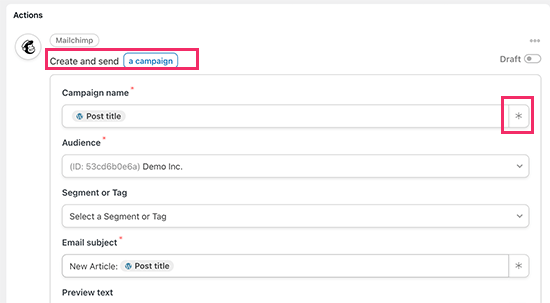
Na przykład, tutaj skonfigurowaliśmy wysyłanie nowego e-maila do naszej publiczności z tytułem posta na blogu i niestandardową wiadomością.
Po zakończeniu możesz przełączyć przepis z wersji roboczej na aktywną.
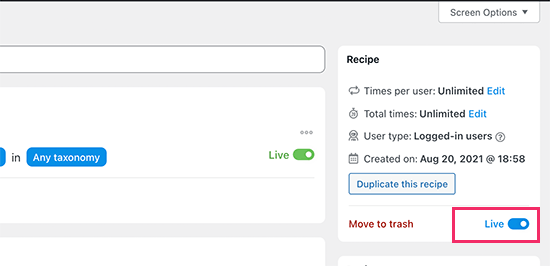
Od teraz, gdy opublikujesz nowy artykuł na swojej stronie, Mailchimp automatycznie wyśle e-mail do Twoich subskrybentów.
Uncanny Automator to potężne narzędzie do łączenia Mailchimp i WordPress. Pozwala zautomatyzować marketing oraz zwiększyć sprzedaż i konwersje.
Dodatkowe wskazówki, jak szybko rozwinąć listę e-mailową Mailchimp
Jeśli nie promujesz swojej listy e-mailowej wśród odwiedzających Twoją stronę, tracisz potencjalnych subskrybentów, klientów i sprzedaż.
Poniżej znajdują się niektóre z najlepszych sprawdzonych wskazówek, które pomogą Ci szybciej rozwijać swój newsletter Mailchimp.
1. Wiele formularzy rejestracyjnych
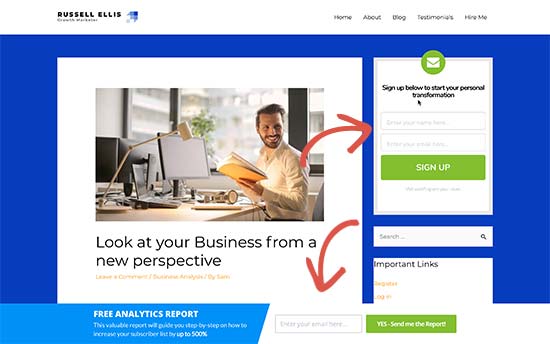
Nie dodawaj tylko jednego formularza zapisu w pasku bocznym. Zamiast tego daj swoim użytkownikom wiele możliwości zapisu dzięki wielu formularzom subskrypcji e-mail.
Zobacz nasz tutorial na temat tworzenia formularza zapisu na baner strony internetowej w WordPress.
2. Użyj grywalizacji, aby zdobyć subskrybentów
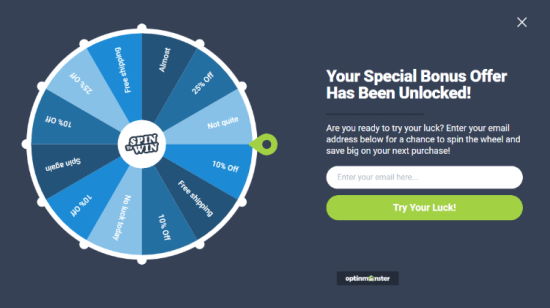
Grywalizacja wprowadza zabawną interakcję do Twoich formularzy e-mailowych. Ludzie chętniej podają swoje adresy e-mail, jeśli mają szansę coś wygrać w zamian.
Zobacz nasz tutorial na temat dodawania wyskakujących okienek typu "spin to win" w WordPress.
3. Twórz magnesy na leady
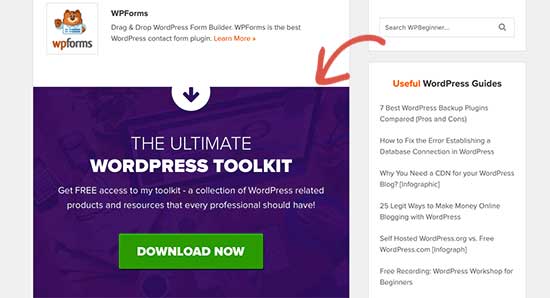
Magnesy na leady to zachęty, które możesz zaoferować swoim użytkownikom w zamian za zapisanie się na Twoją listę e-mailową. Na przykład możesz wysłać im e-book, próbny rozdział, kod rabatowy i inne.
Dowiedz się więcej w naszym tutorialu na temat wymagania adresu e-mail do pobrania pliku w WordPress.
4. Używaj ukierunkowanych kampanii i personalizacji
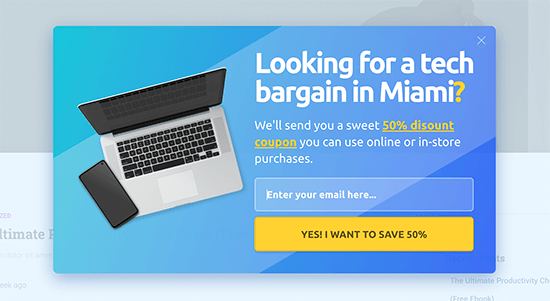
Twoje formularze zapisu na listę mailingową będą miały więcej subskrybentów, jeśli będą wyświetlane właściwym użytkownikom we właściwym czasie.
Na przykład możesz wyświetlić powitalną wiadomość dla odwiedzających z mediów społecznościowych lub zaoferować zniżkę kupującym, którzy zamierzają opuścić swoje koszyki.
Szczegółowe instrukcje znajdziesz w naszym przewodniku na temat wyświetlania spersonalizowanych treści użytkownikom w WordPress.
5. Śledź swoje konwersje
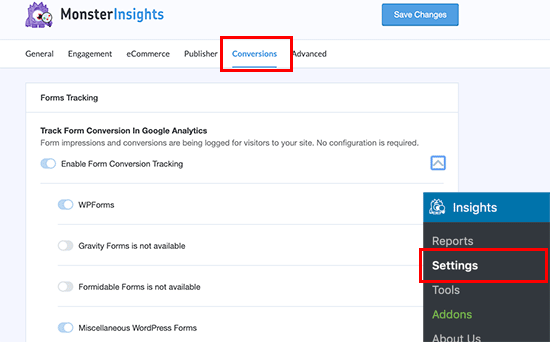
Chcesz wiedzieć, które formularze przynoszą Ci więcej subskrybentów? Do tego potrzebny będzie Ci MonsterInsights, najlepsza wtyczka Google Analytics na rynku.
MonsterInsights pomaga zrozumieć, które formularze są najskuteczniejsze w budowaniu Twojej listy e-mailowej. Więcej szczegółów znajdziesz w naszym kompletnym przewodniku na temat śledzenia konwersji w WordPress jak profesjonalista.
Więcej na ten temat znajdziesz w naszym przewodniku na temat szybkiego budowania listy e-mailowej z bardziej praktycznymi wskazówkami.
Mamy nadzieję, że ten artykuł pomógł Ci dowiedzieć się, jak używać Mailchimp z WordPress do budowania Twojej listy e-mailowej. Możesz również zapoznać się z naszym przewodnikiem na temat tworzenia formularza zapisu Mailchimp w WordPress lub naszym wyborem najlepszych alternatyw dla Mailchimp.
Jeśli podobał Ci się ten artykuł, zasubskrybuj nasz kanał YouTube po samouczki wideo WordPress. Możesz nas również znaleźć na Twitterze i Facebooku.





Li
Nagle w mojej kampanii e-mailowej Mailchimp wyświetla się tylko moje zdjęcie wyróżnione. Żadne inne zdjęcia w moim artykule. Czy to problem WordPressa czy Mailchimp? Nie mogę znaleźć pomocy w żadnym z tych przypadków.
Wsparcie WPBeginner
Najpierw powinieneś przejrzeć zalecenia dotyczące rozwiązywania problemów Mailchimp, aby upewnić się, że nie jest to problem z ich strony.
Administrator
Jiří Vaněk
Poprawne skonfigurowanie Mailchimp było dla mnie dość trudne, dopóki nie zrozumiałem wszystkiego i nie skonfigurowałem newslettera. Dziękuję za poradnik.
Wsparcie WPBeginner
Proszę bardzo
Administrator
Maria G
Czy istnieje sposób na użycie osadzonego formularza, który pozwoli użytkownikom na aktualizację ich preferencji newslettera bez konieczności wpisywania adresu e-mail? Jeśli są zalogowani do WordPress, czy istnieje sposób, aby formularz MailChimp był już wstępnie wypełniony ich adresem e-mail, a wszystko, co muszą zrobić, to wybrać newslettery, do których chcą się zapisać i wysłać?
Wsparcie WPBeginner
Powinieneś skontaktować się z MailChimp w sprawie ich aktualnych opcji integracji.
Administrator
Michael
Chciałbym udostępnić miesięczne biuletyny MailChimp z witryny organizacji non-profit, aby subskrybenci mogli uzyskać dostęp do poprzednich biuletynów.
Dziękuję za wszelką pomoc, którą możesz zaoferować.
Wsparcie WPBeginner
Musisz skontaktować się z MailChimp, a oni powinni być w stanie pomóc Ci z dostępnymi narzędziami.
Administrator
Poornima M
Próbuję dodać osadzoną formę z Mail Chimp do mojej strony WordPress w celu subskrypcji bloga, ale nie widzę, gdzie wkleić kod formularza w WordPress. Pole tekstowe, jak wspomniano w tym artykule, nie wydaje się być właściwym miejscem.
Wsparcie WPBeginner
Powinieneś być w stanie użyć niestandardowego widżetu HTML, ale poza tym metoda osadzania go na Twojej stronie nie uległa zmianie.
Administrator
Chloé
Cześć,
Czy można używać Mailchimp, jeśli nie mam domeny?
Na przykład: myblog(.)wordpress(.)com
Wsparcie WPBeginner
WordPress.com obecnie pozwala na korzystanie z MailChimp.
Administrator
Tolu
Dziękuję za pomocne artykuły. Moim wyzwaniem jest stworzenie newslettera, który automatycznie informuje moich subskrybentów o nowych postach. Jak umieścić najnowsze posty z bloga w automatycznym mailu za pomocą Mailchimp?
Wsparcie WPBeginner
Zależałoby to od narzędzia do biuletynów, którego używasz, ale powinna istnieć opcja skonfigurowania kampanii RSS dla tego, czego chcesz
Administrator
sty
Naprawdę mam problemy z tym samouczkiem. Sekcja „Dodawanie formularzy zapisu na e-mail MailChimp w WordPress” wygląda inaczej niż wszystko, co mogę znaleźć. Nie ma nigdzie czegoś takiego jak „strona listy”.
Wsparcie WPBeginner
MailChimp zmienił listy na odbiorców, a także wprowadził kilka innych aktualizacji. Z pewnością zajmiemy się aktualizacją tego artykułu, gdy tylko będziemy mogli.
Administrator
P V Chowdary
Miałem trudności z integracją listy subskrybentów e-mail z moim blogiem.
Ten przewodnik pomógł mi ukończyć od początku do końca.
Dziękuję
Colleen Wildenhaus
Czy te informacje są aktualne? Jestem teraz na Mailchimp, próbując podążać za tym postem i nie widzę tych samych informacji. Dziękuję.
Shakir
A co z formularzami MailChimp utworzonymi w sekcji WordPress Mailchimp, użyłem tego formularza, ale nie mogę uzyskać adresu e-mail
Eric S Brister
Dzięki! W końcu udało mi się to podłączyć i zaprojektować list powitalny! Twoje informacje były bardzo łatwe do zrozumienia, a konfiguracja była dziecinnie prosta! Unikałem tego, bo myślałem, że będzie trudno, ale to było proste dziękuję bardzo za pomoc!
Seth
Nie widzę nigdzie opcji widżetu. Tylko Dostosuj, Menu, Nagłówek, Tło, FAQ motywu i Edytor. Masz jakieś pomysły, jak mogę to sprawić, żeby działało?
Shelley
Istnieje widżet formularza zapisu MailChimp. Dlaczego polecasz używanie widżetu tekstowego?
Mój formularz zapisu MailChimp nie działa; czy zamiast tego polecasz widżet tekstowy?
Edward
witam, mój kanał RSS wysyła tylko jeden wpis. Jak mogę wysłać wszystkie wpisy z dnia w jednym e-mailu?
Greg
Witam,
Prowadzę bloga na wordpress.com z motywem Rowling.
Próbowałem dodać zapis do newslettera za pomocą Mailchimp, postępując zgodnie z tym przewodnikiem, ale gdy tylko wkleiłem skopiowany standardowy kod formularza zapisu Mailchimp (również superslim lub naked) do widżetu tekstowego na pasku bocznym Wordpress.com – połowa kodu pojawia się jako tekst. Ponadto przycisk subskrypcji nie działa, a pola, które powinny być wypełnione, nie pokazują się (tylko ich „tytuły/opisy”).
Przejrzałem poprzednie komentarze, ale żadne z rozwiązań nie wydaje się działać.
POMOCY!
Vivian
Na początku miałem ten sam problem. Potem odkryłem, że wkleiłem standardowy tekst MailChimp w pole „Wizualne” zamiast w pole „Tekst”. Dla mnie to proste rozwiązanie – wystarczy kliknąć „Tekst” i wkleić zawartość w „Tekst” zamiast w wizualne.
Amir
Niesamowity artykuł. To prawdopodobnie moja ulubiona strona w internecie, zaraz za Google. Robię tak wiele z WordPressem i podziwiam, ile ciężkiej pracy w to wkładasz. Wielkie dzięki, bracie
Terminally Pretty
Czy mogę instalować wtyczki tylko wtedy, gdy mam plan biznesowy WordPress? Mam plan osobisty i kiedy wklejam kod dostarczony przez Mailchimp do widżetu tekstowego na pasku bocznym mojego bloga, pojawia się on jako zwykły tekst kodu na moim pasku bocznym zamiast formularza subskrypcji e-mail. Nie wiem, dlaczego tak się dzieje, proszę o pomoc.
Wsparcie WPBeginner
Witam,
Jeśli mówisz o WordPress.com, to tak, będziesz potrzebować Planu Biznesowego do instalacji wtyczek. W przypadku samodzielnie hostowanej witryny WordPress.org, po prostu przejdź do przodu i zainstaluj dowolną potrzebną wtyczkę. Szczegóły znajdziesz w naszym porównaniu WordPress.com vs WordPress.org.
Administrator
Nat
Utworzyłem moją pierwszą kampanię e-mailową dotyczącą aktualizacji bloga za pomocą Mailchimp. Wysłałem testową aktualizację i wygląda świetnie. Jednak nadal otrzymuję stare zautomatyzowane aktualizacje bloga i nie wiem, jak je usunąć, więc teraz za każdym razem, gdy pojawia się nowy wpis na blogu, ludzie otrzymują 2 e-maile z aktualizacjami dotyczącymi tego samego wpisu. Jak usunąć stare identyfikatory bloga? Nie mam nic poza zainstalowanym Mailchimpem i nie widzę tam żadnej innej kampanii dla aktualizacji bloga, którą mógłbym usunąć. Proszę o pomoc.
Wsparcie WPBeginner
Cześć Nat,
Sprawdź ustawienia Mailchimp lub skontaktuj się z ich wsparciem.
Administrator
Yashwanth
Cześć, nie mogę znaleźć przycisku RSS, mam zamiast tego przycisk automatyczny. Chciałbym wiedzieć, jak pracować z tą opcją.
Tosin Oluwalowo
Jak mogę sprawić, aby natychmiast wysyłał e-maile do subskrybentów po publikacji?