


WordPressサイトの移行やSEOプラグインの切り替えは、恐ろしいものです。
たった一つの間違いで、苦労して築き上げた検索順位やトラフィックを失う可能性があります。
WPBeginnerでは、過去16年間で数十ものウェブサイトの移行を支援してきました。このチェックリストはその経験に基づいています。
このチェックリストは、苦労して獲得したトラフィックを失うことなく移行できるよう、私たちが従うプロセス全体をガイドします。

ここに簡単な概要と、このガイドで取り上げるトピックのリストを示します。
SEO移行とは何ですか?
SEO移行とは、ウェブサイトに大きな変更を加えながら、検索ランキングとSEO設定を維持するためのベストプラクティスのセットです。
過去 16 年以上にわたり、私たちは何度も SEO プラグインを切り替え、多くのウェブサイトを移行してきました。ウェブサイトの検索ランキングにどのように影響するか、そしてトラフィックの損失を回避する方法を直接見てきました。
私たち自身の成功と失敗から学び、多くのユーザーがSEO移行を乗り越え、苦労して獲得した検索ランキングを保護するのを支援してきました。
検索トラフィックは、ウェブサイトの訪問者の大部分を占めることがよくあります。移行中にそのトラフィックのわずかでも失うと、サイトのパフォーマンスに大きな影響を与える可能性があります。
私たちの経験に基づくと、SEO移行が必要になる可能性のある一般的なシナリオは以下の通りです。
- WordPress ウェブサイトを新しいドメイン名に移動する。
- WordPressホスティングプロバイダーを新たに契約し、サイトを移行しています。
- より強力なWordPress SEOプラグインへの切り替え
スムーズな移行を確保するために、ウェブサイトのデータとSEO設定を維持するために適切な予防措置を講じる必要があります。
ステップバイステップのチェックリストは、ランキングやトラフィックを失うことなくWordPress SEO移行を完了するのに役立ちます。
ウェブサイトの移行準備
まず、WordPressウェブサイトを移行の準備をする必要があります。適切なSEOトラッキングを設定し、ウェブサイト全体のバックアップを作成します。
ステップ 1: SEO パフォーマンスを追跡する
移行を開始する前に、ウェブサイトの現在の検索パフォーマンスを理解することが重要です。これは非常に役立ち、移行後の結果を比較できることがわかりました。
事前にSEOパフォーマンスを追跡することで、移行が完了した後のトラフィックのポジティブまたはネガティブな変化を測定できます。このステップは、取り組みの影響に関する貴重な洞察を提供します。
このデータを正確に追跡するには、2つの重要なツールが必要です。
1. Googleアナリティクスの設定
WordPressサイトにGoogleアナリティクスを簡単にインストールして使用できるMonsterInsightsの使用をお勧めします。これにより、訪問者がどこから来ているか、サイトとどのようにやり取りしているかなど、トラフィックに関する詳細なインサイトが得られます。
私たちはすべてのウェブサイトでMonsterInsightsを使用しており、必要なすべてのトラフィックパフォーマンスデータを確実に取得しています。詳細については、MonsterInsightsレビューをご覧ください。
段階的な手順については、WordPressにGoogleアナリティクスをインストールする方法に関するガイドをご覧ください。
注意: Google Analytics を初めて使用する場合、データの収集と表示が開始されるまでに時間がかかることがあります。
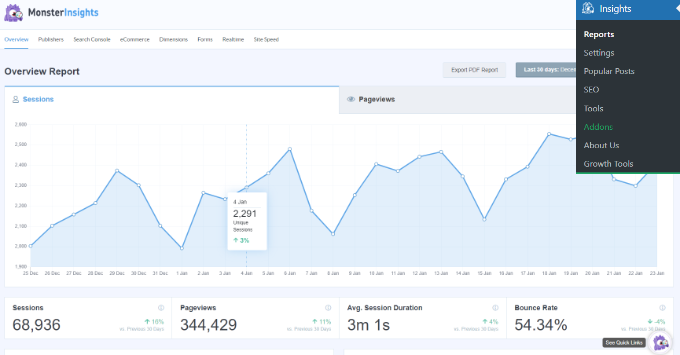
MonsterInsightsの設定が完了したら、WordPressダッシュボードのInsights » Reportsページに移動してトラフィックパフォーマンスを監視できます。この機能は、分析情報を直接サイトに表示することで時間を節約します。
詳細については、WordPressでウェブサイト訪問者を追跡する方法に関するガイドをご覧ください。これにより、移行を開始する前に完全に準備が整います。
2. Google Search Consoleの設定
私たちはすべてのウェブサイトでGoogle Search Consoleを設定し、検索パフォーマンスを追跡し、ウェブサイト最適化のための貴重な洞察を得ています。このGoogleの無料ツールは、検索結果におけるサイトのパフォーマンスを監視するために不可欠です。
開始するには、サインアップしてGoogle Search Consoleにウェブサイトを追加してください。これは、サイトに関する重要なデータへのアクセスを保証する簡単なプロセスです。
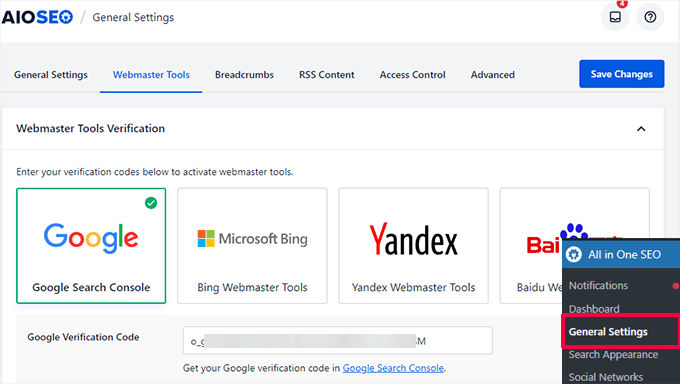
ウェブサイトの所有権を証明するには、コードスニペットをサイトのヘッダーに追加する必要があります。この手順により、Search Consoleに表示されるデータを完全に制御できるようになります。
私たちは、そのためにAll in One SEO for WordPressを使用しています。これにより、検証コードの追加が簡素化され、セットアップ中の時間と労力が節約されます。
All in One SEO をさらに価値あるものにしているのは、その高度な XML サイトマップです。WordPress が作成する基本的なサイトマップとは異なり、AIOSEO では追加のコンテンツタイプを含めることができます。
例えば、動画やニュースのサイトマップ(表示に最適!)や、優先度を微調整することで、Googleのような検索エンジンがサイトをより効果的に理解し、インデックス登録するのに役立ちます。👍
これらのサイトマップをGoogle Search Consoleに追加すると、Googleがサイトをより効果的にクロールおよびインデックスできるようになり、検索での可視性が向上します。詳細については、All in One SEOレビューをご覧ください。
サイトが確認されると、豊富なデータが利用可能になります。検索コンソールダッシュボードの「パフォーマンス」タブに移動して、サイトに関する主要な指標を確認してください。
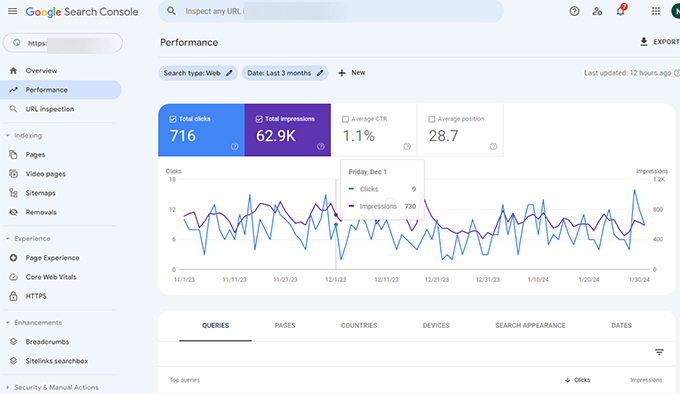
ここでは、サイトが検索結果に表示される頻度、クリック数の追跡、ランキングキーワードの確認、検索順位の監視ができます。SEO戦略の理解と改善に役立つ最高のツールの一つです。
詳細な手順については、WordPressサイトをGoogle Search Consoleに追加する方法に関するチュートリアルをご覧ください。
3. XMLサイトマップをダウンロードする
XMLサイトマップは、Googleのような検索エンジンが簡単に発見してインデックスを作成できるように、ウェブサイトのすべてのコンテンツをXML形式で一覧表示します。
WordPressはデフォルトで基本的なXMLサイトマップを生成します。ただし、このサイトマップは非常に基本的でカスタマイズできません。
より優れたXMLサイトマップについては、All in One SEO For WordPressの使用をお勧めします。これは、手動でカスタマイズできる包括的なサイトマップを生成します。
詳細については、WordPressでXMLサイトマップを作成する方法に関するチュートリアルをご覧ください。
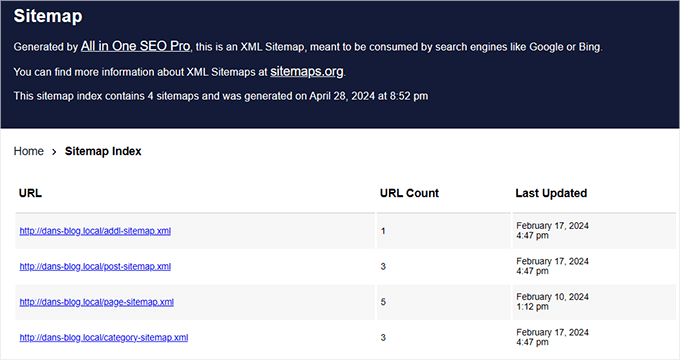
XMLサイトマップを作成したら、コンピューターにダウンロードする必要があります。
XMLサイトマップリンクを右クリックし、「リンクを名前を付けて保存」(ブラウザによっては「ターゲットを名前を付けて保存」)を選択するだけです。
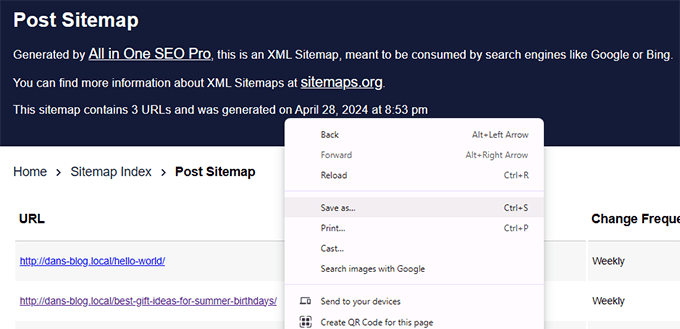
「リンクを名前を付けて保存」を使用すると、ブラウザがしばしば追加するHTMLラッパーではなく、生のXMLファイルをダウンロードできます。
すべてのサイトマップXMLファイルをダウンロードするために、このプロセスを繰り返します。
4. Screaming Frog SEO Spiderを使用してURLをダウンロードする(有料)
Screaming Frog SEO Spiderは、SEOプロフェッショナル向けのアプリです。検索エンジンのように任意のウェブサイトをクロールし、SEOに必要な重要なデータを収集できます。
ウェブサイトのすべてのURL、外部リンク、画像URL、JavaScriptおよびCSSファイルなどをクロールします。
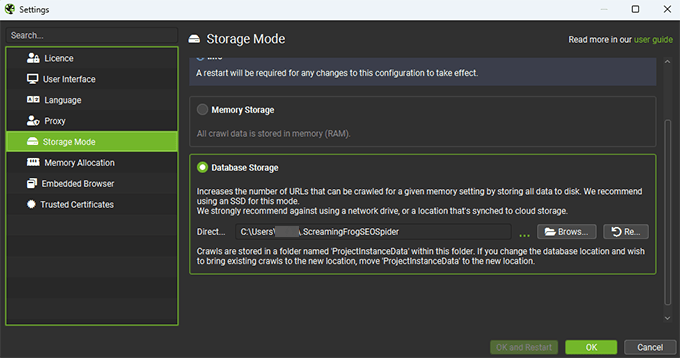
コンピューターでアプリを開きます。最初のクロールを開始する前に、ファイル » 設定(または新しいバージョンでは構成 » スパイダー » ストレージ)に移動し、「ストレージモード」を「メモリストレージ」から「データベースストレージ」に変更することをお勧めします。
なぜこれを行うのか?データベースストレージは、クロールデータをRAM(メモリ)ではなく、コンピューターのハードドライブに保存します。これにより、大きなウェブサイトでのアプリのクラッシュを防ぎ、後で異なるクロールを簡単に保存して比較できるようになります。移行前後のチェックに最適です!😉
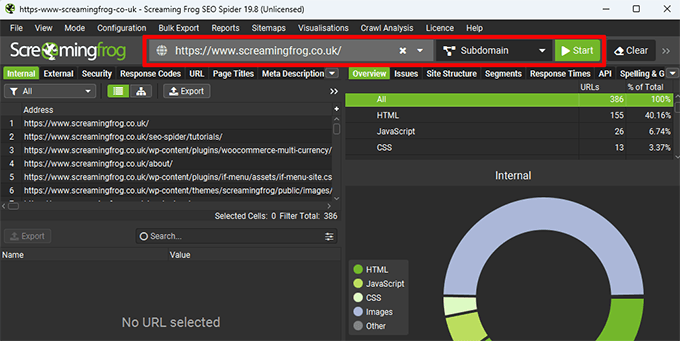
その後、トップバーにウェブサイトのURLを入力し、「開始」ボタンをクリックする必要があります。
Screaming Frog SEO Spider がウェブサイトのクロールを開始します。クロールが完了するまで待ってください。ウェブサイトのサイズによっては、時間がかかる場合があります。
完了すると、クロールデータはアプリのデータベースに保存されます。
移行後、ウェブサイトを再度クロールしてデータを比較し、欠落しているURL、壊れたリンク、画像、その他のファイルを見つけることができます。
注: Screaming Frog ソフトウェアの無料版がダウンロード可能です。ただし、URL は 500 件に制限されており、ほとんどのその他の機能はロックされています。完全なクロールを実行し、すべての機能をロック解除するには、有料版が必要です。
5. Semrushサイト監査(有料)と比較
Semrushは、マーケターやSEOプロフェッショナルが使用する最高のSEOプラットフォームの1つです。
移行の前後に完全なサイト監査を実行でき、SEO パフォーマンスの変更点が強調表示されます。
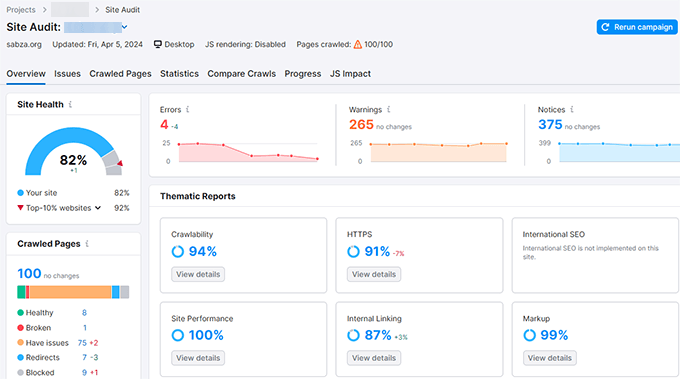
Semrushは、ファイルが見つからない、リンク切れ、インデックス登録できないURL、404エラー、その他のSEO警告を検出することもできます。
注意: Semrushには無料版がありますが、制限があります。包括的なSEOサイト監査には、有料プランが必要です。
ステップ2:ウェブサイトのバックアップ
バックアップは、すべてのデータを保護するための最も重要なツールの 1 つです。
一般的に、ウェブサイトの自動バックアップを設定して、サイト全体の最新のコピーを常に安全に保存しておくべきです。これにより、ウェブサイトに何か問題が発生した場合でも、迅速に復元できます。
移行のような大規模なサイト変更を開始する前に、完全な WordPress バックアップを作成する必要があります。
使用できるWordPressバックアッププラグインはいくつかあります。
私たちは、それが完全なバックアップおよびWordPress移行プラグインであるため、Duplicatorの使用をお勧めします。
私たちは多くのウェブサイトのバックアップにそれを使用しています。完全なDuplicatorレビューで、私たちの経験について詳しく学んでください。

Duplicatorを使用してバックアップを作成するのは非常に簡単です。
まず、Duplicatorプラグインをインストールしてアクティブ化する必要があります。詳細については、WordPressプラグインのインストール方法に関するチュートリアルをご覧ください。
有効化したら、Duplicator » Backupsページに移動し、「新規追加」ボタンをクリックします。
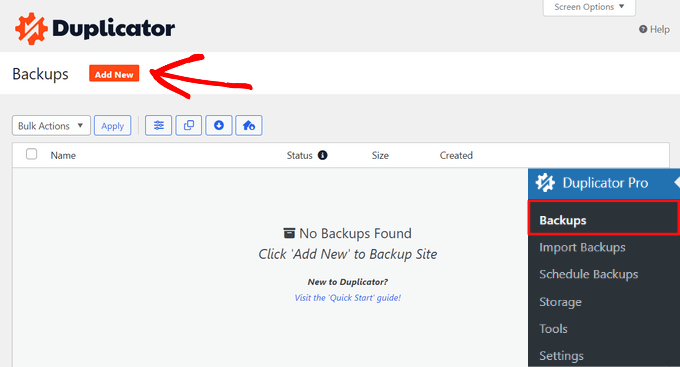
Duplicatorは新しいバックアップウィザードを開始します。画面の指示に従ってパッケージを作成してください。
バックアップを作成したら、それをコンピューターにダウンロードする必要があります。
これらのバックアップファイルを、ローカルコンピューター、Googleドライブ、またはDropboxのような安全なオフサイトの場所に保存することが非常に重要です。移行中にサーバーがダウンした場合でも、データにアクセスできます。
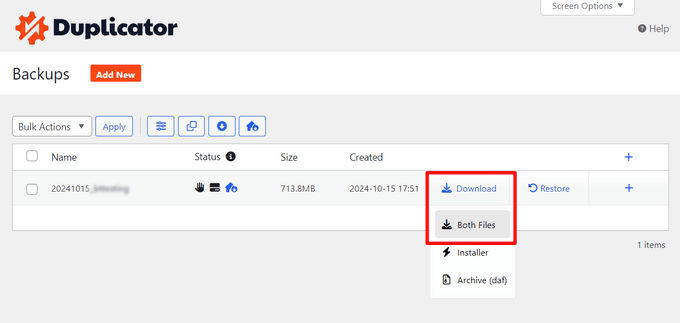
WordPressウェブサイトを新しいサーバーまたはドメイン名に移行する場合、パッケージとインストーラーファイルをコンピューターにダウンロードすることもできます。
ステップ3:WordPressウェブサイトの移行(オプション)
WordPressウェブサイトを新しいホストまたは新しいドメイン名に移行しない場合は、この手順をスキップできます。
Duplicatorパッケージをコンピューターにダウンロードしたので、WordPressウェブサイトを移行できます。
WordPressを新しいホストに移行する
まだ行っていない場合は、まず新しいホストにサインアップする必要があります。
私たちはBluehostの使用をお勧めします。彼らは世界最大のホスティング会社の一つであり、公式に推奨されているWordPressホスティングプロバイダーです。

WPBeginnerユーザーには、ホスティングの割引と無料のドメイン名が提供されます。月額$2.99から始められます。
Bluehostをお勧めする理由
- 初心者向け:簡単なインターフェースで新規ユーザーでも簡単にセットアップできます。
- 信頼性の高いホスティング:99.9%の稼働率により、サイトはオンライン状態を維持します。
- 手頃なプラン:手頃な価格で優れた機能を提供します。
- 24時間年中無休のサポート:専門家によるヘルプが必要なときにいつでも利用できます。
詳細については、広範なパフォーマンステスト結果を示すBluehostレビューをご覧ください。
代替案: Hostinger(月額$2.69から) | SiteGround(月額$2.99から)
新しいホスティングアカウントを設定したら、ウェブサイトの移行準備が整います。
段階的なチュートリアルWordPressを新しいホストに移動する方法の手順に従ってください。
WordPressを新しいドメインに移行する
このセクションは、WordPressを新しいドメイン名に移行するユーザー向けです。
ウェブサイトを新しいドメイン名に移行する前に、以下の点に留意してください。
- 新しいドメインへの切り替えは、Googleやその他の検索エンジンが変更に対応するにつれて、一時的に検索ランキングに影響を与える可能性があります。
- 新しいドメインへの切り替えは、検索トラフィックを一時的に減少させる可能性もあります。ドメイン名を切り替える際には、これは正常なことです。
ただし、ドメイン名を正しく切り替え、このSEO移行ガイドに従うことで、影響を軽減し、迅速に回復することができます。
段階的なチュートリアルWordPressを新しいドメイン名に移動する方法を続けてください。
完了したら、このガイドに戻り、残りの手順に従ってください。
移行後のSEOチェックリスト
WordPressウェブサイトを(新しいホストまたは新しいドメインに)移行した後、移行後のSEOチェックを実行する時期です。
これらの手順により、移行によるネガティブなSEOへの影響を防ぎ、問題が発生する前に潜在的な問題を修正できます。
ステップ4. リダイレクトの設定
WordPress サイトを新しいドメイン名に移行した場合は、古いドメイン名から新しいドメイン名にユーザーをリダイレクトする必要があります。
このステップは、SEO移行を成功させるために不可欠です。
これらのリダイレクトは、ユーザーを古いドメインから新しいドメインに正しく送信し、ウェブサイトがこの新しい場所に移動したことを検索エンジンにも知らせます。
WordPressでは、これを簡単に行う2つの方法があります。両方ご紹介します。
方法1:WordPress用All in One SEOでサイト全体の redirects を設定する
この方法では、All in One SEO for WordPressが必要です。これは市場で最高のWordPress SEOプラグインであり、WordPressサイトをSEO向けに最適化できます。
まず、All in One SEO for WordPressプラグインを古いドメインにインストールして有効化する必要があります。詳細については、WordPressプラグインのインストール方法のステップバイステップガイドをご覧ください。
注意: リダイレクトマネージャーアドオンにアクセスするには、少なくともプラグインのProバージョンが必要です。
古いドメインでアクティベートしたら、All in One SEO » Redirectsページにアクセスし、「Activate Redirects」ボタンをクリックする必要があります。

次に、「フルサイトリダイレクト」タブに切り替え、「サイトの移動」トグルをオンにする必要があります。
その後、「ドメインへの移動」オプションの横に新しいドメイン名を入力する必要があります。
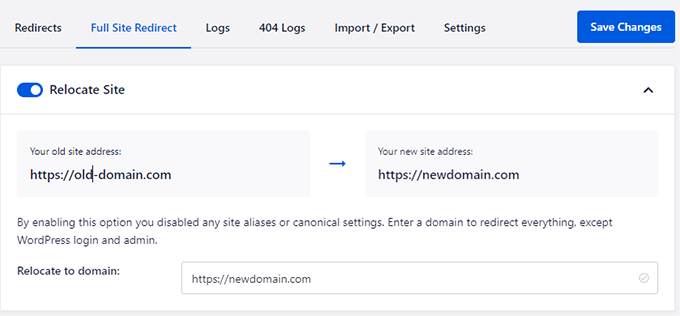
設定を保存するには、「変更を保存」ボタンをクリックすることを忘れないでください。これにより、検索エンジンと訪問者にサイト全体が恒久的に移動したことが伝わり、SEOランキングとトラフィックが新しいアドレスに引き継がれることが保証されます。
方法2:リダイレクションを使用してリダイレクトを設定する
WordPress用All in One SEOを使用していない場合は、この方法を使用できます。
まず、Redirectionプラグインを古いドメイン名にインストールして有効化します。詳細については、WordPressプラグインのインストール方法のチュートリアルをご覧ください。
アクティベートしたら、ツール » リダイレクトページに移動し、サイトタブに切り替えます。
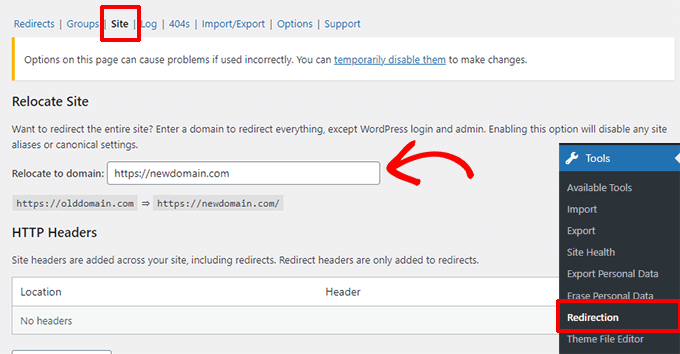
サイトの移動セクションで、新しいドメイン名を追加し、更新ボタンをクリックして設定を保存します。
Redirectionプラグインは、古いドメインから新しいドメインへすべてのユーザーと検索エンジンをリダイレクトします。これはSEO価値を維持するために非常に重要です!
ステップ5. URLの比較
次に、新しいウェブサイトのすべてのURLを古いデータと比較するために、包括的なウェブサイトクロールを実行する必要があります。
これは、移行前にSEOパフォーマンスをベンチマークするために、最初のステップで収集したデータです。
1. XML サイトマップを使用して URL を比較する
All in One SEOを使用して新しいウェブサイトにXMLサイトマップを設定します。その後、XMLサイトマップをコンピューターにダウンロードします。
新しいサイトマップのURLと、以前にダウンロードした古いサイトマップを比較するだけです。
目で見てスキャンしようとするのではなく、両方のサイトマップファイルからURLをコピーしてスプレッドシート(ExcelやGoogle Sheetsなど)に貼り付けることをお勧めします。これにより、並べて比較しやすくなり、リンクの欠落を見つけやすくなります。
サイトに多くのURLがある場合、これは難しい場合があります!オンラインのテキスト比較ツールを使用して、両方のサイトマップの内容を貼り付けると、違いが自動的に強調表示されます。古いサイトマップには存在するが新しいサイトマップには存在しないURL、またはその逆を探してください。
2. Screaming Frog SEO Spiderを使用してURLを比較する
Screaming Frog SEO Spiderの有料版をお持ちの場合は、両方のクロールを比較できます。
アプリを開き、新しいウェブサイトのフルクロールを実行します。その後、モード » 比較タブに切り替え、現在のクロールと以前のクロールを選択します。
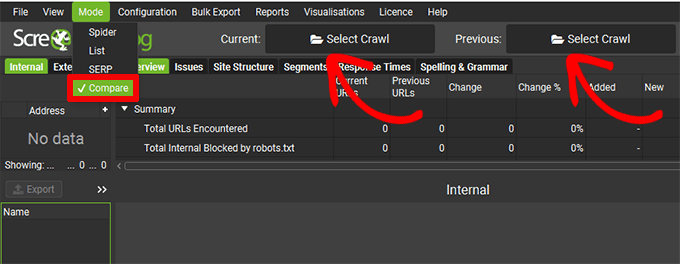
また、リストモードやスパイダーモードなどの異なるモードで両方のクロールを調べることで、より包括的な分析を実行することもできます。
Screaming Frog SEO Spiderのウェブサイトには、クロールの比較に関する詳細なチュートリアルがあります。
3. Semrushを使用してURLを比較する
URLを比較するもう1つの簡単な方法は、Semrushのサイト監査ツールを使用することです。
有料サブスクリプションプランを使用して移行前にSemrushを設定した場合、移行後の新しいクロール投稿と比較できます。
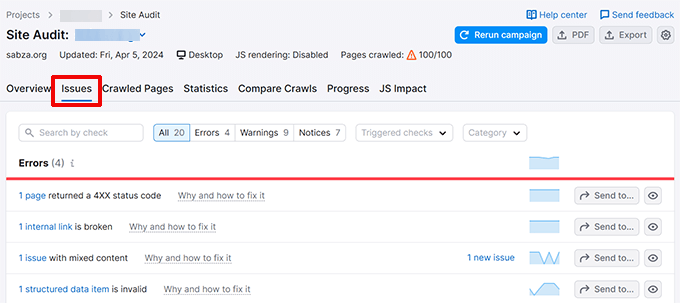
Semrushは、検出した問題をIssuesタブの下に自動的に報告します。
クロールの前後の比較も自動で行えます。
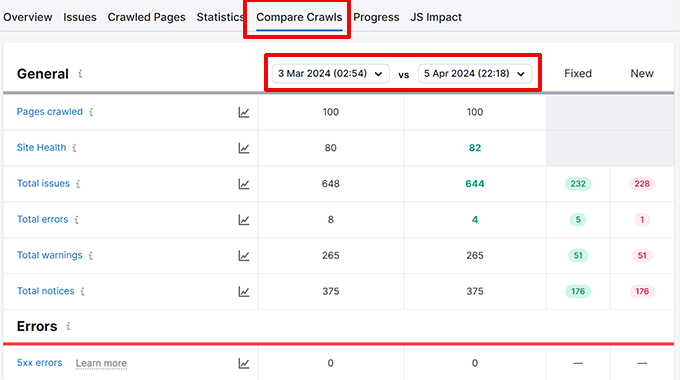
「比較クロール」タブに切り替えるだけで、過去のクロールと最新のクロールを比較できます。
ステップ6:クロール問題とURLの修正
URLを比較する際に、いくつかの問題に遭遇する可能性があります。最も一般的な問題は次のとおりです。
- URLが見つかりません – 古いサイトの投稿やページが新しいサイトで利用できません。これを無視してはいけません。修正するには、ステップ4のツールを使用して301リダイレクトを設定してください。SEOランキングを維持するために、古い、見つからないURLをサイト上の最も関連性の高い新しいページにポイントしてください。
- メディアが見つかりません –画像、音声、またはビデオファイルがインポートに失敗しました。これを修正するには、見つからないメディアファイルを手動でインポートするか、リダイレクトを設定してみてください。
見つかった問題を確認し、必要に応じて手動で修正してください。
ステップ7. WordPress SEOデータの移行(オプション)
WordPress SEO プラグインは、WordPress データベースに重要な SEO データを保存します。これには、プラグイン設定、SEO メタデータ、リダイレクト、フォーカス キーフレーズなどが含まれます。
注意: ステップ3でDuplicatorを使用してサイトを移行した場合、このステップはスキップできます。Duplicatorはデータベース全体を移動するため、SEOデータはすでに存在しています。
この手順は、WordPressのSEOプラグインを切り替えたいユーザーで、あるプラグインから別のプラグインへSEOデータを移行したい場合のためのものです。
たとえば、しばらく前に、YoastからAll in One SEOに切り替えましたが、SEOデータのすべてを維持することは、切り替え中に非常に重要でした。
幸いなことに、すべての優れたWordPress SEOプラグインには、組み込みのSEOデータインポーターが付属しています。
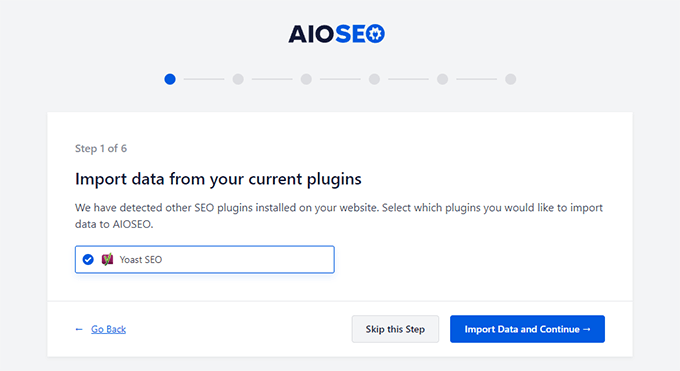
例えば、All in One SEOは他のWordPress SEOプラグインを自動的に検出し、セットアップウィザード中にSEOをインポートするオプションを提供します。
プラグイン設定でSEOデータを手動でインポートすることもできます。
単純にAll in One SEO » ツールページに移動し、「インポート/エクスポート」タブに切り替えます。
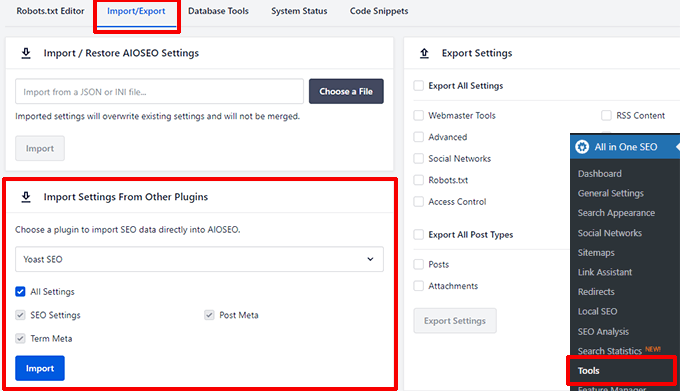
「他のプラグインから設定をインポート」セクションで、古いSEOプラグインを選択し、「すべて設定」にチェックを入れます。
続行するには「インポート」をクリックしてください。All in One SEOは、以前のSEOプラグインからすべてのSEOデータをインポートします。
Rank MathやYoast SEOなどの他のWordPress SEOプラグインにも、組み込みのSEOデータインポーターおよびエクスポーターがあります。これらを使用できます。
ステップ8.移行後のSEOパフォーマンスを監視する
SEOを維持しながらWordPressの移行を完全に完了したので、アナリティクスやGoogle Search Consoleを含む重要なマーケティングデータを追跡していることを確認する必要があります。
ドメイン名を変更しなかった場合、古いGoogleアナリティクスとGoogle Search Consoleの連携は引き続き機能します。
これらのレポートに注意して、移行後のトラフィック損失や検索ランキングの低下がないかウェブサイトを監視してください。
一方、WordPressを新しいドメイン名に移行した場合、Google AnalyticsとGoogle Search Consoleの再設定が必要になります。
Google Analytics の再設定
MonsterInsightsをご利用の方は、インサイト » 設定ページに移動し、Google認証セクションまでスクロールしてください。
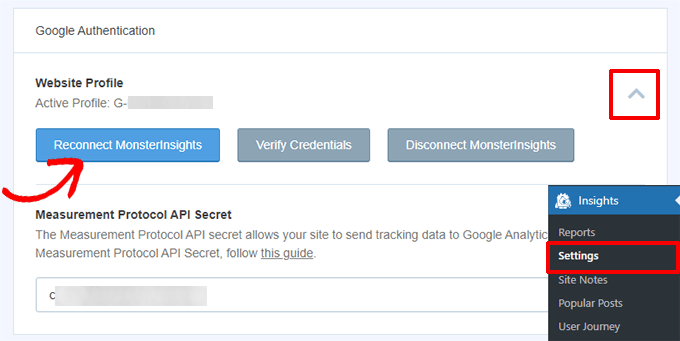
下向き矢印をクリックしてウェブサイトプロファイルセクションを展開し、次に「MonsterInsightsを再接続」ボタンをクリックします。
MonsterInsightsは、ウェブサイトをGoogleアナリティクスに再認証し、新しいドメイン名で設定された新しいデータストリームを自動的に追加します。
WordPressにGoogleアナリティクスを手動でインストールしたユーザーは、Googleアナリティクスに新しいドメイン名をデータストリームとして追加する必要があります。
Google Analyticsアカウントにログインし、左下隅の歯車アイコンをクリックして管理画面に切り替えます。
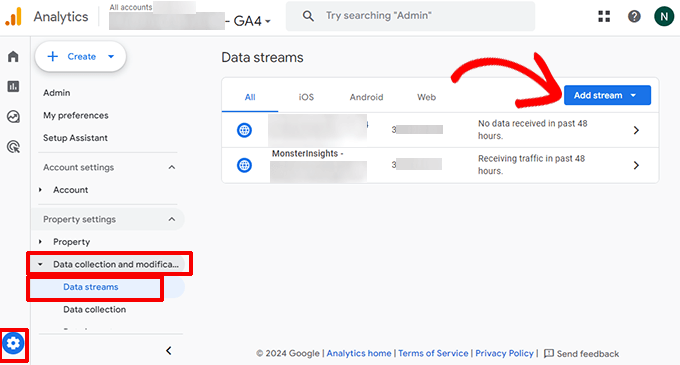
次に、データ収集と変更 » データストリームに移動し、「ストリームを追加」ボタンをクリックします。
ストリームタイプとしてWebを選択し、新しいドメインとウェブサイトのタイトルを追加します。
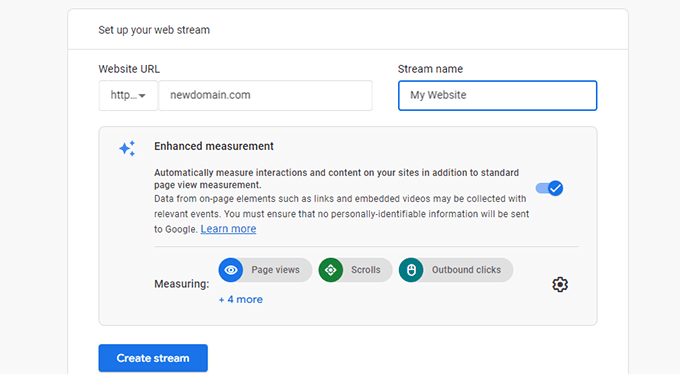
「ストリームを作成」ボタンをクリックして設定を保存します。
Google Analytics は、新しいドメイン名からのデータを追跡し始めます。
注意: 新しいデータストリームを作成すると、データが分離されます。履歴データは古いストリームに残り、新しいストリームは移行日から新しいデータを追跡します。
Google Search Console の再設定
次に、Google Search Consoleを再設定し、Googleに住所変更を通知する必要があります。
注意: このステップは重要です。そうしないと、Google は新しいサイトをミラーまたは重複と見なす可能性があり、新しいドメイン名でのランキングが大幅に遅れる可能性があります。
まず、Google Search Consoleに新しいドメイン名を新しいプロパティとして追加します。サイトをGoogle Search Consoleに追加する方法のガイドの手順に従ってください。
重要: 古いドメイン名に使用したのと同じGoogleアカウントを使用してください。また、続行する前に、新しいドメインプロパティの確認プロセスを完了する必要があります。
新しいドメインを追加して確認した後、Google Search Consoleで古いドメイン名のプロファイルに戻ります。
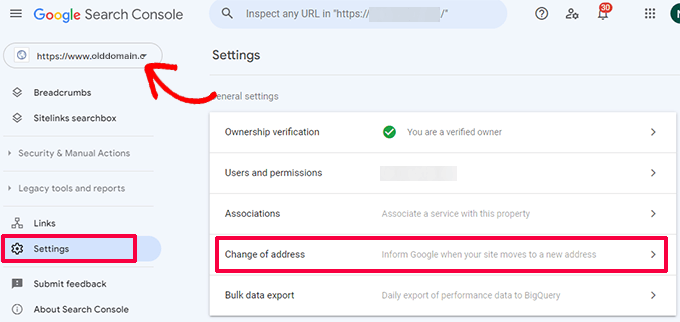
住所変更ツールの検索方法: 左側のサイドバーメニューで、設定をクリックします。次に、「住所変更」ツールをクリックします。
次のステップを機能させるには、Google Search Consoleは、古いドメインから新しいドメインに301リダイレクトが設定されていることを確認する必要があります。これはすでにステップ4でカバーしているので、すべて完了しているはずです!
もしそのステップをスキップした場合は、戻って今すぐ実行することをお勧めします。
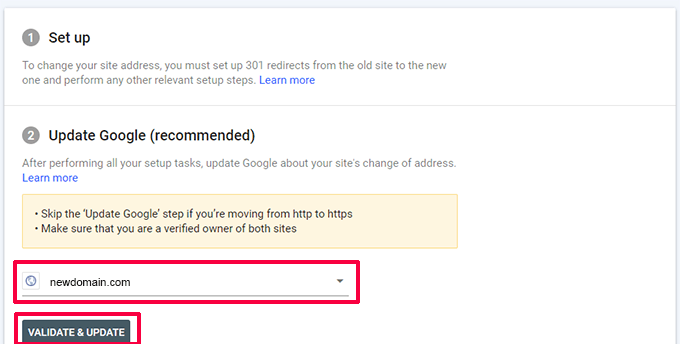
これで、Googleに住所変更を通知しました。
これには時間がかかる場合がありますが、徐々に新しいドメインが検索結果に古いドメイン名の代わりに表示され始めます。Googleによると、このプロセスには時間がかかる場合があり、場合によっては最大180日かかることもありますが、多くの場合、より早く移行が見られます。
素晴らしいニュースは、この移行期間中、以前に設定した 301 リダイレクトがユーザーと検索エンジンの「ジュース」を新しいアドレスに送信するのに忙しいため、トラフィックを失うことはないということです!
WordPress SEO移行に関するよくある質問
WordPressウェブサイトのSEO移行に関する最もよくある質問を以下に示します。
1. SEO移行はどのように行いますか?
まず、ウェブサイトをバックアップし、Google AnalyticsとGoogle Search Consoleでパフォーマンスを追跡します。次に、SEOデータを含むウェブサイトデータを移行します。
新しいドメイン名に移行する場合は、301リダイレクトを設定してください。最後に、Google Search Consoleの移転ツールを使用して、Googleに新しいURLについて通知してください。
2. SEOを失わずにウェブサイトを移行するにはどうすればよいですか?
適切なリダイレクトを設定し、Google Search Console を使用することで、SEO を失うことなく簡単にウェブサイトを移行できます。
3. ドメイン移行はSEOトラフィックを増加させますか?
移行に使用するドメインによっては、SEOトラフィックが増加する可能性があります。たとえば、新しいドメインがウェブサイトのトピックにより関連性が高い場合や、よりターゲットを絞ったオーディエンスにリーチするために国別ドメインを使用している場合などです。
追加リソース
以下は、SEO マイグレーションの管理と検索パフォーマンスの追跡に役立つ追加リソースです。
- すべてのWordPressサイトで追跡すべきウェブサイトマーケティングデータ
- WordPressのブログ投稿が正しいキーワードでランク付けされているか確認する方法
- キーワード密度を分析し、過剰最適化を修正し、競合他社を分析する方法
- SEO トラフィックを 6 か月で 2 倍にする方法(ケーススタディ付き)
- 任意のサイトのウェブサイトトラフィックを確認する方法(ベストツール8選)
このWordPress SEO移行チェックリストが、ウェブサイトの移行に役立つことを願っています。また、新しいドメイン名への切り替えを検討している場合は、より詳細なSEOウォークスルーのための完全なWordPress SEOガイドと、最高のドメイン名レジストラの専門家のおすすめもご覧ください。
この記事が気に入った場合は、WordPressのビデオチュートリアルのために、YouTubeチャンネルを購読してください。また、TwitterやFacebookでも私たちを見つけることができます。




イジー・ヴァネック
確立されたドメインの移行は常に恐れていました。まさに私の状況です。自分の名前を基にしたドメインにブログがあり、ブログのテーマに合わせて新しいドメインを登録したいと考えています。しかし、ブログは1年半前から稼働しており、すでに確立されたSEOと有効なリンクがあります。この記事は信じられないほど詳細で素晴らしいです。本当にありがとうございます。最終的に移行を決めたら、詳細なガイドがあります。素晴らしい。
WPBeginnerサポート
You’re welcome!
管理者
Mrteesurez
このガイドは素晴らしいです。十分な詳細で感謝します。適切なSEO移行の方法を理解することは、検索順位を維持するために不可欠です。
このガイドは、Scream Frog SEO Checker のような、私が知らなかった他のツールを紹介してくれました。
リンクを比較する際に AIOSEO を使用するだけで十分かどうか、お伺いしてもよろしいでしょうか。
WPBeginnerサポート
AIOSEOは必要に応じてのみ使用できます。追加ツールは、より包括的なチェックのための追加オプションを支援します。
管理者
Mrteesurez
はい、ありがとうございます。お尋ねしたのは、現時点ではAll in one SEOしか持っておらず、同じタスクに複数のプラグインやツールを使用することを最小限に抑えたいからです。AIOSEOには、私が大切にしている他のSEO機能がまだたくさんあるため、そちらを使用したいです。ありがとうございます。
イジー・ヴァネック
私自身もAIO SEOユーザーとして、リンクやウェブサイトの比較などのタスクに関しては、AIO SEOは深く掘り下げるよりも表面をなぞる傾向があると思います。より詳細な分析をお探しの場合は、1つのツールだけでなく複数のツールに頼ることをお勧めします。各ツールは異なる分野で強みを持っています。最終的には、そのような分析にどれだけの時間とお金を投資する意思があるか、そしてその比較があなたにとってどれほど重要かということになります。
Mrteesurez
Jiří Vaněk様、ご返信ありがとうございます。
おっしゃる通り、各ツールには得意な分野があることは理解しておりますが、サイトでのプラグインの使用を最小限に抑えたいと考えております。AIOSEOと組み合わせて、外部のウェブサイトやツールを any に使用するつもりです。
現時点では、基本的な比較にはAIOSEOを使用したいと考えております。高度なニーズが生じた場合は、包括的なチェックのために複数の方法を試すことを躊躇しません。