


Twitterの全機能を活用してWordPressサイトへのトラフィックを増やしたいですか?効果的に使用すれば、Twitterは新しいユーザーを見つけ、コンテンツのリーチを拡大し、サイトへのトラフィックを増やすのに役立ちます。この記事では、WordPressで最も求められているTwitterハックとプラグインを紹介します。

1. フローティングソーシャルバー
フローティングソーシャルバーは、Twitterのツイートボタンを含むソーシャルボタンをコンテンツの上に表示します。他のプラグインとは異なり、フローティングソーシャルバーはウェブサイトの速度を低下させません。記事がツイートされた回数を非同期で読み込み、ボタンに表示します。私たちは、ソーシャルシェアを増やすために、すべてのウェブサイトで同じプラグインをわずかにカスタマイズしたバージョンを使用しています。WordPressにフローティングソーシャルバーを追加する方法をご覧ください。

2. Bufferでツイートをスケジュールする
Bufferは、すべてのブロガーにとって必須のツールの一つです。ツイートやその他のソーシャルメディアの更新をスケジュールすることができます。WordPressの投稿をソーシャルメディア用にスケジュールするためにも使用できます。
最も良い点は、本当に望むなら、数日または数週間前にスケジュールできることです。

3. Twitterフォローボタンの追加方法
多くの WordPress テーマやプラグインでは、ウェブサイトにソーシャルボタンを追加できます。しかし、ほとんどのものは Twitter のロゴしか表示しません。公式の Twitter フォローボタンはフォロワー数も表示するため、さらに多くのフォロワーを獲得するのに役立ちます。
ユーザー名のコードを簡単に生成し、ウィジェットまたは子テーマに貼り付けることができます。

4. 公式ツイートボタンを追加する方法
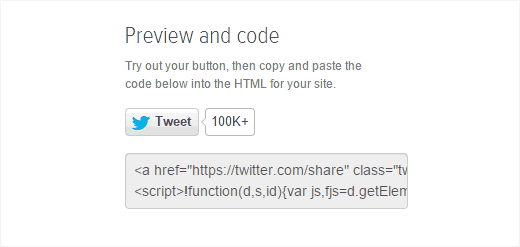
Floating Social Bar を使用している場合は、Floating Social Bar にはすでにツイートボタンが付属しているため、これ(この機能)は不要です。ただし、ご自身で行いたい場合は、コードを取得して貼り付けることができます。
Twitterのウェブサイトにアクセスして、ユーザーアカウントのコードを生成するだけです。このコードをテキストウィジェットまたは子テーマに配置できます。ユーザーが共有しようとしているリンクを自動的に検出できます。
5. WordPressのブログ投稿に実際のツイートを埋め込む
WordPressでは、実際のツイートをブログ投稿に埋め込むことができます。ツイートのリンクをコピーして、投稿、ページ、またはウィジェット内に貼り付けるだけです。
WordPressはツイートを自動的に取得し、Twitterに表示されるのと同じように表示します。ツイートに添付された写真や動画も表示されます。また、ユーザーはウェブサイトから直接ツイートに返信、リツイート、お気に入り登録できます。
WordPressに埋め込まれたツイートの例を次に示します。
新着動画:#WordPressがログアウトし続ける問題を修正する方法 – http://t.co/IO5k2xRYNA
— WordPress Beginner (@wpbeginner) 2015年1月23日
6. WordPressにTwitterカードを追加する方法
Twitterカードを使用すると、誰かがあなたのサイトへのリンクをツイートしたときに、記事の概要とサムネイルを表示できます。Twitterは、ツイートの横に「概要を表示」というラベルの付いたリンクを表示し、ツイートを展開して概要を表示します。

WordPressで最近のツイートを表示する
Twitterはウェブ上のディスカッションハブです。最近のツイートを表示することで、ユーザーはウェブサイトから直接会話に参加する機会を得ることができます。
WordPressのサイドバーに最近のツイートを表示する最も簡単な方法は、公式Twitterウィジェットを使用することです。これにより、最近のツイートを表示でき、ユーザーはウェブサイトから直接ツイートできます。
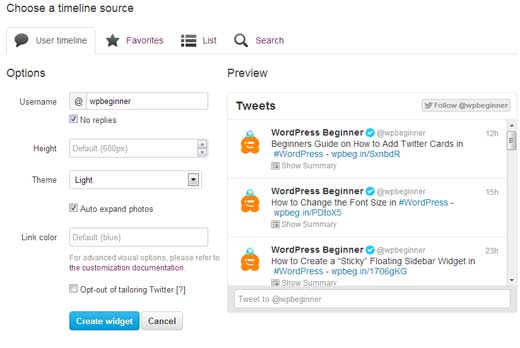
これを行うためにWordPress用のTwitterプラグインを使用する必要はありません。
8. WordPress で選択したツイートを表示する
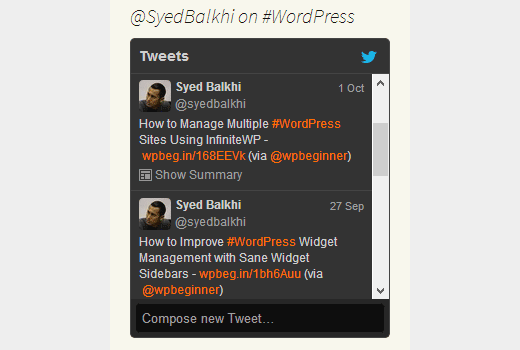
最近のツイートを表示したくないですか?問題ありません。WordPress ブログで特定のトピックのツイートを簡単に表示できます。
公式Twitterウィジェットを使用すると、任意の検索キーワードまたはハッシュタグのツイートを表示するためのコードを生成できます。コードをコピーして、WordPressのテキストウィジェット、投稿、またはページに貼り付けるだけです。
9. ツイートを WordPress のブログ投稿として自動公開する
ツイートを WordPress の投稿として公開したいと思ったことはありませんか?
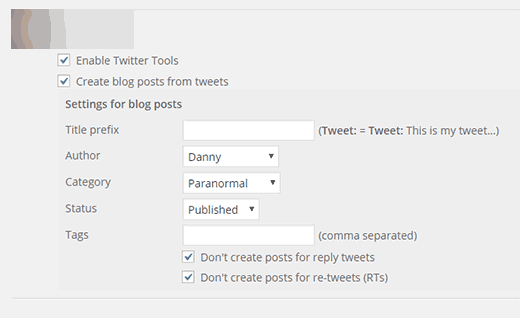
Twitter Toolsプラグインを使用することで、それを行うことができます。WordPressブログとTwitterを統合し、最新のツイートを自動的に取得してWordPressブログに新しい投稿として追加できます。
各ツイートを個別の投稿として公開するか、投稿を日次ダイジェストにまとめるかを選択できます。
10. WordPressに「ツイートで支払う」ボタンを追加する方法
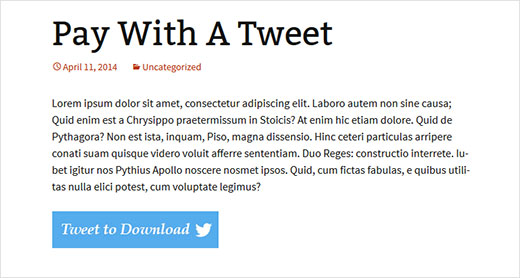
Twitterでフォロワーを増やすための素晴らしい方法は、読者に限定ダウンロードと引き換えにフォローするように依頼することです。Pay with a Tweetプラグインを使用して設定できます。
プラグインをTwitterアカウントに接続するには、アプリを作成する必要があります。これはチュートリアルで非常に明確に説明されている、比較的簡単なプロセスです。セットアップ後、新しいボタンを作成し、ユーザーに送信させたいツイートを設定できます。
この記事が、最高のWordPress Twitterプラグインとハックを発見するのに役立ったことを願っています。また、WordPressブログの管理と成長に役立つ最も便利な40のツールのリストも確認したいかもしれません。
この記事が気に入った場合は、WordPress のビデオチュートリアルについては、YouTube チャンネルを購読してください。また、Twitter や Google+ でも私たちを見つけることができます。



체슬라바
良いリストです。古い投稿をツイートするためのプラグインRevive Old Postもあります。