


ライブサイトに一切触れることなく、WordPressサイトのフルバージョンをコンピューター上で開くことができると想像してみてください。
アップデートのテスト、変更の実験、または単にサイトの管理をよりコントロールできていると感じる上で、その小さな変化は大きな違いを生む可能性があります。
これを行うための最も信頼性の高い方法の1つは、Duplicatorを使用して完全なバックアップを作成し、Local WPを使用してそのバックアップをコンピューター上で動作するサイトとして実行することです。
私たちはこのワークフローを自分でテストし、技術者でないユーザーにとっても、最もシンプルで効果的なセットアップの1つであることがわかりました。
このガイドでは、ステップバイステップでこれを機能させる方法を正確に説明します。これにより、より自信を持って、より少ない驚きでサイトを管理できるようになります。

💡クイック要約:バックアップをウェブサイトとして表示する方法
お急ぎですか?サイトのバックアップを素早く表示する手順は以下の通りです。
- バックアップを作成:Duplicatorプラグインを使用してサイトをエクスポートします(「Zip」形式を選択してください)。
- ビューアをインストールする:Local WP(無料ツール)をコンピューターにダウンロードしてインストールします。
- インポートと起動:Duplicator ZipファイルをLocal WPにドラッグして、サイトを機能するウェブサイトとして即座に読み込みます。
WordPressバックアップをウェブサイトとして表示するタイミング
WordPressサイトのバックアップを定期的に取得することは、オンラインプレゼンスを保護するための最善の方法の1つです。私たちもWPBeginnerおよび提携ウェブサイトのコンテンツとデータを保護するためにこれを行っています。
サイトでエラーが突然発生した場合、バックアップを使用して簡単に復元できます。ただし、それを行う前に、そもそも正しいバックアップを復元しているかどうかを知りたい場合があります。
これを行うには、WordPressのバックアップを機能するウェブサイトとして表示できる必要があります。これにより、ライブサイトに適用する前に、バックアップに正しいWordPressファイルと機能が含まれているかどうかを確認できます。
ここで、この初心者向けガイドが役立ちます。ウェブサイトを簡単にバックアップし、WordPressバックアップビューアを使用する方法を説明します。この方法により、使用を決定する前にバックアップを徹底的に検査できます。
バックアップファイルを閲覧すると便利なシナリオをいくつかご紹介します。
- メジャーアップデート後:サイトに大幅な変更を加え、バックアップがすべて正しくキャプチャされたことを確認したい場合。
- サイト復元前:バックアップからサイトを復元しようとしており、正しいバージョンであることを確認したい場合。
- トラブルシューティング:サイトで問題が最初に発生した時期を特定しようとしている場合。
- コンテンツリカバリ:サイト全体を復元せずに、古いバックアップから特定のコンテンツを取得する必要がある場合。
これらすべてを念頭に置いて、WordPressバックアップをウェブサイトとして簡単に表示する手順を見ていきましょう。以下のクイックリンクを使用して、このチュートリアルをナビゲートできます。
さあ、始めましょう!
ステップ1:Duplicatorのインストールとセットアップ
まず、WordPressバックアッププラグインをインストールする必要があります。私たちのお気に入りはDuplicatorです。使いやすく、わかりやすいからです。そのため、すべてのスキルレベルのWordPressユーザーに最適です。

さらに、Duplicatorは無料版とプロ版の両方を提供しています。良いニュースは、このチュートリアルはDuplicatorの無料版で機能するため、指示に従うのに費用はかからないということです。
ただし、自動バックアップ、マルチサイトサポート、バックアップファイルを保存するためのクラウドストレージ統合などの高度な機能を利用するには、プロ版へのアップグレードをお勧めします。このプラグインの機能については、Duplicatorレビューでさらに詳しく説明しています。
したがって、WordPressプラグインをウェブサイトにインストールしてください。次に、次のステップに進みます。
ステップ2:WordPressサイトのバックアップ
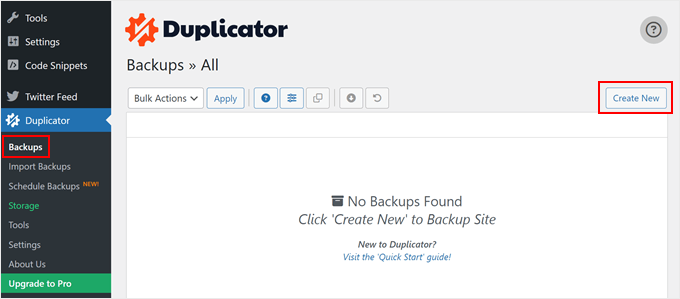
プラグインがアクティブになったら、Duplicator » Backups に移動できます。
ここで、ページ上部にある「Create New」ボタンをクリックします。これにより、サイトのバックアッププロセスが開始されます。
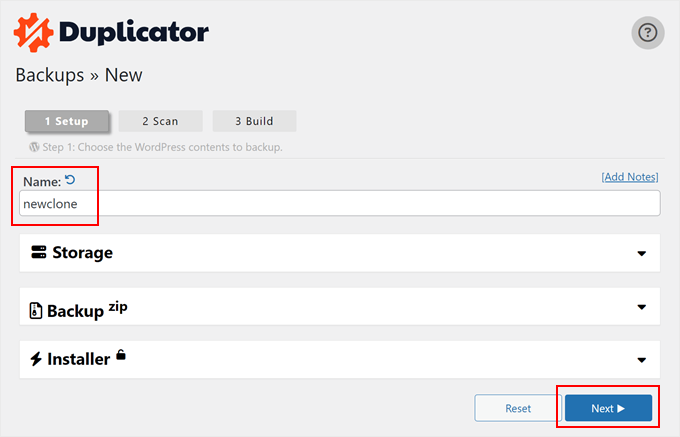
次に、ウェブサイトのバックアップファイルの名前を入力できます。これは参照用ですので、好きな名前を付けることができます。
その後、「次へ」ボタンをクリックします。
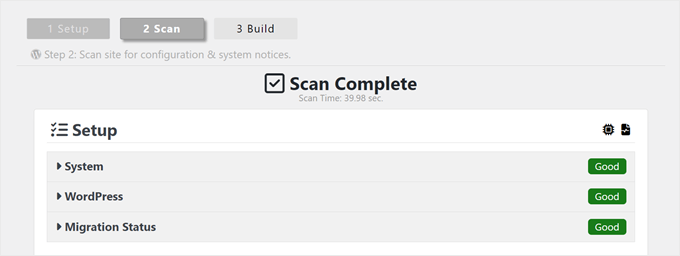
この段階で、Duplicator がウェブサイトをスキャンします。
Duplicatorがウェブサイトのエラーを検出した場合、警告とWordPressエラーの背後にある説明が表示されます。そうでない場合は、「Good」という緑色のラベルが表示されるだけです。
次に、ページを下にスクロールします。
次に、「Build」ボタンを押します。
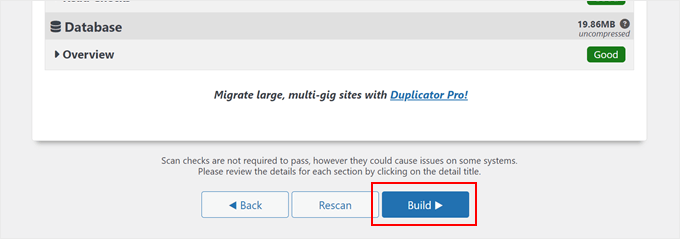
Duplicatorは、データベース、画像、プラグインを含む完全なWordPressバックアップをファイルから作成します。これは、ダウンロード可能な単一のパッケージになります。
通常、このプロセスには数分かかりますが、WordPress サイトのサイズによっては、それより長くまたは短くなる場合があります。
また、Duplicatorのプロ版を使用している場合、データベースをバックアップするか、メディアファイルをバックアップするか、カスタムバックアップファイルを作成するかを選択できます。これは、ストレージ容量が不足している場合に便利です。メディアファイルを除いてすべてをバックアップできます。
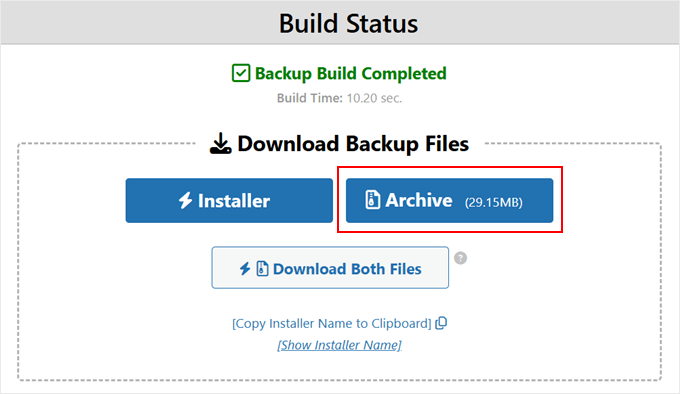
バックアップが完了すると、「Installer」ファイルと「Archive」ファイルを含むファイルのダウンロードオプションが表示されます。ウェブホストでの標準的な復元には、両方が必要になります。
ただし、Local WP でサイトを表示するという目的のためには、「Archive」ファイルのみをダウンロードする必要があります。 「Archive」ボタンをクリックして、バックアップ zip ファイルをコンピューターに保存してください。
ステップ3:Local WPのダウンロードとインストール
次に、Local WPをインストールする必要があります。これは、コンピューターにWordPressをローカルにインストールできる無料ツールです。
私たちのチームメンバーの多くは、デモサイトを作成するためにこれを使用しています。WordPressプラグインやテーマのテストにも最適です。
ここでは、WordPressバックアップビューアとしてLocal WPを使用します。開始するには、ウェブサイトにアクセスし、「Download for Free」ボタンをクリックするだけです。

次に、ポップアップウィンドウが表示されます。Mac、Windows、Linuxなど、お使いのコンピューターのオペレーティングシステムを選択する必要があります。
名前とメールアドレスを入力する簡単なフォームに記入する必要もあります。完了したら、「今すぐ入手!」をクリックしてください。

ブラウザはすぐにLocal WPソフトウェアをコンピューターにダウンロードします。
ダウンロードがすぐに開始されない場合は、代わりに「ここをクリック」リンクを使用してください。

ファイルがダウンロードされたので、セットアップウィザードを起動できます。ここでは、すべてのユーザーに Local WP をインストールするか、自分だけにインストールするかを選択する必要があります。
オプションを選択したら、「次へ」ボタンをクリックします。

次に、ソフトウェアが保存される場所の宛先フォルダーを選択できます。
「参照」ボタンをクリックしてフォルダを選択できます。次に、「インストール」ボタンをクリックします。

Local WP がコンピューターにインストールされます。
完了したら、「Local を実行」チェックボックスをクリックし、「完了」ボタンを押します。

Local WP がコンピューターで起動し、次のステップに進むことができます。
ステップ 4: バックアップを Local WP にアップロードする
最後のステップは、WordPressバックアップアーカイブファイルをLocal WPにインポートすることです。これは基本的にWordPressバックアップを復元するのと同じです。
ローカル環境で行うため、ライブのWordPressウェブサイトには影響しません。
これを行うには、Local WPを開きます。「+」ボタンまたは「新しいサイトを作成」ボタンをクリックして開始します。

この時点で、Local WPソフトウェアを使用して新しいサイトを作成できます。
バックアップを表示するには、既存のZipファイルからインポートするオプションを選択します。Duplicatorのzipファイルをウィンドウに直接ドラッグすることもできます。
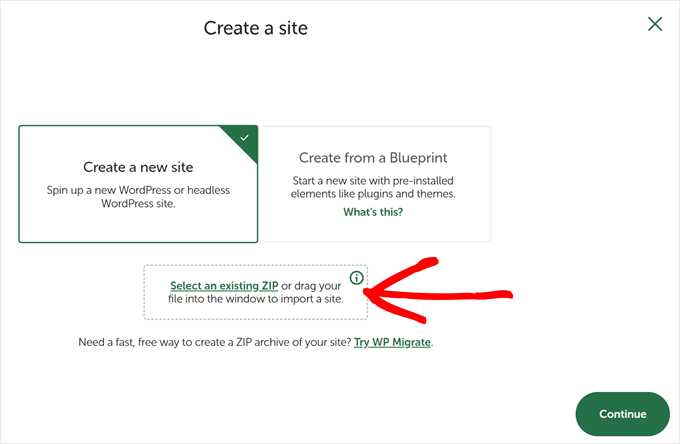
Local WPはWordPressファイルを分析し、インポートが可能かどうかを確認します。
Local WPは、サイト環境の名前を入力するように求めます。好きな名前を入力し、「続行」をクリックします。
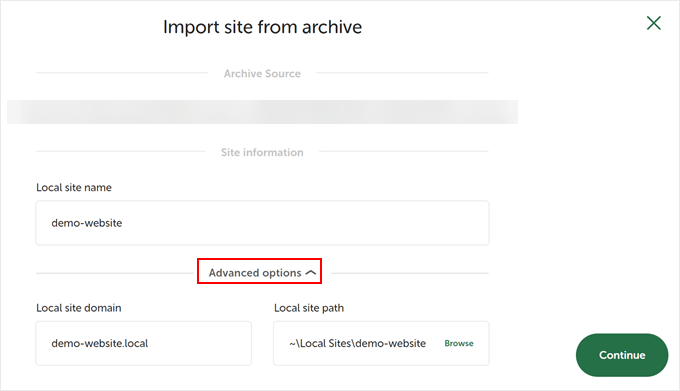
次のステップは、WordPress環境をセットアップすることです。デフォルト設定のままにしたい場合は、「Preferred」を選択してください。
完了したら、「サイトをインポート」をクリックするだけです。

次に、Local WPがバックアップをWordPressブログとして設定するのを待ちます。このプロセスには数分かかる場合があります。
ローカルウェブサイトにログインするには、「WP Admin」ボタンをクリックします。これにより、コンピューターのデフォルトブラウザが開きます。
注意: 実際のウェブサイトと同じユーザー名とパスワードを使用する必要があります。これはサイトのクローンであるため、ログイン資格情報は同一です。
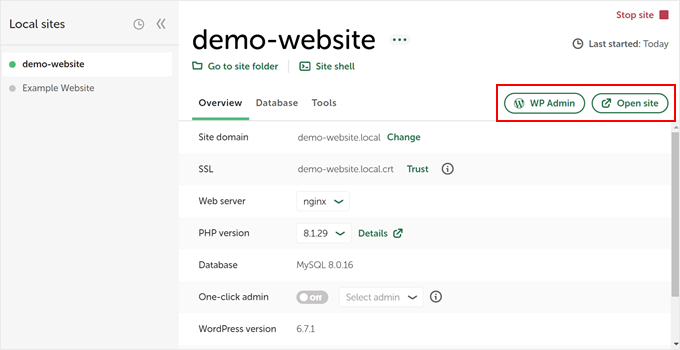
バックアップの表示が終了したら、ブラウザタブを閉じることができます。
次に、Local WPで、右上にある「Stop site」ボタンをクリックします。
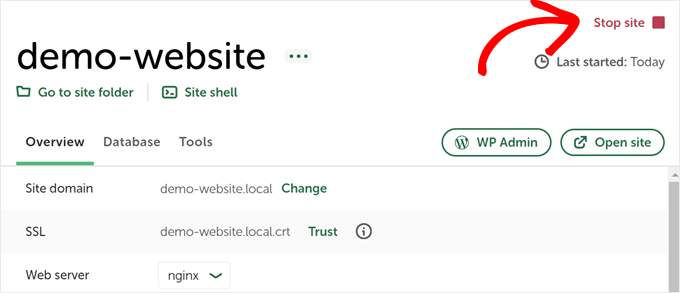
これが正しいバックアップバージョンである場合は、WordPressバックアップの復元方法に関するガイドに従って、変更をライブにすることができます。
WordPressバックアップに関するよくある質問
WordPressバックアップの表示と管理に関するよくある質問をいくつかご紹介します。
WordPressバックアップファイルをどのように表示しますか?
WordPressバックアップファイルを最も簡単に表示する方法は、Local WPにインポートすることです。この無料ソフトウェアは、コンピューター上に仮想サーバーを作成し、バックアップサイトを実際のウェブサイトのように閲覧および操作できるようにします。
WordPressウェブサイトのバックアップを取得するにはどうすればよいですか?
Duplicatorのようなプラグインを使用してバックアップを作成できます。プラグインをインストールし、**Duplicator » Backups**に移動して、「Create New」をクリックしてサイトのアーカイブを作成します。完了したら、パッケージをコンピューターにダウンロードできます。
詳細については、サイトのバックアップを作成する方法のチュートリアルも参照してください。
WordPressウェブサイトのバックエンドにアクセスするにはどうすればよいですか?
ウェブサイトのURLの末尾に/wp-adminを追加することで、バックエンド(ダッシュボード)にアクセスできます。Local WPで実行しているローカルバックアップサイトの場合は、アプリ内の「WP Admin」ボタンをクリックし、元のユーザー名とパスワードを入力するだけです。
WordPressのバックアップはどこにありますか?
プラグインを使用した場合は、通常、バックアップはwp-content/uploadsディレクトリ内の特定のフォルダに保存されます。バックアップを手動でダウンロードした場合は、コンピューターのハードドライブの保存した場所にあります。
バックアップからWordPressサイトをインストールする方法は?
バックアップからローカルにサイトをインストールするには、バックアップのzipファイルをLocal WPウィンドウに直接ドラッグします。バックアップをライブサーバーに復元したい場合は、通常、バックアッププラグインの「インポート」機能を使用してアーカイブファイルをアップロードします。
WordPressファイルにアクセスするにはどうすればよいですか?
ライブサイトでは、FileZillaのようなFTPクライアントまたはホスティングコントロールパネルのファイルマネージャーを使用してファイルにアクセスできます。ローカルサイトの場合は、Local WPでサイト名を右クリックし、「フォルダを表示」を選択してコンピューター上のファイルを表示できます。
その他のWordPressバックアップのヒントを探す
バックアップの管理に関するその他のヒントやコツをお探しですか?以下の記事をご覧ください。
- WordPressサイトをDropboxにバックアップする – Dropboxを外部バックアップ場所として使用することで、コンピューターとホスティングプランのストレージスペースを節約できます。
- ブログ投稿をコンピューターに保存する方法を学ぶ – サイトがダウンした場合にコンテンツのローカルコピーを保持したい場合に便利です。
- GoogleドライブをWordPressメディアライブラリに接続する – 大量のメディアコンテンツの管理が容易になります。
この記事がWordPressのバックアップをウェブサイトとして表示する方法を学ぶのに役立ったことを願っています。また、WordPress向けの最高のDropboxプラグインのリストや、データベースバックアップのみでWordPressサイトを復元する方法に関するガイドも参照してください。
この記事が気に入った場合は、WordPressのビデオチュートリアルのために、YouTubeチャンネルを購読してください。また、TwitterやFacebookでも私たちを見つけることができます。


質問や提案はありますか?コメントを残して、議論を開始してください。