


静的なHTMLウェブサイトの時代を覚えていますか? 私たちは覚えています。WordPressがすべてのウェブサイトの43%以上を動かしている現在でも、カスタムHTMLページをアップロードする必要がある場合があります。しかし、問題は、WordPressはHTMLのアップロードとうまく連携しないことが多く、ユーザーは恐ろしい404エラーページに遭遇することがよくあります。
WPBeginnerを通じて、WordPressユーザーがこの正確な問題を解決するのを長年支援してきました。私たちが学んだことは、ほとんどの人がHTMLページをアップロードしようとする際に同じ一般的な間違いを犯しており、それが不必要な頭痛の種と時間の無駄につながっているということです。
404 エラーなしで WordPress に HTML ページをアップロードするために当社が使用している実績のあるプロセスを説明します。特別なランディングページを追加する場合でも、レガシーコンテンツを統合する場合でも、これらの手順により、トラブルシューティングの時間を節約できます。

なぜWordPressにHTMLページをアップロードするのか?
WordPressでは、組み込みのページや投稿を使用してコンテンツを簡単に作成および管理できます。ほとんどのテーマには、あらかじめデザインされたテンプレートが用意されているため、コードを一切変更せずにプロフェッショナルな見た目のページを簡単に作成できます。
私たちは、SeedProdのようなWordPressのランディングページプラグインを使用して数え切れないほどのページを作成してきました。これにより、ドラッグアンドドロップインターフェイスでページをデザインできます。ほとんどの場合、HTMLページを手動でWordPressにアップロードする必要はありません。
💡 専門家のアドバイス:カスタムページデザインが必要な場合は、最高のWordPressページビルダープラグインであるSeedProdをお勧めします。ドラッグアンドドロップエディターを使用して、数分でコンバージョン率の高いランディングページを作成しました。さらに、プロフェッショナルなテンプレートが付属しているため、最初からやり直す必要はありません。詳細については、SeedProdの詳細レビューをご覧ください。

とはいえ、HTMLページをアップロードすることが理にかなっている場合もあります。古いサイトの静的ページを再利用したい場合や、ニーズにぴったりのHTMLテンプレートを見つけた場合などです。
古いウェブサイトを移行したり、カスタムランディングページを統合したりする際に、この状況に以前遭遇したことがあります。課題は、WordPressが独自のSEOフレンドリーなURL構造を使用していることであり、HTMLページが正しくアップロードされていない場合、404エラーを引き起こす可能性があります。
幸いなことに、サイトを壊すことなくWordPressにHTMLページをアップロードするための簡単な解決策を見つけました。手順を見ていきましょう。
WordPressサイトへのHTMLページのアップロード
まず、アップロードしたいHTMLページを準備する必要があります。
CSSや画像ファイルが別になっていない単一のHTMLページであれば、そのままアップロードできます。
ただし、アップロードしたいページに個別のCSSファイルや画像がある場合は、それらをディレクトリ構造に配置する必要があります。
理想的には、ファイルをコンピューター上のフォルダに配置したいでしょう。
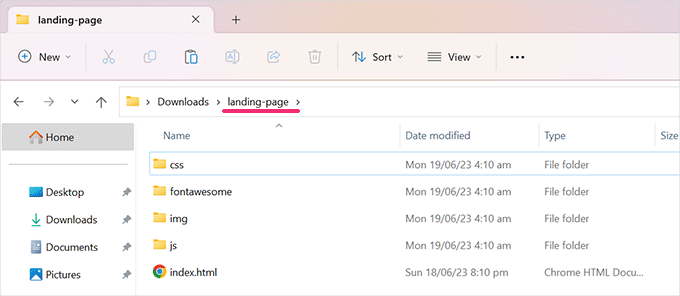
すべてが期待どおりに機能することを確認するために、メインのHTMLファイルを開くことを忘れないでください。
次に、FTPクライアントまたはホスティングアカウントのコントロールパネルにあるファイルマネージャーアプリを使用して、WordPressサイトに接続する必要があります。
次に、先ほど作成したフォルダをWordPressサイトのルートフォルダにアップロードする必要があります。ルートフォルダとは、wp-admin、wp-content、wp-includesフォルダが含まれているフォルダのことです。
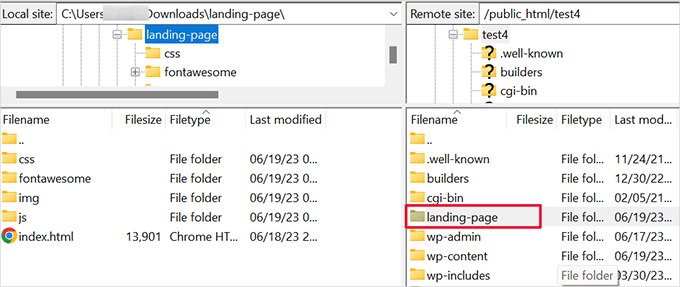
ファイルをアップロードした後、ウェブサイトにアクセスしてHTMLページを表示できます。
HTMLとそれに付随するCSSおよび画像ファイルを含むフォルダをアップロードした場合、アップロードしたフォルダの名前をウェブサイトのアドレスの末尾に追加する必要があります。例:
https://example.com/landing-page/
注意: フォルダ内のメインHTMLファイルは index.html と呼ばれている必要があります。そうでない場合は、HTMLファイルの名前も指定する必要があります。
一方、スタンドアロンのHTMLファイルをアップロードした場合は、ウェブサイトのアドレスの末尾にHTMLファイル名を追加するだけです。https://example.com/landing-page.html
アップロードしたHTMLページが表示されます。
エラーページが表示された場合は、エラーのトラブルシューティングを行う必要があります。
WordPressでのHTMLページアップロードのトラブルシューティング
通常、ページまたはフォルダに直接アクセスすることでHTMLページを表示できるはずです。
ただし、WordPressまたはWebサーバーによって使用されるリライトルールにより、一般的なWordPressのエラーに遭遇する可能性があります。
1. WordPressでHTMLページをアップロードした後に404エラーを修正する
404エラーはWordPressで最も一般的なエラーの1つです。しかし、ほとんどの場合、修正は非常に簡単です。
HTMLページをアップロードした後に404エラーが表示される場合は、.htaccessファイルにリライトルールを追加するだけです。
RewriteRule ^(.*)index\.(php|html?)$ /$1 [R=301,NC,L]
2. WordPressでHTMLページをアップロードした後に403エラーを修正する方法
新しくアップロードしたHTMLページまたはアップロードしたフォルダのファイル権限が原因で403エラーが発生することも考えられます。
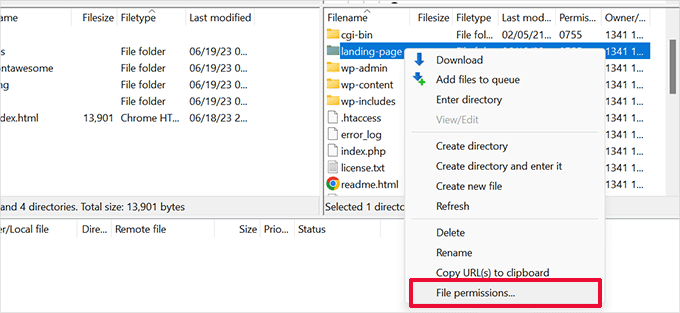
FTPクライアントを使用してウェブサイトに接続し、アップロードしたHTMLページまたはフォルダを選択してクリックするだけです。
次に、右クリックしてFTPクライアントで「ファイルパーミッション」オプションを選択します。
これにより、ファイル権限のポップアップが表示されます。数値フィールドに「755」と入力し、「サブディレクトリに再帰する」オプションにチェックを入れます。
その下で、「すべてのファイルとディレクトリに適用」オプションを選択し、「OK」ボタンをクリックします。
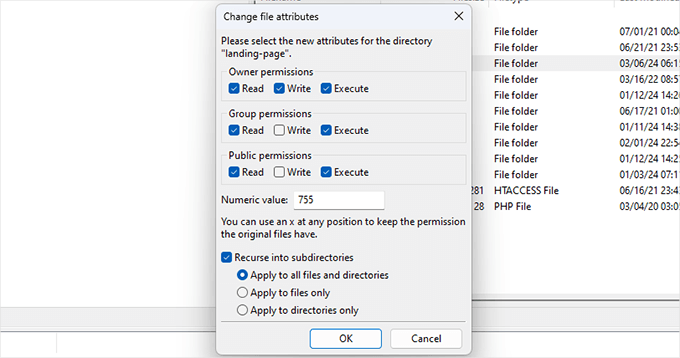
これにより、HTMLアップロードフォルダとその中のすべてのファイルおよびフォルダのファイルパーミッションが設定されます。
詳細については、WordPressでファイルおよびフォルダの権限エラーを修正する方法に関するチュートリアルをご覧ください。
カスタムHTMLページをXMLサイトマップに追加する
HTMLページをアップロードしたら、検索エンジンにそれがあなたのウェブサイトの一部であることを知らせる時です。
その最も簡単な方法は、ウェブサイトのXMLサイトマップに追加することです。
まだサイトマップを設定していない場合は、WordPressにXMLサイトマップを追加する方法に関する記事の手順に従ってください。
まず、All in One SEO for WordPressプラグインをインストールしてアクティブ化する必要があります。詳細については、WordPressプラグインのインストールに関する記事をご覧ください。
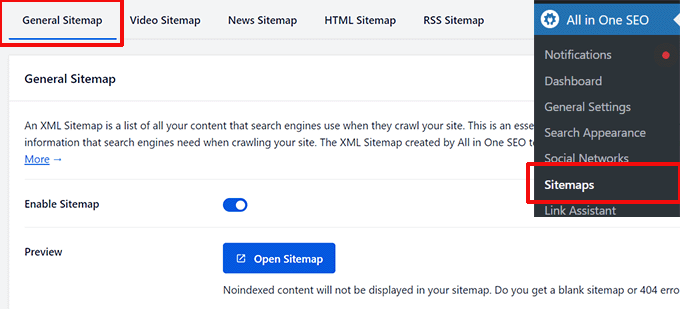
有効化したら、All in One SEO » Sitemaps ページに移動します。一般設定ページで、「サイトマップを有効化」トグルがオンになっていることを確認してください。
その後、少し下にスクロールして「追加ページ」セクションに移動します。
このセクションを有効にするにはトグルをスライドさせ、「ページURL」オプションの下にHTMLページまたはフォルダのURLを入力します。
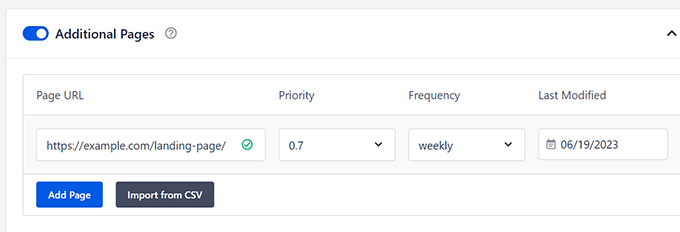
「ページを追加」ボタンをクリックして追加します。
その後、「変更を保存」ボタンをクリックして設定を保存することを忘れないでください。
All in One SEO は、カスタム HTML ページの URL を WordPress XML サイトマップに含めるようになります。検索エンジンは URL を見つけ、ウェブサイトの他のページと同様に扱えるようになります。
ボーナスリソース
以下は、404エラーの対処やウェブサイトのページ管理に役立つ可能性のある追加リソースです。
- WordPressの404ページテンプレートを改善する方法(2つの方法)
- WordPressで404エラーのメールアラートを取得する方法
- WordPress向けの最高の無料404リダイレクトプラグイン
- ドラッグ&ドロップでWordPressのページを整理または並べ替える方法
この記事が、エラーを引き起こさずにWordPressにHTMLページをアップロードする方法を学ぶのに役立ったことを願っています。また、より多くのトラフィックを獲得するためのWordPress SEOガイドや、WordPressの速度とパフォーマンスに関する初心者向けガイドも参照してください。
この記事が気に入った場合は、WordPressのビデオチュートリアルのために、YouTubeチャンネルを購読してください。また、TwitterやFacebookでも私たちを見つけることができます。


モイヌディン・ワヒード
カスタムページを追加するためのカスタムHTMLコードを追加するのに最適なソリューションです。
通常、ファイルマネージャーを使用してコードと画像をアップロードします。
しかし、ファイルをアップロードするためにFileZillaも何度も使用しました。
HTMLファイルを追加した後に通常発生する404エラーの解決策に感謝します。
デニス・ムトミ
これは本当に役立ちました!
FileZillaを使ってHTMLファイルを正しくアップロードでき、問題なく動作しました。カスタムページをXMLサイトマップに追加することも、検索エンジンで見つけてもらうための素晴らしいヒントでした。
このような分かりやすい解説を提供していただき、ありがとうございます!
WPBeginnerサポート
You’re welcome
管理者
イジー・ヴァネック
アドバイスありがとうございます。FTPで試しましたがうまくいかず、機能させるために不足していたのはhtaccessコードだけでした。完璧です。
WPBeginnerサポート
Glad our guide could help
管理者
アイリーン
WordPressに関する質問があり、Googleで検索すると、検索結果でWPbeginnerの記事を見つけさえすれば、最も信頼性が高く非常に分かりやすい説明が得られるといつもわかっています。
この記事とあなたの他の記事は常に役立ちました。ここに所属できて嬉しいです。ありがとうございます。
WPBeginnerサポート
Thank you, glad we can help solve any issues you run into
管理者
デビッド・リーチ
こんにちは、この記事をありがとうございます。私のワークフローの問題がほぼ解決しました。
毎週更新する Excel ファイルがあります。毎週、それらのファイルからグラフや表を WordPress にアップロードしたいと考えています。できれば自動でアップロードされるのが理想ですが、これを行う唯一の方法は、Excel ページを .htm として保存することだとわかりました。WordPress ディレクトリに保存してから、埋め込みリンクを使用したいと考えています。何か提案はありますか?
ありがとう
WPBeginnerサポート
あなたが求めているもののように聞こえるものについては、こちらの記事をご覧ください:https://www.wpbeginner.com/plugins/how-to-embed-pdf-spreadsheet-and-others-in-wordpress-blog-posts/
管理者
ラーシッド・ディン・ダール
この記事が役に立ちました。良い仕事を続けてください。