


WordPressサイトがさまざまなブラウザで見た目も機能も優れていることを確認することは、一貫したユーザーエクスペリエンスを提供するために必要です。
ブラウザの互換性の問題は、サイトのパフォーマンス、レイアウト、ユーザーエンゲージメントに影響を与える可能性があります。さまざまなブラウザでサイトをテストすることで、訪問者に影響を与える前にこれらの問題を特定し、修正することができます。これにより、ウェブサイトがさまざまなブラウザ、画面サイズ、オペレーティングシステム、モバイルデバイスで適切に表示されることが保証されます。
過去16年間、私たちは数え切れないほどのWordPressウェブサイトを構築・管理し、レイアウトを常に更新し、新機能を追加してきました。異なるブラウザ間でのシームレスなエクスペリエンスを確保するため、変更のたびにウェブサイトを徹底的にテストしています。このアプローチにより、訪問者はどのデバイスやブラウザを使用しても、一貫したエクスペリエンスを楽しむことができます。
この記事では、WordPressサイトをさまざまなブラウザで簡単にテストする方法を紹介します。
クロスブラウザテストとは何か、そしてなぜそれが必要なのか?
クロスブラウザテストとは、ウェブサイトが正しく機能することを確認するために、さまざまなブラウザ、画面サイズ、オペレーティングシステム、モバイルデバイスでウェブサイトをテストするプロセスです。
WordPressサイトを異なるブラウザでテストすると、サイトが訪問者にとってどのように見えるかを確認できます。
Google Chromeのような、デスクトップで65%、モバイルデバイスで66%の市場シェアを持つ人気のブラウザを使用している可能性があります。
ただし、Firefox、Microsoft Edge、Safari、Operaなどの他のブラウザは、世界中の何百万人ものユーザーに依然として広く使用されています。
すべてのブラウザは似ているように見えますが、それぞれ異なるコードを使用しており、ウェブサイトの要素の処理方法が時々異なります。ウェブサイトの所有者としては、これはあなたのウェブサイトがブラウザによって異なって見える可能性があることを意味します。
WordPressブログがそれらのブラウザのいずれかで正しく機能しない場合、それらの訪問者とトラフィックをすべて失うことになります。
これらは誰にでも見える一般的なWordPressのエラーではないため、誰かが報告するまで、問題に気づかないまま数か月過ごす可能性があります。
このため、複数のプラットフォームや画面サイズで異なるブラウザでサイトをテストすることがベストプラクティスと見なされています。これにより、すべてのユーザーに同じユーザーエクスペリエンスを提供できることを確認できます。
幸いなことに、ワンクリックでプロセスを自動化できるクロスブラウザテストツールがあります。
しかし、WordPress向けの最高のクロスブラウザテストツールのリストを共有する前に、ユーザーに人気のブラウザを知っておくことが重要です。これにより、どのブラウザをテストすべきかがわかります。
ウェブサイト訪問者が使用しているブラウザとデバイスを見つける方法
利用可能なオペレーティングシステム、ブラウザ、ブラウザバージョンの組み合わせの数を考慮すると、クロスブラウザテストは中小企業のオーナーにとって面倒な場合があります。
ただし、ウェブサイトの訪問者が使用する一般的なブラウザ、オペレーティングシステム、デバイスを知っていれば、このプロセスははるかに簡単になります。特定の統計情報によっては、いくつかの一般的な組み合わせのみをテストするだけで済む場合もあります。
ユーザーに人気のブラウザ、オペレーティングシステム、デバイスを把握する最も簡単な方法は、Googleアナリティクスを使用することです。
しかし、Googleアナリティクスを正しく設定することは、多くのウェブサイト所有者にとって難しい場合があります。
だからこそ、MonsterInsightsをお勧めします。これはWordPress向けの最高の分析ソリューションであり、300万以上のウェブサイトで使用されています。
詳細については、WordPressにGoogle Analyticsをインストールする方法に関する初心者向けガイドをご覧ください。
注意: Googleアナリティクスをインストールしたら、ユーザーに関する関連データを収集するために数週間待つ必要があります。
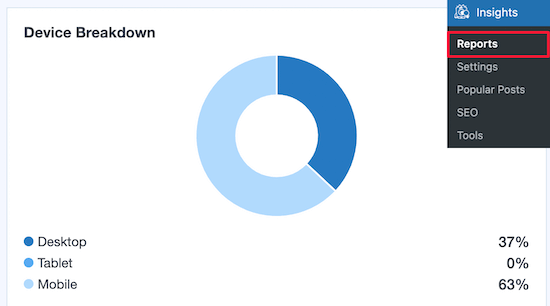
その後、訪問者があなたのウェブサイトにアクセスするために使用しているデバイスを確認できます。これを行うには、WordPressダッシュボードのインサイト » レポートページにアクセスする必要があります。
画面を下にスクロールすると、「デバイスの内訳」セクションが表示され、訪問者があなたのウェブサイトにアクセスするために使用しているデバイスを確認できます。
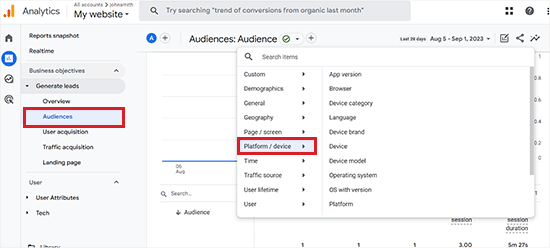
ユーザーに人気のブラウザを確認するには、Google Analyticsアカウントにログインし、[リードの生成] » [オーディエンス]ページにアクセスする必要があります。
それが完了したら、「Audiences」オプションの横にある「+」ボタンをクリックしてプロンプトを開き、その中の「Platform/Device」タブをクリックします。
ここから、ウェブサイトの訪問者が最も一般的に使用しているウェブサイトブラウザ、オペレーティングシステム、およびデバイスを見つけることができます。
このリストができたら、上位の組み合わせに焦点を当て、残りを避けることで時間を節約できます。
WordPress向けの最高のクロスブラウザテストツール
クロスブラウザテストツールを使用すると、数回のクリックで複数のブラウザ、オペレーティングシステム、デバイスでWordPressサイトを簡単にテストできます。
WordPressサイト向けのトップクロスブラウザテストツールのリストはこちらです。
1. BitBar
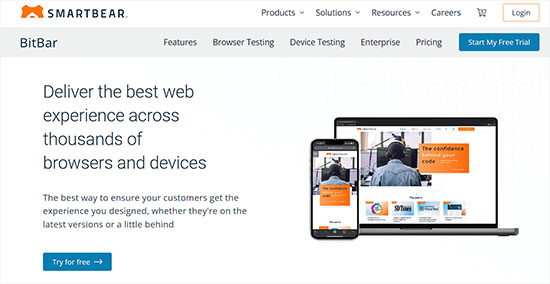
BitBarは、ライブテストとスクリーンショット機能を備えた、使いやすく強力なクロスブラウザテストツールです。
私たちは、WPBeginnerやプレミアムWordPressプラグインのようなウェブサイトをテストするために、Awesome Motiveでこのツールを使用しています。
有料サービスですが、製品を試すための100分間の無料トライアルアカウントを提供しています。
トライアルアカウントを作成したら、ダッシュボードの「ブラウザテストを開始」ボタンをクリックします。
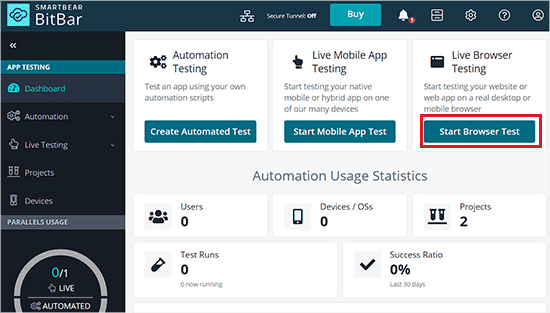
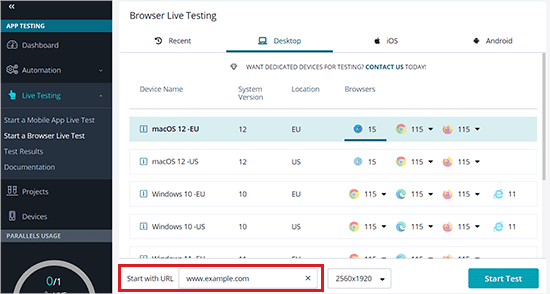
これにより、オペレーティングシステムとブラウザーを選択できる新しい画面に移動します。
その後、ウェブサイトのURLを追加すると、BitBarが選択したブラウザで新しい画面にどのように表示されるかを示します。
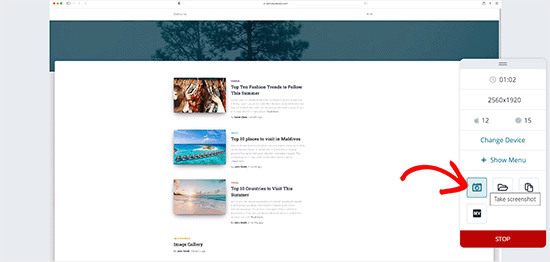
ここから、選択したデバイスのスクリーンショットを取得することもできます。「スクリーンショット」アイコンをクリックして、新しいスクリーンショットテストを実行します。
これにより、Chrome、Firefox、Safari、Microsoft Edge、Internet Explorer、およびその他の何百ものウェブブラウザを実行しているMac、Windows、Android、iOSデバイスでスクリーンショットを取得できるようになります。
無料アカウントでは、実行できるブラウザとオペレーティングシステムの組み合わせに制限があることに注意してください。ただし、主要なモバイルおよびデスクトッププラットフォームで最も人気のあるブラウザをカバーしています。
価格設定: 年払いの場合、月額45ドルからで、無制限のスクリーンショットや手動テストなどが可能です。
2. BrowserStack
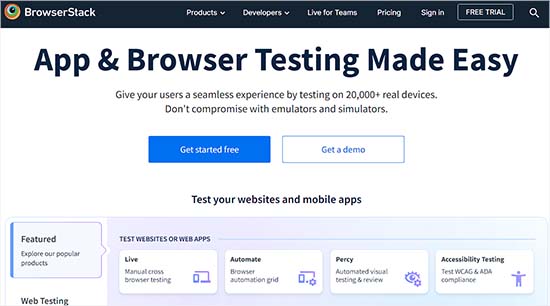
BrowserStackは、モバイルアプリやウェブサイト向けの有料クロスブラウザおよびクロスプラットフォームテストツールです。
また、限定的な無料トライアルアカウントも提供しており、30分間のインタラクティブブラウザテスト、100分間の自動テスト、5000枚のスクリーンショットを利用できます。
ライブテストとスクリーンショット機能の両方が付属しています。テストしたいプラットフォームを選択し、次にブラウザを選択できます。
BrowserStackは、実際のブラウザウィンドウを備えた仮想エミュレーターをロードします。テストを開始するには、テストしたいURLを入力するだけです。
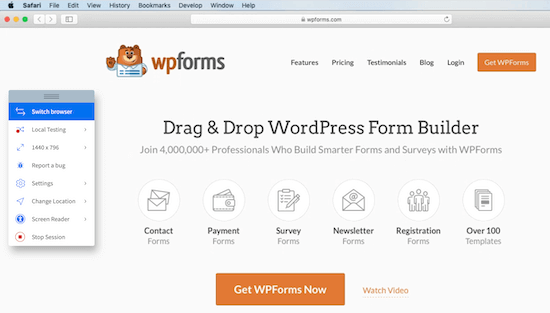
結果はかなり正確で、速度も満足のいくものです。ただし、各ブラウザを開いて手動でテストを実行する必要があります。
料金:年間請求の場合、月額29ドルからで、無制限のテスト時間とWindowsおよびmacOSの両方のサポートが提供されます。
3. LambdaTest
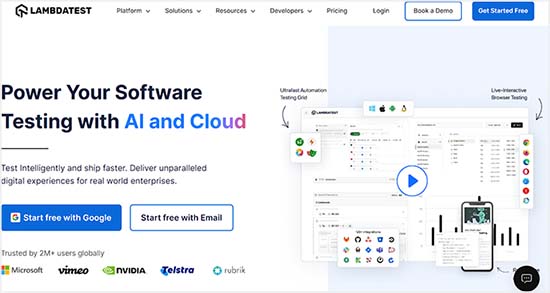
LambdaTestは、ライブテストとスクリーンショットテストの両方に対応した、もう1つのプレミアムクロスブラウザテストツールです。
月間60分のブラウザテスト、10回のレスポンシブテスト、10回のレスポンシブスクリーンショットが利用できる無料の生涯プランが付いています。
無料アカウントを作成した後、ライブテスト、レスポンシブテスト、またはさまざまなブラウザでのスクリーンショットテストを実行するかどうかを選択できます。テストを実行したいデバイスとウェブブラウザを完全に制御できます。
LambdaTestは、実行するテストの種類に基づいて自動的に結果を提供します。
スクリーンショットをクリックするだけで、ポップアップで開いて確認できます。
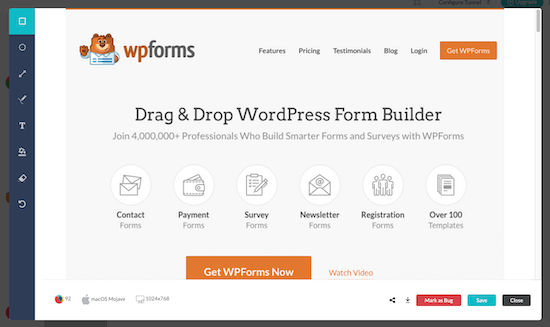
無料アカウントは実行できるテストの数に制限がありますが、結果は非常に詳細で、ウェブサイトを改善するための多くの実行可能な情報を提供してくれます。
料金設定: 年払いの場合、月額15ドルからで、無制限のリアルタイムテスト、スクリーンショット、レスポンシブテストをサポートします。
年払いで月額25ドルの高価格プランが、実機テストに必要になります。
4. WordPressテーマカスタマイザー
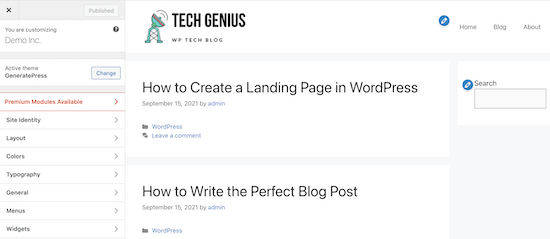
ウェブサイトをテストするもう1つの方法は、組み込みのWordPressテーマカスタマイザーを使用することです。このツールはすべてのWordPressインストールの一部であり、ウェブサイトを完全にカスタマイズできます。
サイトのカスタマイズが完了したら、さまざまな画面サイズで変更内容とライブサイトをプレビューできます。
カスタマイザーの下部にあるレスポンシブ表示セクションを使用すると、デスクトップ、タブレット、モバイルでサイトを表示できます。
プレビューしたい画面サイズを選択するだけで、ウィンドウが自動的に調整されます。
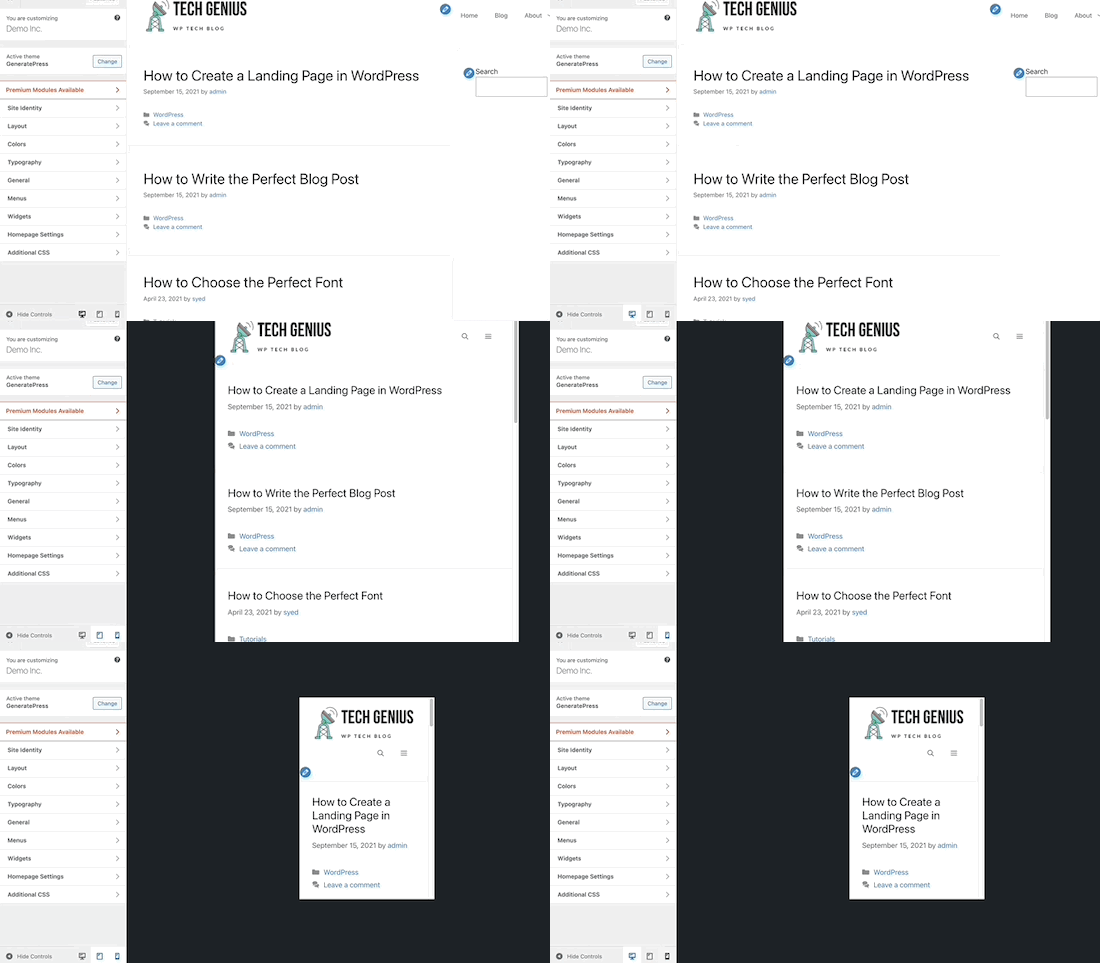
これにより、さまざまなブラウザでウェブサイトを自動的にプレビューすることはできませんが、WordPressウェブサイトの応答性をリアルタイムでテストできます。
クロスブラウザテストのスクリーンショットを分析する方法
さて、WordPressサイトをさまざまなブラウザでテストする最も簡単な方法を学んだので、次のステップは、修正が必要なものが壊れていないか結果を分析することです。
高品質なコードに基づいたレスポンシブWordPressテーマを使用している場合、ほとんどのスクリーンショットはほぼ同じように見えます。
ただし、場合によっては、ウェブサイトの要素がブラウザによって若干異なる場合があります。この違いが軽微で、ユーザーエクスペリエンス、美観、または機能に影響を与えない場合は、無視できます。
一方で、違いが目立ちすぎたり、ユーザーエクスペリエンスに影響を与えたり、見栄えが悪かったり、ユーザーが意図したとおりにウェブサイトを使用できなくなったりする場合は、注意が必要です。
ほとんどのクロスブラウザテストで、テーマにCSSの問題が見つかるでしょう。
これは、要素を調査機能を使用して、どのCSSルールを更新する必要があるかを見つけることで修正できます。その後、カスタムCSSを追加してこれらの問題を修正できます。
自分で問題を解決できない場合は、いつでもWordPress開発者を雇って解決を手伝ってもらうことができます。
この記事が、異なるブラウザでWordPressサイトを簡単にテストする方法を学ぶのに役立ったことを願っています。また、WordPressテーマのアンインストールと削除方法に関するステップバイステップガイドや、すべての主要ブラウザでブラウザキャッシュをクリアする方法に関するチュートリアルもご覧ください。
この記事が気に入った場合は、WordPressのビデオチュートリアルのために、YouTubeチャンネルを購読してください。また、TwitterやFacebookでも私たちを見つけることができます。


オラフ
これは非常に役立ちます。多くの人は、ウェブサイトを公開する前に、さまざまなプラットフォームやデバイスでどのように表示されるかをテストすることの重要性をしばしば認識していません。以前は、ウェブサイトはどこでも問題なく表示されているように見えても、後になって、例えばiPhoneで正しく表示されないというフィードバックを受けることがよくありました。テストが多ければ多いほど、何かが意図したとおりに機能しないリスクは低くなります。素晴らしいツールの推奨、ありがとうございます。
Mrteesurez
はい、おっしゃる通りです。私を含め、多くの人がGoogle Chromeを使用していますが、Chromeだけでなく他のすべてのブラウザでもサイトをテストすることは、その一般的な使用法から最善の方法だと考えています。
以前、Chromeでは正常に表示されていたサイトがInternet Explorerでは壊れてしまい、うまく表示されないという状況を経験しました。そのため、ユーザーの悪い体験を避けるために、クロスブラウザテストを実行することが非常に重要だと考えています。
このリストには、私がまだ知らないツールが含まれており、それらについて新しいことを学ぶことができます。おすすめいただきありがとうございます。
モイヌディン・ワヒード
世界中の様々なブラウザを利用するユーザーがいることを考えると、スムーズな体験のためにはブラウザ間の互換性チェックは必須です。
手動でテストしたのは2~3のブラウザだけです。
開発には主にChromeを使用していました。
このガイドは、互換性をチェックする必要性を改めて考えさせてくれました。
詳細なガイドをありがとうございます。
WPBeginnerサポート
Glad we could share some of the ways you can test your site for different browsers
管理者
Mrteesurez
あなたと同じように、私も通常はChromeとOperaの2つのブラウザに頼っています(Operaはあまり使っていませんが)。この情報を読むまで、クロスブラウザ互換性のチェックの重要性を十分に理解していませんでした。特にサイトのデザインやインターフェースを公開したり、大幅なアップデートを行ったりした後に、異なるブラウザでテストする必要があることを痛感しました。これは間違いなく今後優先すべきことです。詳細なガイドをありがとうございます!
イジー・ヴァネック
私は常に個々のブラウザでテストしてから、レスポンシブを確認していました。これにより、私の作業が楽になる可能性があります。アドバイスありがとうございます。
WPBeginnerサポート
You’re welcome, glad we could make the testing process easier for you
管理者
lawmacs
エクスプローラーとクロムがユーザーの大部分を占めていることはわかっていますが、これらのブラウザを使用しない少数派にも対応する必要があるため、クロスブラウザテストを行うことは常に良いことです。非常に有益な投稿、情報提供ありがとうございます。