


エラーログの設定は、WordPress ウェブサイトの効果的なトラブルシューティングとメンテナンスに不可欠であると考えています。
wp-config.php ファイルは WordPress サイトの設定を制御し、エラーログを有効にするためにも使用できます。この機能は、問題をより効率的に特定し、解決するのに役立ちます。
この記事では、wp-config.php ファイルを使用して WordPress のエラーログを設定する方法を説明します。これらの手順に従うことで、トラブルシューティングプロセスを効率化し、ウェブサイトがスムーズに動作するようにすることができます。
WordPress エラーログを WP-Config で設定する理由
wp-config.php ファイルは、WordPress の重要な設定ファイルです。このファイルには、ウェブサイトが WordPress データベースに接続する方法、使用するデータベーステーブルのプレフィックス、WordPress サイトをより安全にするための認証キーなどが含まれています。
デフォルトの WordPress 設定以外にも、wp-config ファイルを使用して WordPress のデバッグモードを有効にし、WordPress のエラーログを保存することができます。
これにより、WordPress のエラーの原因となっているプラグインやスクリプトを特定して見つけることができます。その後、それらの WordPress エラーの修正方法を見つけることができます。
それでは、wp-config ファイルを編集して WordPress エラーログを有効にし、設定する方法を見てみましょう。
WP-ConfigファイルでWordPressのエラーログを設定する
まず、wp-config.php ファイルを編集する必要があります。以前に編集したことがない場合は、WordPress で wp-config ファイルを編集する方法に関するガイドをご覧ください。
ファイルにアクセスするには、FTP クライアントまたはホスティングプロバイダーが提供するファイルマネージャーアプリを使用してウェブサイトに接続します。
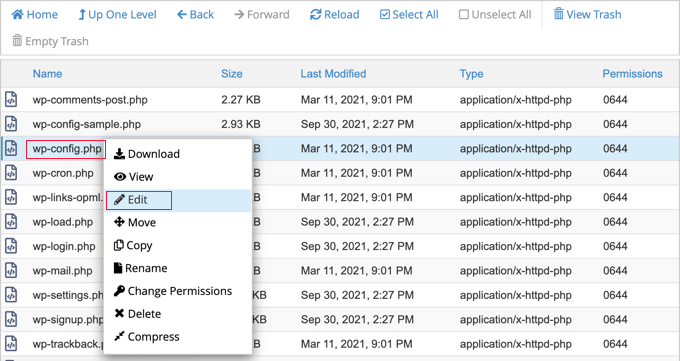
wp-config.phpファイルは、ウェブサイトのルートディレクトリにあります。
注意: WordPress のコアファイルを編集することは危険であり、わずかなエラーでもサイトが破損する可能性があります。そのため、上級ユーザーのみが行うことをお勧めします。
デバッグモードの有効化
次に、任意の テキストエディタでファイルを開き、「That’s all, stop editing! Happy blogging.」という行を探します。
この行の直前に、次のコードを追加する必要があります。
define( 'WP_DEBUG', true );
このコードは既に wp-config.php ファイルに存在し、「false」に設定されている可能性があります。その場合は、「true」に変更するだけで済みます。
この行により、WordPress のデバッグモードがオンになります。これは、WordPress のエラーや警告が管理画面だけでなく、ウェブサイトのフロントページにも表示されることを意味します。
次に、エラーメッセージがファイルに保存されるように、エラーログを有効にする必要があります。
エラーログの有効化
エラーをログに記録したい場合は、WP_DEBUG 行のすぐ下に、次のコードを wp-config.php ファイルに追加する必要があります。
define( 'WP_DEBUG_LOG', true );
変更を保存し、wp-config.php ファイルをウェブサイトにアップロードし直すことを忘れないでください。
おめでとうございます。WordPress のエラーログがオンになりました。次に、トラブルシューティング時にログを使用してエラーを見つけて修正する方法を見ていきましょう。
WordPress エラーログの確認
まず、WordPress サイトにアクセスし、エラーまたは警告が発生していたページにアクセスします。その後、WordPress ホスティングの cPanel で FTP クライアントまたはファイルマネージャーアプリを使用してウェブサイトに接続する必要があります。
接続したら、/wp-content/ フォルダに移動します。その中に、debug.log というファイルがあります。

このファイルをダウンロード、表示、または編集できます。
すべての WordPress のエラー、警告、および通知が記録されたものが含まれます。

WordPressのエラーのトラブルシューティングとデバッグに関する専門家ガイド
WordPress のエラーログの設定方法がわかったところで、ログ記録、トラブルシューティング、WordPress でのエラーデバッグに関連する他のガイドもご覧になりたいかもしれません。
- WordPressのエラーログを見つけてアクセスする方法(ステップバイステップ)
- WordPressのデバッグモードを簡単に有効にしてサイトのエラーを修正する方法
- WordPressリカバリーモードの使い方
- セキュリティ監査ログを使用してWordPressでユーザーアクティビティを監視する方法
- WordPressのアクティビティログとトラッキングプラグインのベスト(比較)
- WordPressエラーのトラブルシューティング初心者ガイド(ステップバイステップ)
- WordPressで最も一般的なエラーとその修正方法
- WordPress管理画面(wp-admin)からロックアウトされた場合の対処法
- WordPressダッシュボードからプラグインが消えるのを修正する方法
- WordPressサイトがハッキングされた兆候(専門家のアドバイス)
この記事が wp-config ファイルに WordPress エラーログを設定する方法を学ぶのに役立ったことを願っています。また、無料のビジネスメールアドレスを作成する方法に関するガイドや、中小企業向けの最高のメールマーケティングサービスの専門家による選び方もご覧ください。
この記事が気に入った場合は、WordPressのビデオチュートリアルのために、YouTubeチャンネルを購読してください。また、TwitterやFacebookでも私たちを見つけることができます。




イジー・ヴァネック
セキュリティの観点から、デバッグモードとデバッグログを常にオンにしておくのは良いことでしょうか、それとも問題が発生した場合にのみオンにする方が良いプラクティスでしょうか?
WPBeginnerサポート
It is normally better to only have it on if you are searching for an error.
管理者
イジー・ヴァネック
返信ありがとうございます。以前は長時間つけっぱなしにしていたのですが、それは良くない習慣だと学びましたので、専門家の方に確認したかったのです。お時間と新しい情報、ありがとうございました。
モハデセ・エスマーイーリ
こんにちは、そして敬意を表します。
補足として、エラーログファイルは時間の経過とともに重くかさばるようになることをユーザーにお知らせしたいと思います。削除することをお勧めします。エラーが発生するたびに、このファイルは再作成されます。WordPressのインストールパスにアクセスし、error_logファイルの権限を確認してください。ファイルが不要な場合は、削除してください。このファイルには、WordPressサイトで発生したエラーが含まれています。
WPBeginnerサポート
サイトでエラーが発生する頻度によりますが、時々ファイルを削除するのが良いでしょう。
管理者
エディ
こんにちは、簡単な質問です。クライアントのサイトの1つで、public_html フォルダの下にこのテキストファイル error.log が生成/更新されていますが、wp-config で WP_DEBUG は false に設定されています。誰か、そのファイルにエラーログを生成しているものが何かわかりますか?
WPBeginnerサポート
それは、そのサイトのエラーについてホスティングプロバイダーによって作成された可能性があります。
管理者
ハス
私自身のプラグインが壊れており、この方法では役に立ちません。ログファイルは空で、どんなトリックを試しても空のままです。
WPBeginnerサポート
プラグインには、エラーログに送信されるものがない可能性があります。
管理者
ムハンマド・ゼシャン・アクター
Hi Respected Sir,
Bundle of thanks for your kind help at each point. Hats off
WPBeginnerサポート
Glad our article was able to help
管理者
ショーン
ヘルプありがとうございます!!
WPBeginnerサポート
You’re welcome
管理者
ジップ
あら、大変
もしログをオンにする方法について聞いているのなら、そこにデータを追加する方法も聞けばいいじゃないですか?
エリック・ラカンコイ
I thought the same
WP_DEBUG_LOGがアクティブになったら使用できるコード行を次に示します。
error_log( ‘こんにちは世界!’ );
フランク・スペード
Your test code can only work, when you use aposthrophs instead of accents!
error_log(‘こんにちは世界!’);