


顧客が利益を生まないほど少額な注文や、在庫を枯渇させて配送の悪夢を引き起こすほど高額な注文をオンラインストアで行うと、フラストレーションが溜まります。
WooCommerceで最低注文数と最高注文数を設定すると、この問題が解決します。在庫を管理下に置き、売り越しを防ぎ、ビジネスをより効果的に成長させるのに役立ちます。
このガイドでは、WooCommerceでこれらの制限を設定する、証明済みで簡単な3つの方法を紹介します。複雑な設定なしで、すべての注文がビジネスに適したものになるようにします。
最終的には、注文を管理し、在庫を保護し、複雑な設定なしでストアをスムーズに運営するための明確な方法が得られます。
💡クイックアンサー:WooCommerceで最低注文数と最高注文数を設定する方法
WooCommerceで最低注文数と最高注文数を設定する最も簡単な3つの方法は次のとおりです。
- 方法1:無料のMinimum and Maximum Quantity for WooCommerce
プラグイン – コーディングや高度なルールなしで基本的な最低注文数と最高注文数が必要な初心者にとって最適です。 - 方法2:YITH WooCommerce Minimum Maximum Quantity – 特定の商品、カテゴリ、またはタグに対する柔軟なルールと、グローバルなカート制限を求めるストアに最適です。
- 方法3:Wholesale Prices (Wholesale Suite) – ロールベースの最低注文数と一括注文管理が必要なB2Bまたは卸売ストアに最適です。
WooCommerceで最低または最高の注文金額を設定する理由
最低または最高の注文制限を設定すると、顧客がどのように注文するかを管理下に置くことができます。これにより、オンラインストアがより予測可能で管理しやすくなります。
ストアオーナーが注文制限を使用する主な理由をいくつか紹介します。
- 少額注文での損失を回避する:非常に少額の注文では、送料、支払い手数料、または処理費用をカバーできない場合があります。たとえば、顧客がキーホルダーを1つだけ2ドルで購入した場合、稼ぐ金額よりも送料の方が高くなる可能性があります。
- 顧客にもっと購入してもらう:最低注文数は、顧客にカートにさらに商品を追加するように優しく促すことができます。
- 大量または卸売購入を管理する:最高注文数は、1人の顧客が一度に大量に購入することを防ぎます。たとえば、他の購入者も在庫を入手できるように、顧客あたりの購入を50ユニットに制限できます。
- 在庫を保護する:制限により、在庫がすぐに売り切れないようにすることができます。
- 配送効率を改善する:バランスの取れた注文サイズは、梱包と配送をより費用対効果が高く、扱いやすくします。
明確な注文制限を設定することで、あなたと顧客の両方にとって生活が楽になります。在庫は管理下に置かれ、配送はシンプルに保たれ、ストアはよりスムーズに運営されます。
WooCommerceで注文を制限するためにどの方法を使用すべきか?
ステップバイステップの方法に入る前に、ストアに適したプラグインを選択する必要があります。
より簡単に判断できるように、ストアの設定とニーズに応じて最適なプラグインを示す比較を以下に示します。
| 方法 | 最適 | 費用 |
|---|---|---|
| 最小数量と最大数量 | 小規模から中規模の店舗、シンプルな商品またはカテゴリ数量制限、基本的なカートルール、迅速なセットアップを求める初心者向け | 無料 |
| YITH WooCommerce Minimum Maximum Quantity | 高度な制御が必要な店舗:商品別、カテゴリ別、タグ別制限、カート合計制限、バリエーション商品、カスタムメッセージ | ¥7,980/年 |
| 卸売価格 + 卸売スイート | B2Bまたは卸売店舗、大量注文、顧客ロール固有のルール、複雑な価格設定と数量設定 | $99/年 |
適切なツールを選択すれば、ストアに最小および最大注文制限を簡単に追加できます。
ただし、その前に、WooCommerceストアを完全にセットアップしておく必要があります。まだ完了していない場合は、これらのガイドを参照して開始してください。
- WooCommerceをシンプルに:今日からストアを立ち上げるための実績あるステップ
- WordPressでB2B eCommerceを設定する方法 – 初心者ガイド
- 最高のWooCommerceホスティング会社を選ぶ方法
- 最も速いWooCommerceテーマ(22のオプションを徹底的にテストしました)
- Eコマースウェブサイトの費用はいくらですか?(実際の数字)
さて、WooCommerceで最小および最大注文制限を設定する方法を見ていきましょう。
以下のリンクを使用して、選択した方法にジャンプできます。
方法1:無料のWooCommerceプラグインを使用して注文制限を設定する
🥇最適:高度なルールなしで基本的な最小/最大注文制限が必要な初心者向け。
始めたばかりの場合や、商品とカテゴリに簡単なルールが必要なだけの場合は、この方法が最適です。
この方法では、無料のMinimum and Maximum Quantity for WooCommerceプラグインを使用します。セットアップが簡単で、初心者向けで、コーディングは不要だからです。
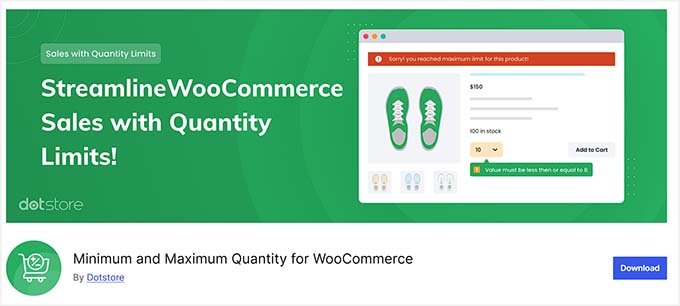
このプラグインを使用すると、顧客が購入できるアイテム数をすばやく制御し、売り越しを防ぎ、すべての注文がストアのニーズを満たすようにすることができます。すべて、1行のコードに触れることなく行えます。
ステップ1:Minimum and Maximum Quantity for WooCommerceプラグインをインストールして有効化する
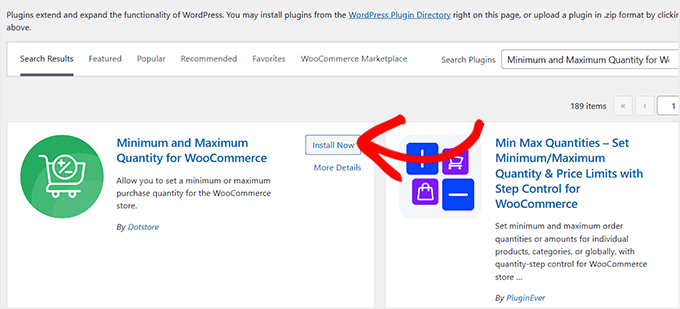
WordPressに慣れていない場合でも、このプラグインのインストールは簡単です。まず、WordPressダッシュボードに移動し、**プラグイン » 新規追加**に移動します。
検索バーに「Minimum and Maximum Quantity for WooCommerce」と入力します。Dotstore製のものを探し、「今すぐインストール」をクリックしてから「有効化」をクリックします。
💡 ヒント:プラグイン名は似ていることがあるため、正しいプラグインを選択してください。Dotstoreが、正しいものをインストールしていることを確認するための著者です。
WordPressプラグイン全般に慣れていない場合は、WordPressプラグインのインストールガイドをご覧ください。プロセスを説明しているので、ストアにプラグインを追加することに自信を持てるでしょう。
ステップ2:最小および最大注文制限を設定する
プラグインが有効化されたら、WordPressダッシュボードから**Dotstore » Min/Max Quantity**ページに移動します。
このページで、「新規追加」ボタンをクリックして、最初のルールを作成します。
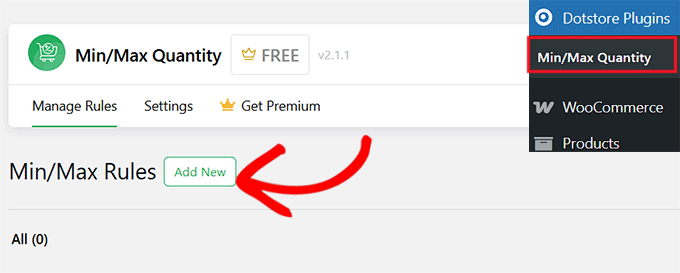
これにより、新しい画面に移動し、ルールにタイトルを付けて開始できます。
このタイトルはあなたにしか見えないため、ルールが何をするかを覚えておくのに役立つ名前を使用することをお勧めします。
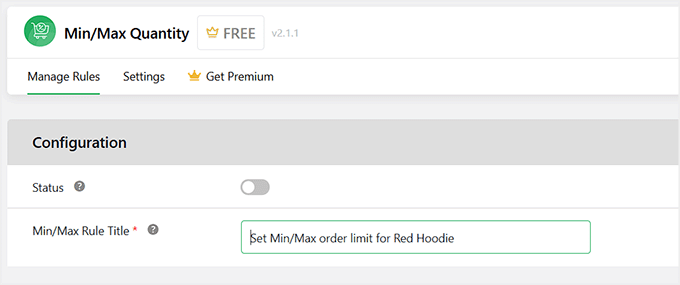
次に、「高度なルール」セクションを展開します。ここで、ルールを適用する製品またはカテゴリを決定します。
最初のドロップダウンから、単一の製品、バリアブル製品(さまざまなサイズのTシャツなど)、またはカテゴリ全体を選択できます。次に、制限したい特定の製品、バリエーション、またはカテゴリを入力します。
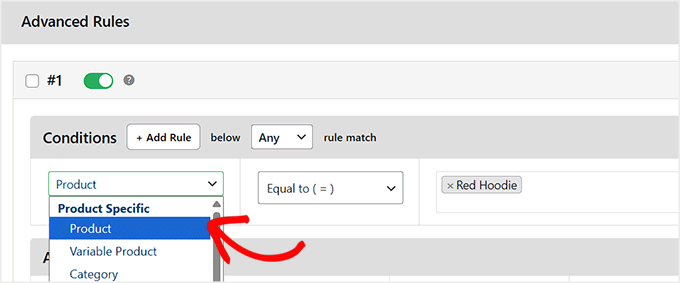
たとえば、青いTシャツの顧客が購入できる数量を制限したい場合は、「バリアブル製品」を選択し、「青いTシャツ」と入力します。
または、ストアのすべてのTシャツに制限を設定したい場合は、「カテゴリ」を選択し、「Tシャツ」カテゴリを選択します。
これにより、プラグインは最小および最大注文ルールをどこに適用するかを正確に把握します。
条件を設定したら、下にスクロールして「アクション」セクションに進みます。このセクションでは、選択した製品またはカテゴリの最小数量と最大数量を入力できます。
それが完了したら、一番上までスクロールし、「ステータス」トグルがオンになっていることを確認します。アクティブになると緑色になります。
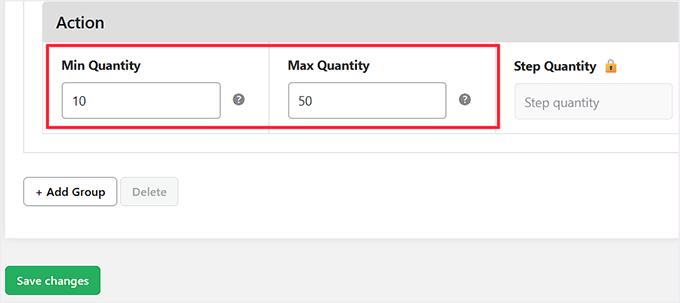
最後に、「変更を保存」ボタンをクリックして設定を保存します。
ステップ3:最小および最大制限のテスト
ルールを設定したら、WooCommerceストアに移動し、注文制限を追加したばかりの製品ページを開きます。
最小注文数量が「カートに追加」ボタンの横にデフォルトで表示されていることに気づくでしょう。顧客は設定した最大制限まで数量を増やすことができますが、それ以上を追加することはできません。
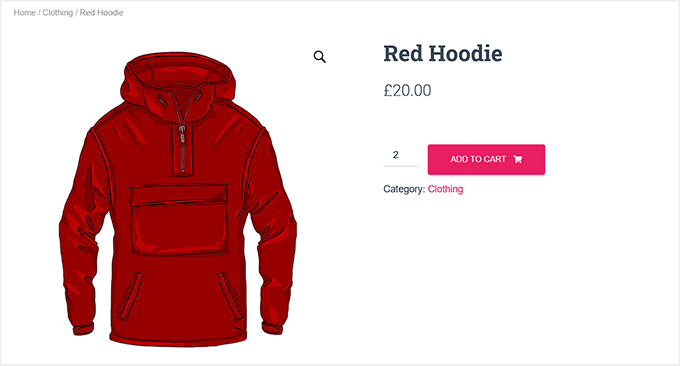
たとえば、赤いパーカーの最小数量を2、最大数量を5に設定した場合、顧客は少なくとも2を購入する必要があり、カートに5を超える数量を追加することはできません。
これにより、在庫が保護され、注文がストアのルールと一致することが保証されます。
方法2:YITHを使用して特定の製品またはカテゴリの注文制限を設定する(高度な制御)
🥈最適:グローバル/個別の製品、カテゴリ、またはタグに異なるルールを設定したり、バリアブル製品の数量を管理したりするなど、より多くの制御が必要なストア。
ストアに価格が変動する製品、需要の高いアイテムがある場合、または製品ごとに異なるルールを適用したい場合は、YITH WooCommerce Minimum Maximum Quantityを使用することをお勧めします。
このプラグインは、グローバルおよび特定の制限の両方に対して柔軟な制御を提供します。最小数量と最大数量を設定したり、支出額を制限したり、特定のカテゴリまたはタグにのみルールを適用したりすることもできます。
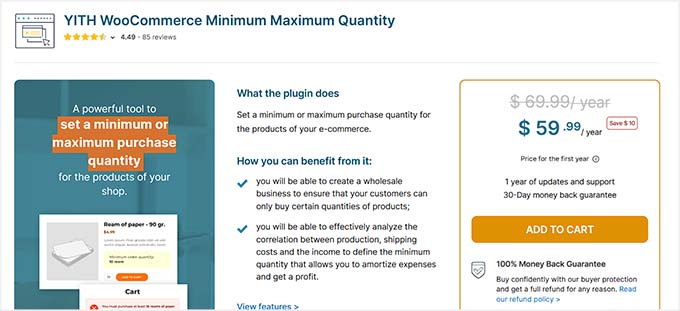
私はそれを徹底的にテストし、コーディングなしで詳細な制御を必要とするWooCommerceストアに最適であると判断しました。
無料プラグインよりも少し高度ですが、ステップを注意深くたどれば、初心者でも非常に管理しやすいです。
これにより、顧客が適切な数量を購入するようにし、在庫を保護し、売り切れを防ぐことができます。すべて、買い物客にとってスムーズなプロセスを維持しながら。
ステップ1:YITH WooCommerce Minimum Maximum Quantityプラグインのインストールとアクティブ化
まず、無料バージョンがないため、YITH WooCommerce Minimum and Maximum Quantityプラグインを購入する必要があります。
購入する前に、プラグインデモを試して、ストアに適したツールかどうかを確認できます。
プラグインを購入したら、インストールファイルをダウンロードしてWordPressサイトにアップロードしてください。その後、他のWordPressプラグインと同様にインストールして有効化します。
購入したプラグインのインストールに慣れていない場合は、WordPressプラグインのインストール方法に関するチュートリアルをご覧ください。
ステップ2:グローバル製品、カテゴリ、タグの制限を設定する
プラグインを有効化した後、WordPressダッシュボードからYITH » Minimum Maximum Quantityページに移動します。ここで、ストア全体に適用される注文制限を設定できます。
まずグローバル制限から始めるのが最善です。これにより、すぐに各製品に個別のルールを作成することなく、数量を簡単に制御できます。
「カート制限」セクションでは、カート全体の商品数に最小値と最大値を設定できます。たとえば、最小値を10個、最大値を50個に設定すると役立ちます。
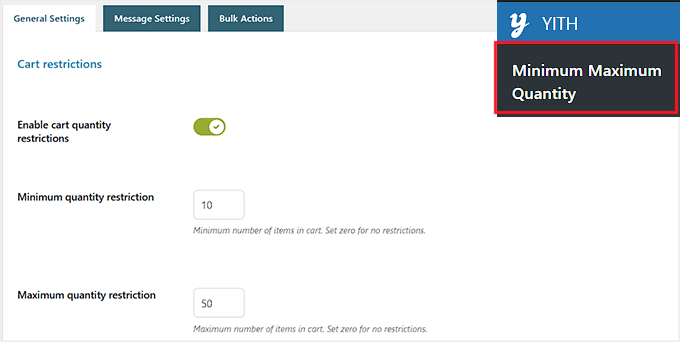
顧客に6個単位など、グループで購入するように強制することもできます。これはバルク製品に便利です。
カートの支出制限を有効にすることもできます。最小または最大のカート合計を設定して、顧客の支出をガイドします。これは、送料無料のしきい値や特別オファーに効果的です。
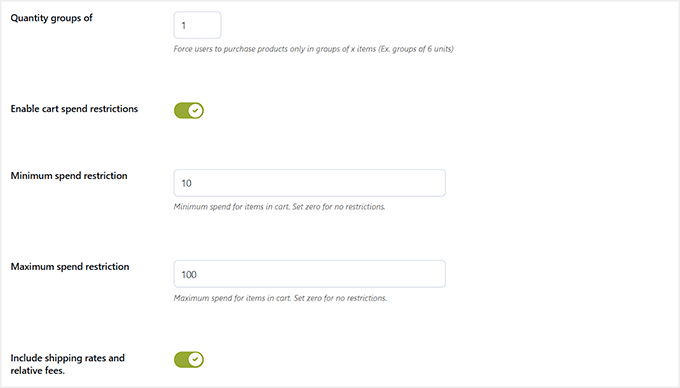
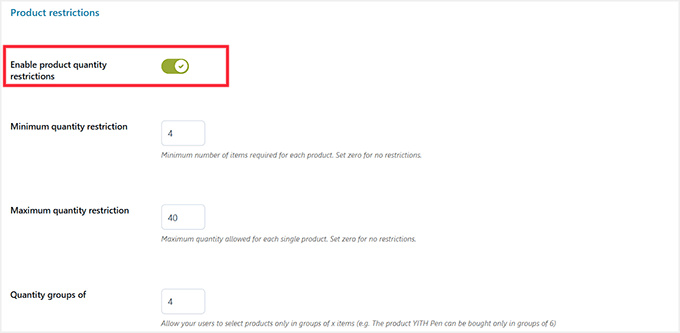
次に、「製品制限」セクションでは、ストアのすべての製品に対するグローバル制限を制御できます。このセクションは、すべての製品に最小数量と最大数量を強制する簡単な方法が必要な場合に最適です。
たとえば、製品あたり最小4個、最大40個と設定できます。
また、バリアブル製品の数量をすべてのバリエーションの合計として計算するか(サイズや色など)、必要に応じて各バリエーションに個別のルールを設定するかを選択できます。
私の経験では、「合計」オプションは顧客にとってずっとシンプルです。
たとえば、最小値がTシャツ5枚だとします。「合計」オプションを使用すると、顧客は3枚の赤いシャツと2枚の青いシャツを購入してその最小値に達することができます。同じ色を5枚購入するように強制されることはありません。
「カテゴリ制限」セクションでは、カテゴリ全体に制限を適用できます。これは、需要の高い商品や季節商品など、追加の制御が必要な商品ラインに役立ちます。
最小数量と最大数量を設定したり、グループ購入を強制したり、カテゴリの支出制限を設定したりすることもできます。
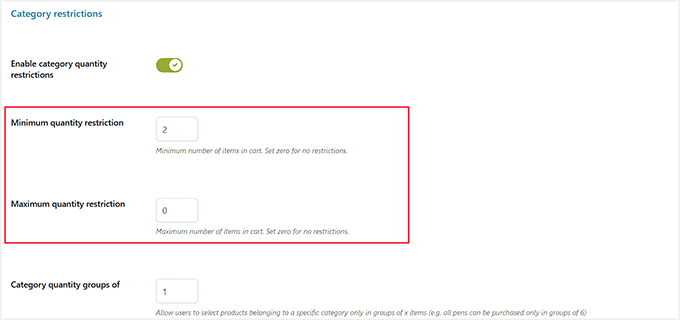
最後に、「タグ制限」セクションでは、タグで製品を制御できます。タグ制限は、ストア全体やカテゴリ全体に影響を与えることなく、より小さな製品サブセットをターゲットにしたい場合に役立ちます。
たとえば、「Small」というタグが付いた製品に最小4個を要求したり、そのタグの最大支出を設定したりできます。
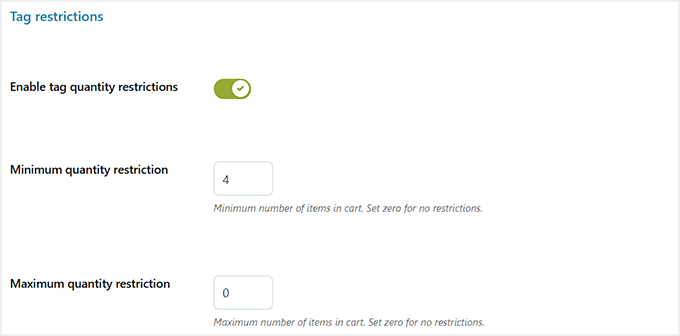
選択に満足したら、「オプションを保存」ボタンをクリックするだけです。
ステップ3:特定の製品、カテゴリ、またはタグのルールを作成する
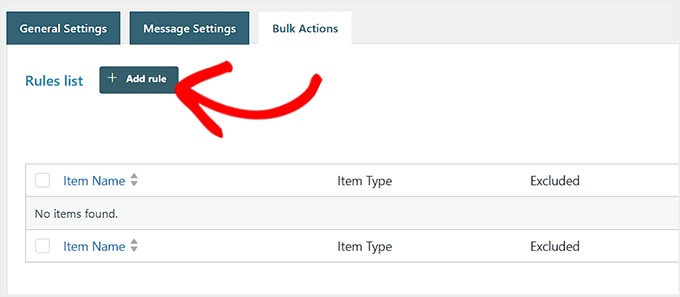
特定の製品、カテゴリ、またはタグの注文制限ルールを作成したい場合は、上部にある「一括アクション」タブに切り替えて、「ルールを追加」ボタンをクリックします。
エキスパートのヒント: 「一括アクション」機能を使用して、セール中にグローバルルールを一時的に上書きできます。たとえば、ブラックフライデー中に特定のカテゴリの最小数量を削除するルールを作成し、その後ルールを無効にすることができます。
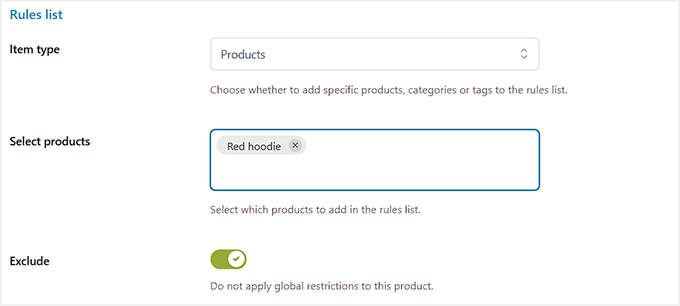
これにより新しい画面に移動し、まずアイテムタイプ(商品、カテゴリ、またはタグ)を選択できます。
次に、ルールを適用したい特定のアイテムを選択します。
それが完了したら、「除外」スイッチを「オン」に切り替えることができます。特定の製品がグローバル制限を無視するようにしたい場合は、これを使用します。
たとえば、グローバルで最低5個の制限があるが、クリアランス在庫を処分しようとしている場合です。これらのクリアランスアイテムを「除外」して、顧客がエラーをトリガーせずに1個だけ購入できるようにすることができます。
次に、「数量制限の上書き」スイッチを切り替えることができます。これにより、グローバル制限を置き換えて、選択したアイテムのカスタム最小数量と最大数量を設定できます。
これらを慎重に設定することが重要です。たとえば、需要の高い製品では最小2個、最大10個などです。
数量グループを設定することもできます。これにより、顧客はアイテムを複数(6個単位など)購入する必要があり、大量注文や在庫管理に役立ちます。
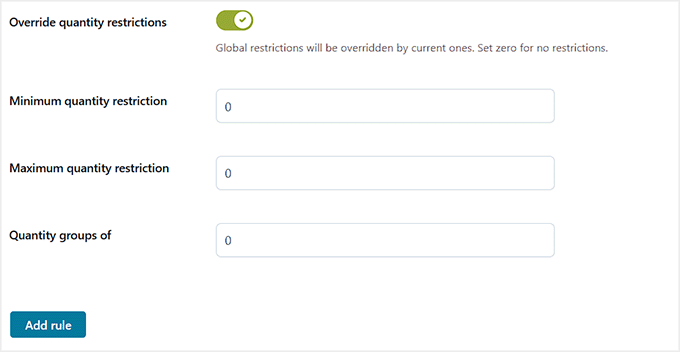
ルールを設定したら、「ルールを追加」ボタンをクリックして保存します。
ステップ4:ストアで注文制限をテストする
次に、WooCommerceストアにアクセスして、注文制限がどのように機能するかを確認します。商品ページでは、デフォルトで「カートに追加」ボタンの横に最小注文数量が表示されていることに気づくでしょう。
顧客が最小数量より少ない数量または最大数量より多い数量を追加しようとすると、YITHプラグインは制限について通知する明確なメッセージを表示します。
数量が許可された範囲内になるまで、アイテムをカートに追加することはできません。
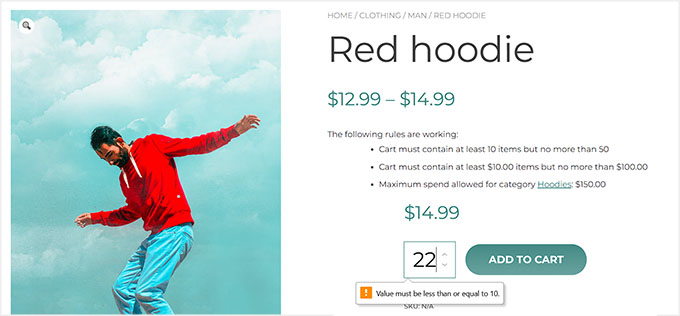
さらに、このプラグインは、商品またはカテゴリに適用されるすべてのグローバル制限のリストも表示します。これにより、あなたと顧客の両方が、現在アクティブなルールを理解するのに役立ちます。
方法3:卸売最低注文金額の設定(B2Bストア向け)
🥉最適: 卸売またはB2Bストアで、顧客ごとに異なるルールが必要で、最低注文金額を強制したい場合。
ストアが卸売顧客に販売している場合、Wholesale Pricesプラグインは有力な選択肢です。このツールはWholesale Suiteの一部ですが、個別に購入することもできます。
これにより、卸売顧客向けのカスタム価格設定、最低注文金額、およびロールベースのルールを設定できます。これらの顧客は、必要な最低額に達した後のみ卸売価格を受け取ります。
無料の基本プラグインは、プレミアムバージョンを実行するために必要であり、注文制限とB2B価格設定に必要なすべての機能がロック解除されることに注意してください。
無料プラグインをエンジンと考え、プレミアムプラグインを最小および最大注文制御を解除するアップグレードと考えてください。
このプラグインは、単一の注文制限を追加するだけでなく、完全なB2Bストアを構築する場合に最も効果的です。顧客固有の最小注文数、一括注文、段階的な価格設定ルールを簡単に処理でき、卸売注文を手動で管理するよりもはるかに簡単であることがわかりました。
また、機能と実際の店舗でのパフォーマンスについて詳しく説明しているWholesale Suiteのレビューもご覧いただけます。
ステップ1:Wholesale Pricesプラグインのインストールと有効化
まず、無料バージョンでは主要機能がロックされているため、ウェブサイトからプレミアムWholesale Pricesプラグインを購入する必要があります。
次に、WordPressダッシュボードに移動し、プレミアムバージョンのベースとして機能する無料のWholesale Suiteプラグインをインストールします。その後、プレミアムWholesale Pricesプラグインをインストールして有効化します。
詳細については、WordPressプラグインのインストール方法に関するガイドを参照してください。
有効化したら、ダッシュボードの**Wholesale » License**ページに移動し、ライセンスキーと購入時のメールアドレスを入力します。
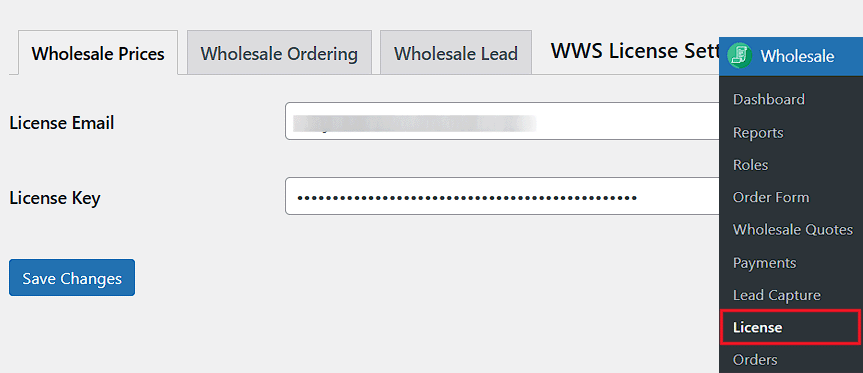
これにより、すべてのプレミアム機能がアンロックされ、卸売価格設定と最小注文金額の設定を開始できるようになります。
ステップ2:グローバル卸売注文要件の設定
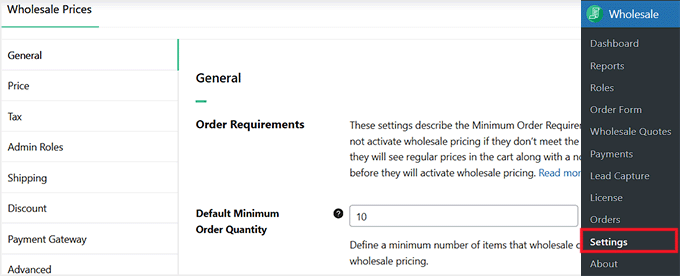
有効化後、WordPressダッシュボードの**Wholesale » Settings » General**ページに移動します。ここでグローバル注文要件を設定します。
これは、卸売顧客が最小ルールを満たすまで卸売価格にアクセスできないことを意味します。
要件が満たされない場合、顧客はカートに通常の価格が表示され、卸売価格が適用されるまでにあといくら追加する必要があるかを示す通知が表示されます。
「デフォルトの最小注文数量」を設定できます。これは、卸売顧客がカートに含める必要がある最小アイテム数です。
たとえば、これを10に設定した場合、5アイテムしか持っていない人は通常の価格を支払うことになります。典型的な一括注文サイズを反映する数値から始め、必要に応じて後で調整してください。
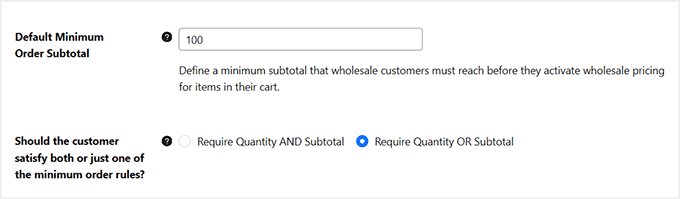
「デフォルトの最小注文小計」は、卸売価格設定に必要な最小カート価値を定義します。たとえば、割引が適用される前に小計を100ドルに設定できます。
小さな注文はまだ全額を支払うようにしつつ、より大きな購入を奨励するように、これを慎重に設定してください。
また、顧客が数量と小計の両方のルールを満たす必要があるか、それともどちらか一方だけでよいかを決定します。ANDを使用すると、顧客は少なくとも10個のアイテムを購入し、かつ少なくとも100ドルを費やす必要があります。そうしないと、割引は適用されません。
ORを使用すると、どちらか一方(10個購入するか、100ドルを費やす)を満たせば割引が適用されます。
私の経験では、ほとんどのストアはANDを好みますが、それはあなたのビジネスモデルによります。
専門家のアドバイス:卸売ルールの「AND」と「OR」の選択には注意してください。よくある間違いは「OR」を使用することです。これにより、1つの条件(たとえば、十分な金額を費やしたが、アイテムは1つしか購入していない)しか満たさない顧客に割引が与えられる可能性があります。ほとんどのストアでは、「AND」の方が数量と金額の両方のしきい値が満たされていることを確認するための安全な選択肢です。
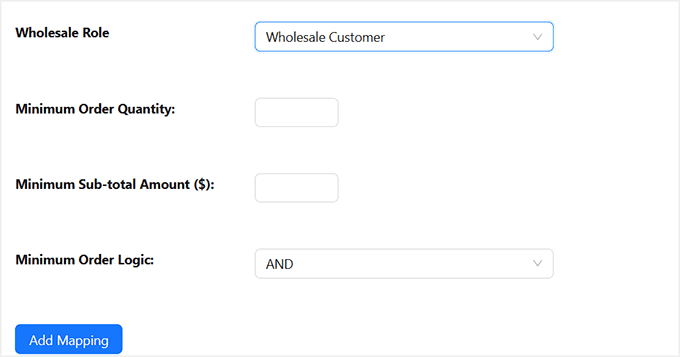
最後に、「卸売ロール固有の最小要件」により、特定の顧客ロールのグローバルルールを上書きできます。
例えば、「小売店」の顧客には最低10個の注文を要求する場合がありますが、「販売代理店」の顧客には50個を要求する場合があります。
特別なルールが必要なロールのみをオーバーライドします。他のすべてのロールは、デフォルトのグローバル設定に従います。次に、「マッピングの追加」をクリックします。
すべてを設定したら、「変更の保存」をクリックして設定を保存します。
ステップ3:特定の商品に対する最低注文数量の設定
ステップ2で設定したグローバルルールは、B2Bストアのすべての商品に適用されます。ただし、特定の商品に対して最低注文数量を設定したい場合は、WooCommerceでその商品を編集する必要があります。
商品エディターを開き、「商品データ」セクションまでスクロールします。ここで、まだ設定していない場合は、まず商品に卸売価格を設定できます。
この価格は、最低注文要件を満たす卸売顧客にのみ表示されます。
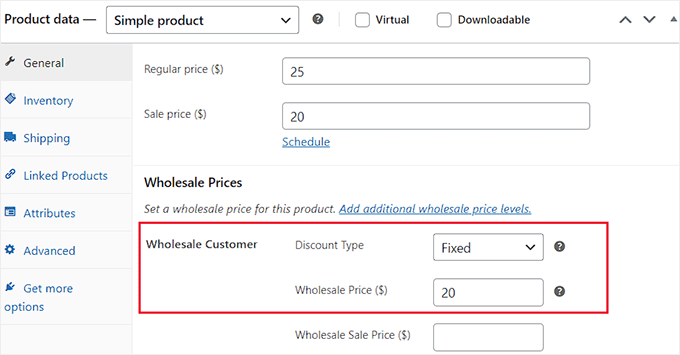
次に、その特定の商品に対して「卸売最低注文数量」を設定します。これを保存すると、この商品のグローバルルールがオーバーライドされます。
例えば、グローバルでは注文あたり最低10個というルールでも、限定品のような需要の高い商品では、最低20個に設定したい場合があります。
これにより、顧客は卸売価格を提供する価値があるだけの十分な量を購入するようになり、小規模または人気のない商品は標準ルールに従うことができます。
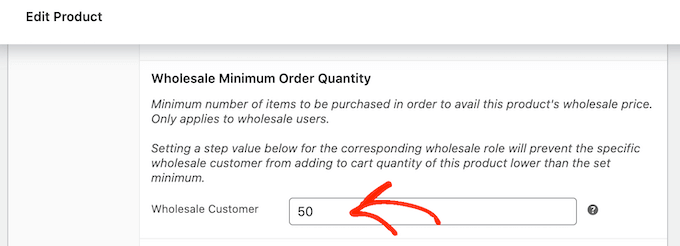
それが完了したら、「公開」または「更新」をクリックして変更を保存します。
ステップ4:卸売最低注文数量の適用を確認する
これで、顧客がストアを訪れると、最初は通常の商品価格が表示されます。卸売価格は、設定した最低注文要件を満たすまで表示されません。
卸売顧客が最低必要数量をカートに追加すると、卸売価格が自動的に有効になります。
最低数量よりも少ないアイテムを追加しようとすると、プラグインは通常の価格を再度表示します。
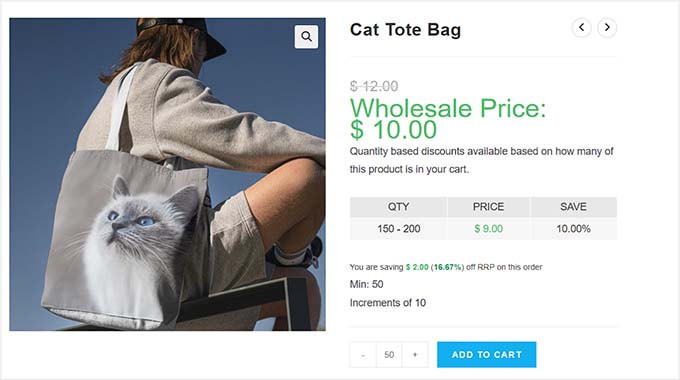
私の経験では、これにより顧客は何個注文する必要があるかが非常に明確になり、混乱を防ぎ、卸売割引が大量購入にのみ適用されることを保証します。
💡プロのヒント:注文制限をテストする
注文制限を設定したら、公開する前にテストすることを強くお勧めします。
通常の顧客がサイトをどのように表示するかを正確に確認するために、シークレットまたはプライベートブラウジングウィンドウを開きます。
カートに商品を追加し、最低数量未満または最大数量を超える数量を追加してみてください。
プラグインが正しいメッセージを表示し、制限が満たされていない場合にチェックアウトを適切に防止する(または割引を削除する)ことを確認します。
この簡単なテストにより、ルールが期待どおりに機能していることを確認し、顧客の混乱を回避し、ストアが初日からスムーズに運営されるようになります。
売上を失うことなく最小注文金額を使用するためのボーナスヒント
最低注文金額の設定は、在庫を管理するのに役立ち、効率を向上させますが、誤って設定すると顧客をイライラさせる可能性があります。
販売を失うことなく機能させるために役立つと思われるヒントをいくつか紹介します。
- 最小注文数量を商品ページとカートページに明確に表示する: お客様がショッピング中に、最小数量または最小合計金額をすぐに確認できるようにします。チェックアウト時に予期せぬ事態が発生しないよう、「カートに追加」ボタンの近くに簡単な注釈を追加することをお勧めします。
- 最低注文金額以上で送料無料にする: お客様が最低注文要件を満たした場合、インセンティブとして送料無料を提供することを検討してください。これにより、お客様は制限を満たすよう促され、購入が報われるように感じられます。
- 最低注文金額が存在する理由を説明する: 「迅速な発送を保証するために最低注文金額が必要です」や「卸売注文には最低数量が必要です」のような短い注釈は、お客様が理由を理解するのに役立ちます。これにより、購入者からの不満や質問が減ると考えています。
- 最低注文金額を高く設定しすぎない: 最低注文金額が非現実的な場合、お客様は購入せずに離れてしまう可能性があります。合理的なしきい値から始め、通常の注文サイズと顧客の行動に基づいて調整してください。
これらのヒントに従うことで、最低注文ルールの設定がストアのマイナスではなくプラスになり、お客様に明確で公正で簡単なショッピング体験を提供できます。
WooCommerce注文金額制限に関するよくある質問
ここでは、WooCommerceで最低および最高注文制限を設定する際の一般的な質問への回答を紹介します。
プラグインなしでWooCommerceで最低注文金額を設定できますか?
いいえ、WooCommerceはデフォルトで最低注文金額を設定する機能をサポートしていません。この機能を追加するには、無料のMinimum and Maximum Quantity For WooCommerceプラグイン、YITH WooCommerce Minimum Maximum Quantity、またはWholesale Pricesのようなプラグインが必要です。
WooCommerceで顧客が最低注文しきい値を満たさない場合はどうなりますか?
チェックアウトを完了できません。使用しているプラグインは、購入前に最低注文要件を満たす必要があることを顧客に通知するエラーメッセージを表示します。
WooCommerceの異なる商品に異なる制限を設定できますか?
はい、YITH WooCommerce Minimum Maximum QuantityやWholesale Pricesプラグインなどのプラグインを使用して、商品固有の制限を設定できます。これにより、個々の商品、カテゴリ、またはタグに異なる最低または最高のルールを適用できます。
WooCommerceで最低および最高注文制限を設定することは、私の売上に影響しますか?
非常に少額の注文は減るかもしれませんが、平均注文額が増加し、低価値または大量注文による損失を防ぐのに役立ち、ストアの収益性を高めることができます。
WooCommerceで最大注文制限を設定できますか?
はい、ほとんどのプラグインでは、最大注文数量または合計金額を定義できます。これにより、売り越しを防ぎ、在庫と在庫レベルを管理下に置くことができます。
最低注文制限は、バリアブル商品(異なるサイズや色など)とどのように連携しますか?
プラグインによります。YITH WooCommerce Minimum Maximum Quantityのような高度なプラグインでは、バリエーションの合計を最小値に含めるか、各バリエーションに個別にルールを適用するかを選択できます。たとえば、サイズや色に関係なく、顧客にTシャツを合計5枚購入するように要求できます。
数量ではなく、最低注文金額(例:最低50ドル)を設定する最良の方法は何ですか?
最低注文金額については、プレミアムプラグインが必要です。YITH WooCommerce Minimum Maximum QuantityとWholesale Pricesの両方で、最小カート小計を設定できます。このガイドで紹介されている無料プラグインは、合計金額ではなく、最小数量のみに焦点を当てています。
この記事が、WooCommerceの最小および最大注文制限を設定する方法を学ぶのに役立ったことを願っています。また、WooCommerceでのダイナミックプライシングの設定方法に関するガイドや、WooCommerceの売上を増やすための実績のあるヒントもご覧ください。
この記事が気に入った場合は、WordPressのビデオチュートリアルのために、YouTubeチャンネルを購読してください。また、TwitterやFacebookでも私たちを見つけることができます。


質問や提案はありますか?コメントを残して、議論を開始してください。