


WPBeginnerでは、ソーシャルメディアマーケティングの重要性を理解しており、製品や記事のプロモーションに一貫して活用しています。これは、より幅広いオーディエンスにリーチし、すべてのコンテンツでのエンゲージメントを促進するための戦略の重要な部分です。
さらに一歩進んで、WooCommerce製品をInstagramで直接販売することも検討できます。これにより、顧客にリーチし、売上を伸ばすための強力なチャネルが開かれます。
10億人以上のアクティブユーザーを抱えるInstagramは、商品を展示し、オーディエンスと交流し、ショッピング可能な投稿を通じて購入をシームレスに行うためのユニークな方法を提供します。
要するに、このソーシャルプラットフォームでWooCommerceの商品を効果的に販売する方法を知ることは、オンラインストアの可視性と収益を向上させることができます。
そのため、この記事では、WooCommerce製品をInstagramで簡単に販売する方法を紹介します。
この投稿では多くのトピックを取り上げます。以下のクイックリンクを使用して、さまざまなセクションにジャンプできます。
InstagramでWooCommerce製品を販売する理由
Instagramショッピング機能を使用すると、Instagramアカウントの写真内に製品のカタログと価格を表示できます。
これは、Instagramアカウントを閲覧しているユーザーが投稿に「製品を見る」アイコンを表示できることを意味します。
それをクリックすると、投稿でタグ付けされた製品の名前、説明、価格が表示され、さらにクリックすると、Instagramストアにリダイレクトされてすべての製品を表示できます。
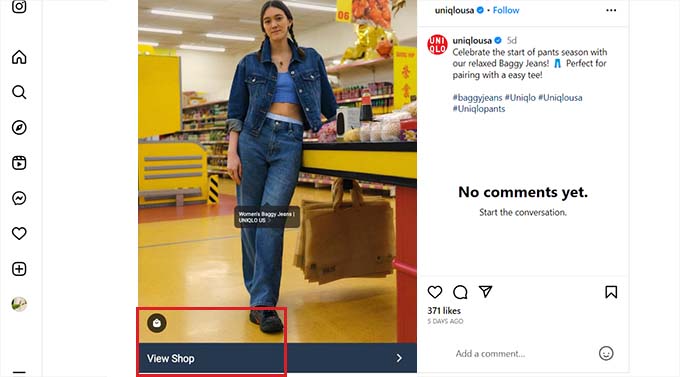
もう一度タップすると、ユーザーはあなたのWooCommerceストアに移動します。これはInstagramアカウントにリンクされています。
これにより、Instagramプラットフォーム上にオンラインストアのショップフロントを作成し、ソーシャルメディアで製品を直接宣伝して売上を伸ばすことができます。
さらに、Instagramには20億人以上のアクティブユーザーがおり、より幅広いオーディエンスにリーチできます。
Instagramショッピングを使用する際のデメリット
Instagramショッピングは売上を伸ばすのに役立ちますが、設定は簡単ではありません。これは、Instagramショッピングストアを設定するには、まずInstagramの要件を満たす必要があるためです。
Instagramショッピングストアを設定するために満たす必要があるすべての要件のリストを次に示します。
- Instagramアプリの最新バージョンが必要です。
- 商品を販売するには、サイトをeコマースプラットフォームに接続する必要があります。
- Instagramアカウントをビジネスアカウントに変換し、公開されているビジネス情報を追加する必要があります。
- Facebookページの管理者になるか、Facebookビジネスマネージャーアカウントを設定してください。
- InstagramアカウントはFacebookページに接続されている必要があります。
- Instagramで製品を販売するために、Facebookショップに接続された対象となる製品カタログをお持ちください。
- ドメイン検証プロセスを実行します。
- Instagramのすべてのコマースポリシーに従ってください。
Instagramショッピングのもう1つの欠点は、プラットフォーム上で物理的な製品しか販売できないことです。これは、投稿で物理的な製品にのみタグを付けることができるためです。
たとえば、オンラインで音楽などのデジタルダウンロードを販売している場合、それに対応するInstagramストアを設定することはできません。
さらに、Instagramは一部の国ではまだInstagramショッピング機能を導入していません。これは、要件を満たしていても、その機能がお住まいの地域で利用できないという理由だけで、Instagramで製品を販売できない可能性があることを意味します。
とはいえ、WordPressでInstagramショッピングを設定する方法を見ていきましょう。
InstagramショッピングでInstagramで商品を販売する方法
Instagramショッピング機能をオンにすることで、InstagramでWooCommerce製品を販売できます。
ただし、これを行うにはInstagramでビジネスアカウントが必要になることに注意してください。また、プラットフォームの要件を満たし、最初に承認を待つ必要があります。
また、最初にWooCommerceストアを設定する必要があります。まだ設定していない場合は、WooCommerceの完全なチュートリアルを参照してください。
ステップ1:WooCommerceストアをInstagramレビューに提出する
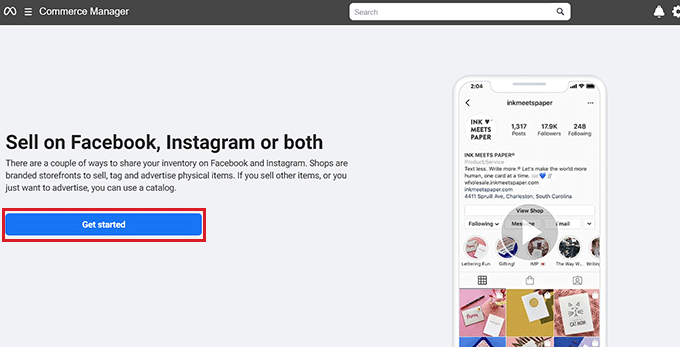
WooCommerceストアをプラットフォームの承認のために提出するには、MetaウェブサイトのCommerce Managerページにアクセスする必要があります。
ここで、「開始する」ボタンをクリックすると、次の画面に移動します。
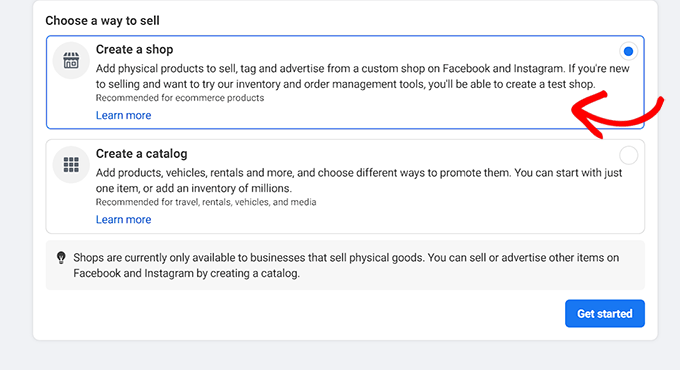
ここから、「ショップを作成」オプションを選択して、Instagramで商品を販売する必要があります。
その後、「開始」ボタンをクリックして続行してください。
次に、カタログに商品を追加し、ストアをInstagramに提出してレビューを依頼します。
これが完了すると、Instagramがオンラインストアを審査し、数日以内に回答をメールで送信します。
ステップ2:アカウントでInstagramショッピング機能をオンにする
ビジネス用Instagramアカウントを設定し、オンラインストアがInstagramに承認されたら、Instagramアプリを開き、画面の右上隅にある3本線のメニューを選択する必要があります。
これにより、設定 » ビジネスオプションを選択する必要があるプロンプトが開きます。
![Instagramアカウントで[設定] > [ビジネス]オプションをクリックします](https://www.wpbeginner.com/wp-content/uploads/2023/09/click-settings-and-business-option-on-instagram.png "Instagramアカウントで[設定] > [ビジネス]オプションをクリックします")
プラットフォームがInstagramショッピングの承認を行った場合、画面に「ショッピング」メニューが表示され、それをクリックまたはタップする必要があります。
次に、画面上の「続行」ボタンを選択し、Instagramショッピングを設定するために製品カタログのいずれかを選択します。
完了したら、「完了」ボタンをクリックして設定を保存してください。
これで、Instagramショッピングストアのセットアップが完了しました。
ステップ3:商品タグを使用してInstagramショップに商品を追加する
Instagramショップのセットアップが完了したので、「写真の共有」ボタンをクリックして、製品の投稿を簡単に追加できます。
キャプションに商品の説明と行動喚起(CTA)を追加し、「商品をタグ付け」オプションをクリックする必要があります。
その後、製品タグを追加したい投稿の部分をタップします。
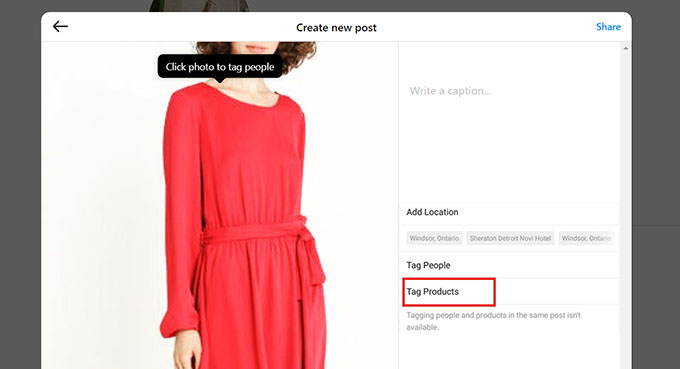
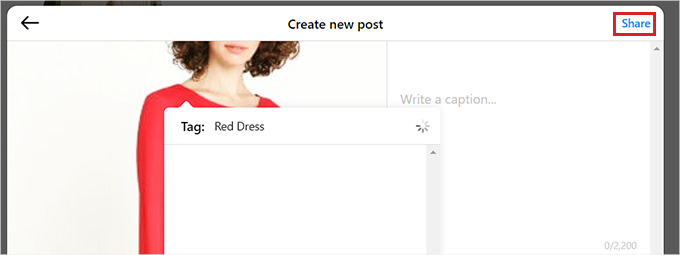
ここで、商品の名前を入力し、画面上で選択する必要があります。検索ボックスが開きます。
最後に、「完了」ボタンをクリックし、次に上部にある「共有」ボタンをクリックして、商品をInstagramアカウントで公開します。
これで、ユーザーは投稿で製品の詳細を表示できるようになり、タグをクリックするとInstagramショッピングストアが開きます。
WordPressウェブサイトでInstagramショッピングを設定する方法
Instagramショッピングは収益を増やすことができますが、設定してストアを承認してもらうのは非常に困難です。
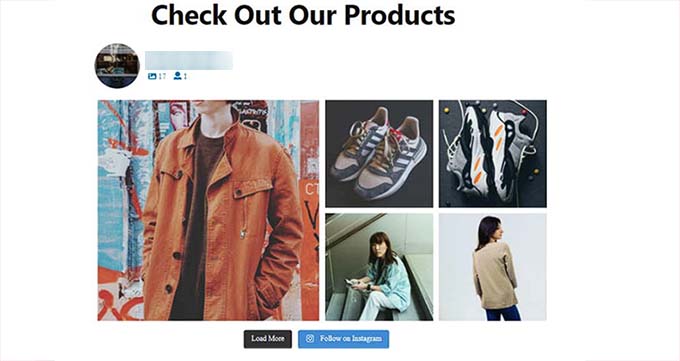
Instagramで製品を販売するもう1つの簡単な方法は、WordPressウェブサイトにショッピング可能なInstagramフィードを表示することです。
これにより、訪問者はInstagramアカウントにアクセスすることなく、Instagramの製品リール、投稿、動画を簡単に閲覧できるようになります。また、オンラインストアから直接製品を購入することもできます。
Smash Balloon Instagram Feed Proプラグインを使用すると、WordPressサイトとInstagramアカウントを簡単に接続できます。
これはWordPress向けの最高のInstagramプラグインであり、ショッピング可能なInstagramフィードをWordPressサイトの任意のページまたは投稿に簡単に作成、カスタマイズ、埋め込むことができます。
まず、Instagram Feed Proプラグインをインストールして有効化する必要があります。詳細な手順については、WordPressプラグインのインストール方法の初心者向けガイドを参照してください。
注意: Instagram Feed Proプラグインの無料バージョンも使用できます。ただし、このチュートリアルではプレミアムプランを使用します。
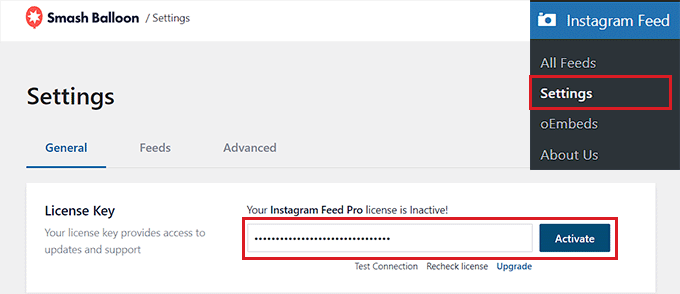
有効化したら、WordPress管理サイドバーから**Instagramフィード » 設定**ページに移動します。
そこに着いたら、フィールドにプラグインのSmash Balloonライセンスキーを入力し、「有効化」ボタンをクリックします。
この情報は、Smash Balloonウェブサイトのアカウントで見つけることができます。
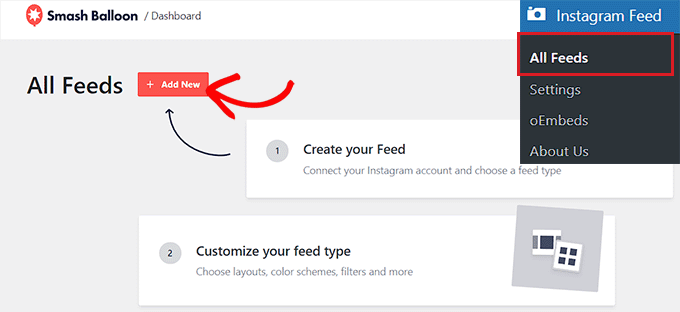
次に、WordPressダッシュボードからInstagramフィード » すべてのフィードページにアクセスし、「+新規追加」ボタンをクリックします。
これで、WordPress用の独自のショップ可能なInstagramフィードを作成できるようになりました。
これにより「Instagramフィードを作成」ページに移動します。ここでフィードタイプとして「ユーザータイムライン」オプションを選択し、「次へ」ボタンをクリックします。
これは、Smash BalloonがInstagramアカウントから直接フィードの投稿を取得し、Instagramアカウントに新しい写真を投稿するとフィードが自動的に更新されることを意味します。
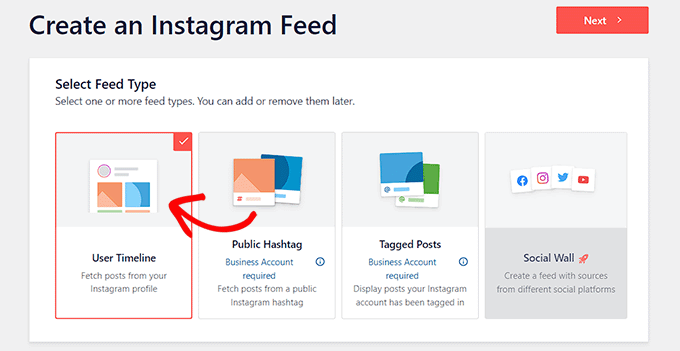
次に、「ソースを1つ以上選択」ページに移動し、Instagramアカウントを接続する必要があります。
これを行うには、「+ソースを追加」ボタンをクリックします。
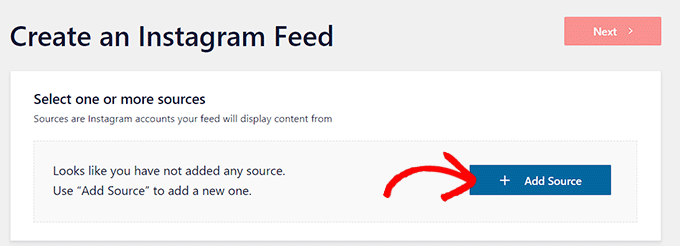
これによりSmash Balloonのウェブサイトに移動し、Instagramアカウントの種類を選択するように求められます。
ここで、「ビジネス」オプションをクリックして次のステップに進みます。次に、以前にSmash Balloonを使用してFacebookアカウントを接続したことがあるかどうかを尋ねられます。
ここで、回答を選択してから次のステップに進んでください。
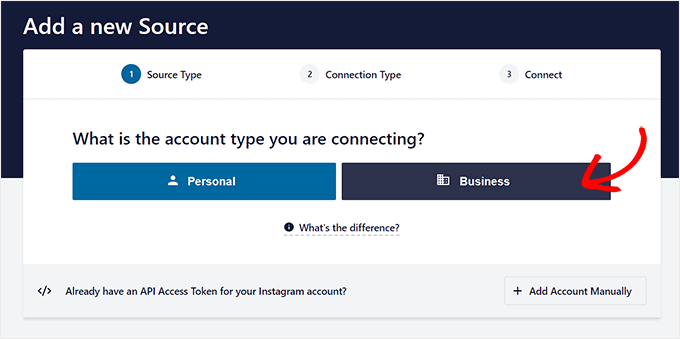
InstagramアカウントをWordPressに接続するには、まずFacebookページに接続する必要があることに注意してください。
これを行うには、「Facebookで接続」ボタンをクリックします。
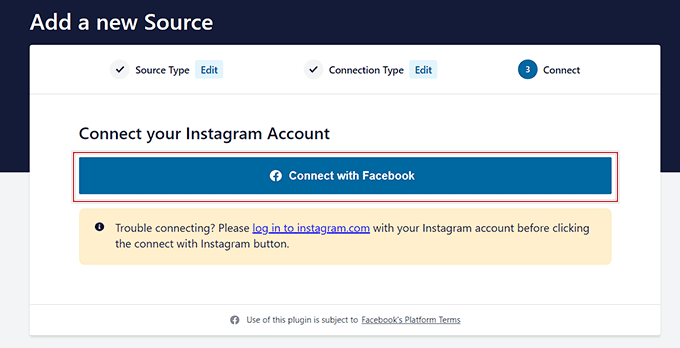
これによりFacebookアカウントに移動し、プロンプトからビジネス用Instagramアカウントを選択する必要があります。
その後、「次へ」ボタンをクリックして続行します。
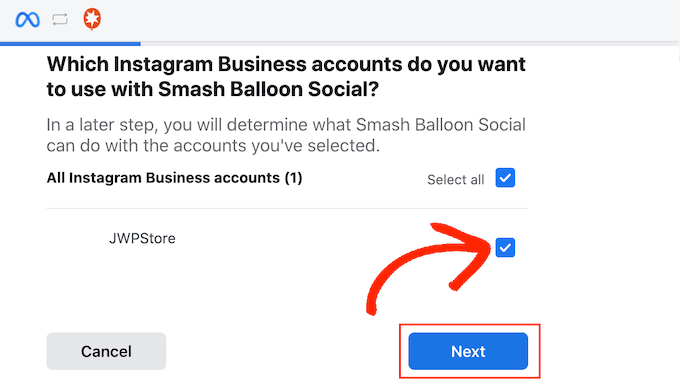
次に、WordPressサイトにリンクしたいFacebookページを選択する必要があります。
それが完了したら、「次へ」ボタンをクリックして進んでください。
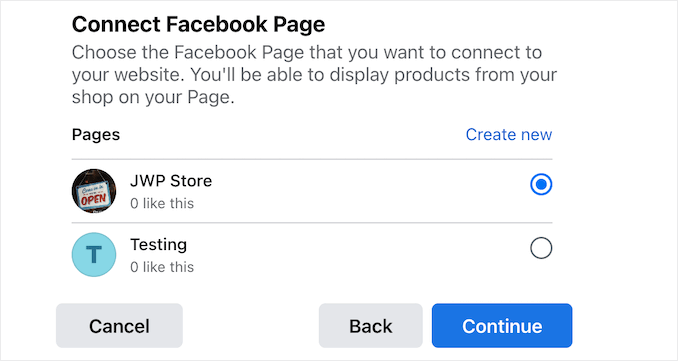
Facebookは次に、Facebookページに対するプラグインのアクセスルールを管理するように求めます。
Smash BalloonがFacebookページにアクセスできるようにするには、[完了]ボタンをクリックするだけです。
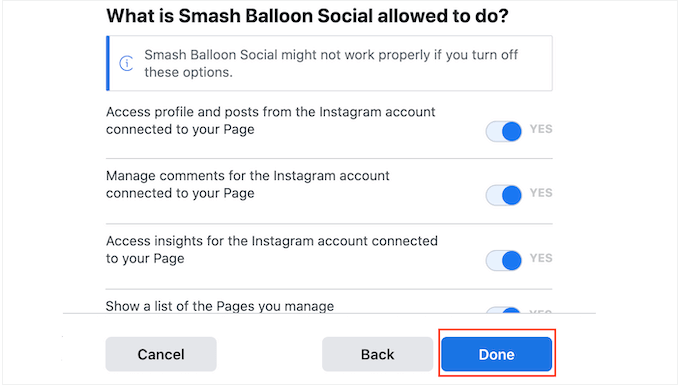
これが完了すると、WordPressダッシュボードにリダイレクトされ、InstagramとFacebookアカウントがウェブサイトに正常に接続された状態になります。
フィードの作成を開始するには、ウェブサイトにリンクしたばかりのInstagramアカウントのポップアップをクリックする必要があります。
その後、「次へ」ボタンをクリックして続行します。
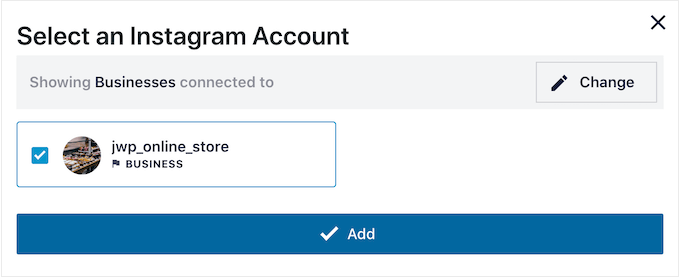
WordPressサイト用のInstagramフィードを作成する
アカウントを選択すると、Smash BalloonはライブフィードエディタでInstagramフィードを開きます。
ここで、画面の左側の列にあるすべてのカスタマイズオプションとともに、右側にフィードのライブプレビューが表示されます。
ここから、[設定 » ショッピング可能なフィード]タブをクリックして、さらに設定を開きます。
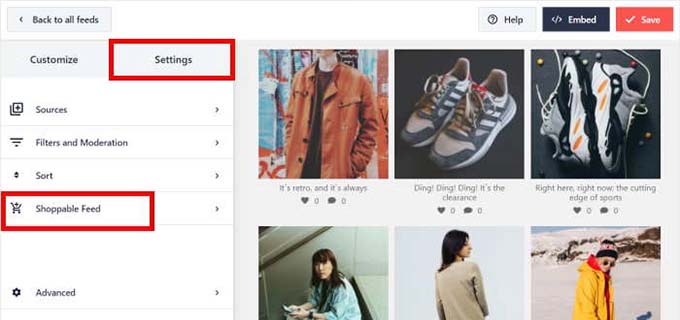
新しい画面で、ショッピング可能なフィード機能を有効にするトグルをオンにします。
Smash Balloonは、Instagramフィードのすべての製品投稿の横に「追加」ボタンを表示します。
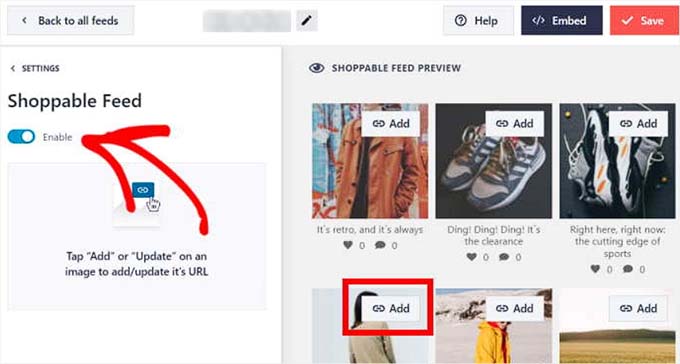
次に、フィードからInstagram投稿の上にある「追加」ボタンをクリックして、左側の列で設定を開きます。
それが完了したら、WooCommerceストアから製品のURLを「製品リンク」フィールドに入力し、「追加」ボタンをクリックするだけです。
これで、ユーザーがInstagramフィードを閲覧中にこの製品をクリックすると、WooCommerceストアの製品ページに直接移動します。
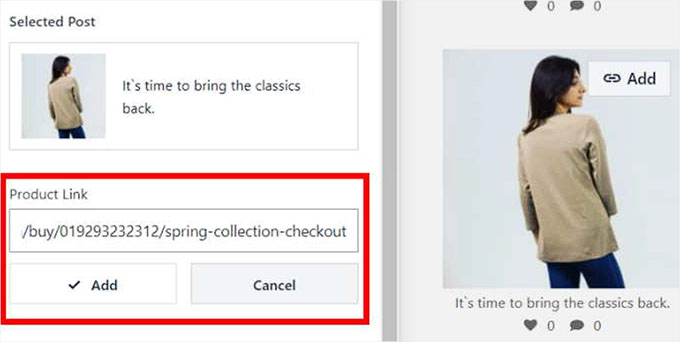
これで、フィード内のすべての投稿に対してこれらの手順を繰り返して、製品を購入可能にすることができます。
ポストの「更新」ボタンをクリックすると、商品のURLを変更することもできます。
最後に、上部にある「保存」ボタンをクリックして設定を保存します。これで、InstagramショッピングアカウントとWooCommerceストアが正常に接続されました。
Instagramショッピングフィードのカスタマイズ方法
作成したばかりのInstagramショッピングフィードは、ライブフィードエディターを使用して簡単にカスタマイズできます。
まず、左側の列にある「フィードレイアウト」タブをクリックして、Instagramフィードのレイアウトを変更できます。
ここから、グリッド、カルーセル、マソンリー、またはハイライトオプションを使用できます。ライブフィードプレビューは、選択したオプションに応じて自動的に更新されます。
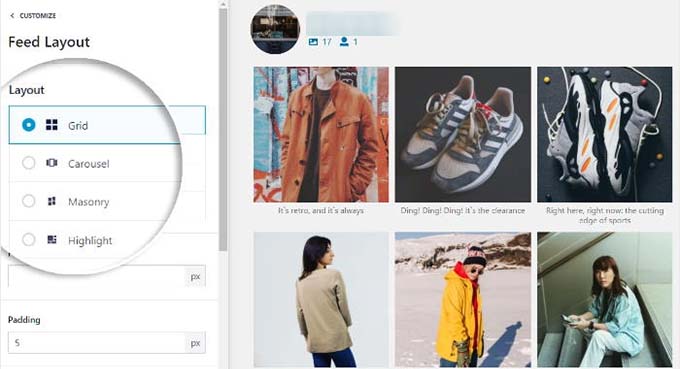
レイアウトによっては、フィードを微調整するために使用できる追加の設定が表示されます。
例えば、「ハイライト」オプションを選択すると、パターン、投稿ID、ハッシュタグなど、さまざまな投稿をハイライトするために使用される要素を選択できます。
これらのフィールドに入力することで、フィードのパディングと高さを選択することもできます。
変更が完了したら、「保存」ボタンをクリックして設定を保存することを忘れないでください。
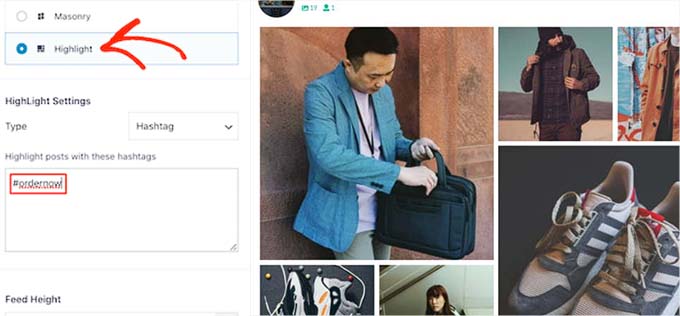
Smash Balloonのライブフィードエディタを使用すると、配色やヘッダーをカスタマイズしたり、もっと読み込むボタンを追加したり、Instagramフィードをさらにカスタマイズしたりすることもできます。
この詳細については、WordPressにInstagramのショッピング可能な画像を追加する方法のチュートリアルを参照してください。
Instagramショッピングフィードをウェブサイトに追加する方法
Instagramショッピングフィードをウェブサイトに追加するには、WordPressダッシュボードからInstagramフィード » すべてのフィードページにアクセスする必要があります。
ここから、作成したInstagramフィードの横にあるショートコードをコピーします。
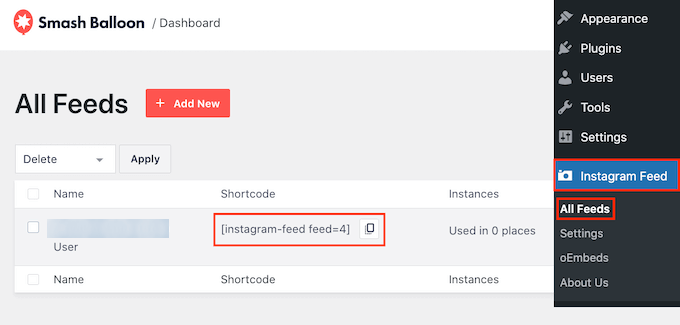
次に、ブロックエディターでページまたは投稿を開きます。
そこに着いたら、画面上の「+」ボタンをクリックしてブロックメニューを開きます。次に、Instagramフィードブロックを見つけてページに追加します。
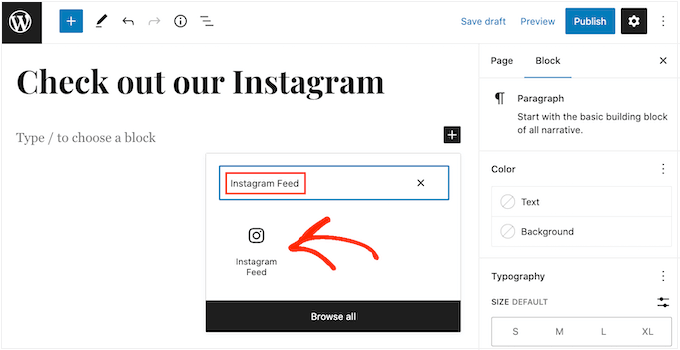
デフォルトでは、Smash BalloonはランダムなInstagramページフィードを表示します。
Instagramフィードを埋め込むには、ブロックパネルの「ショートコード設定」セクションにショートコードを貼り付け、「変更を適用」ボタンをクリックするだけです。
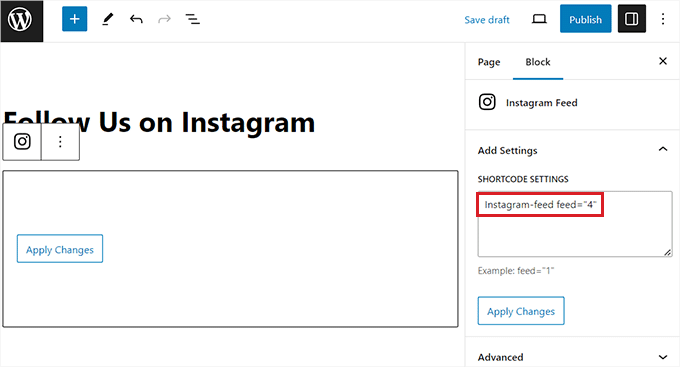
最後に、「更新」または「公開」ボタンをクリックして設定を保存します。
これで、InstagramショッピングフィードをWooCommerceストアに正常に追加しました。
ボーナス: アフィリエイトマーケティングで商品を宣伝する
Instagramで商品を販売する以外にも、独自の紹介プログラムを開始することでオンラインストアで収益を上げることができます。
他の中小企業やインフルエンサーは、あなたの紹介プログラムに参加し、コミッションと引き換えに自分のウェブサイトであなたの新製品やサービスを宣伝できます。
これは、製品やサービスを宣伝するための費用対効果の高い方法になります。製品に情熱を注ぎ、口コミを広めるのを手伝ってくれるアフィリエイトのコミュニティを構築するのに役立つことさえあります。
ウェブサイトのアフィリエイトプログラムを構築する最も簡単な方法は、WordPress向けの最高のセルフホスト型アフィリエイトプログラムプラグインであるAffiliateWPを使用することです。
これにより、初心者は紹介プログラムを簡単に開始し、WooCommerce、Easy Digital Downloads、WPFormsなどのWordPressプラグインと統合することでオンライン売上を伸ばすことができます。
さらに、AffiliateWPを使用すると、アフィリエイトのクリック、販売、支払いを監視でき、組み込みのアフィリエイトダッシュボード、アフィリエイトクーポン追跡、紹介リンクジェネレータなどの優れた機能が利用できます。
詳細については、WooCommerceにアフィリエイトプログラムを簡単に追加する方法のチュートリアルを参照してください。
この記事が、WooCommerce製品をInstagramで販売する方法を学ぶのに役立ったことを願っています。また、WordPressサイトをソーシャルネットワークに変える方法のガイドや、WordPressを使用してFacebookの「いいね!」を増やす方法の専門家のアドバイスも参照してください。
この記事が気に入った場合は、WordPressのビデオチュートリアルのために、YouTubeチャンネルを購読してください。また、TwitterやFacebookでも私たちを見つけることができます。



ワグナー
Facebook/Instagramは外部/アフィリエイト製品のみのストアを受け入れますか?
WPBeginnerサポート
特に連絡がない限り、現在これらの種類のサイトを受け入れています。
管理者
イジー・ヴァネック
これは、WooCommerce製品をInstagramで販売したい人にとって素晴らしいリソースです!Instagramショッピングの長所と短所から、ショップの設定方法、WordPressウェブサイトでショッピング可能なInstagramフィードの作成方法まで、すべてを網羅しています。
特に、Smash Balloonプラグインを使用してInstagramアカウントをWooCommerceストアに接続するという部分が気に入りました(私はブログでSmash Ballonを使用してソーシャルネットワークからのフィードを表示しています)。
この役立つ記事を共有していただきありがとうございます!
Mrteesurez
この機能がより多くの国で利用可能になれば、Instagramのフォロワーやユーザーを私のショッピングに誘導する簡単な方法になるので良いでしょう。
資格があれば試してみる必要があります。良いでしょう。
しかし、リンクは訪問者を私のショッピングドメインまたはFacebookビジネスプロフィールに誘導しますか?
この投稿に感謝します。
WPBeginnerサポート
Instagramのリンクは、ユーザーをInstagramストアに誘導します。
管理者
ラルフ
こんなことができるなんて知りませんでした。私の国はサポートされておらず、たとえサポートされていたとしても、デジタル製品を販売しているのでInstagramは私を受け入れないでしょう。
インスタストーリーにリンクを投稿できるのは良いことです。これにより、通常のリンクで製品を宣伝できます。
正直なところ、私はWooCommerceとYouTubeの連携に1000倍興味がありますが、彼らはShopifyや類似のプラットフォームしか扱いません。はるかに優れたWooCommerceはどうしてダメなのですか?