


ローカルホストでWordPressサイトからロックアウトされるのは、特にプロジェクトの途中でフラストレーションが溜まるものです。
テストサイトを切り替えたり、複雑なパスワードを忘れたり、ブラウザがログイン情報を保存していないことに気づいたりした際に、私たち自身も経験したことがあります。
朗報なのは、ローカルでの修正は迅速であるということです。サイトのデータベースとファイルに完全にアクセスできるため、メールにアクセスする必要なく、わずか数分でパスワードをリセットできます。
このチュートリアルでは、phpMyAdminまたはWP-CLIを使用してローカルホストでWordPressの管理者パスワードをリセットする方法を詳しく説明します。これにより、遅延なくウェブサイトの構築に戻ることができます。
💡 クイックアンサー:ローカルホストでWordPress管理パスワードをリセットする方法
お急ぎですか?ローカルホストでWordPress管理パスワードをリセットする最も簡単な2つの方法を以下に示します。
- 方法1:phpMyAdminでリセット:データベースの操作に慣れている場合や、ローカルホストの設定を使用している場合は、この方法を使用してください。迅速で、テーマファイルを編集したくない場合でも機能します。
- 方法2:functions.phpファイルでリセット:phpMyAdminにアクセスできない場合、ファイルを編集したい場合、またはWordPressで直接パスワードをリセットする簡単な方法が必要な場合は、このオプションをお勧めします。
ローカルホストでパスワードのリセットが機能しない理由
「パスワードをお忘れですか?」リンクは、WordPressがデフォルトでローカルサーバーからメールを送信できないため、ローカルホストサイトでは機能しません。
ローカルホストは、公開する前にコンピューター上でWordPressサイトを構築およびテストするプライベート環境です。ライブサイトに影響を与えることなく、プラグイン、テーマ、またはデザインの変更を試すのに最適です。
まだ試していない場合は、これらのガイドがお役に立ちます。
ほとんどのローカル設定はメール送信用に構成されていないため、パスワードリセットリンクは届きません。
幸いなことに、再ログインするためにメールアクセスは必要ありません。完全にロックアウトされている場合でも、ローカルホストでパスワードをリセットする簡単な2つの方法を説明します。
方法1:phpMyAdminを使用してlocalhostでWordPress管理者パスワードをリセットする
XAMPP、WAMP、MAMPなどのツールを使用している場合、phpMyAdminはすでにインストールされているはずです。パスワードのリセットを含む、データベースの直接編集には何度もこれを使用しました。
ステップ1:phpMyAdminにアクセスする
phpMyAdminは、WordPressデータベースを管理するためのビジュアルインターフェイスを提供します。複雑に聞こえるかもしれませんが、慣れてしまえば非常に簡単です。
注意:LocalWPを使用している場合、代わりにAdminerというツールが表示されます。これはphpMyAdminと同じように機能するため、これらの手順を簡単に実行できます。
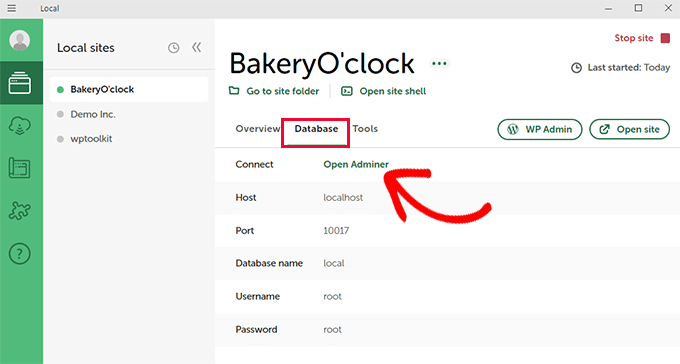
まず、ブラウザを開いてこのアドレスにアクセスしてください:
http://localhost/phpmyadmin/
ログインを求められる場合があります。ほとんどの設定では、ユーザー名は「root」で、パスワードフィールドは空のままにします。それでもうまくいかない場合は、お使いの特定のローカル環境ソフトウェアのドキュメントを確認してください。
ステップ2:WordPressデータベースとユーザーテーブルを見つける
phpMyAdminに入ったら、サイドバーでWordPressデータベース名を探してクリックします。
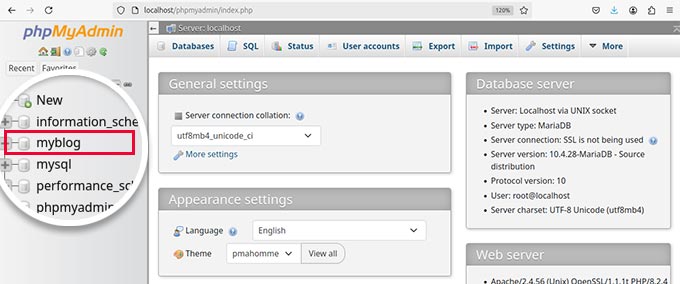
そのデータベース内のテーブルのリストが表示されます。_usersで終わるものを探し、その横にある「参照」リンクをクリックしてください。
注意: ほとんどのWordPressサイトではプレフィックスとしてwp_が使用されますが、セットアップ中に変更した場合は異なる可能性があります。
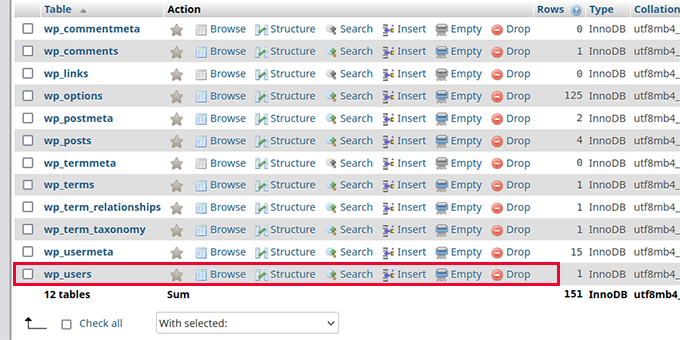
ステップ3:管理者ユーザーを編集して新しいパスワードを入力する
サイト上のユーザーリストが表示されます。
管理者ユーザー名の行を見つけ、その横にある「編集」リンクをクリックします。
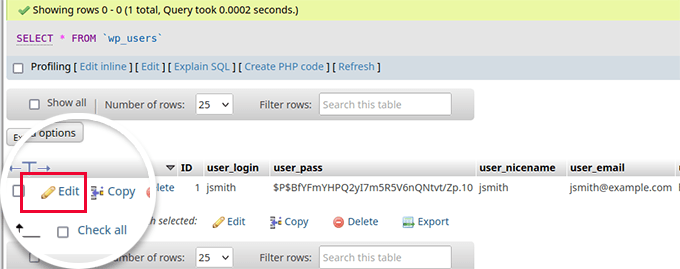
これにより、データベースに保存されているすべてのユーザーデータが表示されるフォームが開きます。user_passフィールドを見つけるまで下にスクロールします。
「値」列に新しいパスワードを入力します。次に、その横にある「関数」列を見つけ、ドロップダウンメニューからMD5を選択します。
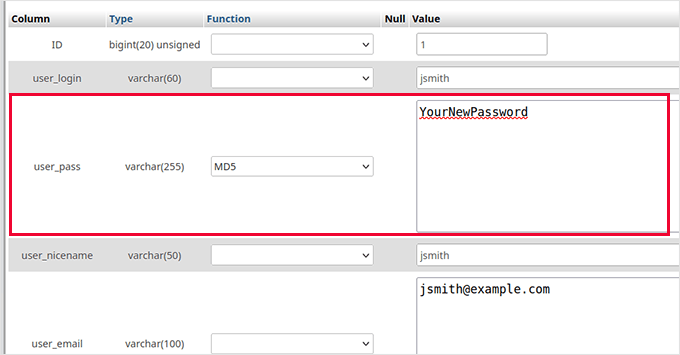
これは、WordPressがこのパスワード形式を一時的に受け入れるように指示します。
ステップ4:変更を保存してWordPressでパスワードを保護する
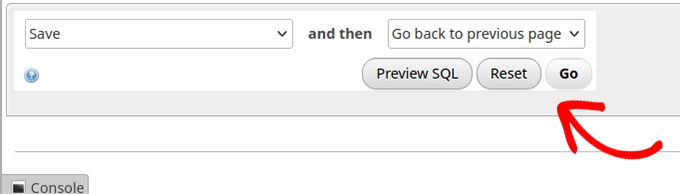
変更を保存するには、下部にある「Go」ボタンをクリックします。
重要:MD5の使用はライブサイトでは安全ではありませんが、localhostで復帰するための一時的なキーとしては機能します。ログインしたらすぐに、WordPress内でパスワードをもう一度リセットする必要があります。
これを行うには、管理ダッシュボードからユーザー » プロフィールに移動します。新しいパスワードをそこで入力して保存します。これにより、最新のWordPressハッシュを使用してパスワードが正しく安全に保存されます。
詳細については、WordPressのパスワードをリセットする方法に関するガイドを参照してください。
これで完了です!新しく設定したパスワードを使用して、ローカルのWordPressサイトにログインできるようになりました。
方法2:functions.phpファイル経由でパスワードをリセットする
phpMyAdminにアクセスできない場合や、別の方法を好む場合は、テーマのfunctions.phpファイルを編集してWordPressの管理者パスワードをリセットできます。
この方法は簡単で、すぐに実行できます。
ステップ1:テーマのFunctions.phpファイルにアクセスする
まず、アクティブなテーマの functions.php ファイルを見つける必要があります。これを行うには、ローカルホスト上の WordPress インストールのルートディレクトリに移動します。
使用しているソフトウェアによって、ルートディレクトリの場所は異なる場合があります。たとえば、Localを使用している場合、サイトは次の場所にあります。
C:\Users\yourusername\Local Sites\yoursitename\app\public\
次に、/wp-content/themes/ フォルダに移動します。その中に、アクティブなテーマの名前が付いたフォルダが見つかります。
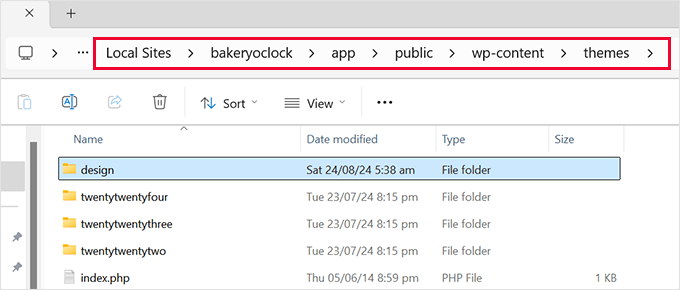
アクティブなテーマフォルダ内で、functions.phpという名前のファイルを探し、メモ帳やTextEditなどのテキストエディタで開きます。
ステップ2:パスワードリセットコードを追加する
functions.phpファイルの末尾に、次のコードを貼り付ける必要があります。
function reset_admin_password() {
    $user_id = 1; // ID of the admin user
    $new_password = 'newpassword123'; // Your new password
    wp_set_password($new_password, $user_id);
}
add_action('init', 'reset_admin_password');
最後の行、「add_action(‘init’, ‘reset_admin_password’);」はWordPressのフックです。これは、WordPressが起動するとすぐにこのパスワードリセットコードを実行するようにサイトに指示します。
「newpassword123」を、使用したいより強力なパスワードに置き換えることを忘れないでください。
このコードは、IDが1の管理者ユーザーに新しいパスワードを設定します。ただし、ユーザーIDがわからないが管理者メールアドレスがわかっている場合は、代わりにこのコードスニペットを使用できます。
function reset_admin_password_by_email() {
    $user_email = 'admin@example.com'; // Admin user's email address
    $user = get_user_by('email', $user_email);
    if ($user) {
        $new_password = 'newpassword123'; // Your new password
        wp_set_password($new_password, $user->ID);
    }
}
add_action('init', 'reset_admin_password_by_email');
このコードは、指定されたメールアドレスに関連付けられた管理者ユーザーの新しいパスワード(newpassword123)を設定します。
コードを追加した後、functions.phpファイルを保存し、ブラウザでlocalhostのWordPressサイトを更新してください。これで新しいパスワードを使用してログインできるようになるはずです。
ステップ3:コードを削除する
正常にログインしたら、潜在的なセキュリティリスクを回避するために、functions.phpファイルからコードスニペットを削除することが重要です。
そうしないと、WordPressはページが読み込まれるたびにパスワードをリセットし続け、再度ロックアウトされたり、セキュリティ上の脆弱性が生じたりする可能性があります。
functions.php ファイルを開き、先ほど追加したコードを削除するだけです。変更を保存することを忘れないでください。
WordPressパスワードのリセットに関するよくある質問
ローカルサーバーでWordPressの管理者パスワードをリセットすることについて、読者からよく寄せられる質問をいくつかご紹介します。
コマンドラインを使いたい場合はどうすればいいですか?
ターミナルに慣れている場合は、WP-CLIを使用すると、パスワードを非常に高速にリセットできます。
このコマンドを実行してください。
wp user update 1 --user_pass=yournewpassword
yournewpassword を使用したいパスワードに置き換えてください。この方法は、開発者やコマンドラインでの作業を好む方に特に便利です。
ファイルを編集したりphpMyAdminにアクセスしたりする必要がなく、迅速かつクリーンに行えます。
これらの方法は、ライブのWordPressサイトでも機能しますか?
はい、可能ですが、ライブサイトでの作業中はより注意が必要です。
ライブウェブサイトの場合、管理者パスワードをリセットする最も安全な方法は、ログイン画面の「パスワードをお忘れですか?」リンクを使用することです。サイトが正しくメールを送信するように設定されていれば、WordPressからリセットリンクがメールで送信されます。
オンラインでも、functions.phpの編集やphpMyAdminの使用などの手動の方法は機能しますが、リスクが高くなります。ライブ環境での小さなエラーがサイトをクラッシュさせたり、機密データを公開したりする可能性があります。
正確に何をしているか分からない限り、メールの方法を続けてください。
パスワードをリセットしましたが、まだログインできません。どうすればよいですか?
パスワードをリセットしてもまだロックアウトされている場合は、慌てずに、いくつかの一般的な問題を確認してください。
- ✅ phpMyAdminを使用していますか? 新しいパスワードを入力する際に MD5 を選択したことを確認してください。
- 🧼 functions.phpを使用しますか? パスワードリセットコードは一度実行したら削除してください。
- 🔁 複数のローカルサイトがありますか?正しいサイトにログインしていることを確認してください。
それでも機能しない場合は、ブラウザのキャッシュをクリアしたり、ローカルサーバーを再起動したり、別のブラウザでテストしてみてください。
すべてが解決したら、スムーズにログインできるようになるはずです。
WordPress管理のボーナスリソース
WordPressでパスワードと管理者アカウントを管理するための追加のヒントとチュートリアルは次のとおりです。
- MySQL を介して WordPress データベースに管理者ユーザーを追加する方法
- FTP を使用して WordPress に管理者ユーザーを追加する方法 (簡単なチュートリアル)
- SMTP を使用してローカルホストから WordPress メールを受信するための初心者ガイド
- パスワードを簡単かつ安全に管理する方法(初心者向けガイド)
- WordPress管理画面(wp-admin)ディレクトリにパスワード保護をかける方法
この記事が、ローカルサーバーでWordPressの管理者パスワードをリセットするのに役立ったことを願っています。また、WordPressのテンポラリログインを作成する方法のチュートリアルを参照したり、WordPressにワンクリックGoogleログインを追加する方法のガイドを確認することもできます。
この記事が気に入った場合は、WordPressのビデオチュートリアルのために、YouTubeチャンネルを購読してください。また、TwitterやFacebookでも私たちを見つけることができます。


Ezichukwu
管理者様、ありがとうございます。2番目の方法がうまくいきました。
WPBeginnerサポート
Glad to hear it worked for you
管理者
meli
本当にありがとうございます!パニックになっていて、最終プロジェクトに取り組んでいました。
ハフィズ・ムハンマド・アンサール
WordPressのヘルプに最適なブログです。初心者にはこのプラットフォームの使用をお勧めします。感謝します!
WPBeginnerサポート
当社の記事がお役に立てて嬉しいです!
管理者
アブドラ
すごい、うまくいきました
WPBeginnerサポート
ガイドがお役に立てて嬉しいです!
管理者
Nidhi Gupta
本当に役立ちます、どうもありがとうございます
WPBeginnerサポート
ガイドがお役に立てて嬉しいです!
管理者
Habu
オーマイガー、命を救ってくれてありがとう!!!本当にありがとう!!!
Jahir
同じプロセスでログインできなくなりました…何かアップデートはありますか?
WPBeginnerサポート
最も一般的な問題は、関数をMD5に設定しなかったか、変更を適用するために「実行」をクリックしなかった場合です。これらの手順を正しく行ったことを確認してください。
管理者
Kamondo
素晴らしい!問題が解決しました。非常に簡単な手順ですが、強力です。
WPBeginnerサポート
Glad our guide was helpful
管理者
Joe
MAMPに2つ目のWordPressをインストールした後、現在この問題に遭遇しています。この記事は非常に的確で、明日試してみます!
WPBeginnerサポート
We hope the guide helps
管理者
Gerron
ここにある情報は非常にしっかりしています、どうもありがとうございます、本当に助かりました、とても簡単でした
WPBeginnerサポート
Glad our guide was helpful
管理者
オディネクス
本当にありがとうございます。いつもここで私のWPの問題すべての解決策を見つけています。
フロントエンドのログインページで新しいパスワードが認識されない問題がずっと続いていましたが、そのメッセージをmyPHPadminに渡す機能があることに気づきませんでした。
WPBeginnerサポート
Glad our guide was helpful
管理者
naved ahmed
ありがとうございます。ついに問題が1分以内に解決しました。
WPBeginnerサポート
Glad our guide was helpful
管理者
モヒシン
これが大好きです
すべてを書いてくれるやり方が大好きです
WPBeginnerサポート
Thank you, glad you like our content
管理者
ジェン
これを試したのですが、その際にユーザー名も変更しようとしました。おそらくそれが間違いだったと気づきましたが、今は全くログインできません。行ったことを元に戻す方法はありますか?
WPBeginnerサポート
記事の手順に従うと、編集できる状態に戻ります。メールアドレスを代替手段として使用することもできるはずです。
管理者
ジュスティーナ
あなたのブログはいつも豊かな記事でいっぱいです。本当にありがとうございます。MD5オプションをスキップしてしまったので、しばらく立ち往生していました。命の恩人です。
WPBeginnerサポート
Glad our guide could be helpful
管理者
サラ
本当にありがとうございます!ログイン方法を理解するために費やすはずだった何時間もの時間を節約できました!
WPBeginnerサポート
Glad we were able to help
管理者
デビッド
本当にありがとうございます!通常、私はこれらのものを手元に置いていますが、今回はどこに情報を書き留めたのか見つけることができませんでした。
計画していたサイトの再作業をすべて救ってくれました。
WPBeginnerサポート
Glad our guide could be helpful
管理者
アディール・カムラン
助かりました、たくさんの仕事がありました。
WPBeginnerサポート
Glad our guide could help
管理者
lokesh n
ありがとうございます、本当に効きました、ありがとうございます
WPBeginnerサポート
You’re welcome glad our article was helpful
管理者
Vivek
こんにちは。
リンクからパスワードをリセットすると、データベースのどのフィールドがどのテーブルで影響を受けますか?
この情報を共有してください。返信をお待ちしています。
WPBeginnerサポート
For understanding the database you would want to take a look at our article here: https://www.wpbeginner.com/beginners-guide/beginners-guide-to-wordpress-database-management-with-phpmyadmin/
管理者
アドナン・カーン
30分探した挙句、このサイトで助けを見つけました。すぐに問題を解決してくれて、本当にありがとう。これからも頑張ってください。
WPBeginnerサポート
You’re welcome, glad our guides can be helpful
管理者
Tenasu Mensah
本当にありがとうございます、皆さんに拍手喝采です、良い仕事を続けてください、皆さんは素晴らしい仕事をしています
WPBeginnerサポート
Glad our guide could help
管理者
アヌージ
うまく機能しました、どうもありがとうございます、
Pádraig
本当にシンプルで素晴らしい説明です。
共有していただきありがとうございます。
サランヤ
うまく機能しました!どうもありがとうございます。
Patr
こんにちは。
新しいパスワードを入力して「続行」をクリックしても、パスワードが保持されず、長い数字と文字の羅列が表示されます。これを使用しても、ログインできません。ビデオでは簡単に見えますが、私にはうまくいきません。ありがとうございます。
インターネットの至る所を探しましたが、うまくいった解決策はありませんでした。
ジェイソン
ここでも同じ問題が発生しています。解決策は見つかりましたか?ハッキングされた可能性はありますか?
Christian Gochez
Goボタンをクリックすると、このエラーが表示されます。
#1881 – innodb_forced_recovery > 0 の場合、操作は許可されません
エドワード
シンプルでわかりやすい!うまくいきました、ありがとう
ハンデル
WordPressを再インストールしようとしましたが、Google検索をしたところ、信頼できるWpBeginner.comが見つかりました。
本当に助かりました!!
Sheriff
非常に効果的…お見事です
イチョリア
こんにちは
ありがとうございます。このような分かりやすく説明された情報は他では得られません。苦労していましたが、あなたのチュートリアルに従ったところ、状況が一変しました。皆さんが大好きです。これからも皆さんの元で学び続けます。改めて感謝します。
CJ
ありがとうございます!うまくいかない方へ、パスワードを変更する際に「MD5」関数を使用することを忘れないでください。私はその部分をスキップしそうになり、数分間立ち往生していました。
モハマド・ホセイン
本当にありがとうございます
ジャネット
動画で完全に迷子になったので、URLを入力してみました。うまくいきません。まだ迷っています。
Ma
本当にありがとうございます。非常にまずい状況になりかねないところを救っていただきました!
ジェームズ
パスワード、ユーザー名、ユーザーログイン、ニックネームを変更しましたが、ログインできません。何かアドバイスはありますか?
suganya
ログインできません。メールが登録されていないと表示されるためです。どうすればよいですか??
ジャック
この情報を提供していただき、本当にありがとうございます。本当に困っていました!
Gerhard SCHNEIBEL
ご協力いただきありがとうございます。「wpbeginners」に大変満足しています。
Renu
うまくいきました。本当にありがとう。
アンソニー
こんにちは。
提供してくださる素晴らしい情報にとても感謝しています。以前からあなたのサイトをブックマークしています。
XAMPPを使用してApacheローカルサーバーでWordPressサイトを構築してきました。最近、管理画面にログインできなくなりました。私が登録を必要とするほぼすべてのサイトで機能するユーザー名とパスワードを作成しました。また、WP管理ログインページを含む、ログインする必要のあるすべての場所のログイン情報をリストしたファイルも作成しました。もしその情報を忘れた場合のためです。
このページ(https://www.wpbeginner.com/wp-tutorials/how-to-reset-wordpress-admin-password-on-localhost/)を読み、ビデオも視聴しました。唯一の問題は、phpMyadminでwp_usersをクリックすると、「#1932 – Table ‘bitnami_wordpress.wp_users’ doesn’t exist in engine.」というエラーが表示されることです。
WordPressを再インストールするしかないのでしょうか、それとも他に方法がありますか?
コンピューターを復元(システムの復元を使用)して過去のいくつかの復元ポイントに戻してみましたが、うまくいきませんでした。これを手伝ってもらえますか?
本当に感謝します!立ち上げるためにサイトのデザインに数ヶ月を費やしました。WordPressインポートプラグイン(のようなもの)を使用して、すべてを数回エクスポートしました。
解決策を提供していただけますか?
本当にありがとうございます…
アンソニー
WPBeginnerサポート
Anthony様
現在のWordPressテーマの管理ファイルにコードを追加して、管理者ユーザーを追加することもできます。
管理者
カカイレ・チャールズ
非常に素晴らしいです。共有していただきありがとうございます。
ガウラヴ
これを試しましたが、うまくいきません
shaikh muneer
管理者パスワードをリセットする素晴らしい方法、共有してくれてありがとう