


WordPressのブロックメニューがごちゃごちゃしていて、簡単な見出しや画像を見つけるのにスクロールするのは時間の無駄です。特に、利用可能なオプションの半分も使わない場合はなおさらです。
私たちのライターの何人かは、インターフェースをクリーンで分かりやすく保つために、Gutenbergエディターで不要なブロックを無効にしました。
私たちのチームがこの変更を行った後、執筆時の生産性と集中力の両方が大幅に向上したと報告しました。
この記事では、WordPressでブロックを削除する手順をステップバイステップで説明します。
💡クイックアンサー:WordPressでブロックを削除する方法
WordPressでブロックを削除するには、特定の投稿/ページから削除する、エディターメニューから非表示にする、またはコードを使用してサイト全体で永続的に無効にする方法があります。
- 投稿/ページから削除:エディターでブロックを選択し、ツールバーの3点アイコンをクリックして「削除」を選択します。
- エディターメニューから非表示:右上にある3点アイコンから「設定」にアクセスし、「ブロック」タブに移動して、非表示にしたいブロックのチェックを外します。
- サイト全体でコアブロックを永続的に削除:WPCodeプラグインを使用して、許可されたコアブロックの許可リストを定義するPHPスニペットを追加します。これにより、エディターから他のすべてのブロックが削除されます。
- サイト全体でプラグインブロックを永続的に削除:WPCodeプラグインを使用して、
unregister_block_type()関数を含むPHPスニペットを追加し、無効にしたいプラグインブロックの正確な名前を指定します。
WordPressでブロックを削除、非表示、または削除する理由
ワークスペースを整理し、気を散らすものをなくすために、ブロックを削除または非表示にする必要があります。これにより、実際に必要なツールを見つけやすくなり、コンテンツをより速く完成させることができます。
これにより、頻繁に使用するブロックを見つけて管理しやすくなります。
- ワークスペースを整理する: 使用しない関連性のないコアブロックやプラグインブロック(例: フードブログでの「詩」ブロック)を削除し、よりクリーンで直感的な編集インターフェースを実現します。
- 集中力と生産性を向上させる: 合理化されたブロックメニューは、気を散らすものを減らし、必要なブロックをすばやく見つけるのに役立ち、最終的にコンテンツ作成ワークフローをスピードアップします。
- 柔軟なブロック管理: ブロックをメニューから一時的に非表示にする(機能を維持する)か、サイト全体から完全に削除するかを選択して、エディターを特定のニーズに合わせて調整できます。
- 簡単なコンテンツ修正: 投稿内の個々のブロックを簡単に削除して、ブロックの将来の使用可能性に影響を与えることなくコンテンツの誤りを修正できます。
さて、WordPressでブロックを簡単に削除する方法を見てみましょう。
このチュートリアルでは4つの方法を追加しました。以下のリンクを使用して、希望する方法にジャンプできます。
方法1:WordPressエディターでブロックを削除する
コンテンツ内のブロックを削除したい場合は、この方法が適しています。これらのブロックはブロックメニューから削除されませんが、WordPressブログ投稿からは削除されます。
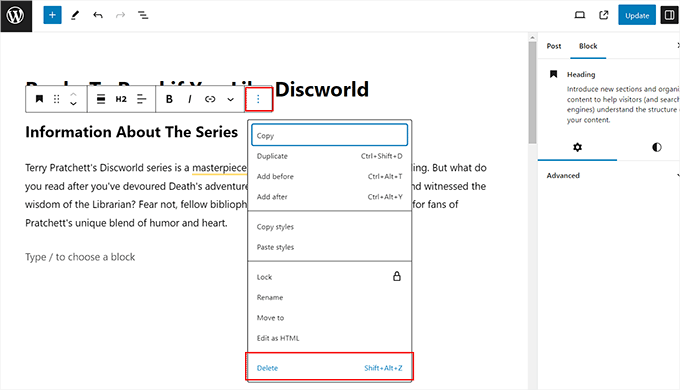
まず、削除するブロックをクリックするだけで選択する必要があります。
その後、ブロックツールバーの3点アイコンをクリックしてプロンプトを開きます。ここで、「削除」オプションを選択すると、ブログ投稿からブロックが削除されます。
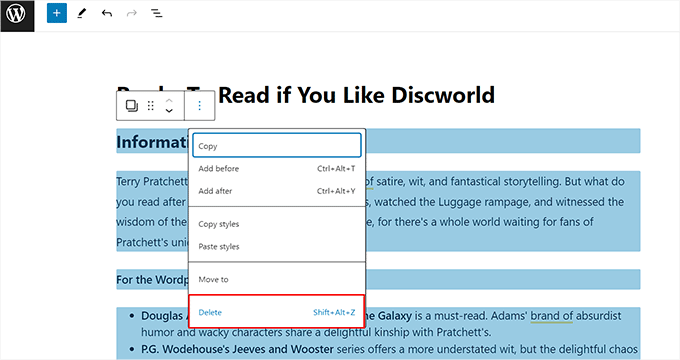
一方で、複数のブロック をコンテンツ内で削除することもできます。まず、削除したいすべてのブロックをマウスでドラッグして選択する必要があります。
その後、ブロックツールバーの3点アイコンをクリックし、プロンプトで「削除」オプションをクリックします。
ショートカットをお探しの場合、コンテンツエディターで選択したブロックは、キーボードの Backspace キーまたは Delete キーを押すだけで簡単に削除できます。
その他の高度なショートカットとして、Windows および Linux では Shift + Alt + Z 、macOS では ⌃ + ⌥ + Z を使用できます。
方法2:WordPressでブロックを非表示にする
ブロックを完全に削除したくない場合は、この方法を使用してください。
WordPressエディターのブロック設定を使用すると、メニューからブロックを非表示にし、必要なときにいつでも簡単に再表示できます。
これを行うには、ブロックエディターを開き、画面右上隅にある3点アイコンをクリックする必要があります。これによりドロップダウンメニューが開かれ、そこから「設定」オプションを選択する必要があります。

これにより、画面にポップアップが表示されます。ここで、「ブロック」タブに切り替え、投稿エディターで非表示にしたいブロックの横にあるチェックボックスをオフにします。
ここから、WordPress向けの最高のドラッグ&ドロップフォームビルダーであるWPFormsや、最高のWordPressスライダープラグインであるSoliloquyなどのプラグインブロックを無効にすることもできます。

完了したら、「X」アイコンをクリックしてプロンプトを終了します。これでWordPressでブロックを正常に非表示にできました。
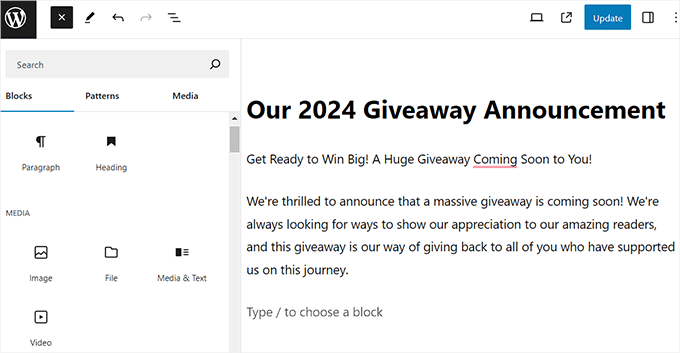
結果を表示するには、左上の「+」ボタンをクリックしてブロックメニューを開きます。ここで、選択したブロックが表示されなくなっていることに気づくでしょう。
これらのブロックを元に戻したい場合は、再度3点アイコンをクリックして「設定」オプションを選択します。
ポップアップが開いたら、「ブロック」タブに切り替えます。すべての プラグインブロック を再度表示するには、「リセット」リンクをクリックします。
コアブロックについては、非表示を解除したい各ブロックの横にあるチェックボックスを個別に手動で再度チェックする必要があります。
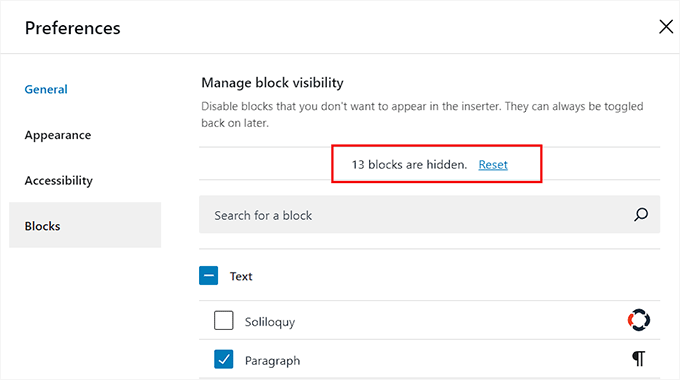
特定のコアブロックのみを非表示解除したい場合は、「ブロック」タブで個々のチェックボックスを手動で再度チェックすることで行うことができます。
プラグインブロックの場合、「リセット」をクリックするとすべて非表示解除されます。すべてのプラグインブロックを同時にリセットせずに、個別のプラグインブロックのみを非表示解除するオプションはありません。
これが問題になる場合は、次の方法を使用してください。
方法3:WordPressのコアブロックを削除する
この方法は、WordPressエディターからデフォルトのブロックを完全に削除するために「許可リスト」アプローチを使用します。
これは、どのブロック(画像、段落、見出しブロックなど)が許可されるかを正確に定義し、それ以外はすべて削除されるため、非常に制限的な編集環境を作成するのに理想的です。
警告:許可リストを使用すると、コードに記載されていないすべてのブロックが無効になります。以前にサイトでこれらのブロックを使用していた場合、それらは正しく表示されなくなったり、エディターでエラーが表示されたりする可能性があります。
コア WordPress ブロックを削除するには、PHP コードスニペットを追加する必要があります。このコードをテーマのfunctions.php ファイルに追加することもできますが、強くお勧めしません。
コードの小さな間違いはサイトを壊す可能性があり、テーマを次に更新したときに変更は失われます。
そのため、代わりにWPCodeの使用をお勧めします。これは、コードスニペットを使用してWordPressにカスタム機能を追加するための最良のプラグインです。軽量スニペットで置き換えることで、サイト上のプラグインの数を減らすのに役立ちます。
WPBeginnerでは、開発とコード管理にWPCodeを使用しています。私たちの経験について詳しく知りたい場合は、完全なWPCodeレビューをご覧ください。
専門家のアドバイス:サイト全体でコアブロックを無効にする前に、古い投稿で使用していないか確認してください。コードでブロックを削除すると、ブロックを再度有効にするまで、既存のコンテンツに「無効なブロック」エラーが発生する可能性があります。
ステップ1: WPCodeプラグインのインストールと有効化
まず、WPCode プラグインをインストールして有効化する必要があります。詳細については、WordPress プラグインのインストール方法に関する初心者向けガイドを参照してください。
☝ 注: このチュートリアルでは、WPCode の無料版を使用できます。ただし、プロプランにアップグレードすると、より多くの機能が利用できるようになります。
ステップ2: 新しいカスタムPHPスニペットの作成
有効化したら、WordPressダッシュボードからCode Snippets » + Add Snippetページにアクセスし、「Add Your Custom Code (New Snippet)」オプションの下にある「Use Snippet」ボタンをクリックします。
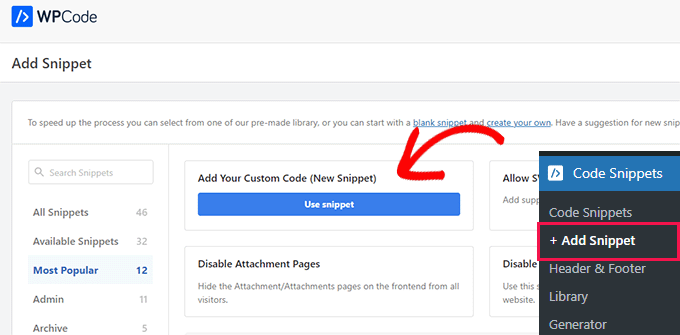
これにより、「カスタムスニペットの作成」ページに移動します。ここで、作成中のコードスニペットに名前を追加する必要があります。
次に、右側のドロップダウンメニューからコードタイプとして「PHPスニペット」を選択します。
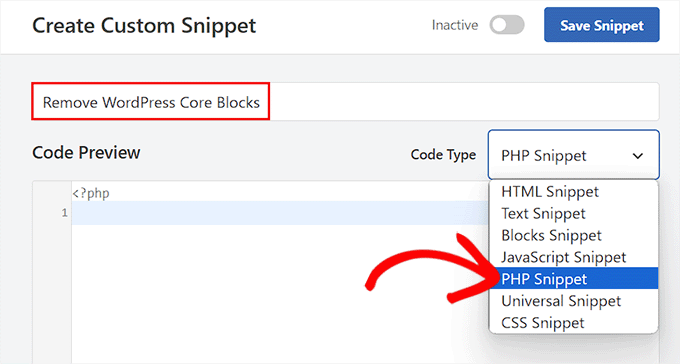
ステップ3: ホワイトリストコードの追加
その後、「コードプレビュー」ボックスに以下のカスタムコードを追加する必要があります。
add_filter( 'allowed_block_types_all', function( $allowed_blocks, $editor_context ): array {
    $allowed_blocks = [
        'core/paragraph',
        'core/heading',
        'core/list',
        'core/list-item',
        'core/quote',
        'core/preformatted',
        'core/pullquote',
        'core/table',
        'core/gallery',
        'core/image',
        'core/video',
        'core/spacer',
        'core/separator',
        'core/shortcode',
        'core/embed',
    ];
    return $allowed_blocks;
}, 100, 2 );
このコードは、allowed_block_types_all というWordPressフィルターを使用しています。このフィルターは、エディターで許可されるブロックをWordPressに正確に伝えます。
ステップ4: 許可されるブロックの設定
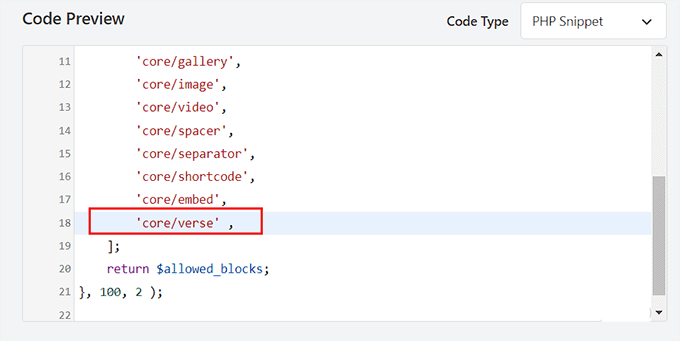
このコードは、サイトで許可されるコアブロックの特定のリストを提供します。このリストに記載されていないブロック(例:「Verse」ブロック)は、ブロックエディターから自動的に削除されます。
ただし、「セパレーター」ブロックのようにコードで言及されているブロックのいずれかを削除したい場合は、コードスニペットから削除するだけです。
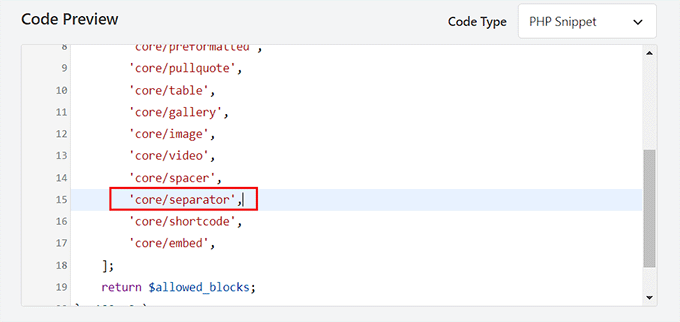
同様に、コードスニペットにブロックの名前が記載されておらず、削除したくない場合は、その名前をブロックのリストに追加できます。
「core/」と入力し、ブロック名を追加することで、次のような正しい構文で簡単に行えます。
'core/verse',
ステップ5: 挿入モードを自動挿入に設定
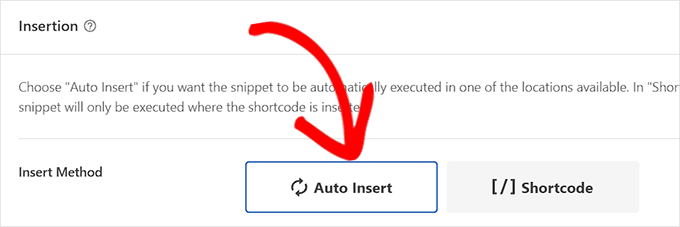
次に、「挿入」セクションまでスクロールし、「自動挿入」モードを選択します。
これを行うと、カスタムコードはアクティベート時にサイトで自動的に実行されます。
ステップ6: スニペットの有効化と保存
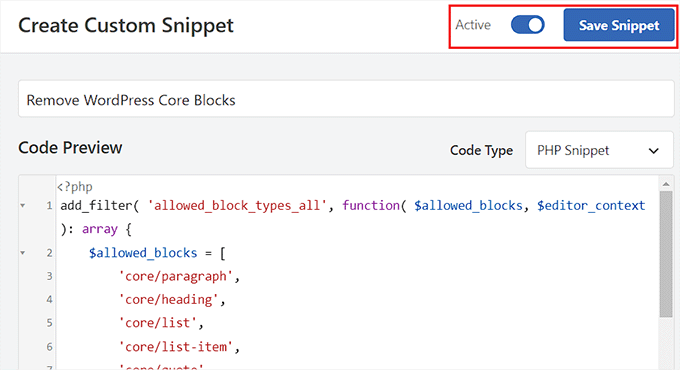
次に、一番上までスクロールし、「非アクティブ」スイッチを「アクティブ」に切り替えます。
最後に、「スニペットを保存」ボタンをクリックして設定を保存します。
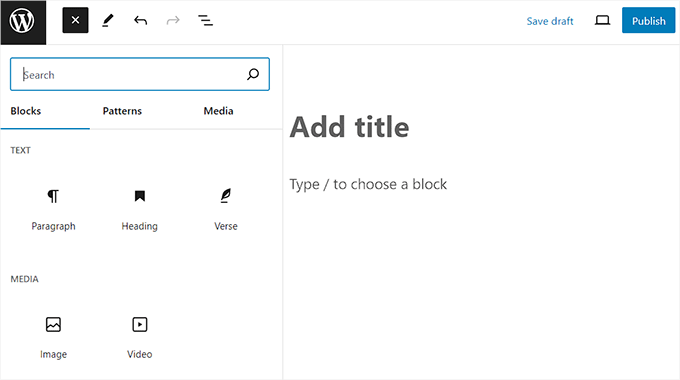
これで、ブロックエディターにアクセスして、変更が実際に適用されていることを確認できます。
ここでは、クラシック、カバー、セパレーター、ファイルなど、多くのブロックがコードスニペットリストの一部ではなかったため、ブロックメニューから削除されていることに気づくでしょう。
方法4:WordPressでプラグインブロックを削除する
この方法は、プラグインによって導入されたブロックを削除したい場合に使用できます。
多くのWordPress プラグインは、コンテンツエディターにブロックを追加します。これらのブロックにより、プラグインの機能をブログ投稿やページに簡単に追加できます。
例えば、All in One SEO (AIOSEO) は、パンくずリスト、目次、FAQブロックなど、SEO固有のブロックをエディターに追加します。
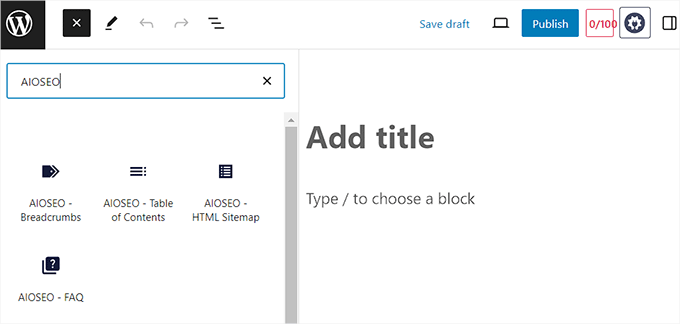
ただし、プラグインが提供するブロックの1つがコンテンツに関連性がないと感じ、使用したくない場合があります。その場合、カスタムコードを使用してプラグインのブロックを削除できます。
これを行うには、WPCode が必要です。これは最高のコードスニペットプラグインであり、カスタムコードをウェブサイトに追加する最も安全な方法です。
ステップ1: WPCodeプラグインのインストールと有効化
まず、無料のWPCodeプラグインをインストールして有効化する必要があります。詳細は、WordPressプラグインのインストール方法に関するステップバイステップガイドをご覧ください。
ステップ2: 新しいカスタムPHPスニペットの作成
有効化後、WordPressダッシュボードからCode Snippets » + Add Snippetページにアクセスします。ここで、「Add Your Custom Code (New Snippet)」オプションの下にある「Use Snippet」ボタンをクリックします。
「カスタムスニペットの作成」ページに移動したら、識別目的でコードスニペットの名前を追加することから始めることができます。
次に、右側のドロップダウンメニューからコードタイプとして「PHPスニペット」を選択します。
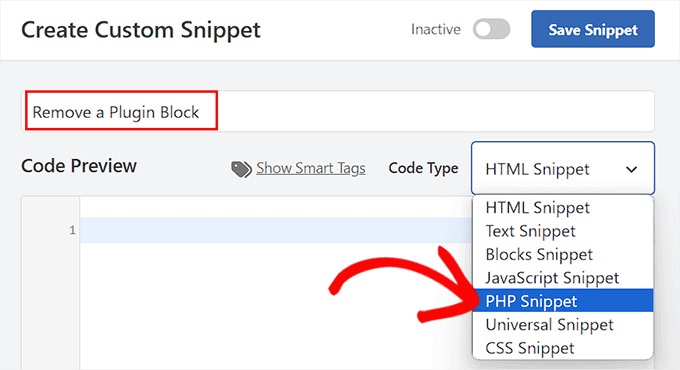
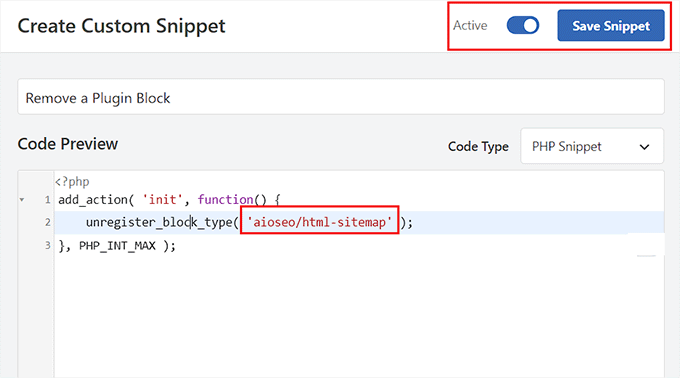
その後、次のコードスニペットをコードプレビューボックスに入力します。
削除したいブロックにプラグインブロックの名前を置き換えることを忘れないでください。
add_action( 'init', function() {
    unregister_block_type( 'aioseo/breadcrumbs' );
}, PHP_INT_MAX );
ステップ3:プラグインブロックの名前を取得する
この名前を取得するには、Gutenbergエディターを開き、ページ/投稿にプラグインブロックを追加する必要があります。
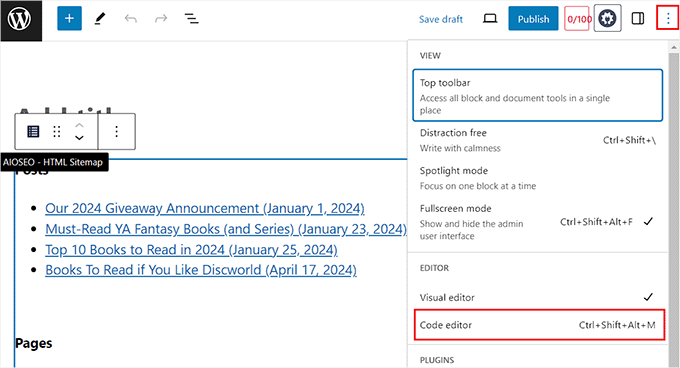
次に、画面右上隅にある3点アイコンをクリックしてドロップダウンメニューを開きます。ここからコードエディターに切り替えます。
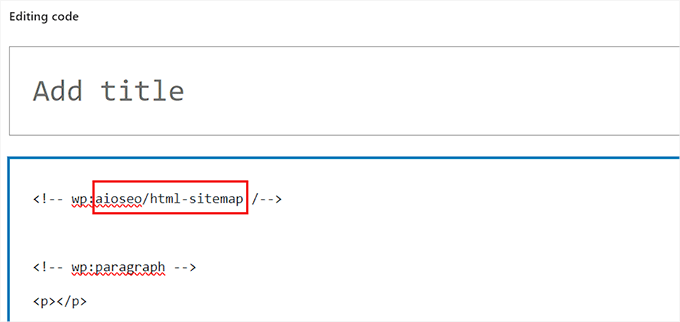
切り替えたら、<!– wp:で始まるHTMLコメントを探します。
ブロックの完全名(例:aioseo/breadcrumbs)は、その開始タグのすぐ後に表示されます。
この名前をコピーして、「カスタムスニペットの作成」ページに戻り、貼り付けます。
ステップ4: 挿入モードを自動挿入に設定
次に、「挿入」セクションまでスクロールし、「自動挿入」モードを選択します。
このオプションは、有効化時にカスタムコードスニペットを自動的に実行します。
ステップ5: スニペットの有効化と保存
その後、「非アクティブ」スイッチを「アクティブ」に切り替えます。
次に、上部にある「スニペットを保存」ボタンをクリックして設定を保存します。
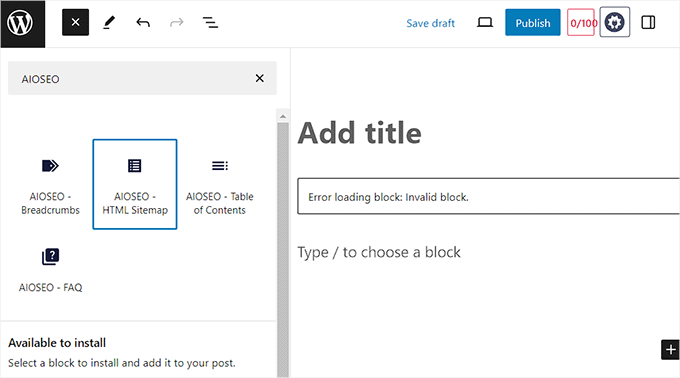
次に、WordPressウェブサイトでブロックエディターを開き、削除したブロックを検索します。
ここで、削除したブロックがブロックインサーターメニューに表示されなくなることがわかります。
このブロックを以前に投稿またはページで使用していた場合、既存のブロックは「無効なブロック」エラーを表示する可能性があり、それらがレンダリングできなくなったことを示します。
ボーナス:WordPressで同期パターンを作成する
同期パターンを作成することで、時間を節約することもできます。これらはWordPress 6.3まで「再利用可能なブロック」と呼ばれていました。
この機能を使用すると、他の投稿やページで使用できるブロックまたはブロックのグループを保存できます。同期されたパターンを1か所で更新すると、使用したすべての場所で自動的に更新されます。
例えば、CTA、フィードバックフォーム、アフィリエイト商品などの同期パターンを作成できます。これを行うには、ブロックエディターを開き、同期パターンに変換したいコンテンツを入力する必要があります。
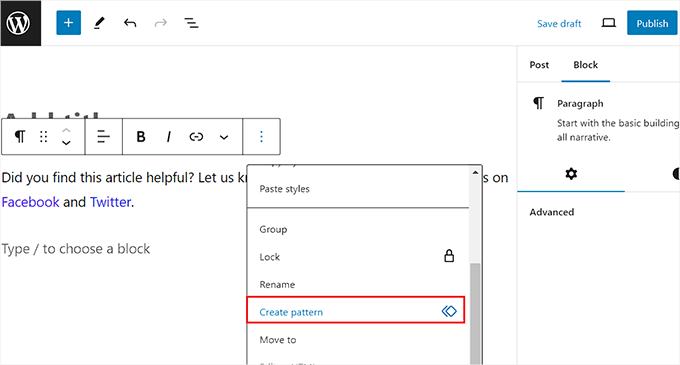
その後、ブロックツールバーの3点アイコンをクリックしてドロップダウンメニューを開きます。ここから「パターンを作成」オプションを選択します。
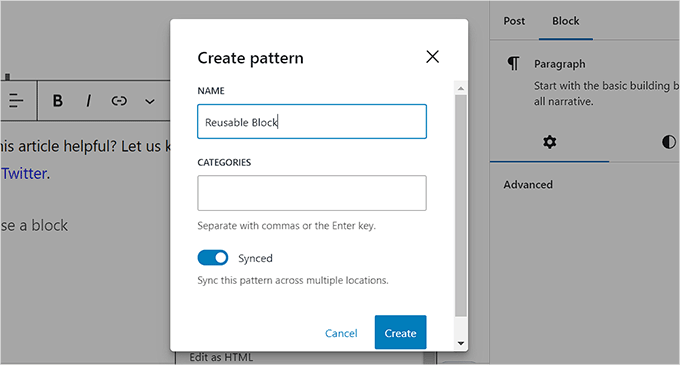
次に、パターンの名前を追加して「作成」ボタンをクリックすると、設定が保存されます。
これで、同期パターンはWordPressデータベースに保存され、ブロックメニューを使用してページや投稿に簡単に追加できます。
詳細については、WordPressで同期パターンを作成する方法に関するチュートリアルをご覧ください。
よくある質問
WordPressでブロックを削除することについて、読者が頻繁に尋ねる質問をいくつか紹介します。
ブロックを削除、非表示、または除去する違いは何ですか?
ブロックを削除すると特定の投稿から削除されますが、エディターメニューでは引き続き見つけることができます。ブロックを非表示にするとメニューから削除されるため、ワークスペースが散らかりません。いつでも後で再度有効にすることができます。
コードでブロックを削除すると、サイト全体で無効になります。これは、ブロックがウェブサイトのどこでも機能しなくなる技術的な変更です。
ブロックの削除を取り消すことは可能ですか?
はい、これらの変更は元に戻すことができます。ブロックを非表示にした場合は、「設定」メニューから再表示できます。
WPCode を使用してブロックを削除した場合は、そのスニペットを無効化または削除するだけで済みます。これにより、ブロックはすぐにエディタメニューに復元されます。
ブロックを非表示にしたり削除したりすると、ウェブサイトは高速化されますか?
ブロックの非表示または削除は、主にコンテンツを作成するバックエンドエディターに影響します。訪問者が体験するウェブサイトのフロントエンドの速度には、ほとんど、あるいは全く影響しません。
主な利点は、ワークフローの改善です。よりクリーンなインターフェースを作成することで、必要なブロックをより迅速に見つけ、より効率的に記述できます。
この記事が、WordPressでブロックを簡単に削除する方法を学ぶのに役立ったことを願っています。また、WordPressブロックエディターの使用方法に関する初心者向けガイドや、一般的なブロックエディターの問題とその解決方法に関するリストもご覧ください。
この記事が気に入ったら、WordPressのビデオチュートリアルについては、YouTubeチャンネルを購読してください。 TwitterやFacebookでもフォローできます。




スーマン・ソウラブ
ブログ記事の作成や編集を行う際、私はコード操作を一切必要としないユーザーインターフェースに存在するため、ブロックを削除するには常に最初の方法のみを使用しています。これは非常に簡単です。
でもブロックを非表示にできることは知りませんでした!ありがとうございます。
kzain
Gutenberg は強力なツールになり得ますが、利用可能なブロックが多すぎて圧倒されることがあります。私もすべてを使っているわけではなく、エディターが散らかっていると混乱することがあります。
不要なブロックを削除するこのコードスニペットは素晴らしいです。テストサイトで試したところ、完璧に機能しました!これで、Gutenbergエディターがはるかにクリーンでナビゲートしやすくなりました。ヒントをありがとうございます!
イジー・ヴァネック
時々、学習のためにGutenbergを使っています。個人的にはすべてのブロックを使うわけではないので、時々非常に混乱しました。テストサイトの1つでスニペットを試したところ、うまく機能しました。ありがとうございます。Gutebergはすぐに明確になりました。
kzain
全く同感です! Gutenbergは素晴らしいこともありますが、新しいブロックが多すぎると、確かに散らかって集中しにくく感じることがあります。コードスニペットを使用してそれらを削除するというアイデアは素晴らしいです。