


長年にわたり、WPBeginnerおよびその他のウェブサイトのデザインを刷新し、新機能を追加してきました。そして、メジャーアップデートを行うたびに、訪問者にサイトがまもなく復旧することを知らせる役立つメンテナンスページを表示するようにしています。
優れたメンテナンスページは、単に情報を提供する以上のことをします。訪問者の期待を設定し、リンク切れや不完全なトランザクションを回避するのに役立ち、ダウンタイム中のSEOも保護します。
このガイドでは、WordPressで訪問者をカスタムメンテナンスページに簡単にリダイレクトする方法をステップバイステップで説明します。これにより、裏で作業している間もサイトをプロフェッショナルに見せることができます。

WordPressメンテナンスページにユーザーをリダイレクトする理由
なぜユーザーがWordPressサイトの作業中のコンテンツを見ることができないのか疑問に思うかもしれません。そのままにしておきたくなるかもしれませんが、メンテナンスページを使用することにはいくつかの利点があります。
たとえば、適切に設計されたメンテナンスページは、ダウンタイム中でもユーザーエクスペリエンスを大切にしていることを示します。壊れたサイトやわかりにくいエラーメッセージよりもはるかにプロフェッショナルです。
メンテナンスについて率直に伝えることは、裏で積極的に作業していることを訪問者に安心させ、信頼を築き、期待を管理することにもつながります。
ユーザーをメンテナンスページにリダイレクトすることは、WordPress SEOにも役立ちます。検索エンジンは、常にダウンしているサイトやエラーを表示しているサイトにペナルティを課します。メンテナンスページを使用すると、一時的な問題であることを示し、検索エンジンのランキングを保護できます。
さらに、メンテナンスページを使用してメールアドレスを収集したり、ソーシャルメディアチャネルを宣伝したり、今後のコンテンツのプレビューを提供したりして、サイトがオフラインの間でも訪問者を惹きつけることができます。
それでは、メンテナンスページを作成して訪問者をリダイレクトする方法を探っていきましょう。以下に、すべてをカバーする簡単な概要を示します。
早速始めましょう!
WordPressでメンテナンスページを作成する
まず、メンテナンスページを作成する必要があります。これに最適なツールはSeedProdです。これは、初心者向けのドラッグアンドドロップページビルダーで、事前作成済みのテンプレートと多くのカスタマイズオプションを提供します。
これにより、見栄えの良いメンテナンスページを簡単に作成し、WordPressのメンテナンスリダイレクトを設定できます。実際、非常に柔軟性が高いため、ビジネスパートナーの中にはSeedProdを使用してカスタムウェブサイトを構築している人もいます。
プラグインについてさらに詳しく知りたい場合は、SeedProdの詳細レビューをご覧ください。

このチュートリアルでは、無料のSeedProd Liteバージョンを使用します。より多くの機能とカスタマイズオプションを提供するプレミアムバージョンもあります。さらに、ページをサイト全体に表示するか、特定のページに表示するかを選択するオプションがあります。
まず、SeedProdプラグインをインストールして有効化する必要があります。ヘルプが必要な場合は、WordPressプラグインのインストール方法に関するガイドをご覧ください。
有効化すると、SeedProdセットアップウィザードが表示されるはずです。プラグインを設定するには、「開始する」ボタンをクリックし、画面の指示に従ってください。

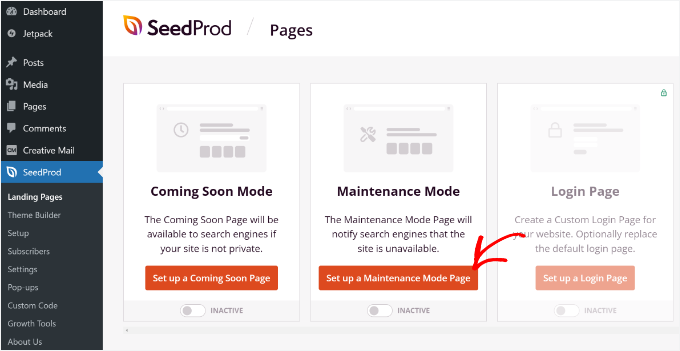
次に、WordPress管理エリアからSeedProd » Landing Pagesに移動できます。
ここから、「メンテナンスモードページを設定」ボタンをクリックするだけです。
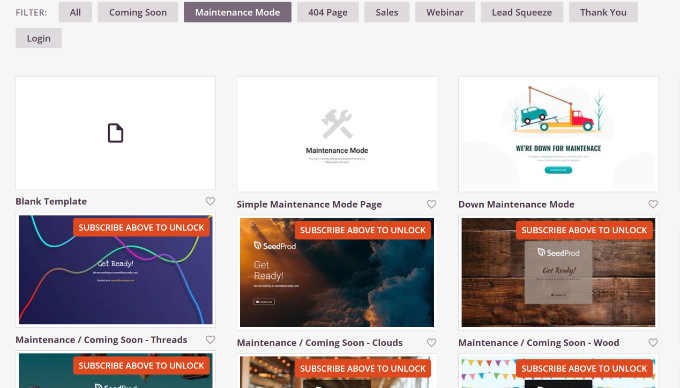
その後、SeedProdは選択できる複数のページテンプレートを表示します。
無料版では選択肢が限られています。ただし、SeedProdのニュースレターを購読すると、さらに10個のテンプレートをアンロックできます。
テンプレートを選択するには、テンプレートにカーソルを合わせ、オレンジ色のチェックマークボタンをクリックするだけです。
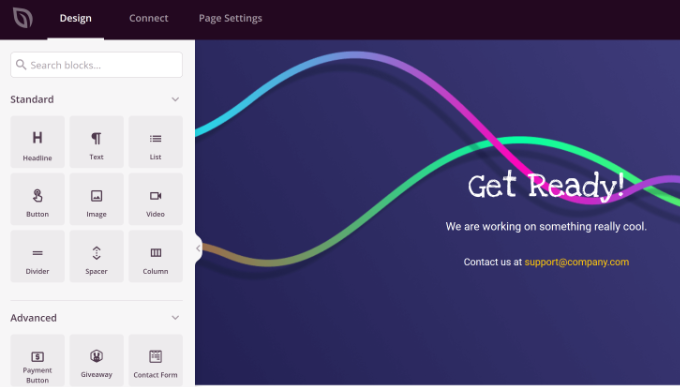
テンプレートを選択すると、ドラッグ&ドロップ式のページビルダーが表示されます。ここで、新しいブロックを追加したり、既存のブロックを並べ替えたりして、メンテナンスページのデザインを編集できます。
たとえば、プラグインを使用すると、見出しや画像などの標準ブロックを追加できます。
または、お問い合わせフォームのような高度なブロックを選択して、予定されているメンテナンスについて質問がある場合にユーザーが連絡できるようにすることもできます。
また、ウェブサイトがいつオンラインに戻るかをユーザーに伝えるカウントダウンタイマーを追加することもできます。
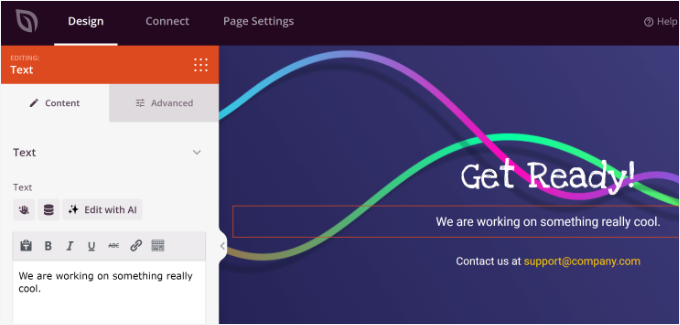
テンプレート内の既存のブロックをクリックまたは選択すると、さらに編集できます。
例えば、テキストのテキスト、フォント、色、スタイルを変更できます。
要件やブランドテーマに合わない場合は、ブロックを削除するだけです。
メンテナンスページのデザイン編集が完了したら、上部から「ページ設定」タブに切り替えることができます。
「一般設定」で、必要に応じてページタイトルを入力できます。
次に、「ページステータス」を「下書き」から「公開」に変更する必要があります。
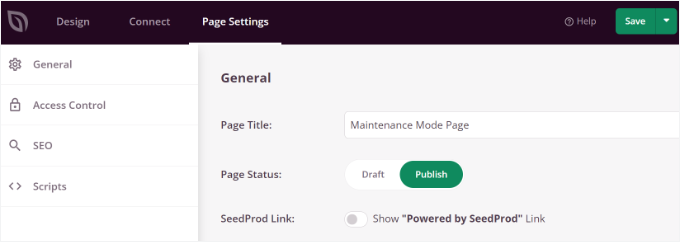
完了したら、上部にある「保存」ボタンをクリックしてページビルダーを終了します。
WordPressでメンテナンスページに訪問者をリダイレクトする
ページビルダーを閉じると、メンテナンスモードを有効にするかどうかを尋ねるポップアップが表示されます。
「はい、アクティベート」ボタンをクリックしてください。
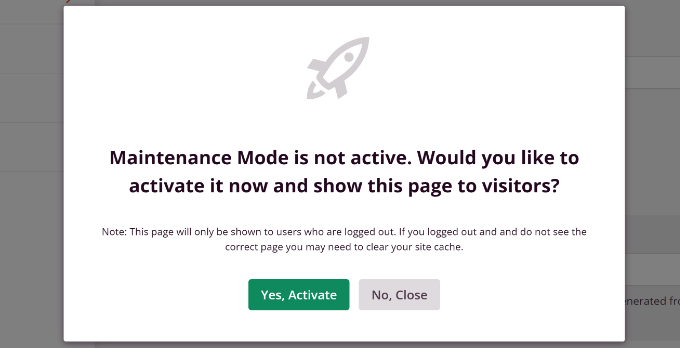
WordPressダッシュボードからSeedProd » ランディングページに移動して、WordPressメンテナンスリダイレクトを設定することもできます。
「メンテナンスモード」セクションでは、トグルを「アクティブ」にクリックしてページを有効にできます。

次に、ウェブサイトにアクセスして新しく作成されたメンテナンスページを確認できます。
これで、訪問者がサイトを訪れると、実際のウェブサイトの代わりにこのページが表示されます。

追加リソース 🔗: その他のメンテナンスページガイド
この記事が、WordPress で訪問者をメンテナンスページにリダイレクトする方法を学ぶのに役立ったことを願っています。次に、次のガイドも検討することをお勧めします。
- WordPressサイトで使用できるメンテナンスページのアイデア
- WordPressサイトをメンテナンスモードにする方法
- WooCommerceのメンテナンスモードを有効にする方法
- 来客中 vs メンテナンスモード:違いは何ですか?
- WordPressで美しい「近日公開」ページを作成する方法
- クライアント向けのWordPressメンテナンスレポートを作成する方法
- 定期的に実行すべき重要なWordPressメンテナンスタスク
- eCommerceサイトのメンテナンスのヒント
- WordPressメンテナンス – 初心者向け究極ガイド
この記事が気に入った場合は、WordPressのビデオチュートリアルのために、YouTubeチャンネルを購読してください。また、TwitterやFacebookでも私たちを見つけることができます。


Mrteesurez
その通りです。そのままにしておきたくなりますが、プロフェッショナルではないと思います。完成前にコンテンツやアイデアが盗まれる可能性さえあります。競合他社と競争するために戦略を練り直したり、新しい外観をデザインしようとしている場合、アイデアをオープンにしておくのはプロフェッショナルではありません。私はすべてのウェブサイトでメンテナンスプラグインを使用しており、役立つと感じています。時には、リードを収集するために連絡フォームを設置し、ソーシャルハンドルを含めることで、メンテナンス期間中のトラフィックを最大化するのに役立ちます。
Kzain
プラグインを更新したり、問題のあるテーマを修正したりする必要があるときに、訪問者を邪魔にならないようにしながら、まさにそのような状況になったことがあります。メンテナンスページに追加したいことの 1 つは、進捗バーまたはパーセンテージ(メンテナンスにどれくらいの時間がかかるかわかっている場合)です。訪問者にサイトがいつ再開されるかの見込みを与えることができ、それは安心感を与え、クールです。
WPBeginnerサポート
While not always possible that can be a good addition
管理者
イジー・ヴァネック
Seed Prodも持っていますが、メンテナンスモードには別のプラグインを使用しています。同じものを1つのプラグイン内で使用できるというのは興味深いです。これによりスペースが節約されます。質問したいのですが。メンテナンスモードはSEOに影響しますか?つまり、ユーザーがGoogleから現在メンテナンス中の私のサイトにリダイレクトされた場合、SEOに悪影響はありますか?
WPBeginner コメント
SeedProd のような一部のプラグインには、メンテナンスモード時に 503 コードを送信する機能があります。これにより、サイトのダウンタイムがサイトの SEO に影響を与えることはありません。
とはいえ、サイトが長時間ダウンしていると、サイトのトラフィックに影響を与える可能性があります。
オヤトグン・オルワセウン・サミュエル
WordPressにJoomlaから来ました。Joomlaの経験がある者としては、WordPressでメンテナンスモードを有効にするのは、Joomlaよりも直感的ではないことに気づきました。あるいは、手順が理解できなかったと言った方が良いかもしれません。私がWordPressで作業したいくつかのサイトでは、ユーザーにサイトがメンテナンスモードであることを知らせずに、しばしばそのまま作業を続けていました。これは良くないことです。しかし、他に方法がなかったので仕方ありませんでした。この記事で、その方法が明らかになりました。本当にありがとうございます。SeedProdプラグインには多くの可能性があると感じています。
WPBeginnerサポート
Glad our guide was helpful
管理者